哈喽,小伙伴们,打卡第十六天啦!👋
前15天我们打下了坚实的基础。从今天起,我们将进入Excel的进阶世界。第一个要介绍的工具是 Power Query——它是Excel 2016及以上版本内置的强大数据清洗和转换工具。
你有没有遇到过这种情况:每个月都要把从系统导出的报表做同样的清洗操作(删除列、改格式、替换值、合并表格……),重复劳动既枯燥又容易出错。Power Query可以把你的操作步骤记录下来,下次只需要点一下“刷新”,一切自动完成!
📅 练习背景设定
今天我们会新建一个Excel文件,模拟一份“脏数据”,然后用Power Query一步步清洗,体验它的强大。
✍️ 今日练习题目(第16天)
核心技能:从表格/区域导入数据、Power Query编辑器界面认识、删除行、更改数据类型、替换值、拆分列、删除列、关闭并上载。
第一部分:准备一份“脏数据”
新建一个Excel工作簿,命名为 “Power Query练习.xlsx”。
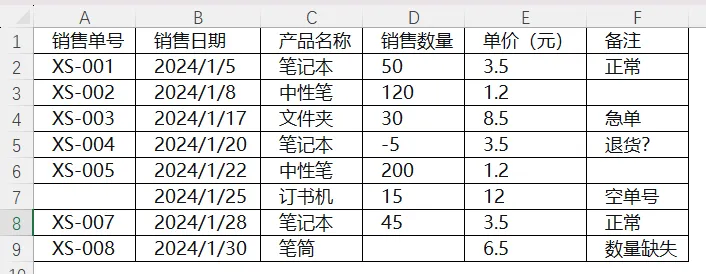
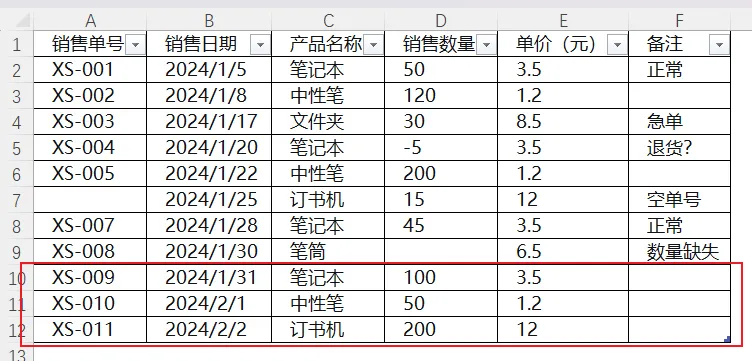
在Sheet1中,输入以下混乱的数据(从A1开始):
可以看到,数据中有空行、负数数量、缺失值、空单号等问题。
第二部分:将数据导入Power Query
选中数据区域任意单元格(A1:F9)。
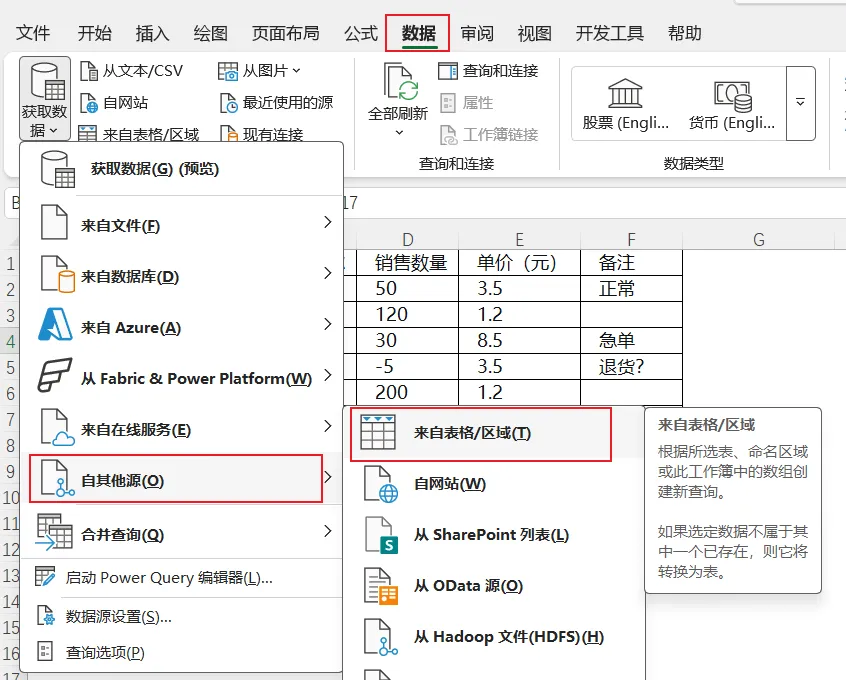
点击 “数据” 选项卡 → “获取和转换数据”组 → “来自表格/区域”。
弹出“创建表”对话框,确认“表数据的来源”并勾选“表包含标题” → 确定。
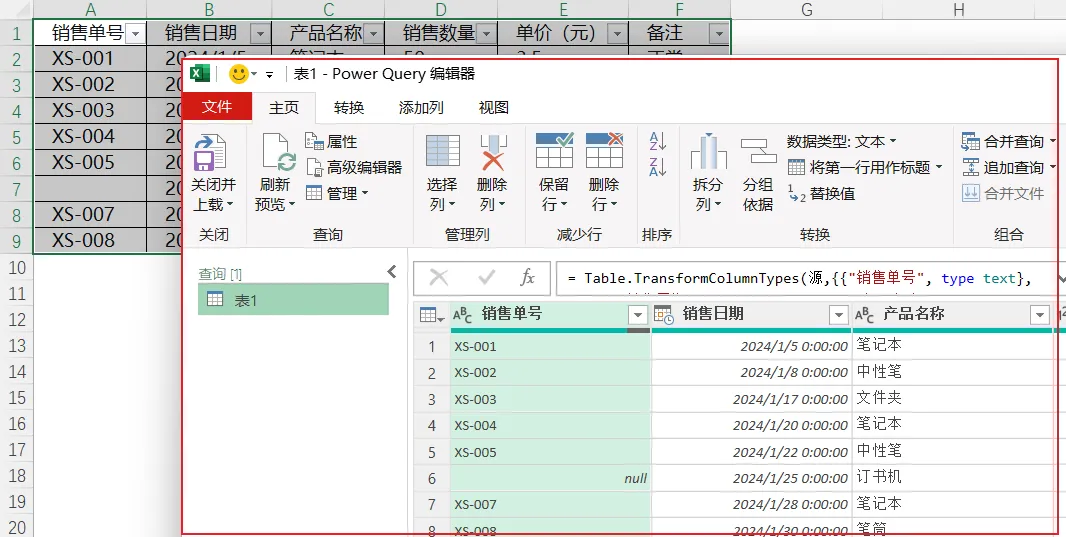
Excel会打开 Power Query 编辑器 窗口。这是一个独立的界面,我们所有的清洗操作都在这里完成。
第三部分:Power Query编辑器基本操作
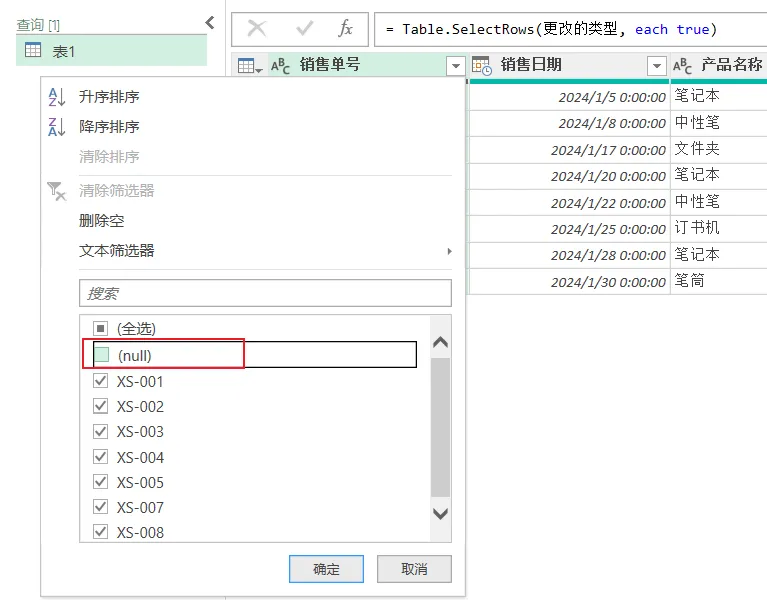
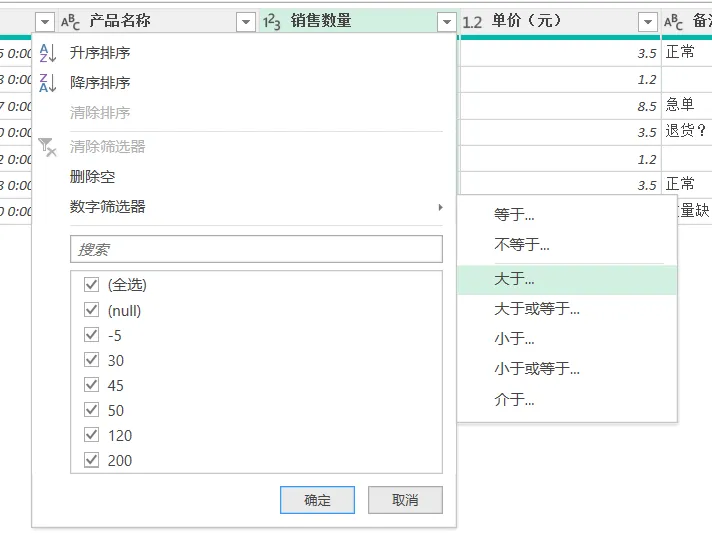
1. 删除空行
2. 删除负数或错误值的行
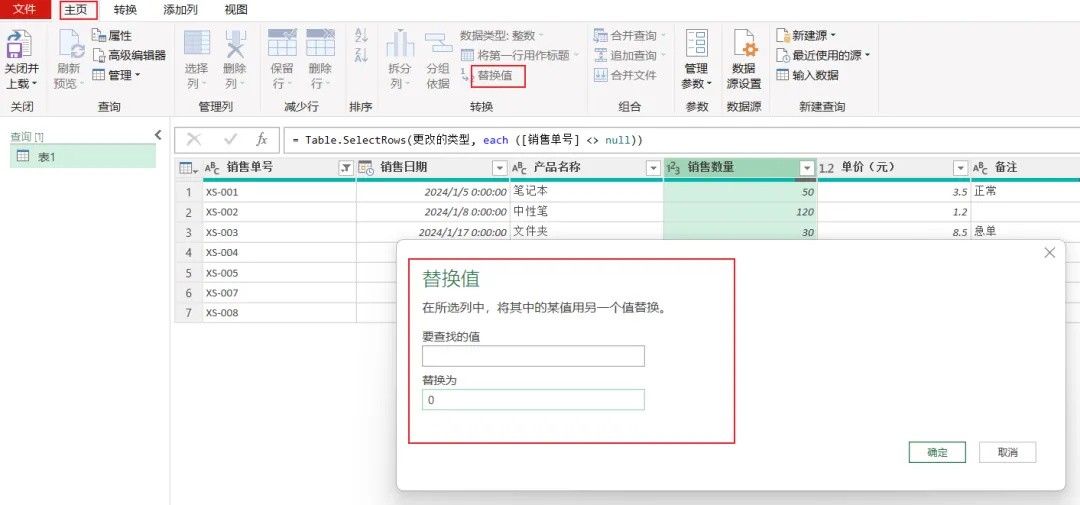
3. 替换缺失值(根据实际需求来)
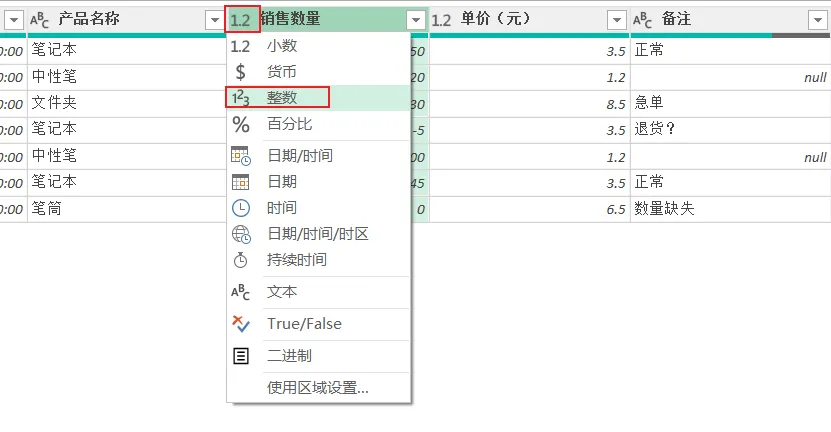
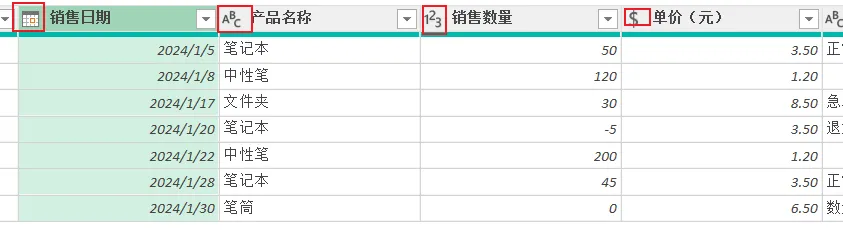
4. 更改数据类型
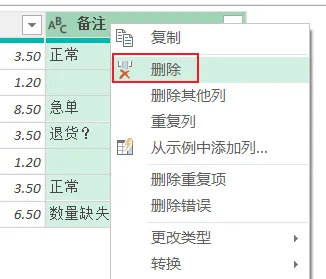
5. 删除不需要的列
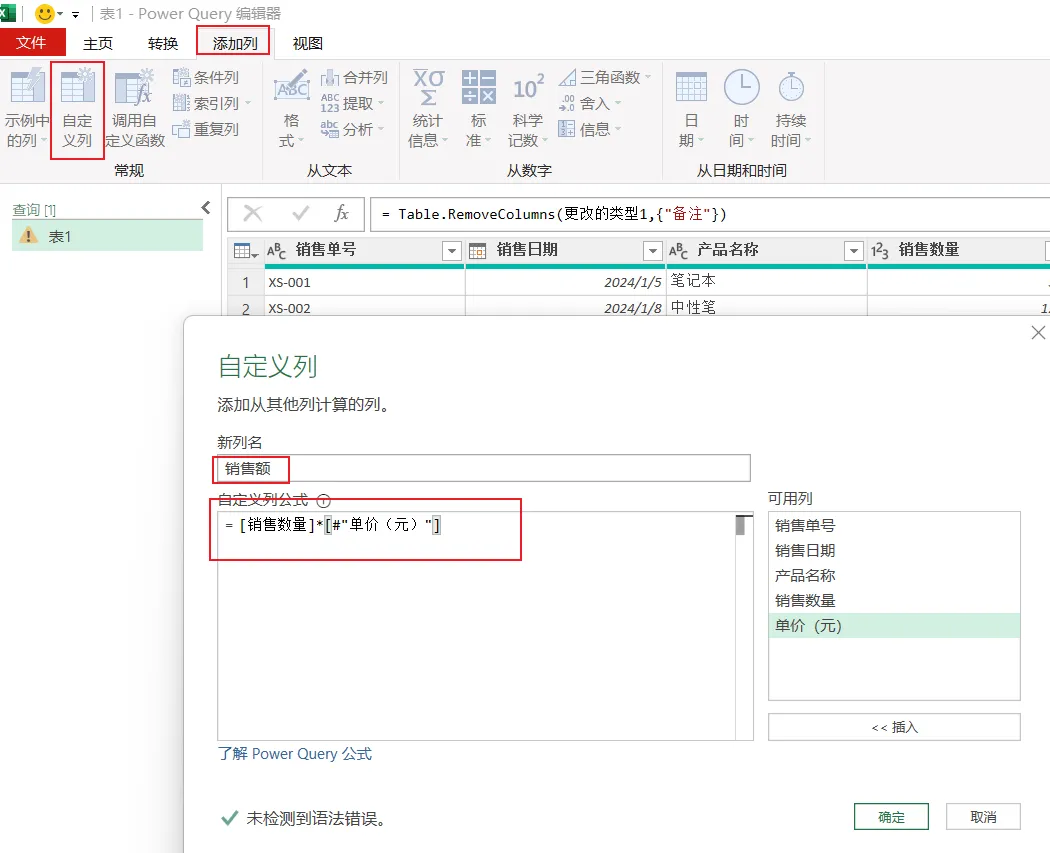
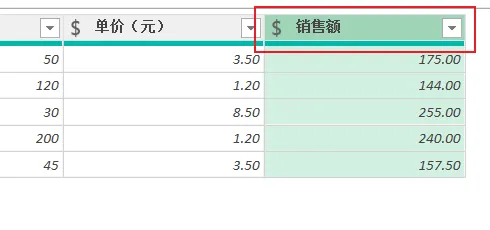
6. 添加计算列(如销售额)
7. 重命名列
第四部分:关闭并上载
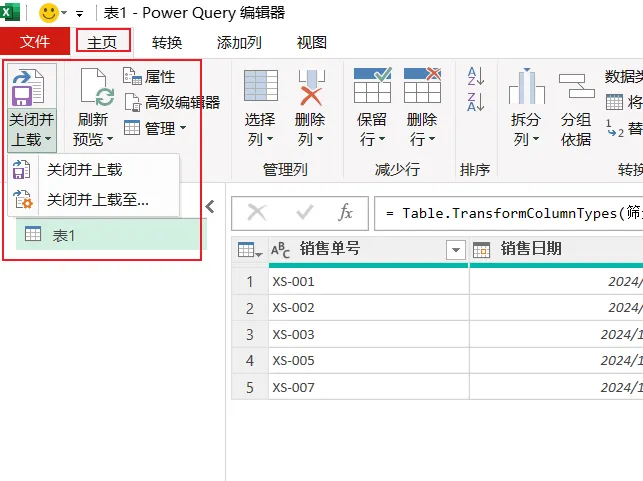
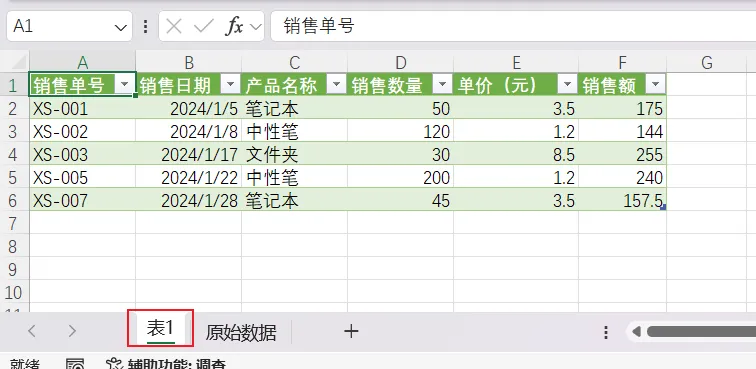
清洗完成后,点击 “主页” → “关闭并上载” → “关闭并上载至…”。
第五部分:体验自动刷新
回到原始数据工作表(Sheet1),修改一行数据(比如把某个产品的数量改一下)。
保存文件(Ctrl+S)。
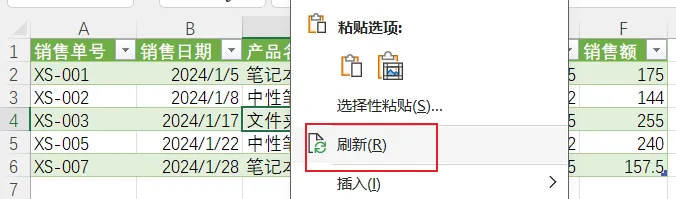
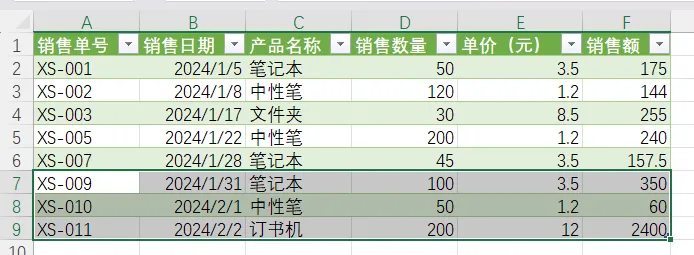
回到清洗后的表格,右键点击 → “刷新”。神奇的事情发生了:修改后的数据自动重新清洗并更新!
今日小贴士
Power Query的保存:操作步骤会保存在工作簿中,下次打开无需重新清洗。
追加查询:如果你有多个月份的报表(结构相同),可以用Power Query的“追加”功能合并成一张表。
合并查询:相当于VLOOKUP,可以将两个表按共同列合并,比VLOOKUP更直观。
M语言:Power Query后台使用M语言,但你可以完全不用写代码,通过点击完成操作。
适用版本:Excel 2016及以上版本内置Power Query。Excel 2013需要下载插件。
恭喜你!今天你迈入了Power Query的大门。以后面对杂乱的数据,你不再需要手动重复操作,一键刷新就能完成清洗。这是Excel进阶的重要一步。
明天预告:Power Query实战——合并多工作表、追加查询、逆透视列。
我们明天见!有问题评论区留言~ 👋
加群领取今日练习文件