这是悟鸣的第 254 篇公众号文章。
大家好,我是悟鸣。
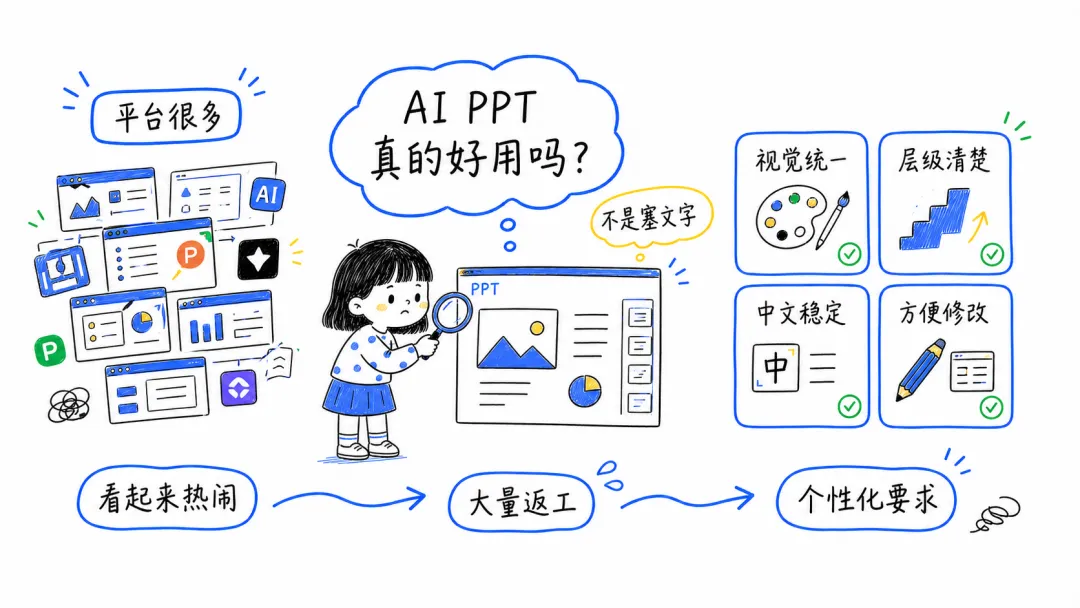
最近一两年,经常有人问我:
有没有真正好用的 AI 生成 PPT 工具?
说实话,AI 生成 PPT 的平台已经很多了,但真正让我满意的几乎没有。
原因也很简单:PPT 不是把文字塞进页面就结束了。它真正难的地方在于视觉风格是否统一、信息层级是否清楚、中文是否稳定、后续修改是否方便。
过去很多工具看上去很热闹,但生成出来之后,很难满足个性化的要求,而且往往还是需要大量返工。
之前 Google 的 Nano Banana 2 出来之后,绘图效果确实有很大提升。
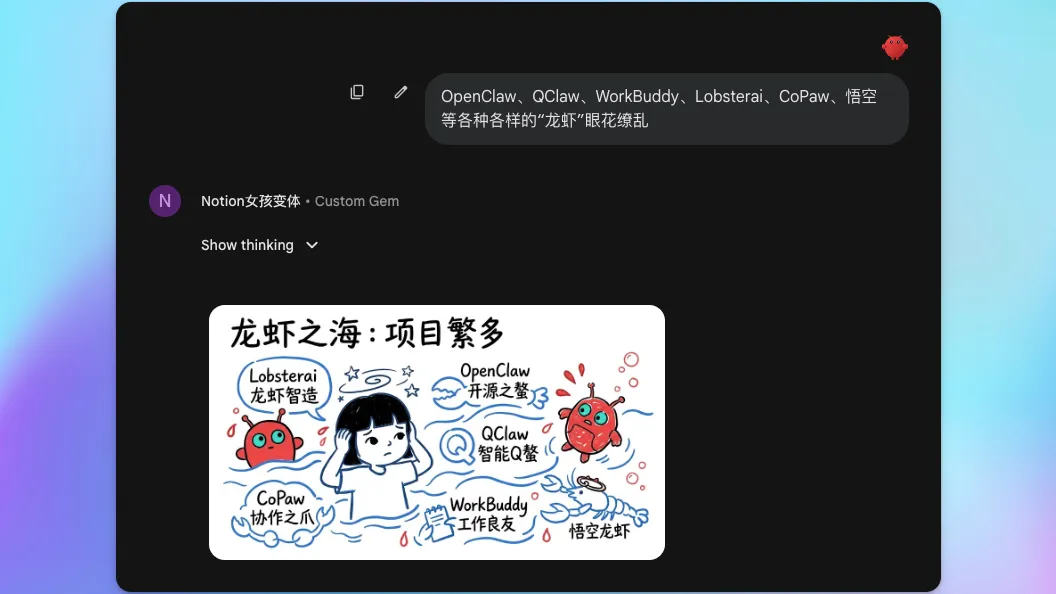
它让我做文章配图变得轻松了很多。
我只需要先把段落写好,再把这一段扔给模型,它就能生成类似下面这样的图片。
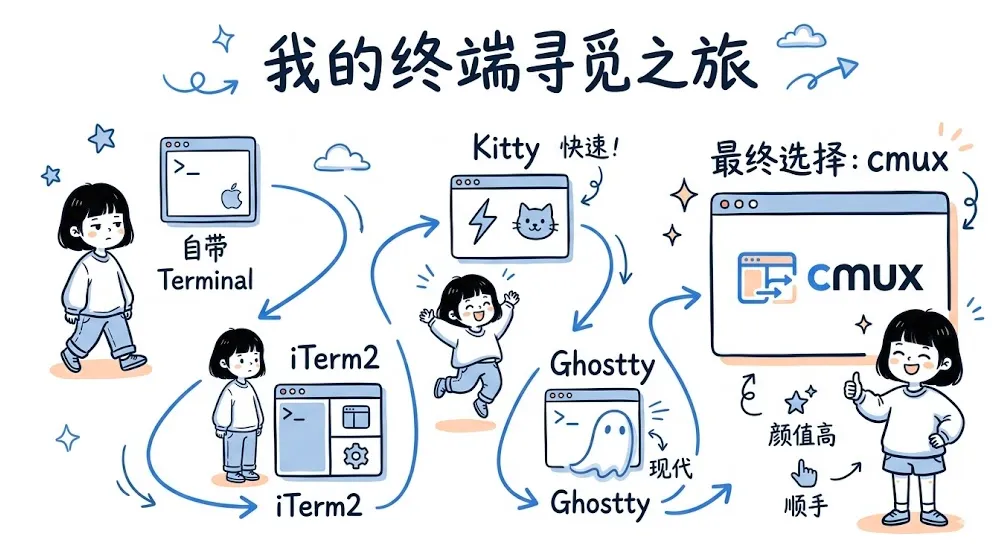
效果大概是这样:
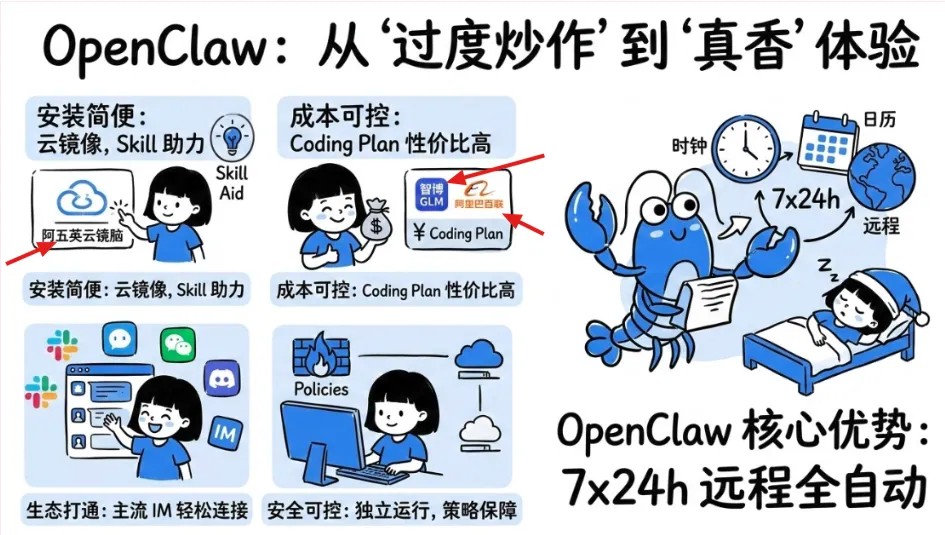
但它也有一个比较明显的问题:
中文不够稳定。
有时候会出现错别字,甚至会出现乱码。更麻烦的是,这些文字错误并不好修,很多时候只能重新生成。
对于公众号配图和 PPT 页面来说,这个问题非常致命。
最近 OpenAI 的 GPT Image 2 出来之后,情况又变了。

我最直观的感受有两个:
第一,审美更稳了。
第二,中文清晰度和准确率明显更高,几乎不会出现中文乱码。
更重要的是,你不需要写特别复杂的提示词。
只要先把你想要的视觉风格说清楚,后面基本上只需要不断输入不同段落,它就能沿着同一套风格持续生成。
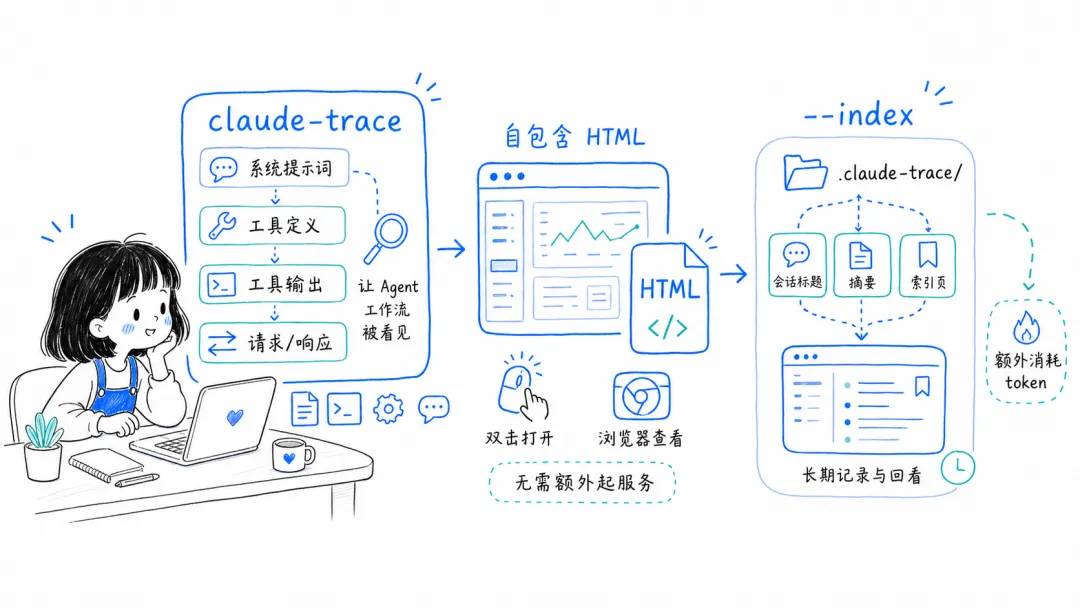
比如,这是我最近一段时间公众号配图常用的一种风格。
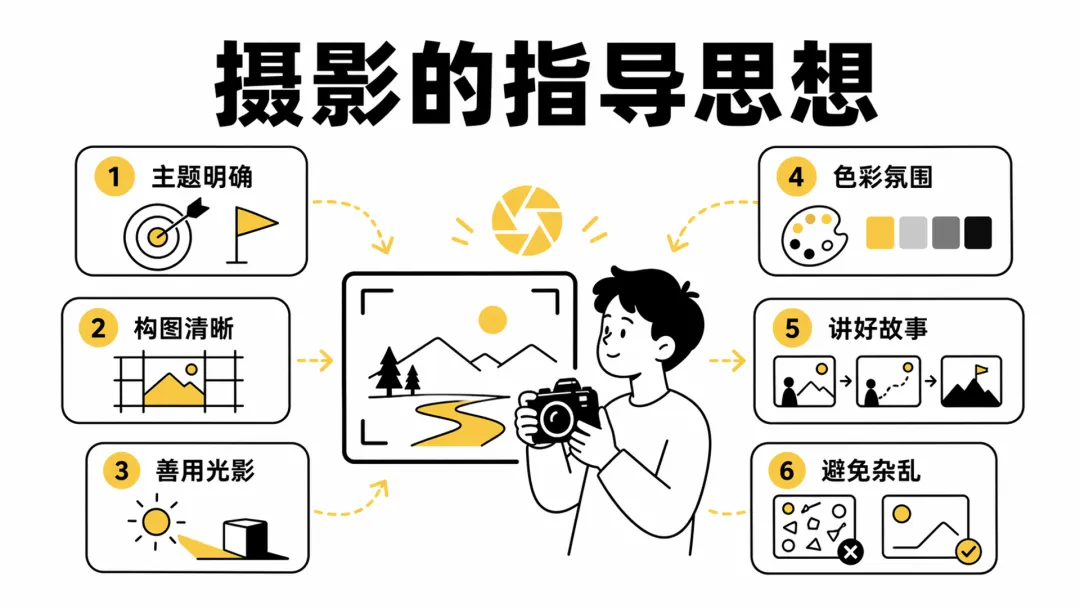
这种图用在文章里,甚至放到 PPT 中,会比单纯截图或者找素材更统一,也更有辨识度。
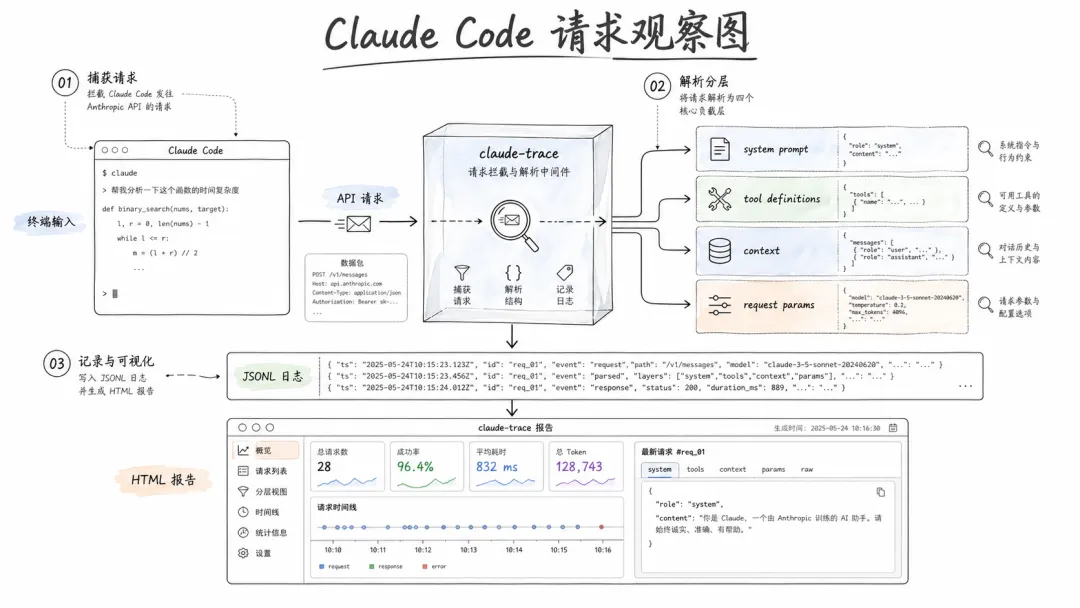
甚至还可以进一步调成这种更偏工程手稿、产品草图的感觉。
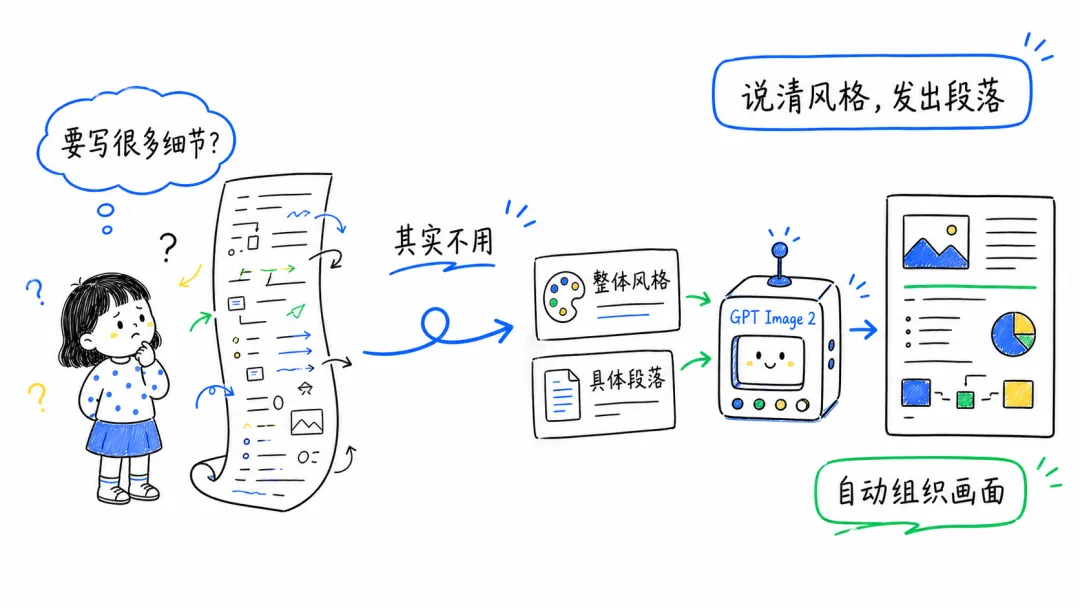
有些朋友可能会担心:
生成这种图,是不是要描述很多布局、位置、元素细节?会不会特别麻烦?
我的实际体验是:不需要。
现在 GPT Image 2 的理解能力已经很强了。可你只要把整体风格说清楚,再把具体段落发过去,它就能根据内容自己组织画面。
比如可以用下面这类提示词:
按照下面的要求使用 GPT Image 2 生成配图:- 纯白色背景,大量留白- 工程图纸线条风格(细腻、精确)- 手写体标题(深灰色)- 工程标注方式展示步骤- 淡蓝色、淡绿色、淡橙色水彩点缀(高透明度)- 类似苹果/特斯拉产品设计手稿的现代感- 简洁图标配合步骤说明- 清爽、专业、科技感用户输入:xxx
注:上述提示词来源 @Nicolechan
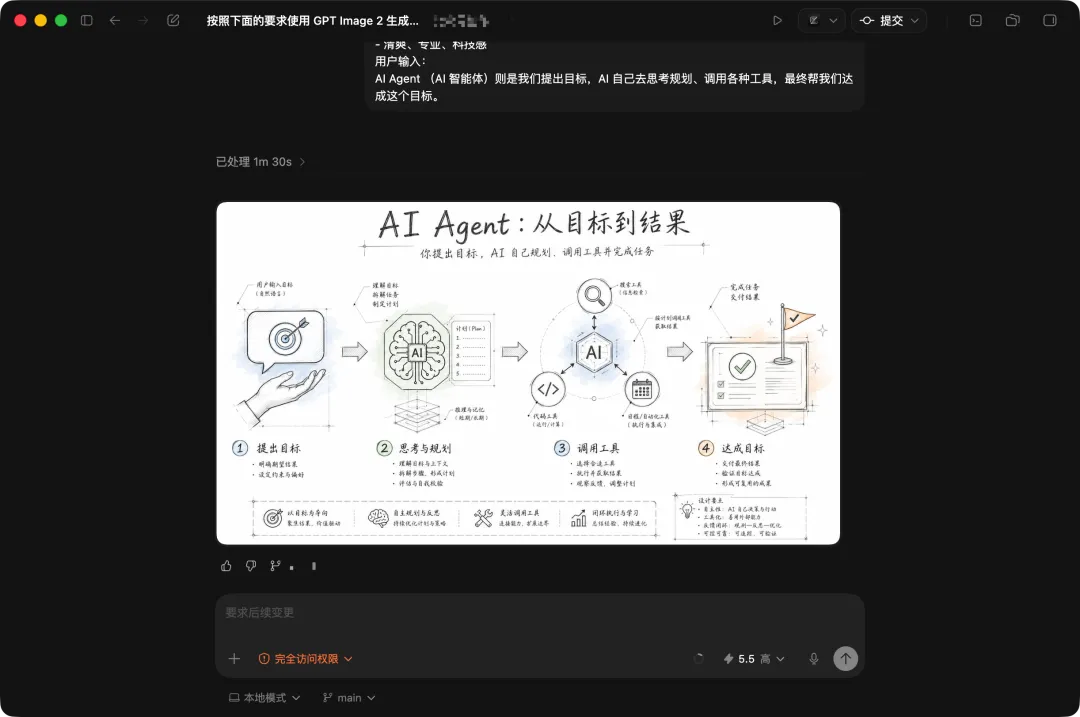
提示词设置好之后,我们只需要把需要配图的段落发给它。
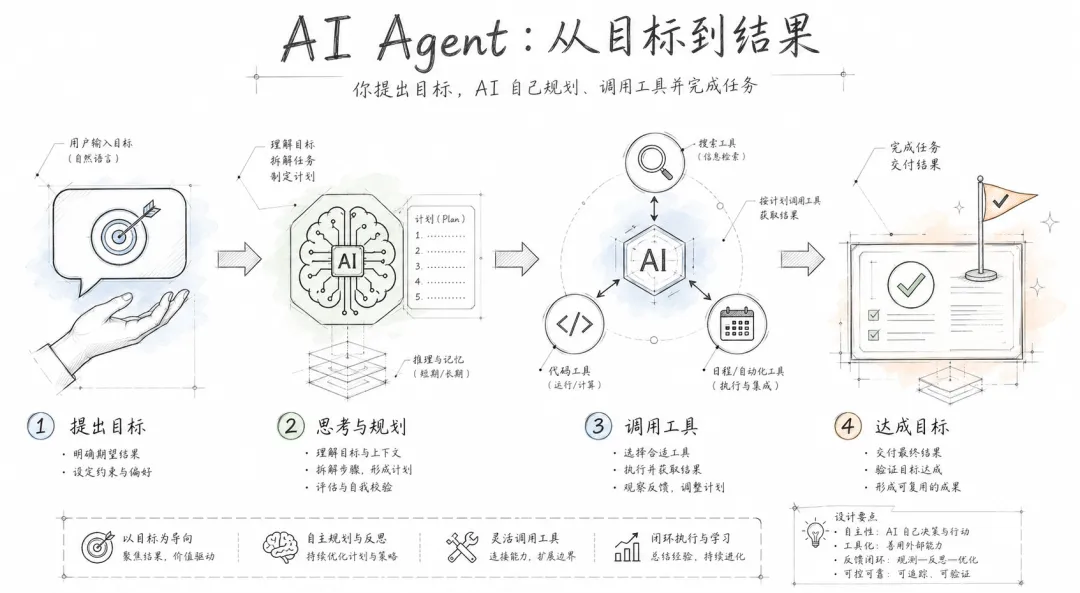
它就可以生成类似这样的效果。
当然,这种效果不一定一次就完美,也不一定适合每个人。
但这恰恰是现在这类模型最有价值的地方:你可以把风格调成自己的,而不是被某个 PPT 平台的模板绑住。
如果你觉得每次都复制这段提示词太麻烦,也很简单:
把它封装成一个 Skill。
想学习 Skills 的朋友,也可以看看我之前的这个视频:
https://www.bilibili.com/video/BV19x6vBXEqC
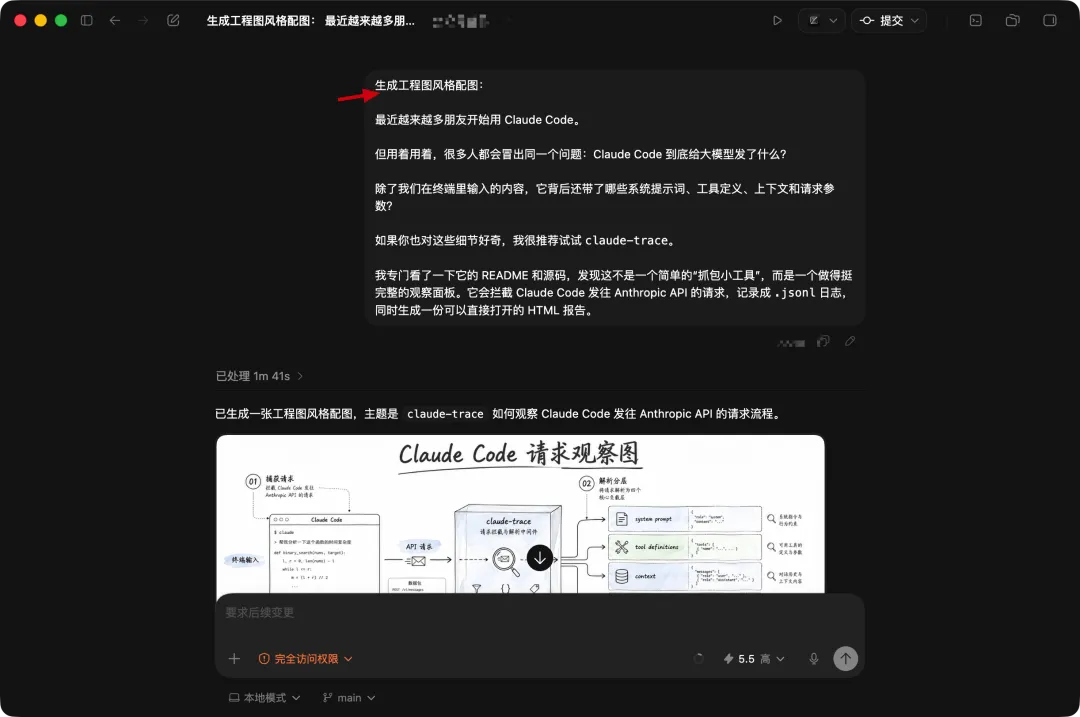
比如,你可以把触发条件设置成“工程图风格”。
以后只要提到这个风格,再把内容发过去,它就知道应该按照这套视觉规范生成图片。
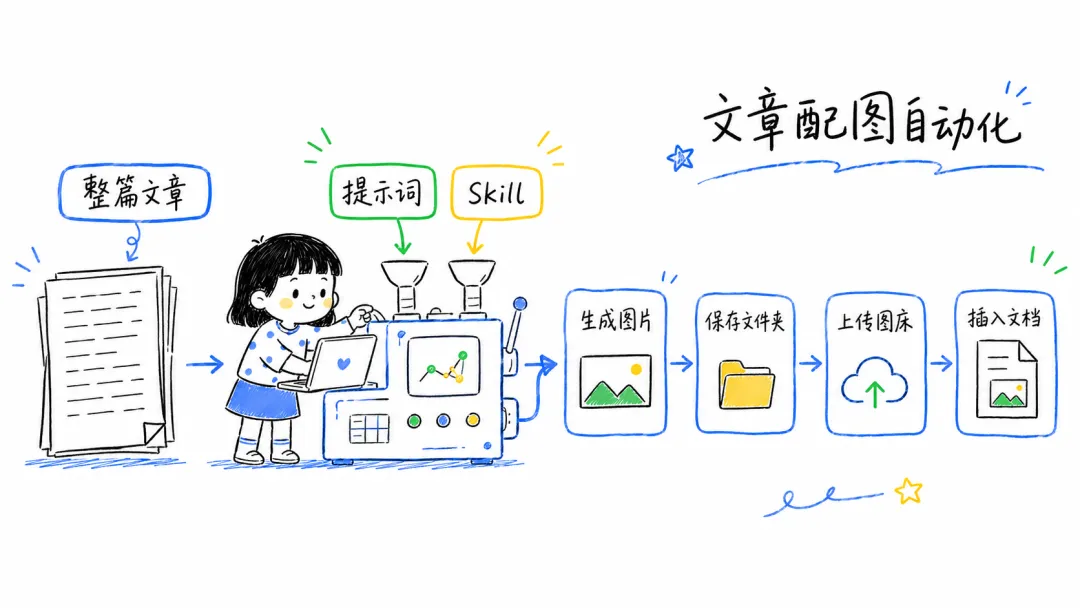
如果你连一段一段(一页一页想要配图的文本)发送都觉得麻烦,还可以继再进一步:
写一个 Skill,把整篇文章直接扔进去。
让它自动拆分段落、生成对应图片、保存到指定文件夹。
如果是文章的话,甚至自动上传图床,再把图片插回 Markdown 文档里。
到这一步,AI 就不只是“帮你生成一张图”,而是在参与整个内容生产流程。
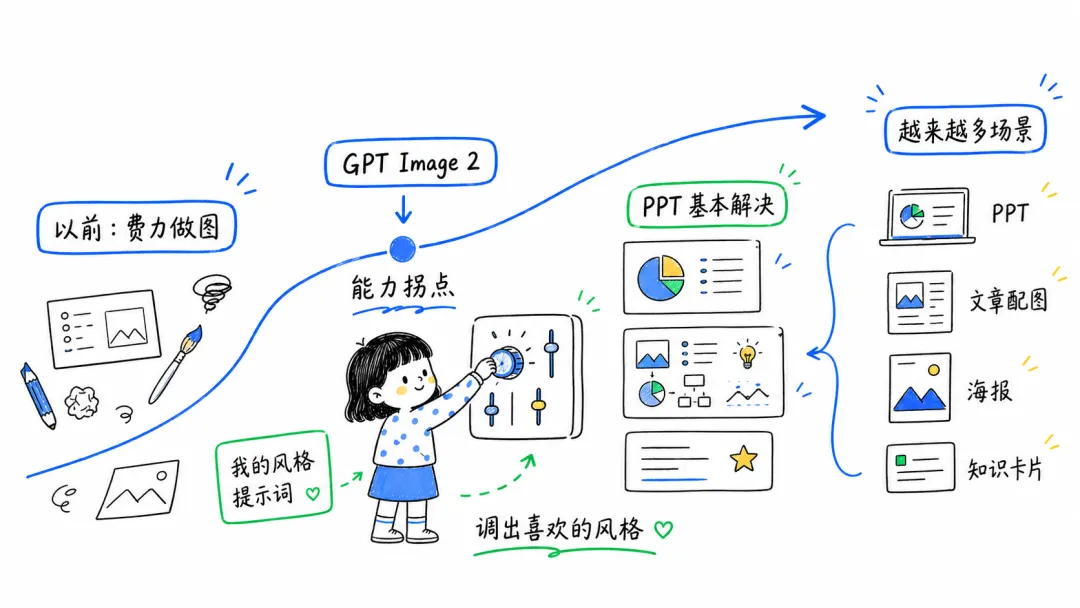
所以我现在越来越觉得,从 GPT Image 2 开始,AI 做 PPT 和内容配图这件事,已经进入了一个新阶段。
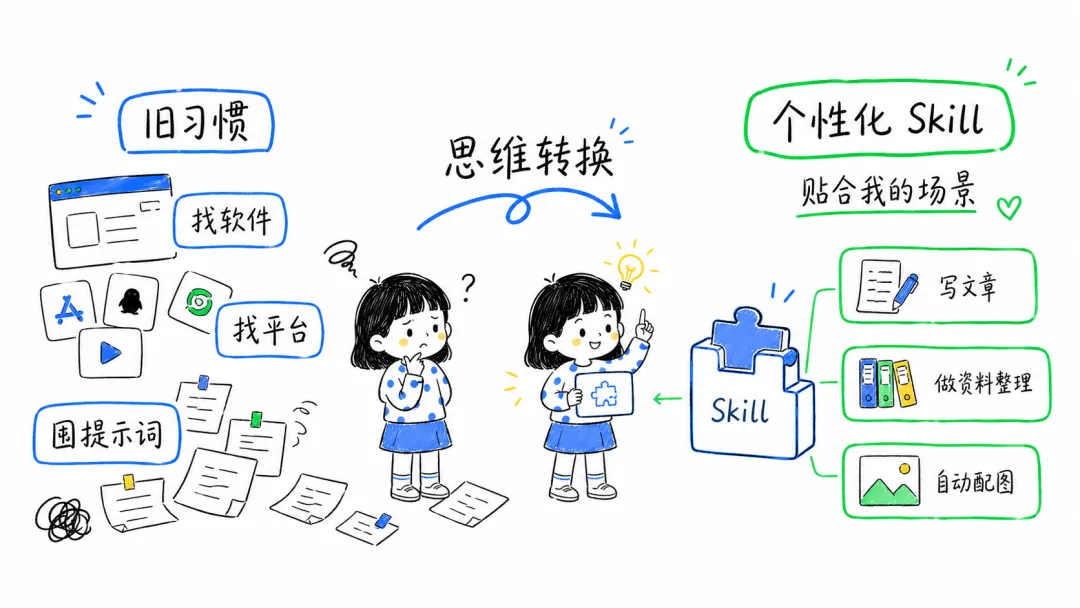
以前我们总想找一个万能软件:
最好一键生成、模板丰富、排版好看、中文稳定、还能完全符合自己的审美。
但现实是,这样的平台很难存在。
因为每个人想要的风格、表达习惯、使用场景都不一样。
真正更先进的方式,可能不是继续找“某个万能工具”,而是把模型能力变成自己的工作流。
你先调出一套适合自己的视觉风格,再把它封装成 Skill,让它在你的公众号、PPT、知识库、课程材料里不断复用。
这才是我说的“PPT 自由”。
不是 AI 替你随便生成一份 PPT。
而是你终于可以用自己的风格,稳定地生产大量高质量视觉内容。
很多人的思维还停留在找平台、找模板、收藏一堆用不着的所谓的“专业级”提示词。
但我认为,接下来真正有价值的,是把这些能力沉淀成自己的 Skill。
当工具开始适应你,而不是你去适应工具,AI PPT 的时代才算真正来了。
 10个月宝宝每天需要喝多少奶粉?

