用 GPT Image 做 PPT,这可能是目前最强的流程,附提示词
- 2026-05-13 16:13:45
我感觉天都塌了。
三顿的PPT Agent发布一个月后,GPT image 2上线了。已经有很多测评文章,我就不赘述它有多吊掉炸天了。我就想扔一句暴论:此刻,做PPT,你不需要懂什么复杂的提示词,甚至都不用懂AI。
这是一个PPT内容:
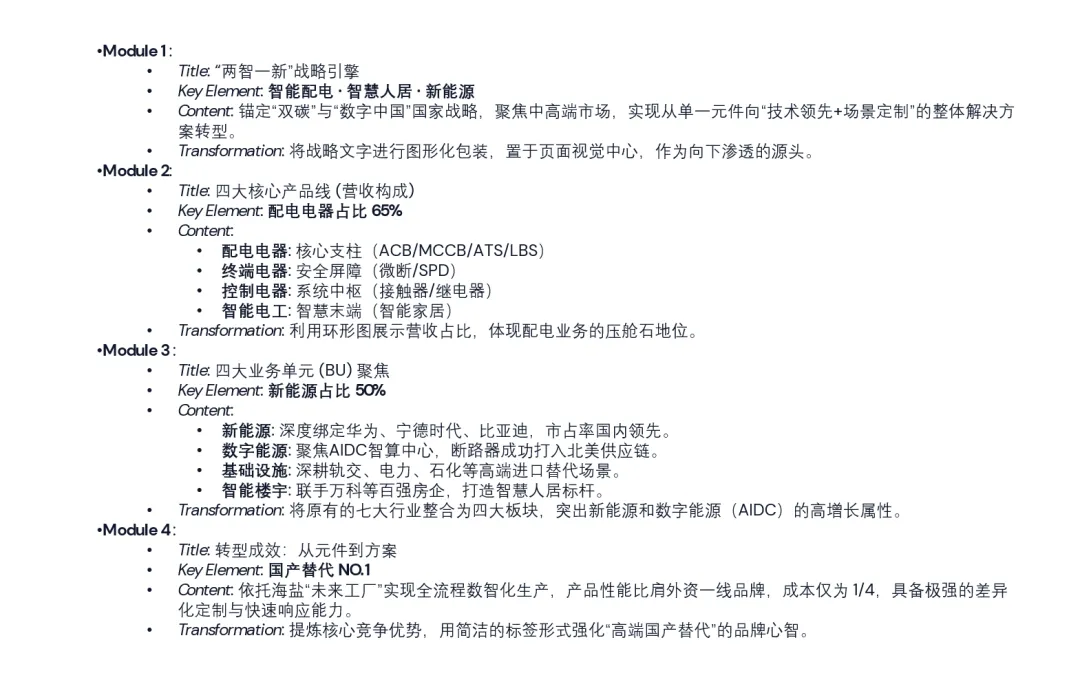
你直接发给Image 2,告诉他,“这是我的PPT内容,生成一页精美的16:9尺寸的PPT”,就这么简单。
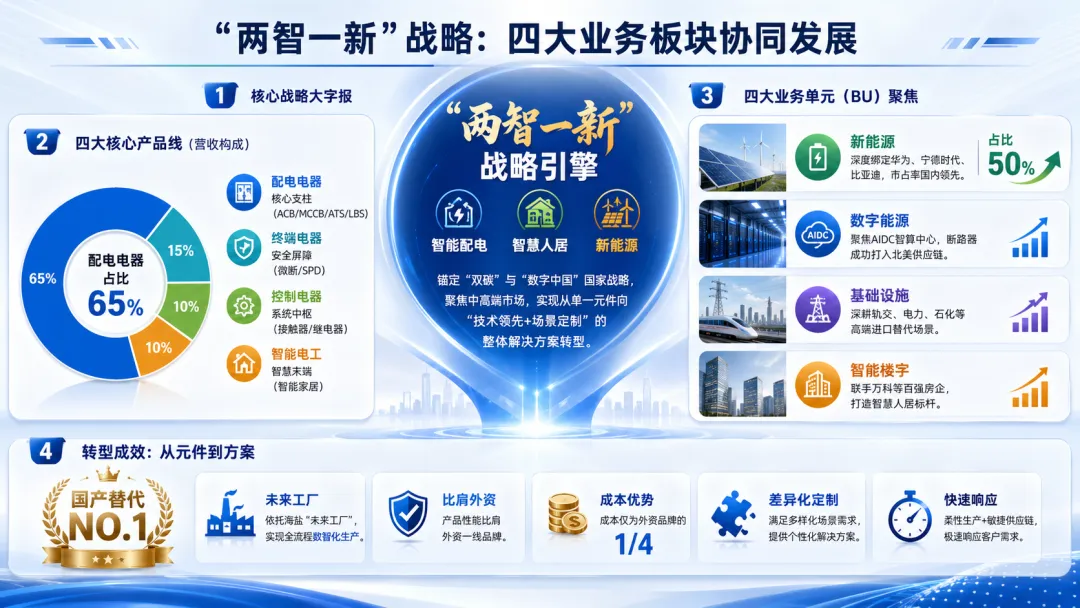
OK,这篇文章结束。哈哈,当然不是。
这篇文章三顿其实更想和大家聊一聊,怎么让Image2 生成的PPT,更好一点。
更符合你的主题、内容需求,生成的效率更高...看完后你可以轻松搞定这样的设计:

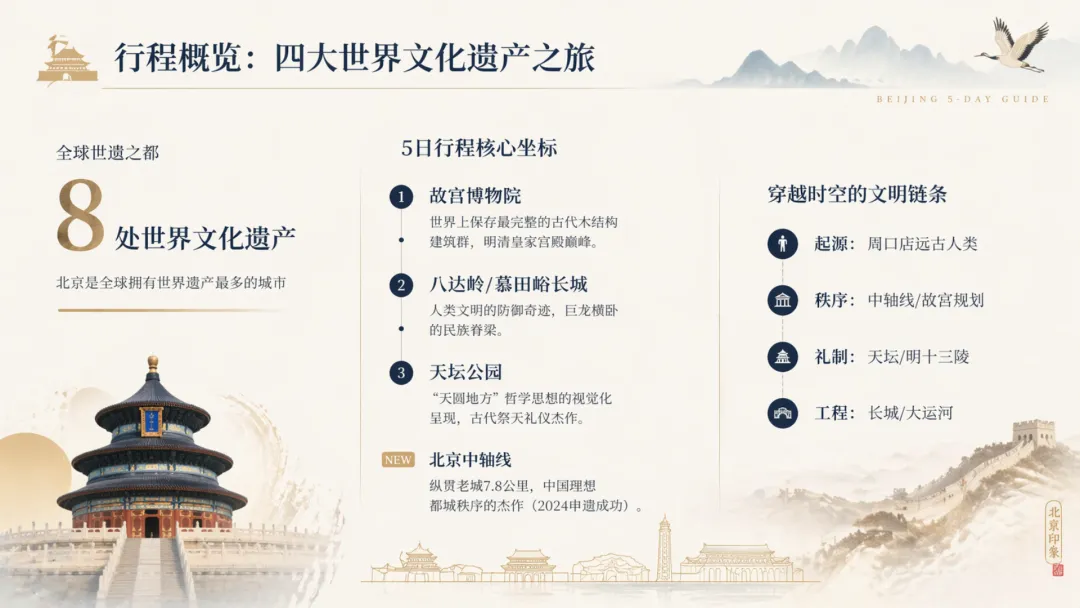
跑出一整套的PPT:
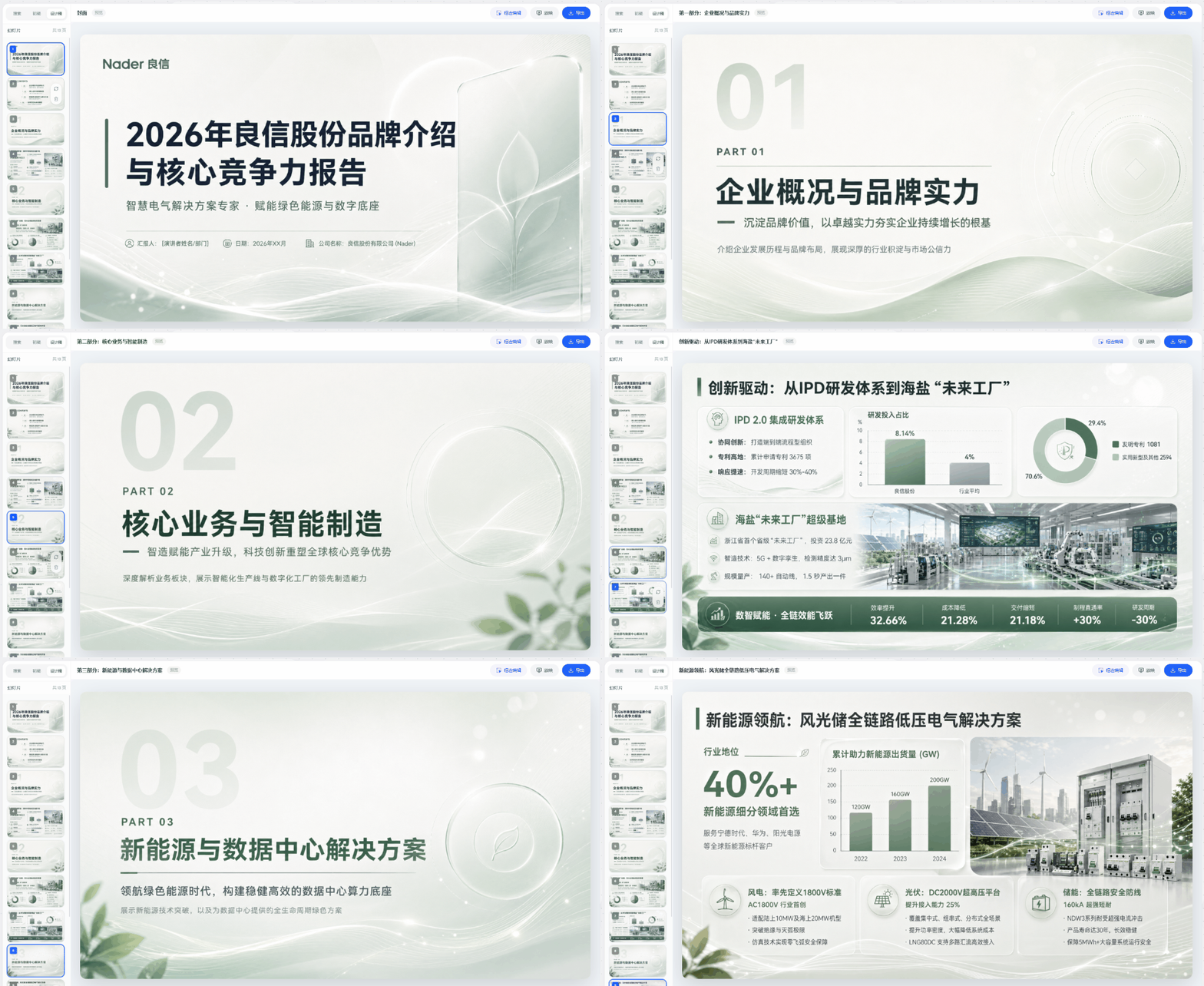
不需要你会任何复杂的提示词,你只需要记住两个字,流程。
第一步,前期准备。
没错,又是前期准备。
三顿之前的文章里,已经把嘴皮子都快磨破了:做PPT,最忌讳的就是一股脑把主题扔给AI,然后指望它给你一个奇迹。
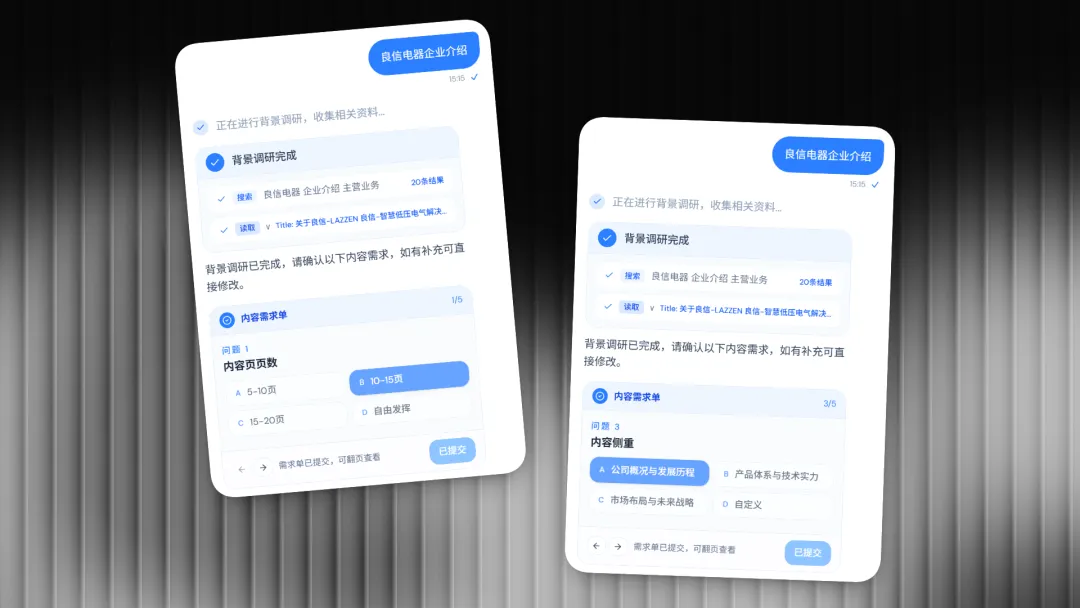
那更好的流程是怎么样呢,你可以看之前的这篇文章,我在这里就不赘述了。要去做前期的需求调研:
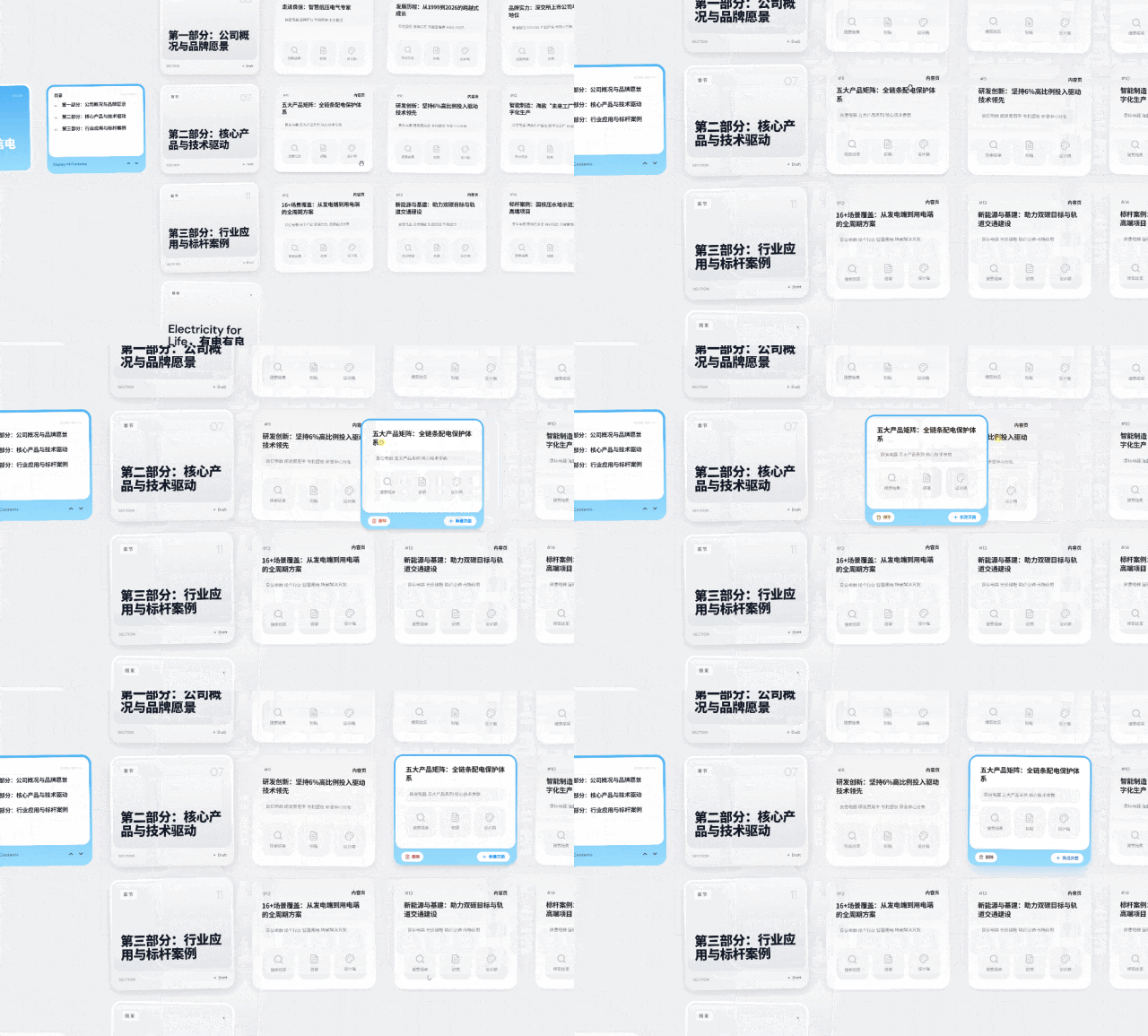
然后确定大纲:
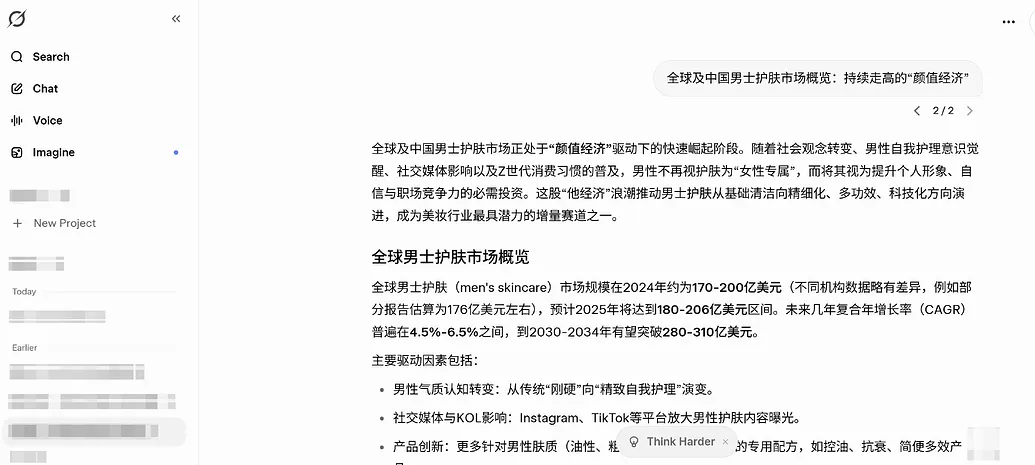
根据大纲去检索资料。同样可以用Grok,这是目前搜索体验最好的AI:
第二步,生成初稿。
这是三顿今天想跟你聊的重点。
Image 2很强,但它有一个现阶段致命的问题:它生成的是一张纯粹的图片,完全无法编辑。
这意味着什么?错了一个字,想改?对不起,重来。想换个图标?对不起,重来。老板让你调整一下段落顺序?对不起,还是得重来。
目前市面上所有的方法,无论是图层拆分、OCR识别,还是像我们的 PPT Agent 里那样,先打标记再传图修改,本质上都是“曲线救国”,流程真的挺繁琐。
也许很快会有更好的方案,但在“完全可编辑”的终极方案到来之前,我们能做的,就是尽可能地——“少编辑”。
怎么做到?
这时候,就该拿出我之前分享过的那个“绝招”了:SVG 初稿。
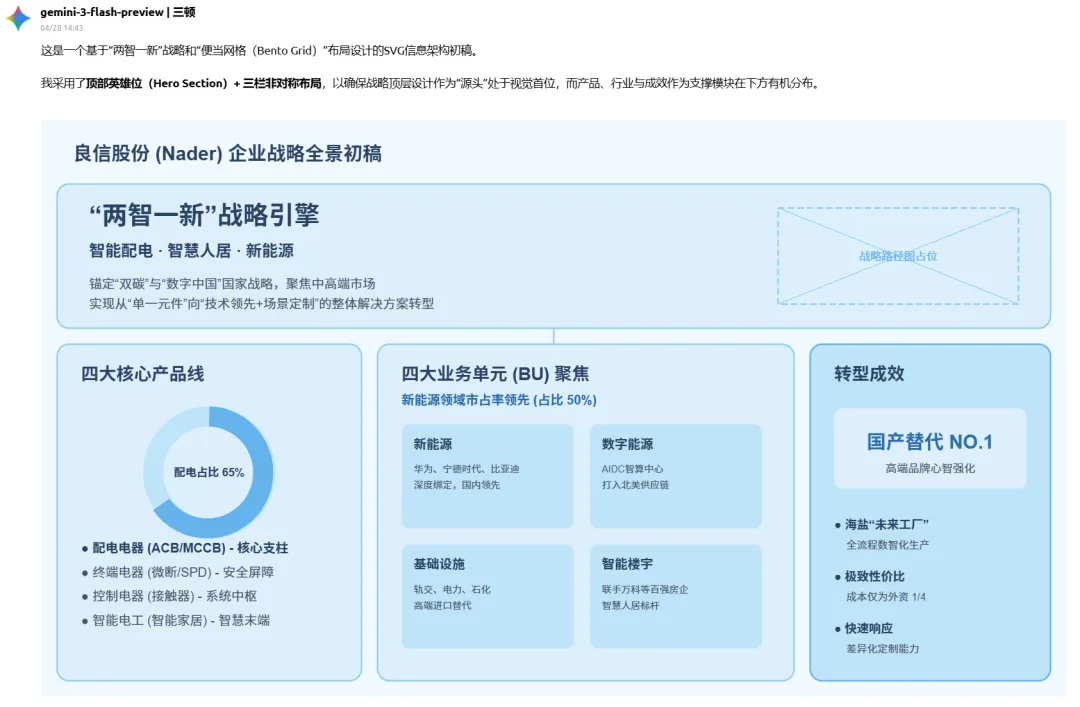
在正式设计之前,你可以先让AI快速的给你生成一版完全可编辑的SVG格式初稿,还是用三顿之前给大家介绍过的卡片式布局,把每一页要放什么内容、什么模块、放在什么位置,都清清楚楚地固定好。
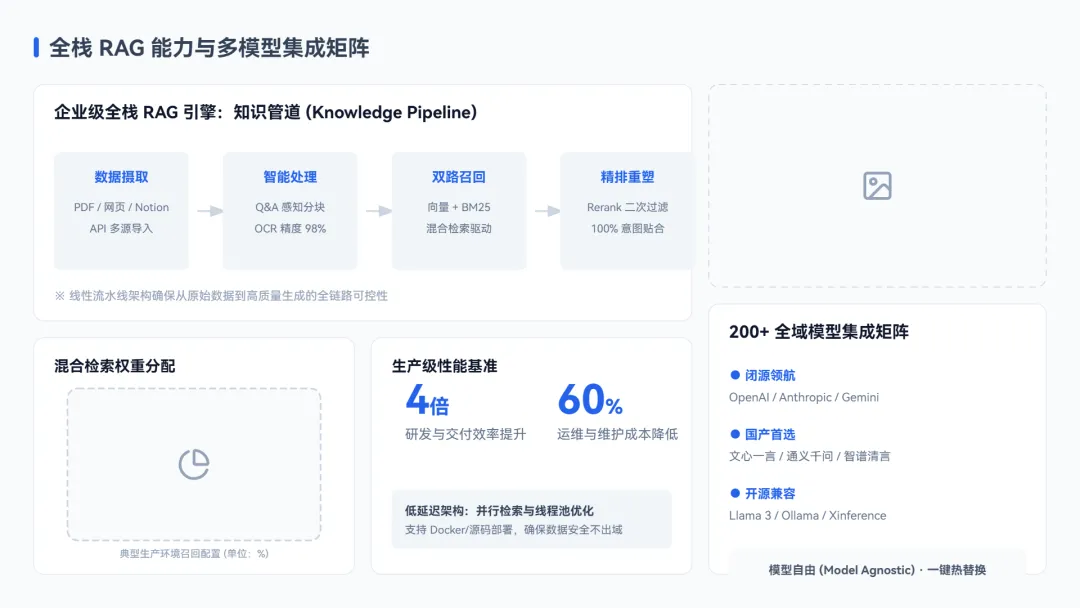
因为是SVG,你可以像编辑普通PPT一样,随意增删、修改、拖拽任何一个模块。这种掌控感,是目前 Image 2 给不了你的。
拿着这份确认无误的初稿,你再去把它扔给 Image 2,告诉它“照着这个样子给我设计”。你就再也不用担心内容出错,反复重来了。
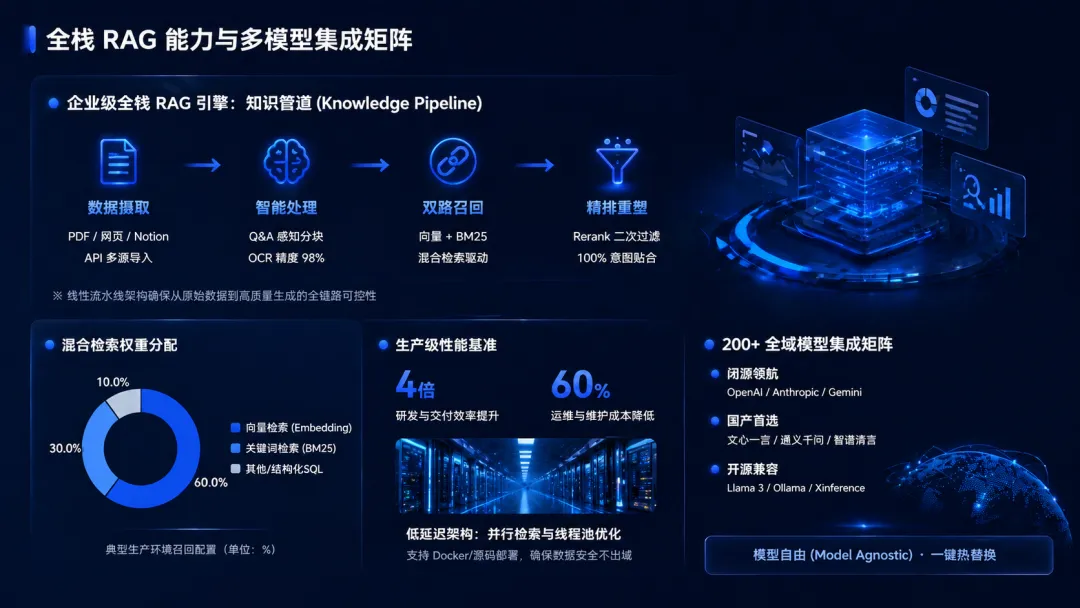
看看效果,它能非常精准地理解并美化你的版式:
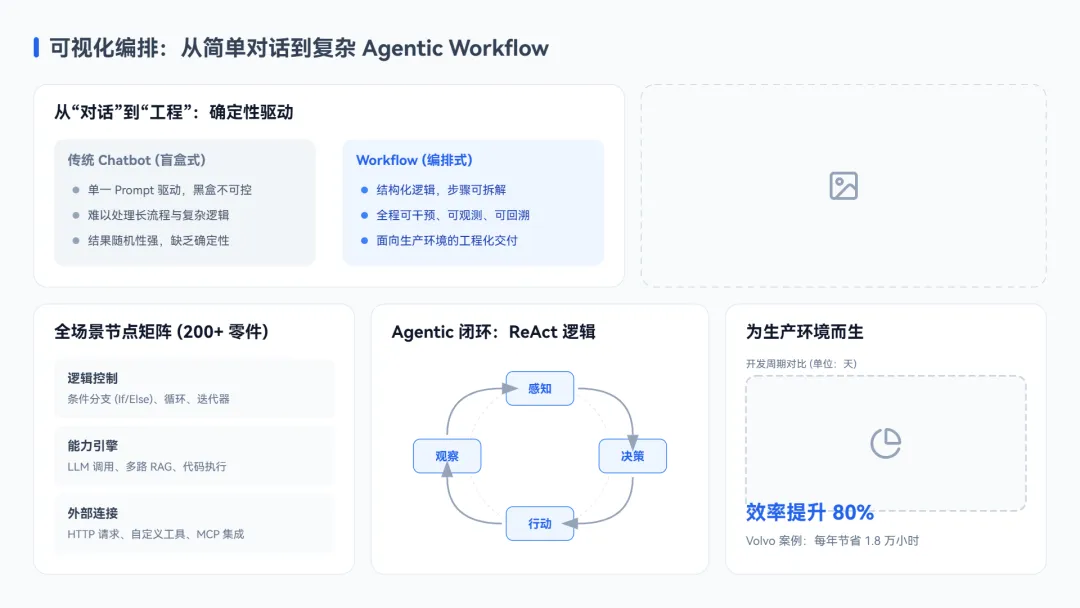
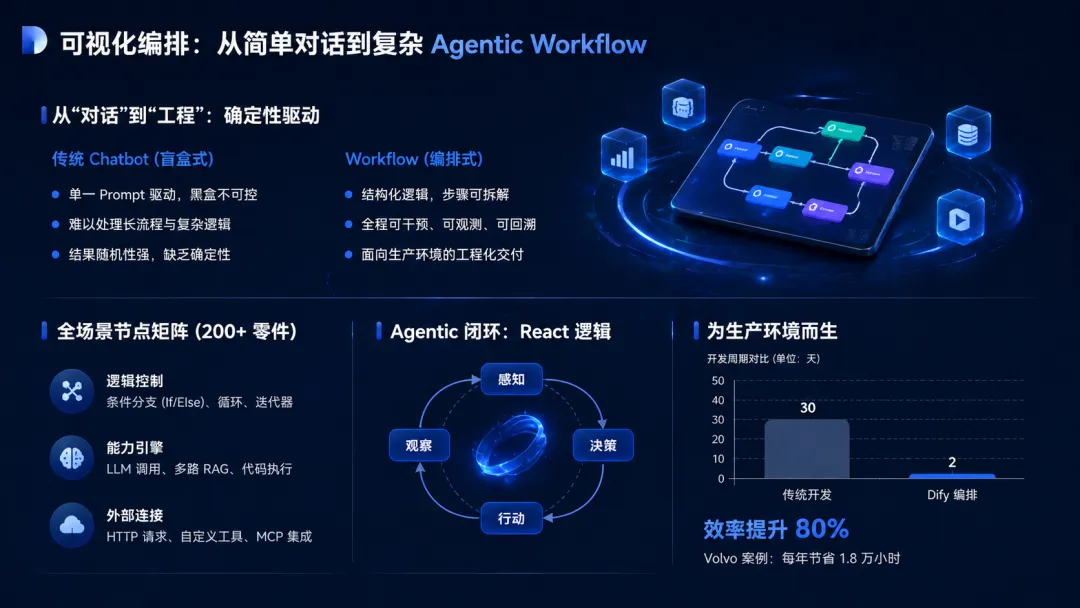
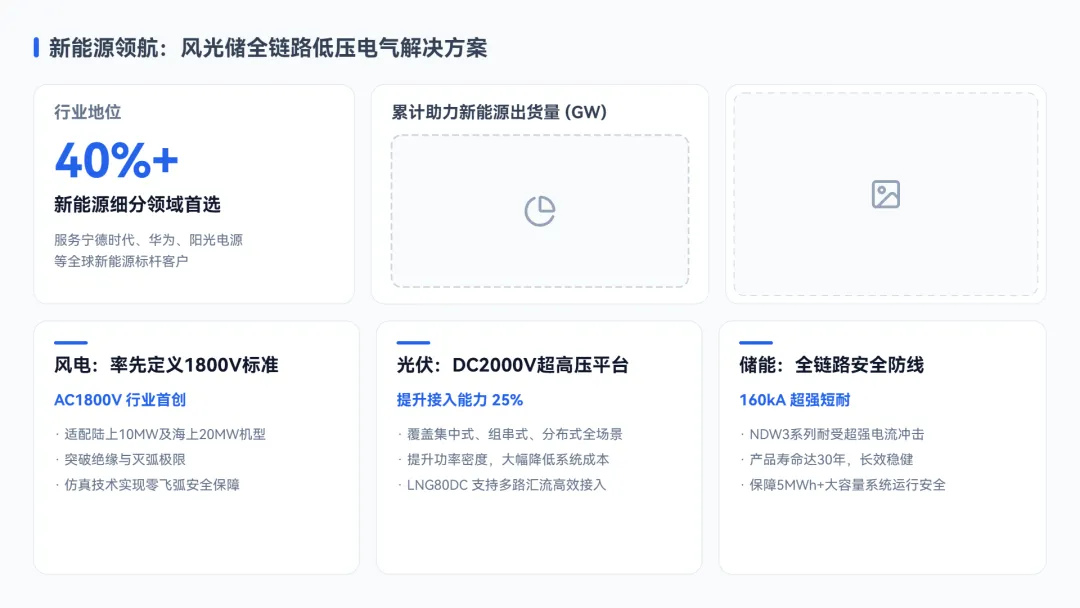
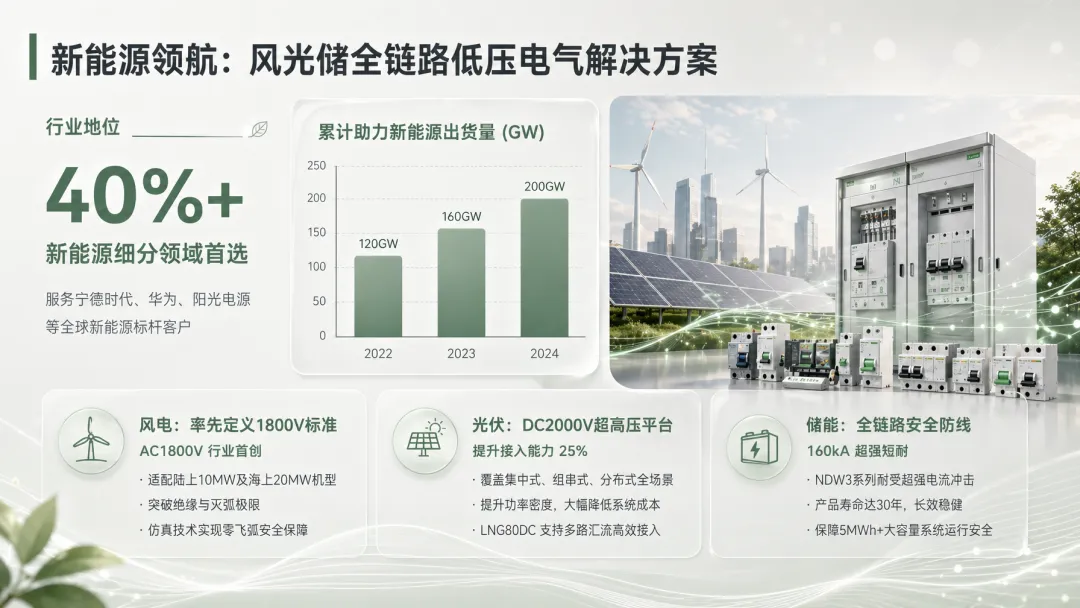
就,非常离谱。提示词分享给大家,拿Gemini 3 Flash也能跑出不错的效果:
提示词链接:https://www.wolai.com/e3ECxdDbAugEzozFUW1GK5
第三步,选风格再设计。
三顿三顿,我拿你的这个初稿思路去跑,怎么生成的效果还是太满意?
那这时候,其实你仔细想一下,会存在一个沟通上的缺失。PPT的内容你是满意了,对吧?那设计效果呢?你想要什么样的设计效果?
不知道咋办,很简单,直接跟AI聊。
你可以把内容发送给它,让它给你推荐几个适合你内容的PPT风格。
或者,更直接的。你也可以找一些你喜欢的PPT设计案例,找一些你喜欢的设计风格,聊完后,用这个风格描述,去指挥 Image 2。
给大家分享一些在三顿的Agent内,用 Image 2 跑出来的风格效果。
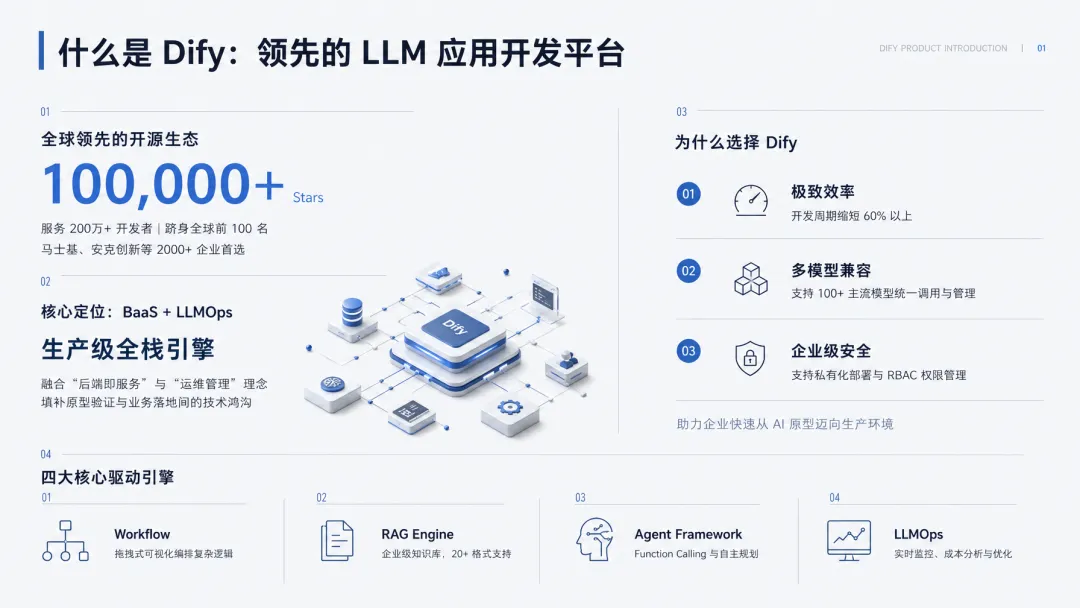
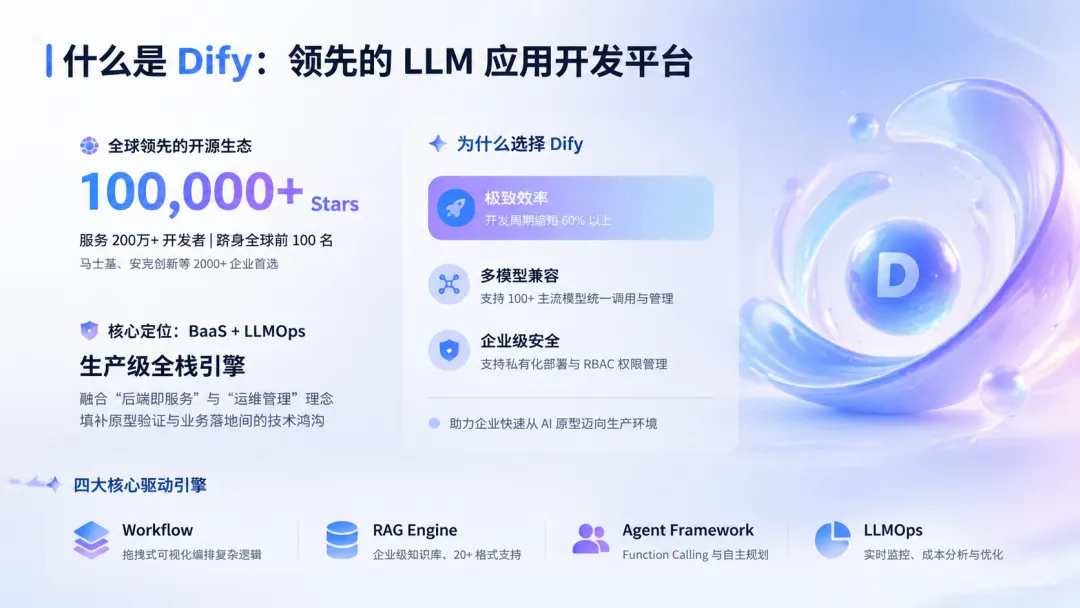
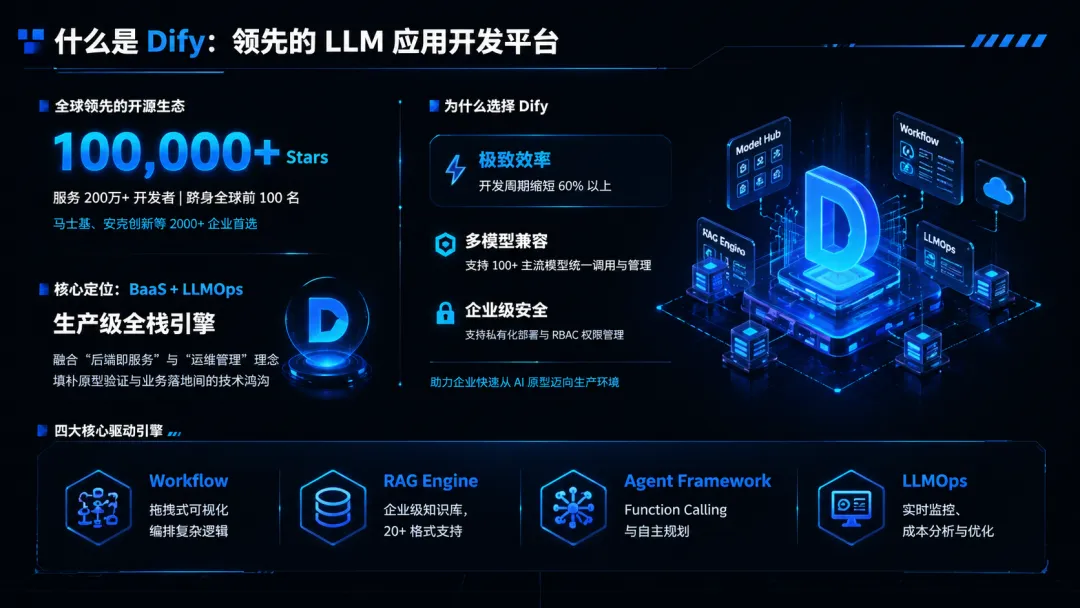
另外还有一个小Tips,如果你不确定哪种风格,如果你不确定哪种风格最好,可以让 Image 2 先用其中一页内容,把所有备选风格都跑一遍。
就像我们做项目一样,先生成一页预览,确认最终风格后,再让它“火力全开”,批量生成剩余页面。省时省力,效果还最好。
那以上,是三顿觉得目前用 Image 2 来跑PPT,最完善的一个流程了。
当时发布PPT Agent的时候,三顿我说我们是把顶级PPT设计公司的流程抄了过来。
需求调研 → 资料搜集 → 大纲策划 → 生成策划稿 → 生成设计稿
说实话,之前我还有点心虚。因为为了保证“可编辑性”,我们生成的SVG设计稿牺牲了很多视觉效果,最多只能算是普通设计师的水平。
但现在,不一样了。
如果你对“可编辑性”没有那么极致的追求,而是想要一份高大上、专业、惊艳的PPT,那么,这套流程 + Image 2,就是目前最接近顶级设计公司出品的终极方案。
最后的最后, 我想说,技术的浪潮滚滚向前,谁也无法阻挡。
今天,我们还在讨论图片分层、OCR识别的种种不便。但给技术一点时间,也许半年,可能久一点、可能一两个月,当AI生成的图能做到“完全可编辑”时……
那一天,我不敢想,至少一定是天翻地覆的变化...
而我们,能做的,就是永远跑在浪潮的最前面。文章提到的这套流程也已经完整上线三顿的PPT Agent,你看到的所有案例也都是用它生成,如果感兴趣,欢迎你去试试。
地址:https://sandun.cc
希望这篇文章,能对你有所帮助。


