PPT"平滑"切换的3种隐藏玩法,最后一种90%的人没用过
- 2026-05-13 19:48:25
PPT"平滑"切换的3种隐藏玩法,最后一种90%的人没用过

平滑效果之一 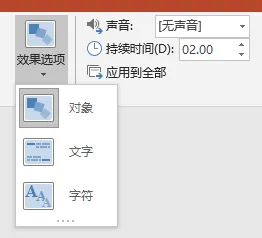
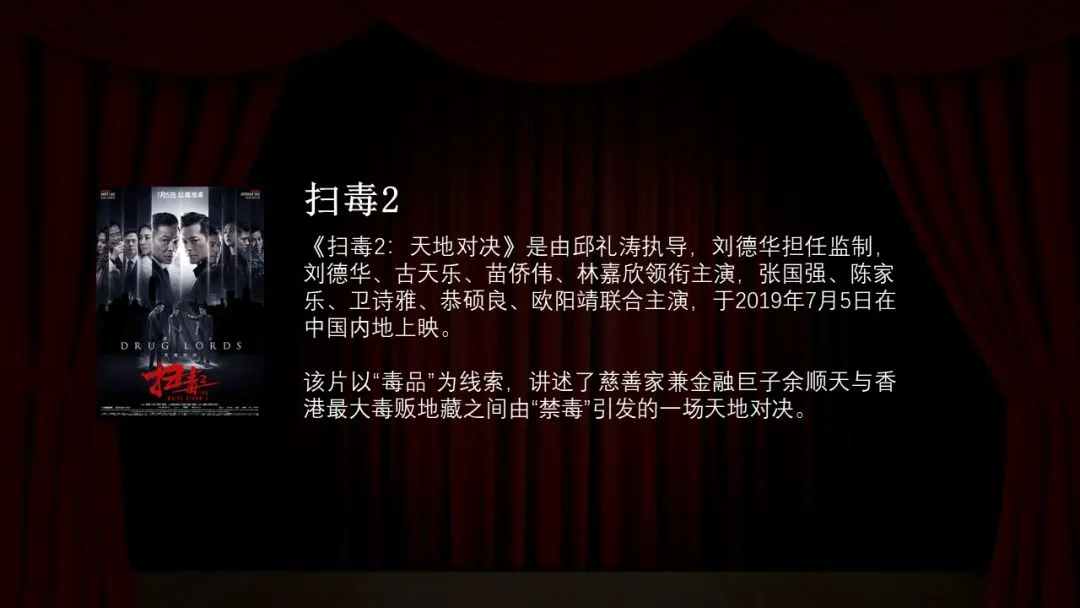
第二张添加了"平滑"-"对象"切换效果。完成后效果如下: 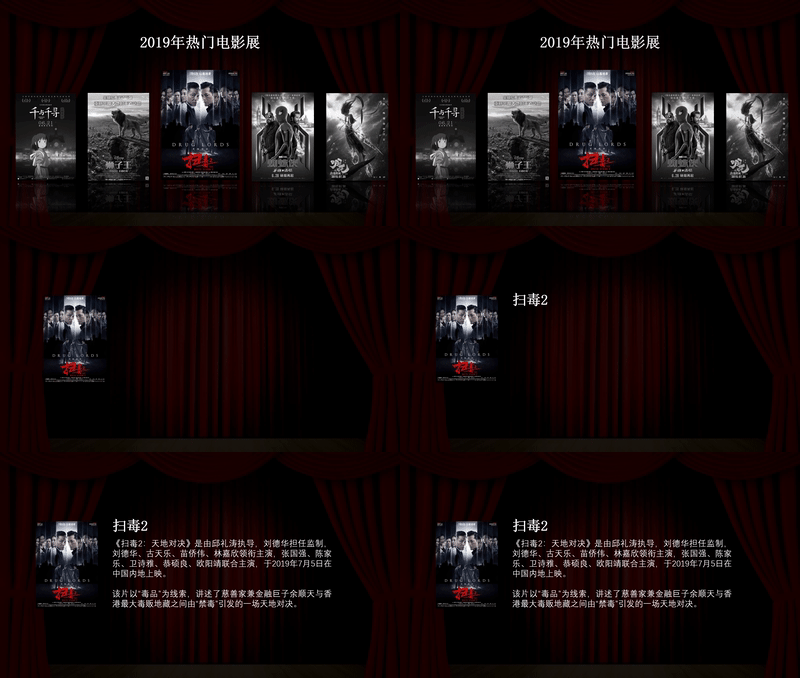
注:这里是展示图片的平滑切换效果,文字的动画是另外添加了“动画”。 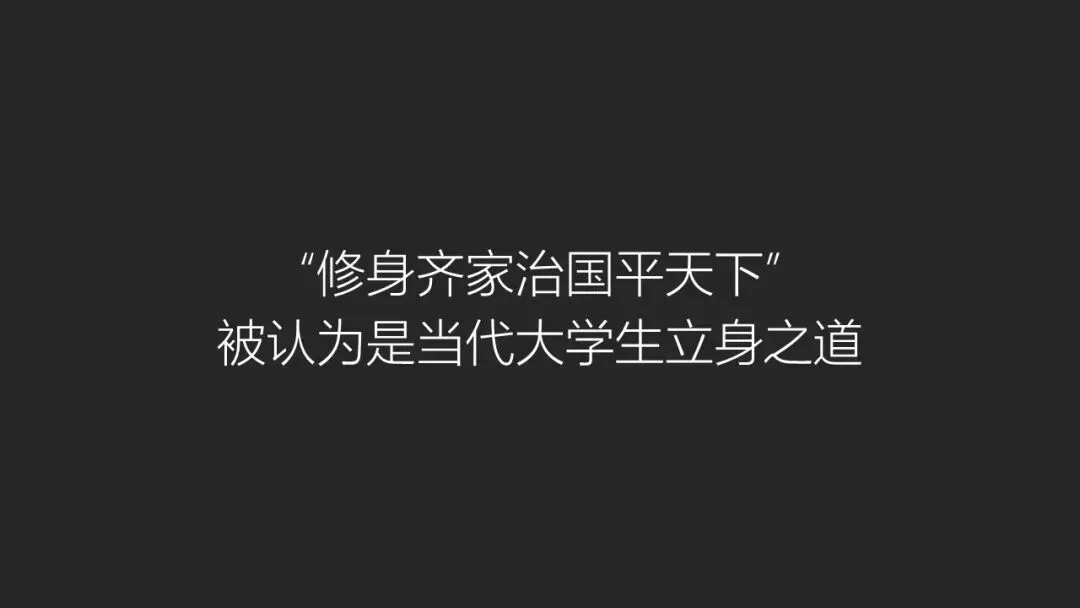
3 字符 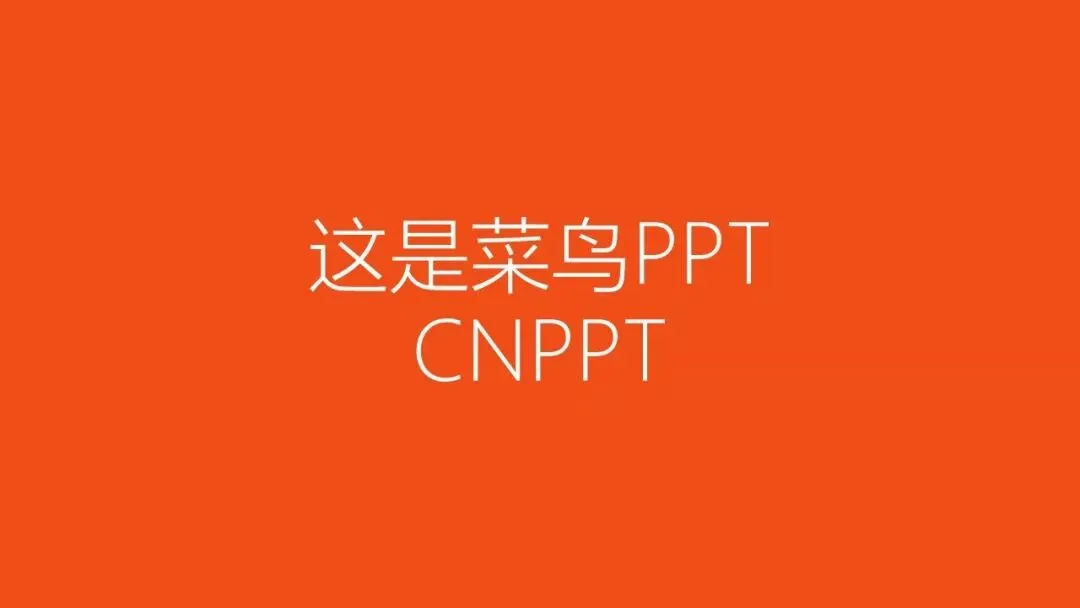
第二张添加了"平滑"-"字符"切换效果。完成后效果: 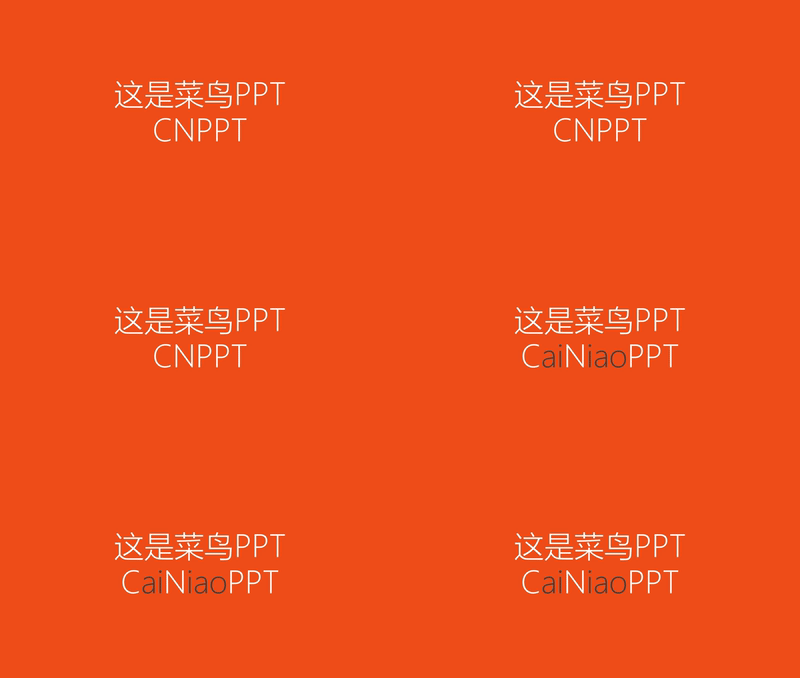
如果在制作过程中遇到什么问题或者有什么建议,大家可以留言/私信。菜鸟菌看到了,会及时回复。如果觉得文章内容不错,希望大家可以点赞/分享/推荐/收藏, 感谢支持菜鸟菌。
 补充一句:对于网盘链接经常失效的问题,是百度网盘的缘故,好像太多人访问了,就会失效。遇到这个问题的同学,麻烦反馈一下,菜鸟菌会回复新的链接,谢谢。推荐阅读:
↑点击上方“菜鸟PPT”关注,教你玩转PPT!
这次,菜鸟菌带大家一起来学习PPT一个非常好用的功能,这个"切换"效果。没错,今天的主角就是它了,叫"平滑" ↓↓↓
平滑:又叫变体、变形,就是PPT很自然的顺滑过渡效果。我们可以先看一下效果图:
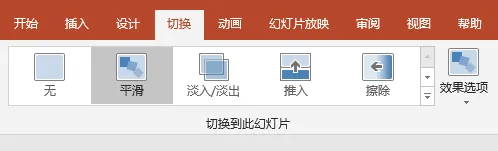
我们从PPT中的菜单可以看到,"平滑"是在"切换"里的一个效果,效果选项有3个,分别是:"对象"、"文字"、"字符"。
教程就讲这3个效果(文末有这个教程的PPT原件提供下载):
1 对象
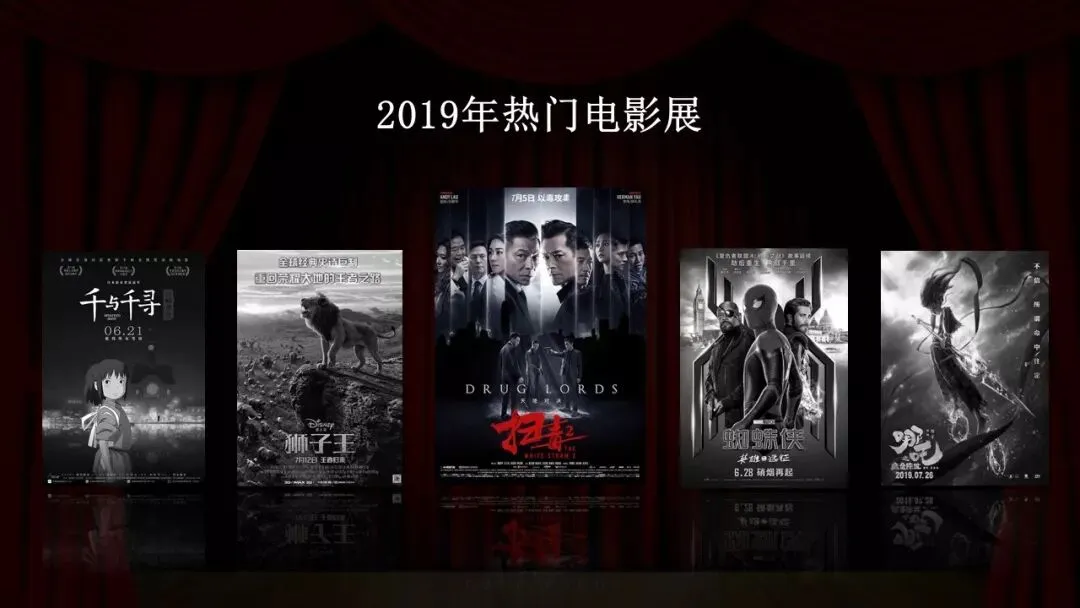
对象:移动整个对象(如图片和形状)。这个比较好理解,就是把PPT页面的元素当成一个一个的整体,一般用在图片和形状上,因为我们不会把图片拆成像句子那样一个字一个字的。适用于图片的展示和详情介绍。
菜鸟菌做了一个"电影详情介绍"的例子。前两张排版是这样的:
2 文字
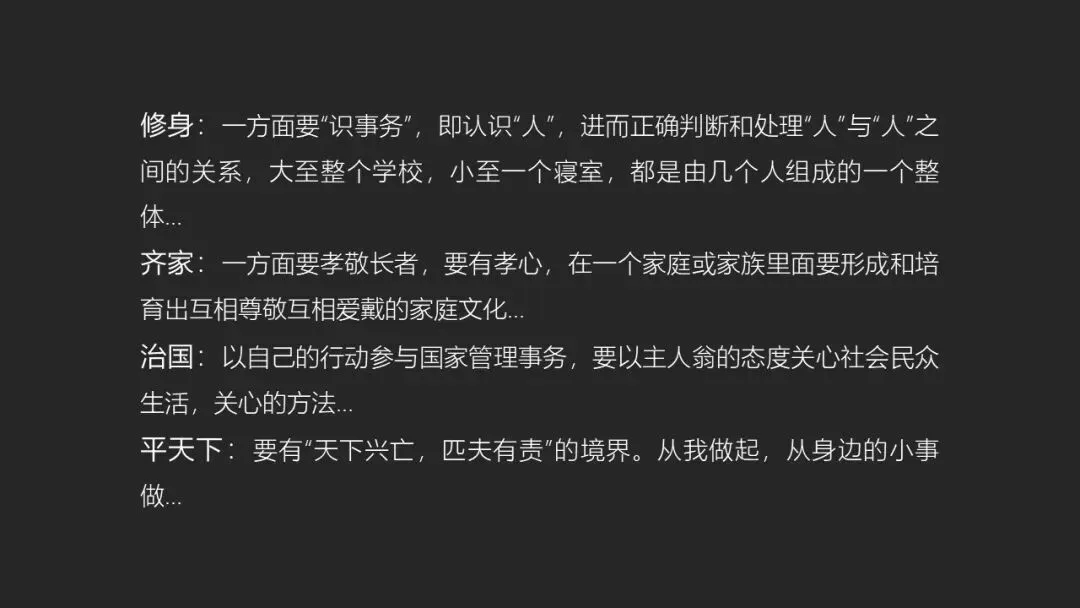
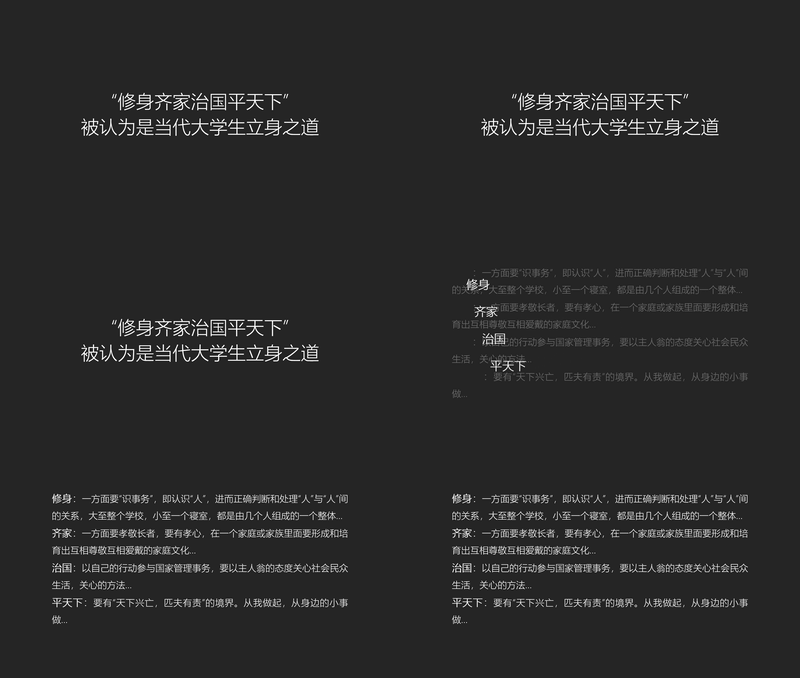
文字:移动对象和单个字词(为发挥作用,请保留相同大小写)。这个主要是以"字词"为单位识别相同的部分,进行平滑的切换。比较适合用于词语的解释,公司理念词语的解释。
菜鸟菌做了一个"解释词语"的例子。前两张排版是这样的:
第二张添加了"平滑"-"文字"切换效果。完成后效果如下:
字符:移动对象和单个字词(为发挥作用,请保留相同大小写)。这个跟上面的"文字"效果差不多,只是把英文/数字识别为单独的一个一个字母/数字,比如:"PPT",上面的"文字"效果会识别为"PPT",而这里的"字符"效果,会识别为"P"、"P"、"T"。适用于英文单词的缩写、还原、解释。
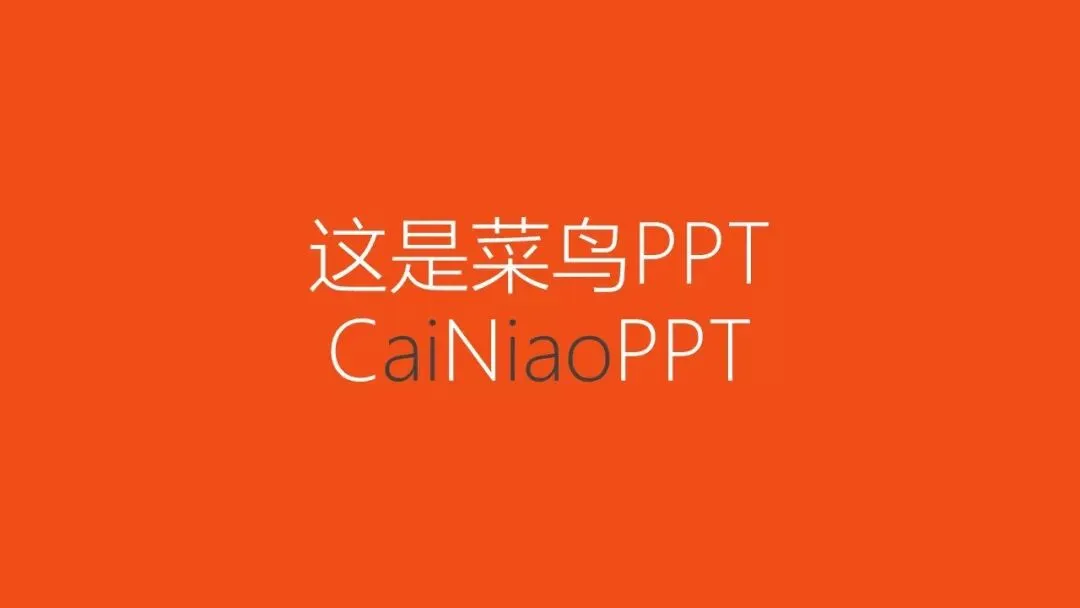
菜鸟菌做了一个"单词还原"的例子。前两张排版是这样的:
这是"平滑"的三种效果的基本应用,更多的使用创意,大家可以慢慢挖掘。
感谢支持菜鸟菌。· End ·

>>5张"丑PPT"改造全过程曝光 顶
本文来自网友投稿或网络内容,如有侵犯您的权益请联系我们删除,联系邮箱:wyl860211@qq.com 。


