本文作者:小兰
本文编辑:小兰
现在大家工作,多少都已经习惯AI辅助做表了。
但老实说,之前用AI,经常会遇到一种半自动的憋屈感:
稍微复杂点的数据,或者多聊了几轮之后,AI就容易断片,记不住前面的要求;有时候给出的代码一运行就报错,还得自己顺着去修Bug,本来想省时间,结果全花在调教AI上了。
不过前几天DeepSeeV4预览版正式上线,标配的100万字超长上下文记忆,加上更强大的逻辑推理能力,让它的数据分析能力又提升了一大截。

我们整理了4个亲测好用的DeepSeek办公小技巧,今天分享给大家。
这些技巧操作门槛低,看完就能拿去用:
DeepSeek生成表格
以前让AI做表,还得自己复制数据到Excel里排版,现在一句话就能搞定。
❶ 把这句发给DeepSeek:
帮我做一个Excel工资表,用HTML格式输出,并提供可下载的Excel文件。
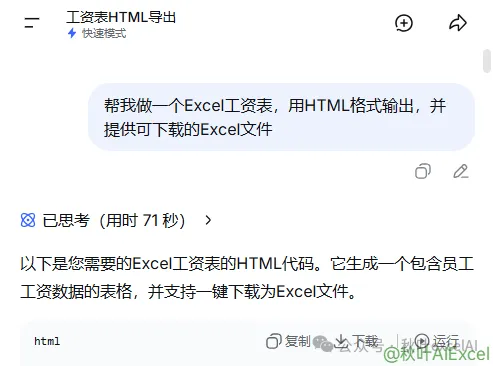
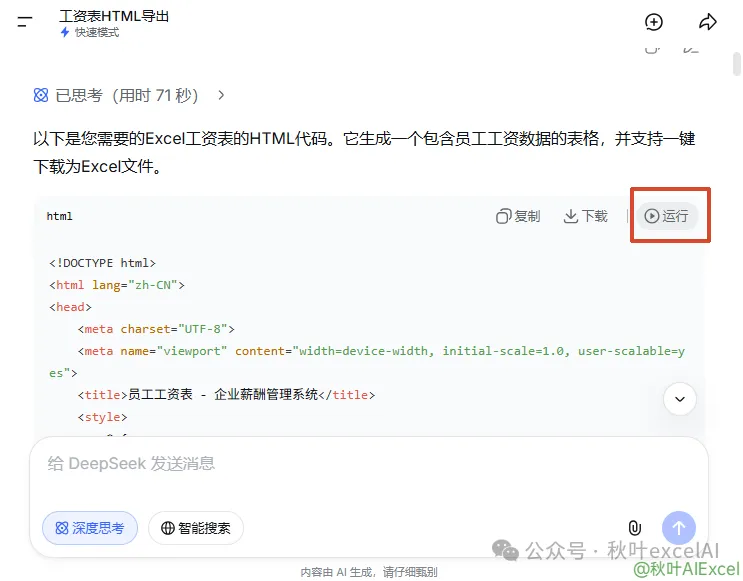
❷ 代码生成后,点击右上角的【运行】按钮,就能直接预览表格。
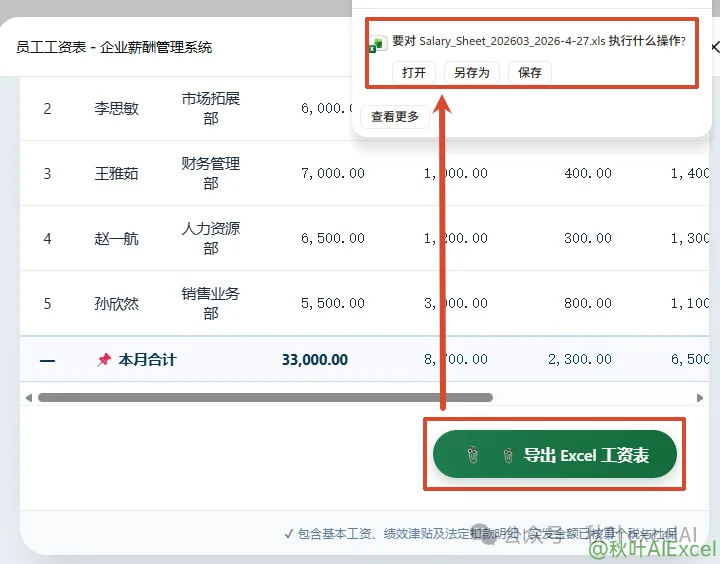
❸ 点击页面中的【导出Excel工资表】,文件就直接下载到电脑里了。
DeepSeek写公式
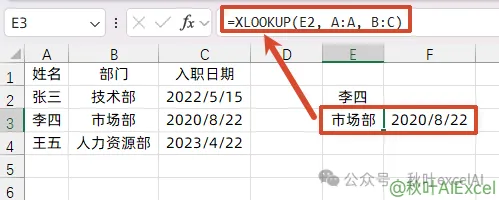
记不住那些又长又复杂的函数公式?别急着去搜教程,直接问DeepSeek:
在Excel表格中,已知一个姓名,如何通过一个函数公式查询并返回对应的部门和入职日期?
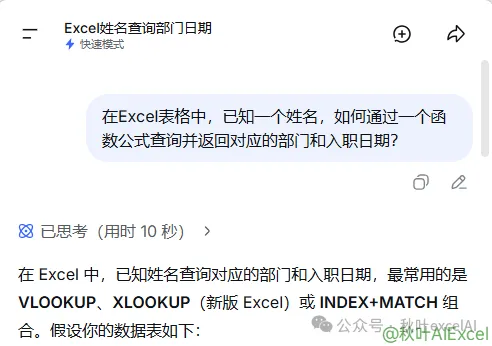
把它生成的公式,直接复制粘贴到Excel里,搞定。
DeepSeek写自动化代码
如果你想写一个代码,实现“一打开Excel,直接弹出一个对话框告诉你:这几个项目要到期了!”的效果。
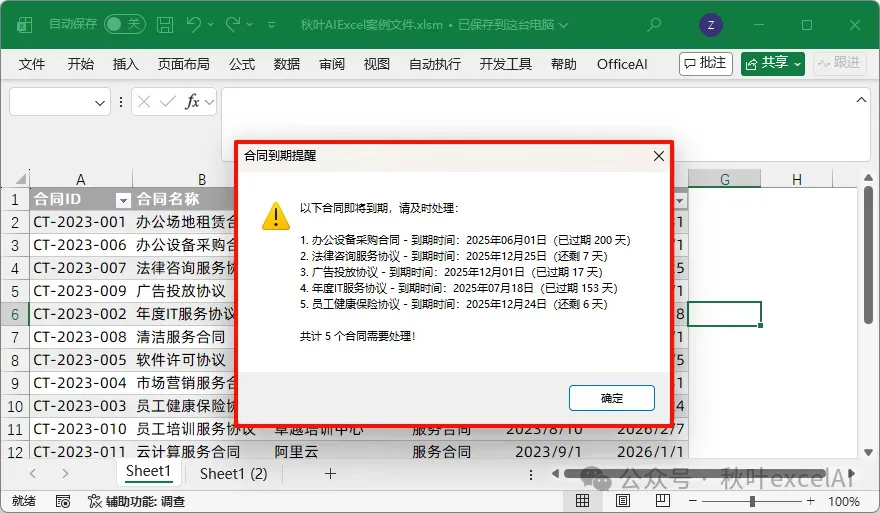
作为代码小白,你只需要这么做:
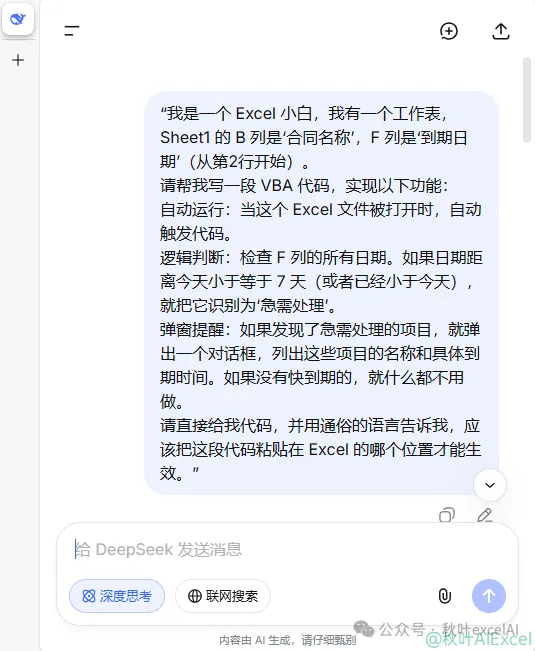
❶ 把这段指令发给DeepSeek:
我是一个 Excel 小白,我有一个工作表,Sheet1 的 B 列是‘合同名称’,F 列是‘到期日期’(从第2行开始)。
请帮我写一段 VBA 代码,实现以下功能:
自动运行:当这个 Excel 文件被打开时,自动触发代码。
逻辑判断:检查 F 列的所有日期。如果日期距离今天小于等于 7 天(或者已经小于今天),就把它识别为‘急需处理’。
弹窗提醒:如果发现了急需处理的项目,就弹出一个对话框,列出这些项目的名称和具体到期时间。如果没有快到期的,就什么都不用做。
请直接给我代码,并用通俗的语言告诉我,应该把这段代码粘贴在 Excel 的哪个位置才能生效。
❷ 打开Excel,按【Alt+F11】打开VBA编辑器,双击左边的ThisWorkbook模块,把AI生成的代码复制进去,点击运行。
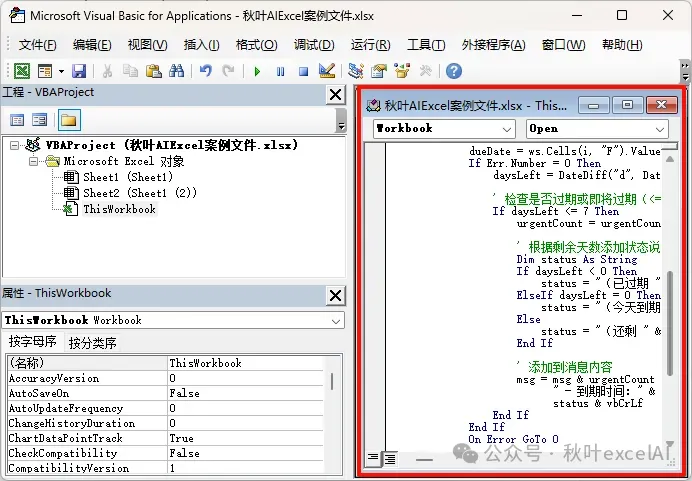
PS.记得把Excel文件另存为【Excel启用宏的工作簿(.xlsm)】格式哦~
DeepSeek做图表
做数据汇报时,想要直观的图表又不想自己慢慢调样式?
❶ 把这句发给DeepSeek:
帮我画一个折线图,展示2025年每月销售额,用HTML格式输出。

❷ 点击代码块右上角的【运行】按钮,即可查看图表效果。
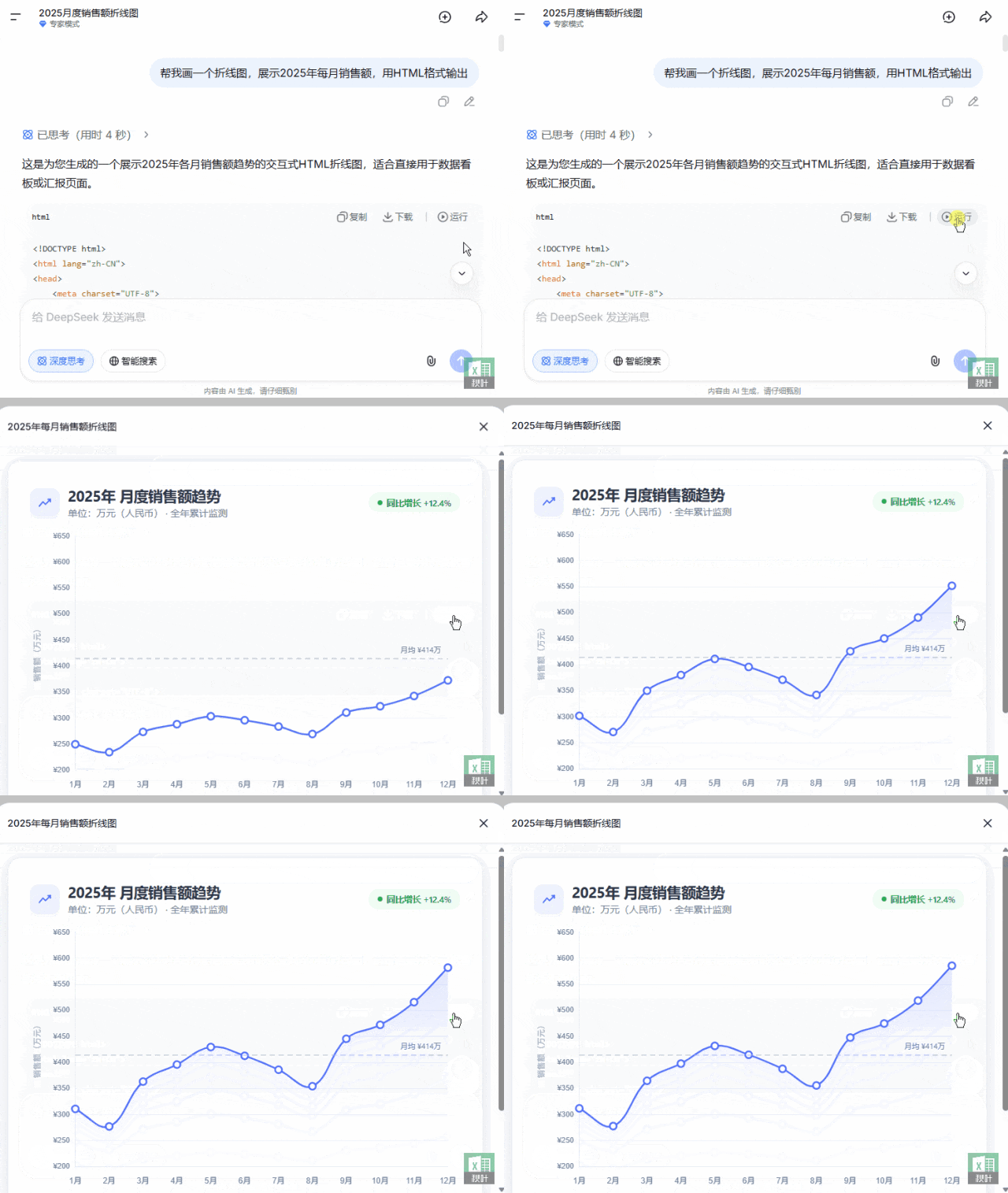
❸ 点击【下载】按钮,把HTML文件存下来,直接发给同事/领导或者在浏览器里打开,非常方便。
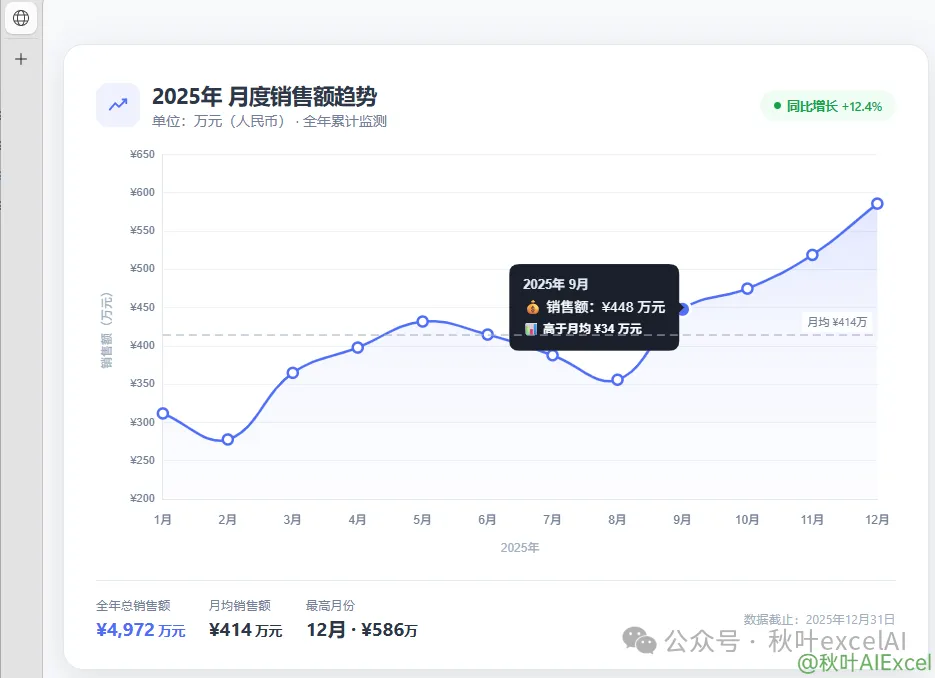
你看,只要用对方法,AI就能帮你搞定这些繁琐的重复劳动。
如果你也想让AI替你打工,却总觉得它不够听话,如果你想解锁更多AI办公场景,把复杂的任务变得简单……
那我推荐你加入《秋叶AI提效3天实战营》,秋叶金牌讲师带你快速掌握豆包、飞书、Coze、即梦4大工具,帮你实打实地提升职场核心竞争力。
课程原价99元
现在仅需0元!
✅ 秋叶实战派老师直播授课
✅ 专业助教随时答疑
✅ 多种AI工具教学
名额有限,立即扫码预约上课!
👇

报名免费领取
🎁 秋叶独家AI学习资料包
🎁 72套飞书多维表格模板
……