你用的AI PPT工具,背后其实是一支“AI设计天团”
目前市面上落地的AI PPT工具,几乎没有用单一LLM端到端输出PPT文件的。为什么?因为PPT不是纯文本——它是结构化的视觉载体,包含版式、配色、图表、图片等多种信息密度,而视觉化才是灵魂。
大模型要生成PPT,必须攻克三个层次的视觉难题:
📊 数据图表
识别数据字段的维度与度量,自动选择图表类型,并生成JSON配置渲染出ECharts或D3.js图表。这部分技术相对成熟,相当于规则引擎 + LLM代码生成。
🎨 插图与图标
基于页面语义,从矢量图标库检索匹配的icon,或者直接调用文生图模型(如Stable Diffusion、DALL·E)生成版权自由的插画素材。一些先进工具还能统一插画风格(扁平、3D、手绘),保证整套PPT视觉一致。
🖼️ 整页背景与视觉元素
个别前沿方案甚至开始尝试“一键生成整页设计图”——本质上是用扩散模型直接绘制幻灯片像素,再叠加可编辑文本框。虽然目前产出稳定性还不够,但这条路一旦跑通,“模板”这个概念将会消失。
主要流派
目前国内外AI PPT产品大致走了三条技术路线:
强项:内容生成和版式填充,产出可控、稳定性高,适合商务办公场景。
缺点:设计上限受模板库制约。
特点:直接生图、生布局,自由度极高。
痛点:易出现文字错乱、排版崩溃,目前更多用于灵感探索。
方式:侵入Office生态内部,用LLM做智能推荐、改写、设计灵感,让用户保留完全控制权。
本质:效率工具而非生成器。
三种路线各有千秋,选择哪一派,其实取决于你是要省时间还是求完美。
核心流水线
主流做法是把任务拆成一条清晰的Codec Pipeline(编解码流水线),LLM在其中扮演不同角色:1. 规划者 (Planner)
{"title": "Q3业绩增长复盘","pages": [ {"type": "cover", "title": "...", "subtitle": "..."}, {"type": "content", "title": "整体营收", "bullets": [...], "chart_type": "bar"}, ... ]}
2. 叙事者 (Narrator)
3. 设计师 (Designer / Layout Agent)
<layout type="left-right"> <left weight="0.4"type="text">...</left> <right weight="0.6"type="chart"source="data_x">...</right></layout>
一句话总结结构:Planner画骨架,Narrator填血肉,Designer摆姿势。三者常常是同一个LLM的不同提示角色,也可以是三个专门的模块。
1. 图表:LLM写配置,引擎来渲染
LLM并不会直接画出图表,而是生成标准的图表配置代码(通常是JSON),然后由前端图表库(ECharts、D3.js、AntV 等)渲染成图片或可编辑对象。
过程:
从大纲中提取数据维度和度量(或者用户直接提供数据表)。
LLM根据数据类型(时间序列、比较、占比、流程等)推荐最佳图表类型,并输出配色建议。
LLM生成ECharts option 的 JSON,包含坐标轴、图例、数据点、标题、系列颜色等。
后端用 headless 浏览器或画布引擎将JSON渲染为图片,嵌入PPT。
在很多工具中,这一步被封装成一个 “Skill”(技能),供LLM调用。
2. 矢量插画与图标:语义检索 + 生成式AI混合
图标:基于页面关键词语义匹配,从一个精心整理的矢量图标库(如Iconify + 专业标注)中检索最适配的图标,直接填充到版式中。
风格化插图:为了让整套PPT视觉统一,前沿工具会调用文生图模型(如Stable Diffusion,SD),用统一的风格Prompt生成插图。比如指定“扁平渐变风格,莫兰迪色系,无文字”。为了让插图内容与页面主题相关,会先用LLM生成详细的图像描述,再喂给SD。
质量管理:生成后还需过一个“审美评分器”(基于CLIP或人工标注训练的评分模型),确保白边、构图、文字幻觉等问题被拦截。
3. 整页视觉生成(终极目标)
少数团队尝试直接让扩散模型(如SDXL)生成整页幻灯片的位图,然后通过OCR和分割模型区分文字区域和图片区域,再叠加可编辑文本框。这个方向目前产出效果不稳定,但理论上能摆脱模板束缚,让“设计”完全由AI创作。
SKILL机制
如果你接触过一些AI PPT产品的底层,会发现他们常提 Skill 这个概念。它源于LLM的 Tool Use / Function Calling 能力,简单说就是:让LLM知道自己手上有哪些外部工具,并根据任务主动调用这些工具。
在PPT生成场景里,Skill 通常包括:
Chart Skill:输入数据,输出图表配置JSON,并渲染为图片。
Image Search Skill:输入关键词,从免版权图库检索并返回图片URL。
AI Image Generation Skill:输入prompt,调用文生图API,返回生成图。
Template Skill:根据主题和色系,从模板库检索并应用母版。
Layout Skill:决定元素位置,控制对齐、间距等。
工作流是这样:用户输入主题 → Planner LLM 生成大纲 → 遍历每一页时,LLM发现某页需要柱状图,就会产生一个function call,调用 chart_skill,传入数据和要求 → Skill返回图表图片的URL → 文本和图片一起送入布局引擎,生成最终页面。
这种模式的巨大优势是分工明确、可插拔:你想升级图表引擎,只需替换一个Skill,LLM本身不用动。
以下博主实战验证过的好用Skill,帮你快速上手:🔹 PPT-master 8.2k ⭐
🔗https://github.com/hugohe3/ppt-master
功能强大,支持多种PPT生成模式。
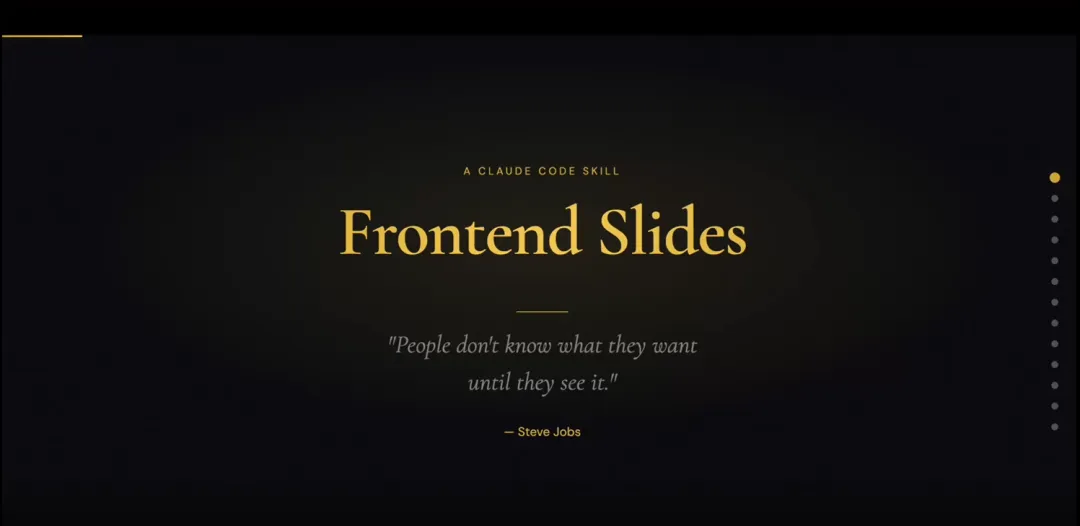
🔹 frontend-slides 15.5k ⭐
🔗https://github.com/zarazhangrui/frontend-slides
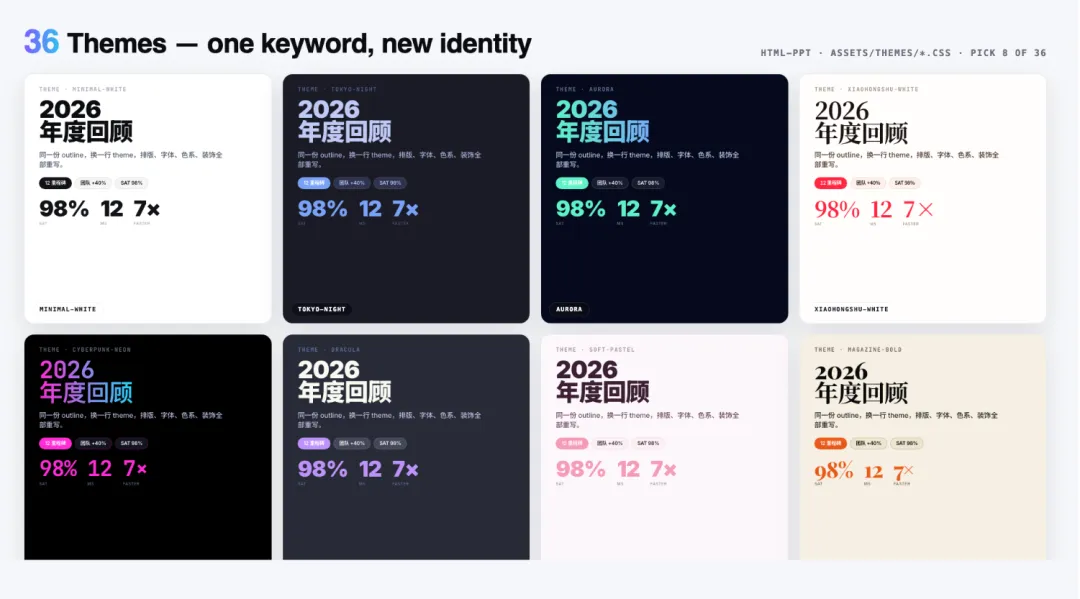
🔹 html-ppt-skill 1.98k ⭐
🔗https://github.com/lewislulu/html-ppt-skill
36个主题:Catppuccin、Dracula、Tokyo Night、小红书白底、赛博朋克、Bauhaus、中世纪现代主义等
31个单页布局:封面、目录、大字报、流程图、甘特图、对比、架构
47个动画:27个CSS动画 + 20个Canvas特效
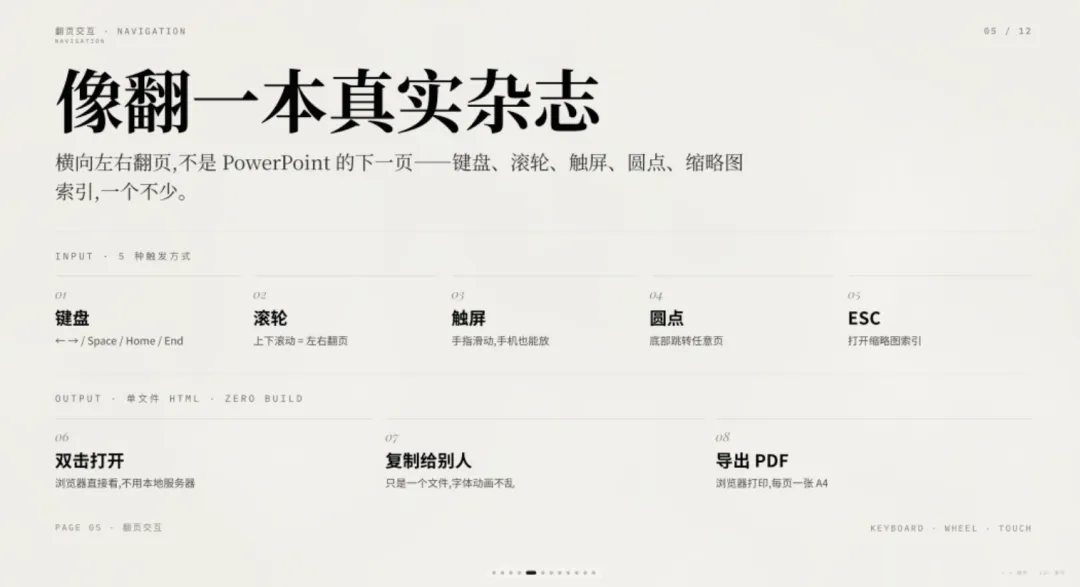
🔹 guizang-ppt-skill 1.8k ⭐
🔗github.com/op7418/guizang-ppt-skill
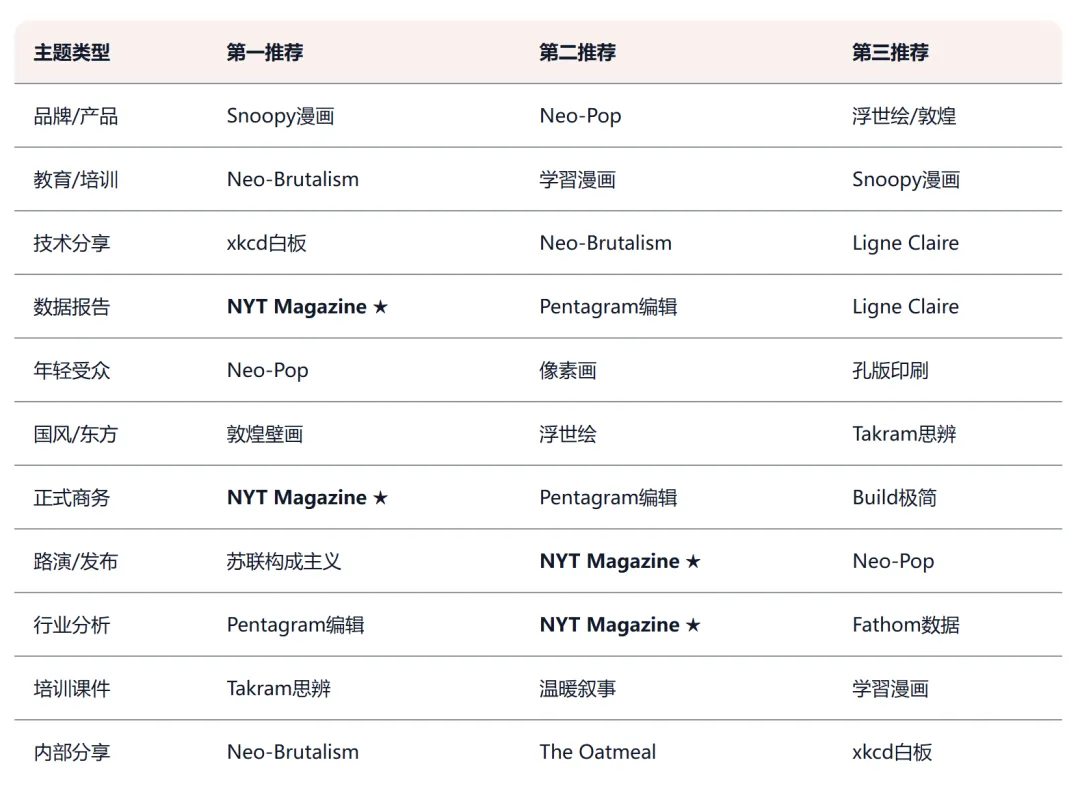
🔹huashu-ppt-slide
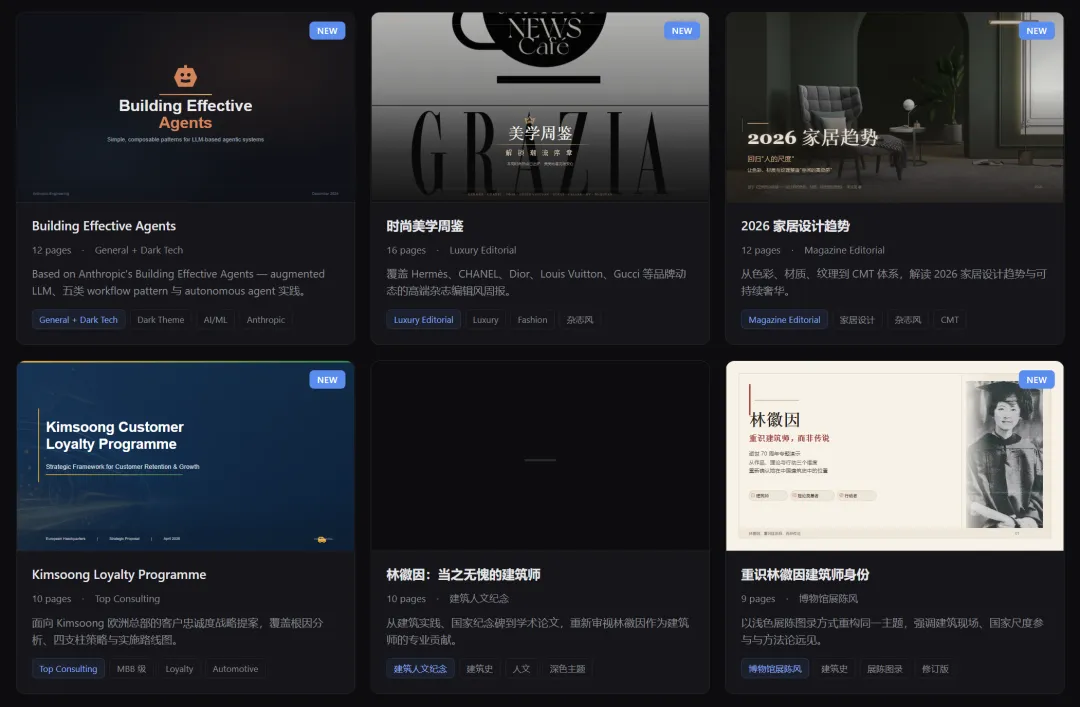
按主题推荐风格
结论
现在回头再看“AI生成PPT”,你会发现它早已不是简单的模板填空,而是一套复杂的多智能体协同系统:
语言模型负责理解与创造
各类Skill负责精准执行
排版引擎负责视觉落地
理解这套结构,不仅能帮你更好地使用这些工具,也许还能让你在下一个“AI办公”的浪潮里,找准技术切入的方向。
📢 想要了解更多内容,可在小程序搜索🔍AI Pulse,获取更多最新内容。
💡 技术咨询/商务合作:ai_pulse_tech@foxmail.com

 10个月宝宝每天需要喝多少奶粉?

