手慢被嫌弃?7个零基础秒会的Excel快捷键(效率翻倍不加班)
- 2026-05-14 14:00:27
职场上被孤立甩锅画饼搞怕了?用“拆解思维”+工具包(话术表/SOP等),教你一步步破局,点这关注↑
以下正文
同学们好,我是专治各种“表格手残”的老菜鸟校长。😊
校长唠叨两句: 看一百遍不如动手练一遍!建议大家先新建一个空白Excel表,把下面这7个快捷键挨个按一遍。别怕按坏,Excel没那么娇气! 只有手指记住了,这才是你的本事。
📝 照着做:7个必学快捷键实操指南
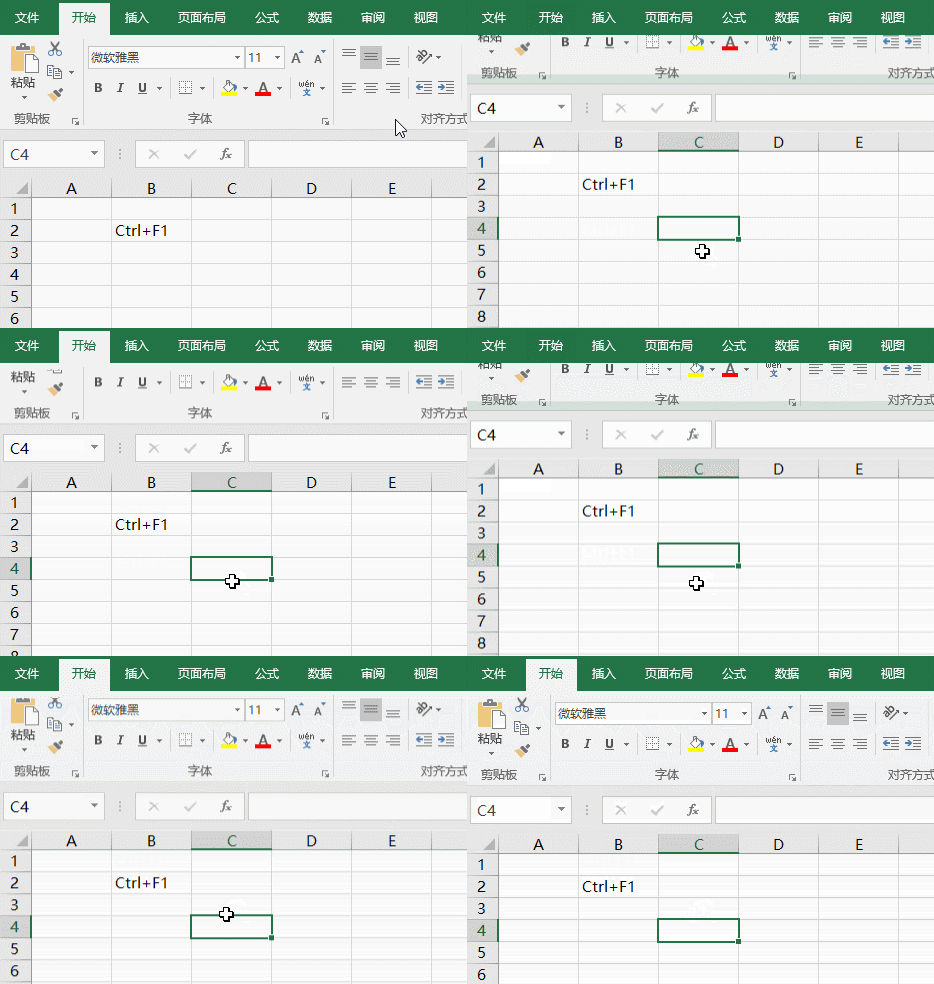
1. 瞬间变简洁:Ctrl + F1
作用: 嫌弃上面的菜单栏太占地方?一秒把它藏起来。
步骤: 只要键盘上按 【Ctrl + F1】。
效果: 上面的功能区就消失啦。再按一次,它又回来了。
老菜鸟说:很简单,就像给Excel拉上窗帘。
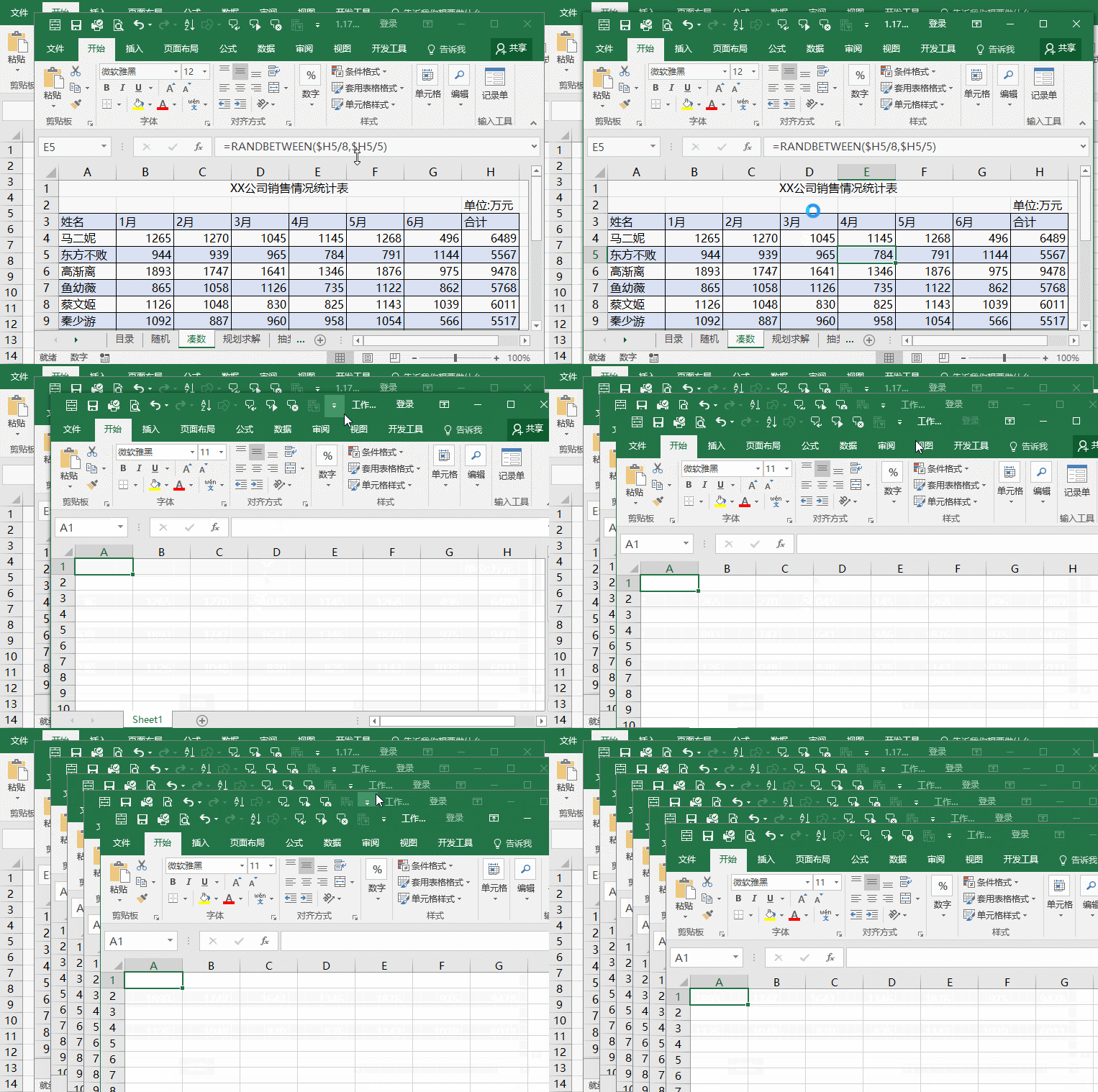
2. 秒建新本本:Ctrl + N
作用: 不用去点文件再点新建,一键搞定。
步骤: 左手按住 【Ctrl】,右手按一下 【N】。
效果: 一个新的工作簿窗口就弹出来了。
老菜鸟说:比鼠标快多了,别担心记不住,多用两次就会了。
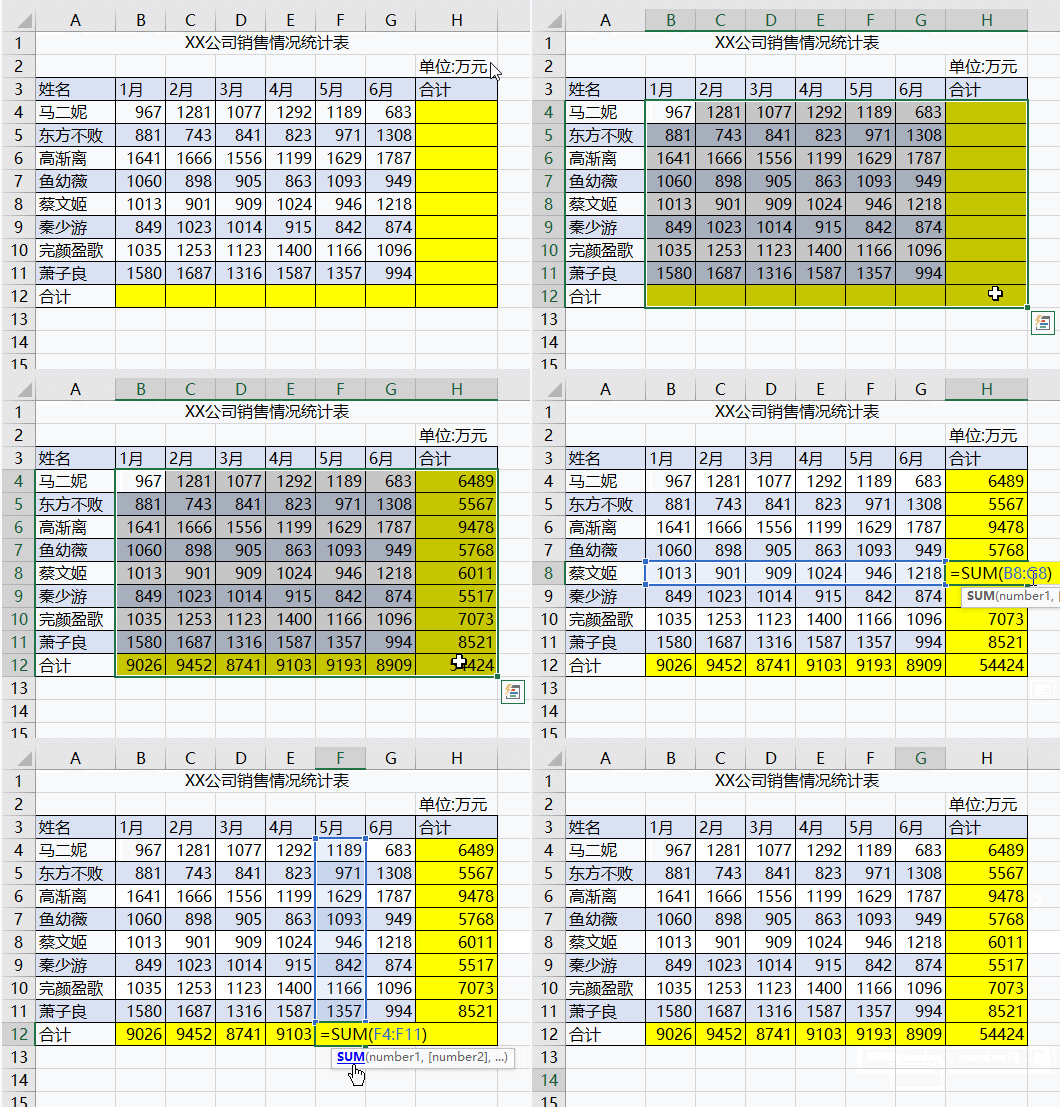
3. 闪电求和:Alt + =
作用: 不用写公式,自动帮你算这一列的总和。
步骤:
鼠标点击你想放结果的那个格子。
左手按 【Alt】,右手按 【=】(等号键)。
按回车。
效果: Excel自动识别上面的数字并求和。
老菜鸟说:这是职场保命神技,必须拿下!
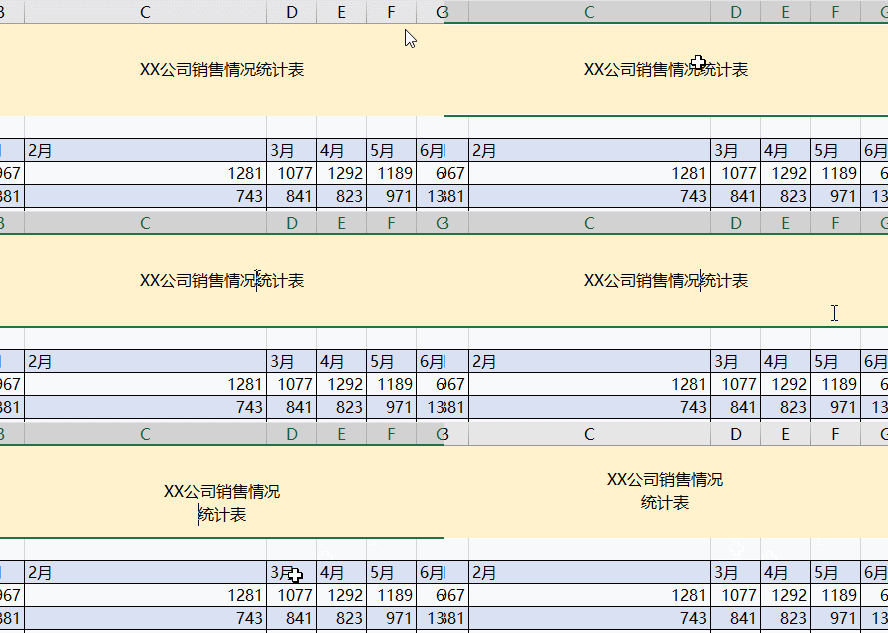
4. 单元格内换行:Alt + Enter
作用: 在一个格子里写两行字,让内容不拥挤。
步骤:
双击进入单元格编辑状态。
光标移到要换行的位置。
同时按 【Alt】 和 【Enter】(回车键)。
老菜鸟说:很多新手卡在这,其实很简单,按一下就灵。
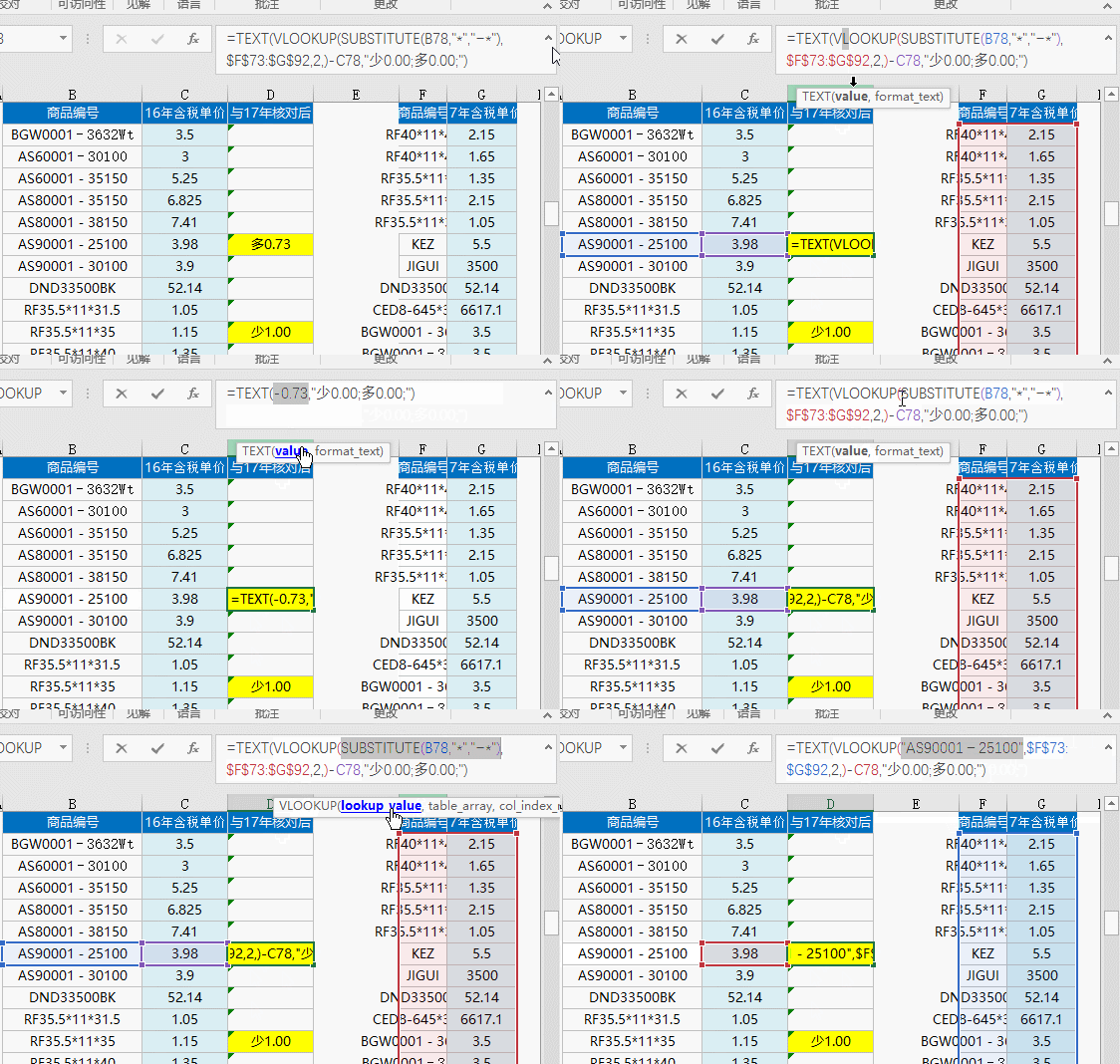
5. 验算神器:F9
作用: 检查公式哪里算错了(把它想象成医生的听诊器)。
步骤:
双击含有公式的单元格。
用鼠标选中公式的一部分(比如
A1+B1)。按键盘上的 【F9】 键。
效果: 选中的部分会变成计算结果。
老菜鸟说:看完了记得按 【Esc】 退出,千万别按回车哦!
6. 只选看得见的:Alt + ;
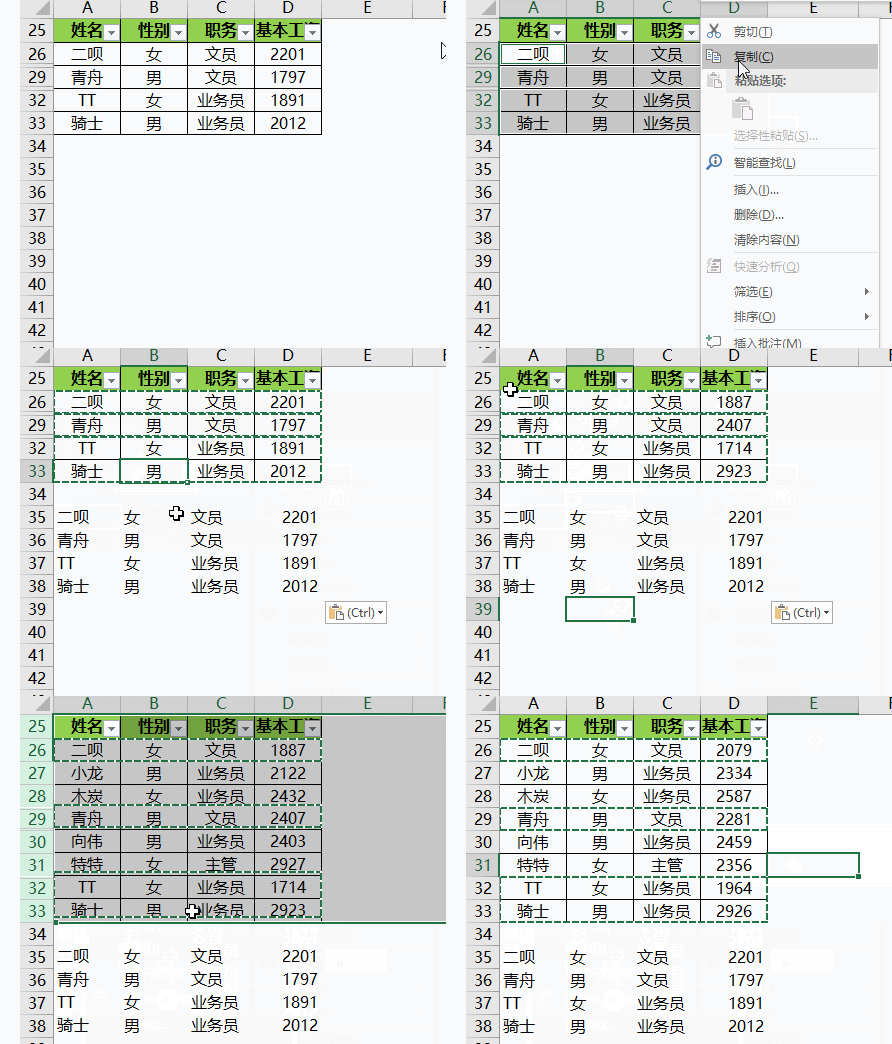
作用: 跳过隐藏的行,只复制显示出来的数据。
步骤: 选中数据区域后,按 【Alt】 加 【;】(分号键)。
效果: 你会发现只有亮着的格子被选中了,隐藏的都被忽略了。
老菜鸟说:处理筛选后的数据特别稳,别担心会选错。
7. 老板来了速切屏:Win + D
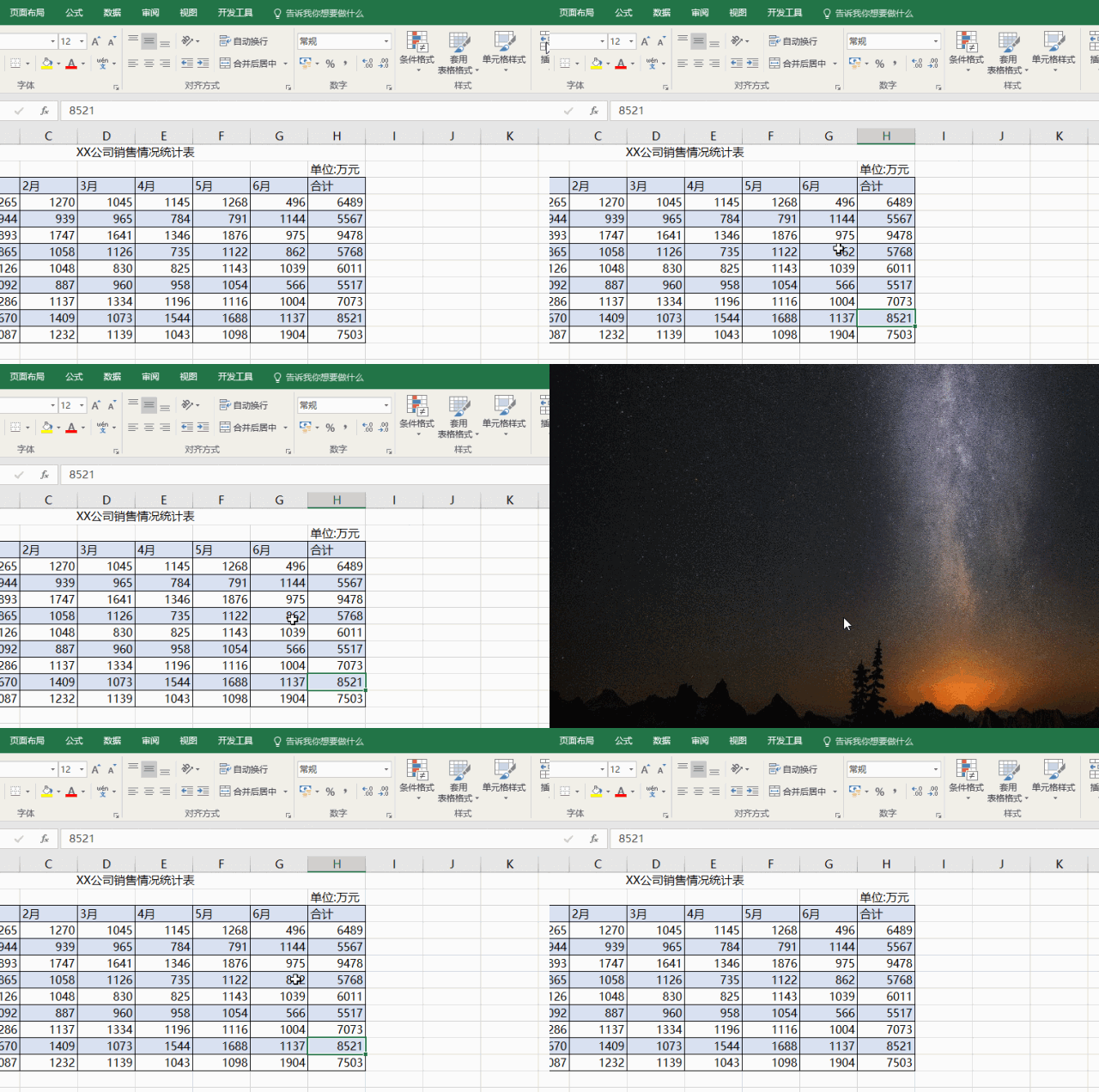
作用: 正在摸鱼或看表格,老板一来,一秒回到桌面。
步骤: 按 【Win】 键(窗户图标键)加 【D】。
效果: 所有窗口最小化,直接显示桌面。
老菜鸟说:这个键虽然不高级,但最实用,一定要练熟!
同学们,这7个键按下来,手感有没有好一点?
👉 留言区告诉我:你觉得哪个快捷键最救命?
📢 顺手把这篇文章分享到朋友圈,或者发给那个总是加班做表的同事,拯救他的发际线!
如果在操作中遇到任何问题,欢迎随时加入我们的 【Excel新手互助班】(免费群)提问交流,群里全是像你一样的“小白菜”,大家一起进步不孤单!


🚀 你的问题,这里有两条解决路径
🎯 路径一:加入「Excel新手互助班」(首选-免费)
如果按教程操作仍有疑问,或工作中遇到新难题,欢迎入群。
✅ 你可以获得:即时基础答疑、配套练习、同学交流。
📱 如何加入:扫码添加我的微信,备注 “班级” ,我直接邀请你。

💎 路径二:迈向高效精通(进阶路径)
如果你已掌握本文基础,并希望系统提升、解决复杂问题:
关注我的进阶号:👇 【和老菜鸟一起学Excel】(一键关注),关注后回复“法宝”,可立即免费领取我的绝版著作《菜鸟的Excel函数修炼手册》电子版。

- 了解深度实战营:可点击下方图片链接详细了解付费社群 「Excel效能实战营」 的完整权益。

💬 思考一步,成长一寸
光看不动手,知识不过脑。用1分钟,在评论区聊聊你的收获或疑问,这不仅是巩固,更能累积“成长积分”,兑换惊喜学习礼包。
点击蓝字了解如何让你的留言价值翻倍:让每一次思考都被看见:加入「成长星球」计划,用留言点亮你的学习之路


