十秒搞定word转ppt,新手也能零失误!
- 2026-05-14 11:42:16
十秒搞定word转ppt,新手也能零失误!
 Word一键取消回车符!告别文档杂乱,操作超简单
Word 长短不一文字怎么快速对齐?一键对齐 + 统一加长横线 怎么打印细长Excel表格?一键铺满页面不浪费纸张
Excel 一键统一表格间距!不用手动输入,双击就搞定
十秒搞定word转ppt,新手也能零失误!
有没有过这样的困扰?辛辛苦苦写好几万字的Word文档,领导让做成PPT汇报,手动排版、分页、调整格式,熬几个小时还乱七八糟,既费时间又费精力?
其实根本不用这么麻烦!今天就给大家分享一个超实用的小技巧,不用复杂操作,不用专业功底,10秒就能将Word文档一键转换成工整PPT,自动分页、自动排版,省去所有繁琐步骤,新手也能轻松上手~
话不多说,直接上干货,步骤简单到记一遍就会!
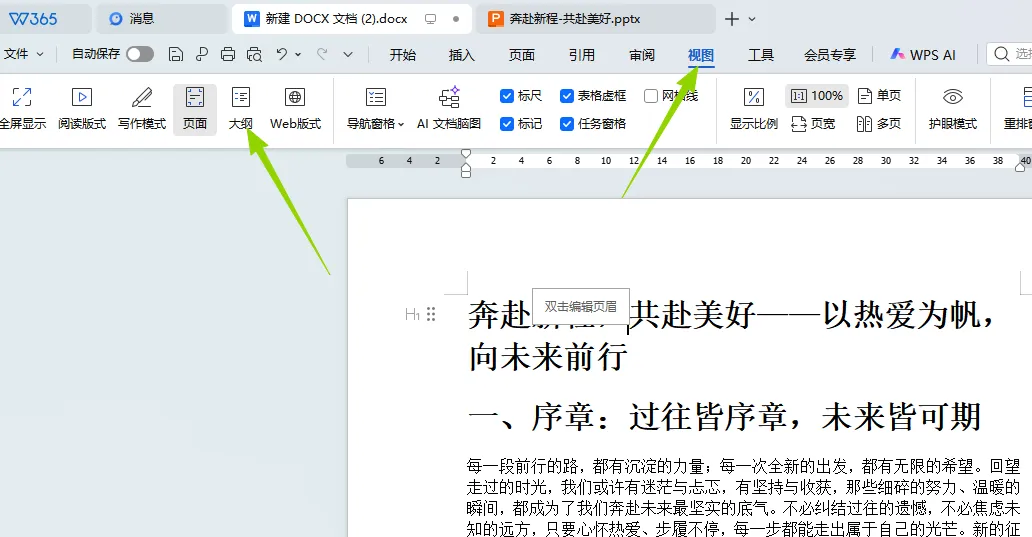
第一步,打开需要转换的Word文档,点击顶部菜单栏的【视图】选项,在下拉菜单中找到【大纲视图】并点击切换。切换到大纲视图后,文档的标题和内容会自动分层,方便我们快速筛选和设置。
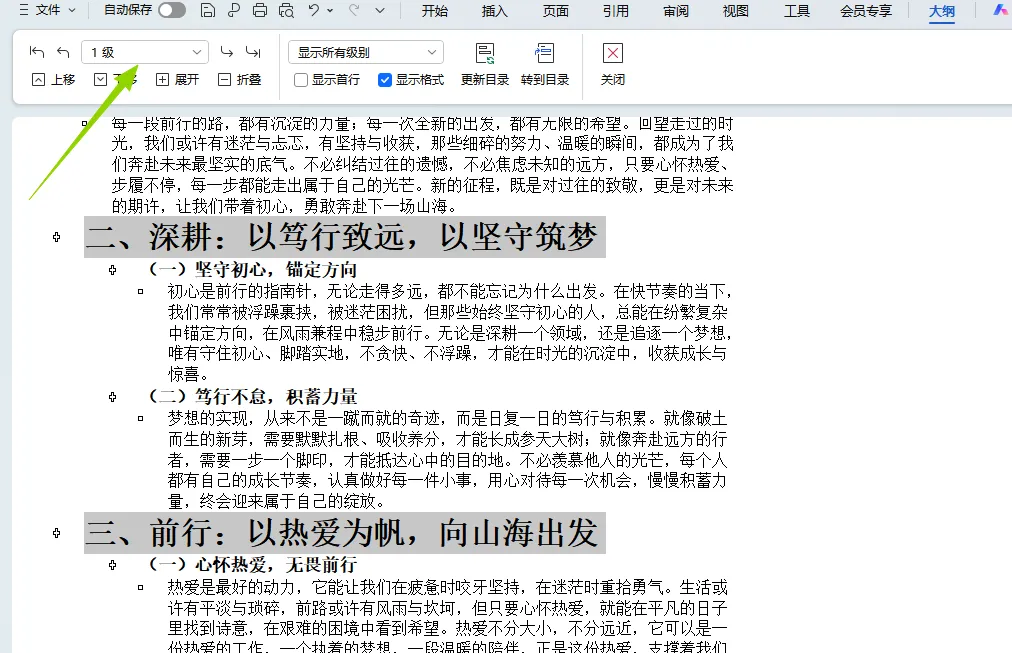
第二步,按住键盘上的Ctrl键,逐一选中所有大标题(比如文档中的“一、”“二、”这类一级标题),选中后在顶部工具栏找到【标题级别】,将其统一设置为【一级】;接着用同样的方法,选中所有小标题(比如“(一)”“(二)”这类二级标题),统一设置为【二级】。
这里要注意,只需设置标题级别即可,正文内容无需操作,系统会自动识别并匹配排版,是不是超省心?
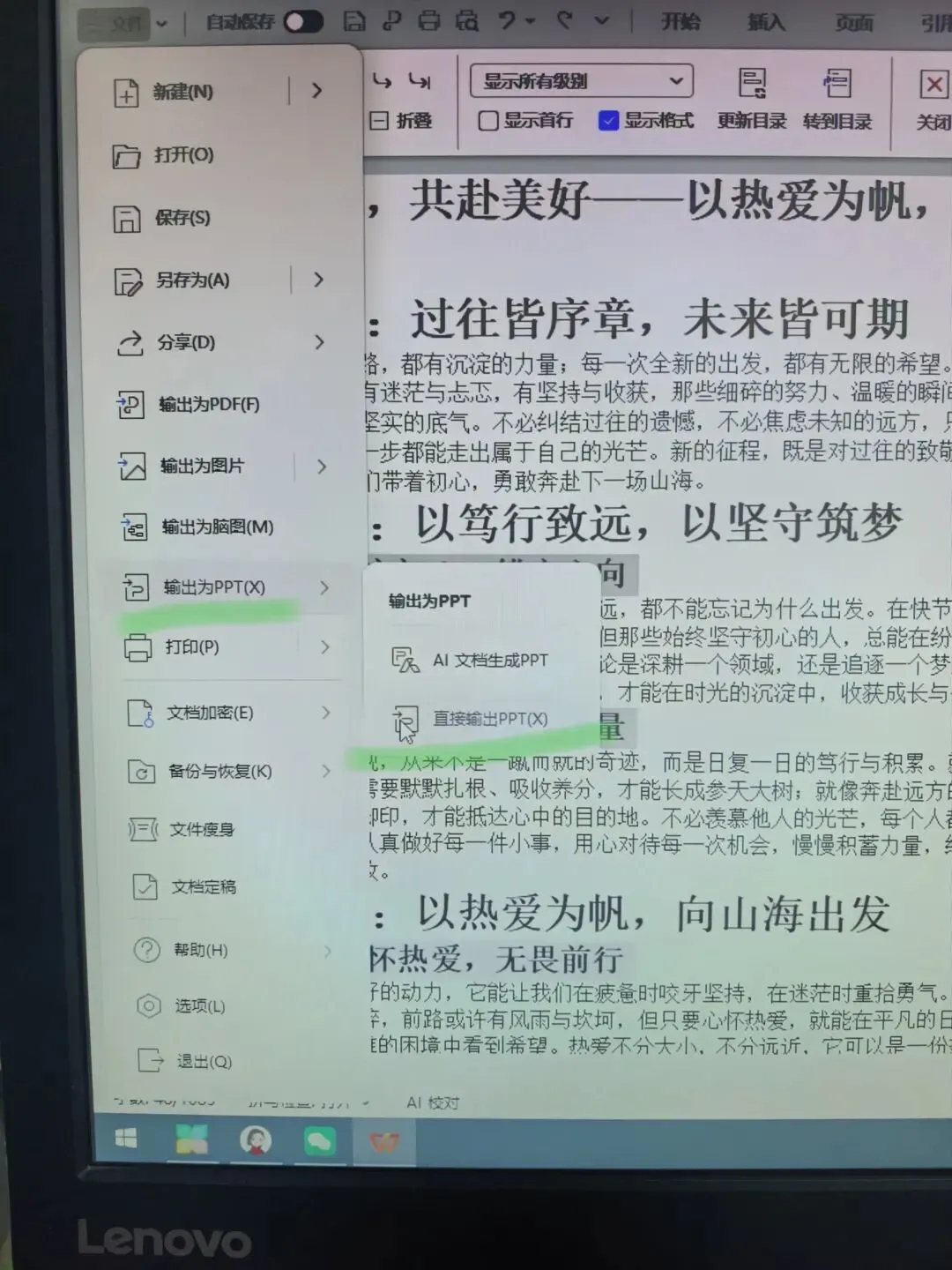
第三步,设置完成后,点击左上角的【文件】,在弹出的菜单中找到【输出为PPT(X)】,点击后选择【直接输出PPT(X)】。
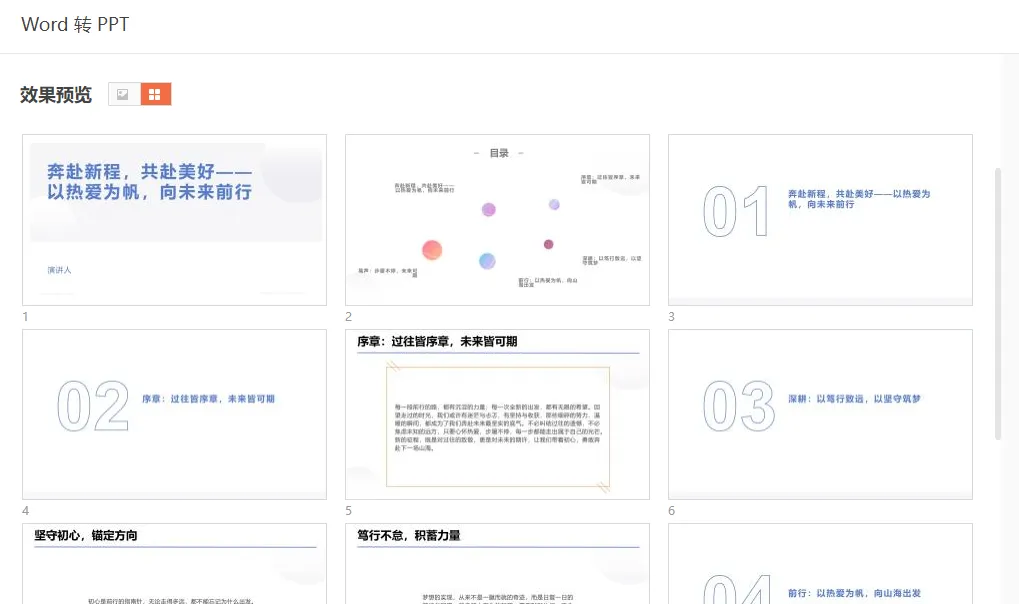
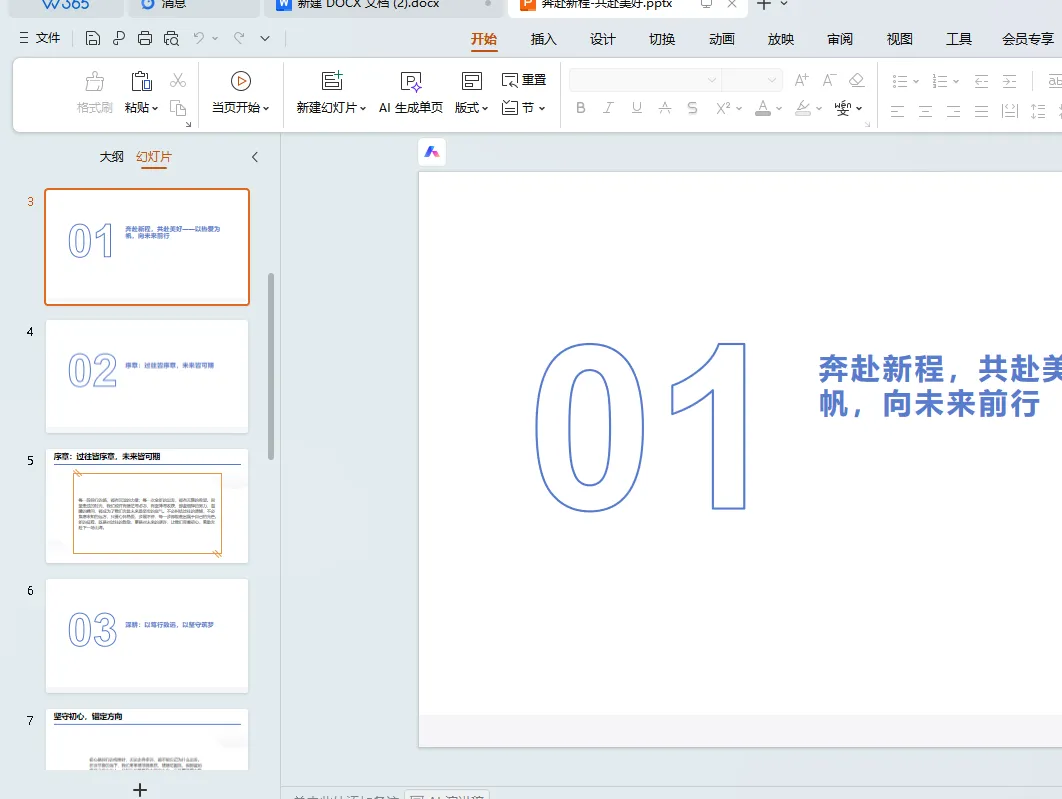
第四步,此时会弹出模板选择界面,挑选一个自己喜欢的模板,点击确认,一键导出就完成啦!
全程下来,真的只要10秒左右!不管你的Word文档有几万字,不管标题层级多复杂,系统都会自动分页、自动排版,字体、间距、版式都整理得整整齐齐,完全不用手动调整格式,省去了大量的时间和精力。
觉得实用的话,记得点赞收藏,分享给身边需要的朋友,一起解锁高效办公新技能!
Word一键取消回车符!告别文档杂乱,操作超简单
本文来自网友投稿或网络内容,如有侵犯您的权益请联系我们删除,联系邮箱:wyl860211@qq.com 。


