Excel 库存盘点不用熬!AI 编程搞定VBA 代码,效率提升100倍
现在的AI 编程,真的把办公自动化做到了极致。以前写 VBA,要记语法、调逻辑、改bug,对非编程岗的打工人太不友好;现在只要用大白话说出来,AI
能自动生成精准代码,还能直接运行出结果。。。。
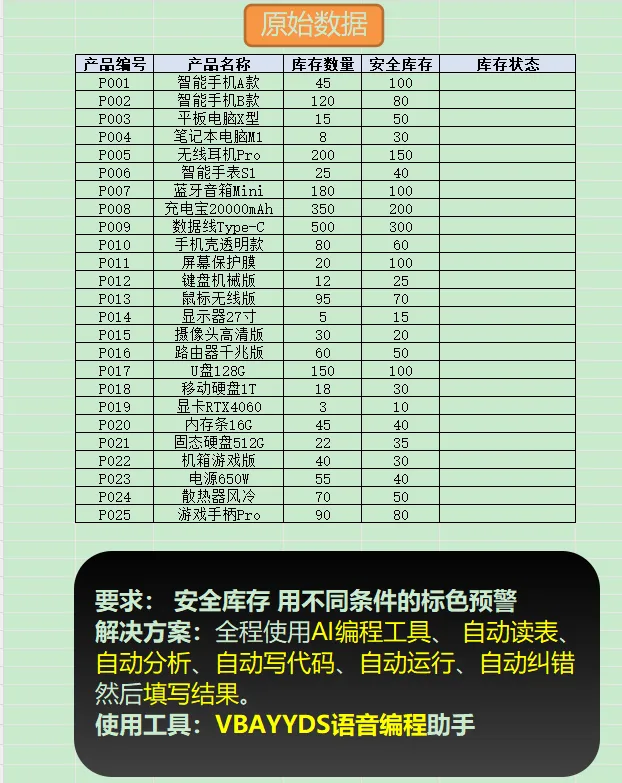
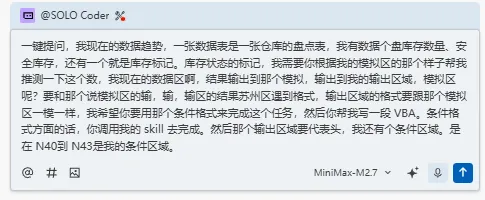
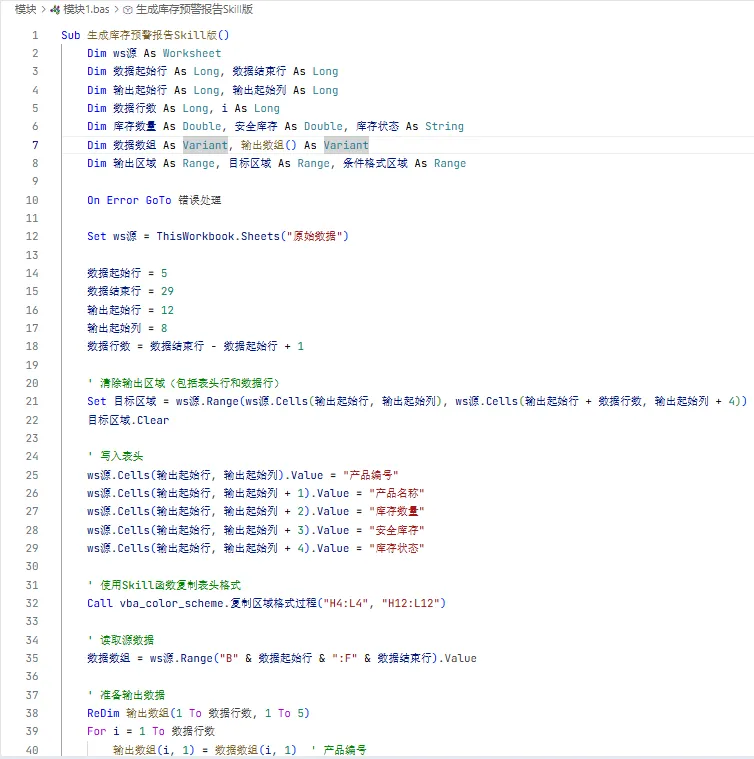
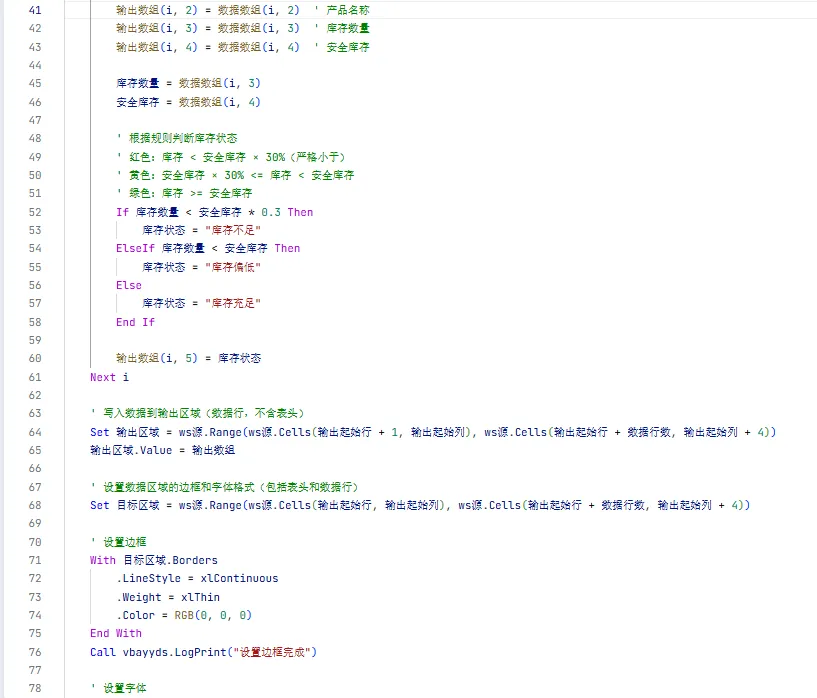
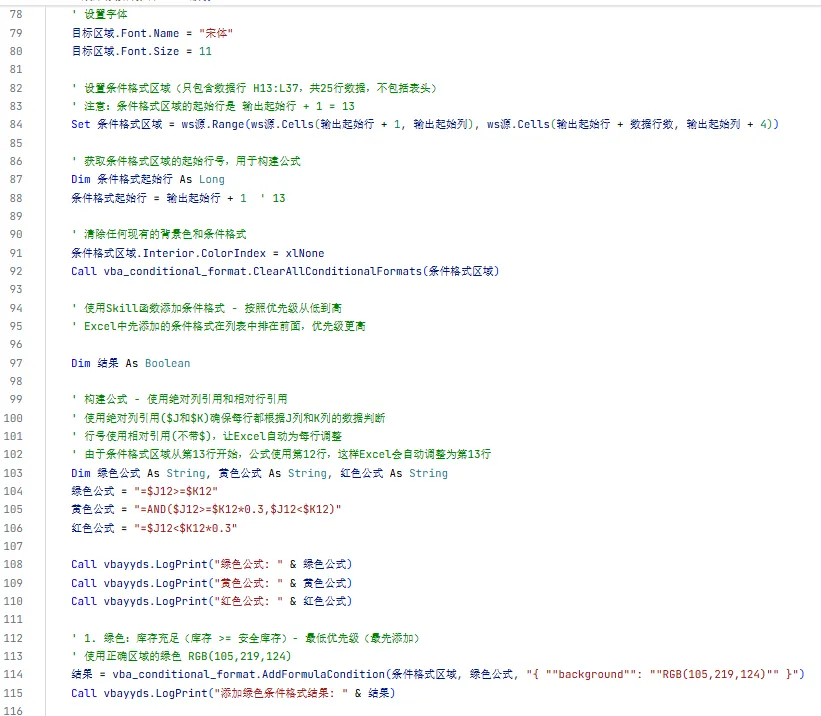
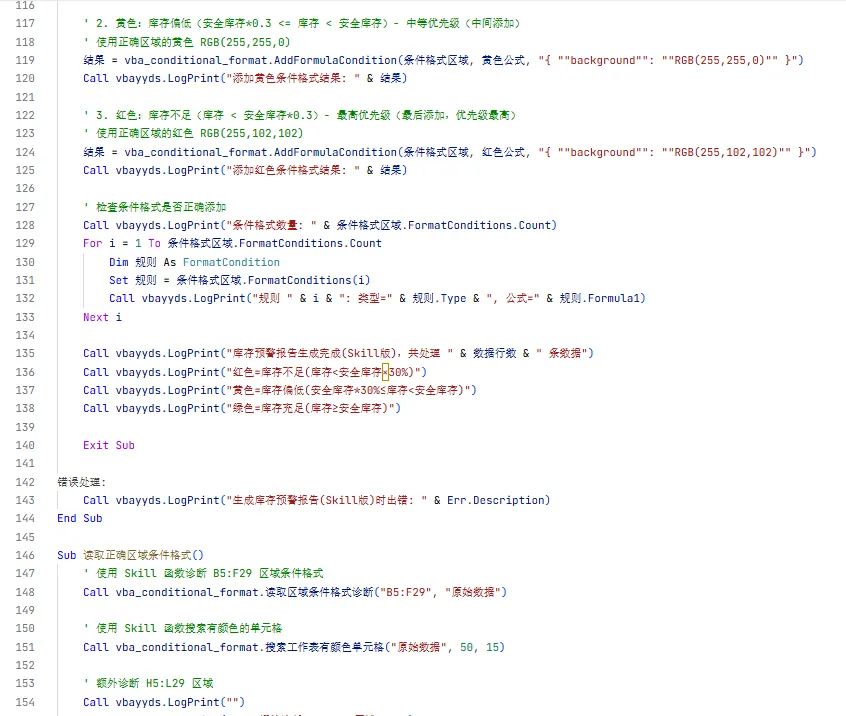
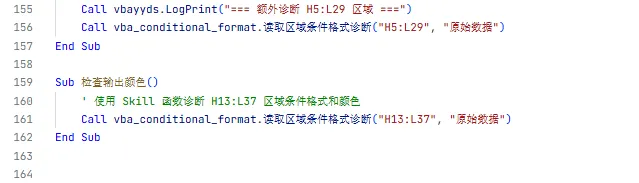
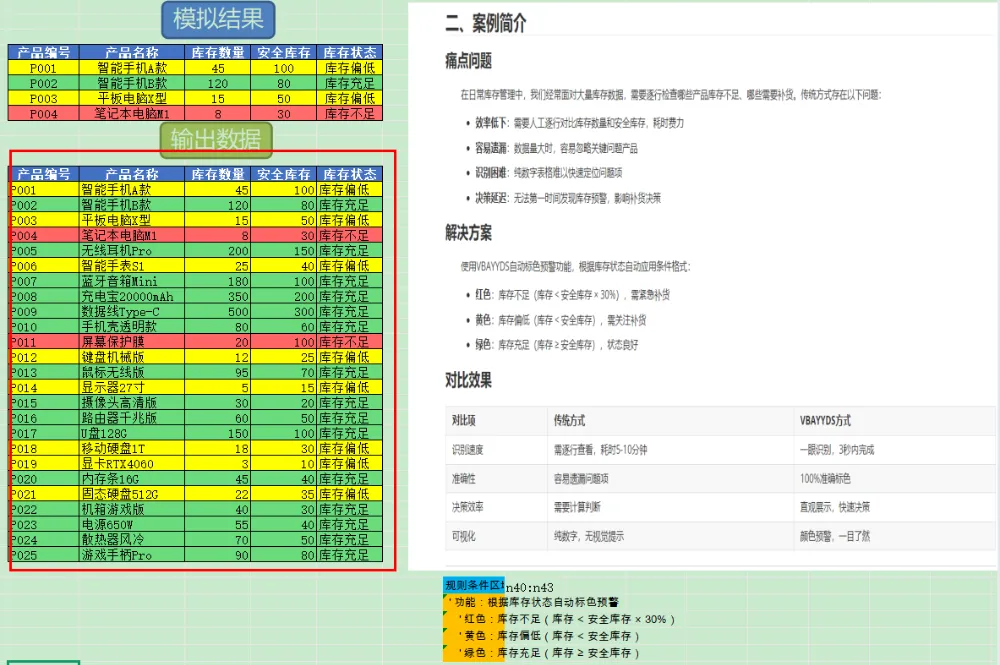
作为天天和 Excel 打交道的职场人,每月的产品库存盘点,简直是绕不开的“体力活”。公司上千种产品,要逐一核对实际库存与安全库存,区分缺货预警、库存不足、状态良好、库存充足,还要用条件格式给不同状态标上对应颜色。以往全靠手工逐行判断、一行行核对,半天时间耗在这上面,还容易看错行、标错色,月底加班更是家常便饭。最近找到一个绝佳的方式来完成这个任务,想学的务必看完,后面也有完整的代码, 可以参考学习面对这份重复又繁琐的工作,我第一反应还是靠 VBA 自动化解决。毕竟要写判断库存等级的逻辑、匹配模拟区域格式、设置条件区 N40:N43 的条件格式、保留表头输出,粗略一算,代码至少要 100 多行,变量定义、循环判断、格式设置一步步来,就算我有点 VBA 基础,保守估计也得写半小时,还得花时间调试 bug。我还特意问了身边做数据处理的朋友:“写一段库存自动分类 + 条件格式的VBA,你们大概要多久?”有人说手熟也要 20 分钟,新手更是要 40 分钟往上,还得反复改语法错误。就在我准备打开 VBA 编辑器,硬着头皮敲代码的时候,突然想起前段时间被一个群友安利的 vbayyds 语音编程神器,主打一个自然语言写VBA,不用手动敲代码。抱着“死马当活马医”的心态,我决定当场试一把。说真的,一开始我没抱太大期待,毕竟 VBA 逻辑不算简单,语音输入能精准理解需求吗?没想到操作下来,全程颠覆我的认知。我先按步骤做好准备:选中仓库盘点数据表,框选出库存状态的模拟结果区域,再选定最终的输出区域,把想要的格式、分类规则都用示例呈现清楚。接着打开 VBA 语音助手的编程界面,直接对着工具用口语说需求:“根据模拟区域的样式,自动填充数据区的库存状态,输出到指定区域,保留表头,格式和模拟区完全一致,给 N 列 N40 到 N43 设置条件格式颜色标注。”说完需求按下发送,接下来的一幕让我直接看呆了 —— 工具居然自己开始分析需求,先梳理库存判断逻辑,再调用预设的自定义函数库,一行行 VBA 代码自动在编辑器里生成。没有卡顿、没有语法错误,连条件格式的代码都精准对应到了指定单元格区域。我全程就坐在电脑前,看着代码自动写完、自动运行,一个字符都没敲,一只手都没动键盘,全程只靠语音 + 鼠标点选,就完成了所有操作。短短几十秒,100多行完整的 VBA 代码就生成并执行完毕。我赶紧核对结果:库存状态分类和模拟区一模一样,缺货、不足、良好、充足的标注精准无误,N列的条件格式颜色也完全符合要求,表头完整、格式统一,没有一丝偏差。原本要耗半小时的手工盘点 + 代码编写,现在 1 分钟不到就全部搞定,效率直接翻了100倍。用完我只有一个感受:现在的 AI 编程,真的把办公自动化做到了极致。以前写VBA,要记语法、调逻辑、改bug,对非编程岗的打工人太不友好;现在不用懂代码,不用背函数,只要把工作需求用大白话说出来,AI就能自动生成精准代码,还能直接运行出结果。尤其是它调用自定义函数库的设计,让代码更稳定、执行更快,完全不用我们操心底层逻辑。这次库存盘点的尝试,彻底解放了我的双手。往后每月盘点,再也不用熬夜核对数据,只要动动嘴,就能一键完成分类、标注、格式设置,把时间省下来做更有价值的数据分析工作。其实职场里很多重复的 Excel 工作,比如数据汇总、格式批量调整、报表自动生成,都能用这种语音编程的方式解决。不用苦学VBA,不用浪费时间写代码,自然语言沟通就能实现自动化,对财务、运营、行政等天天碰数据的岗位来说,简直是效率神器。如果你也被手工处理 Excel 数据折磨,也觉得写 VBA 太麻烦,不妨试试这种语音编程方式。不用推销、不用强推,亲测好用才分享,真正让打工人告别重复劳动,准时下班不再是奢望。适合人群:常用Excel且希望自动化操作但不想深学VBA的职场人✨ 让Excel听懂你的需求,或许只需要一次尝试。