你是不是经常看到PPT大神:鼠标不咋点,键盘噼里啪啦一顿敲,排版、复制、对齐、放映行云流水。
其实,他们只是比你多记了几个快捷键。PPT里藏着几十个效率快捷键,掌握其中10个最实用的,你的操作速度至少翻3倍。
今天按使用频率和场景,精选10个必会快捷键,学会就能用。
一、通用操作类(3个)
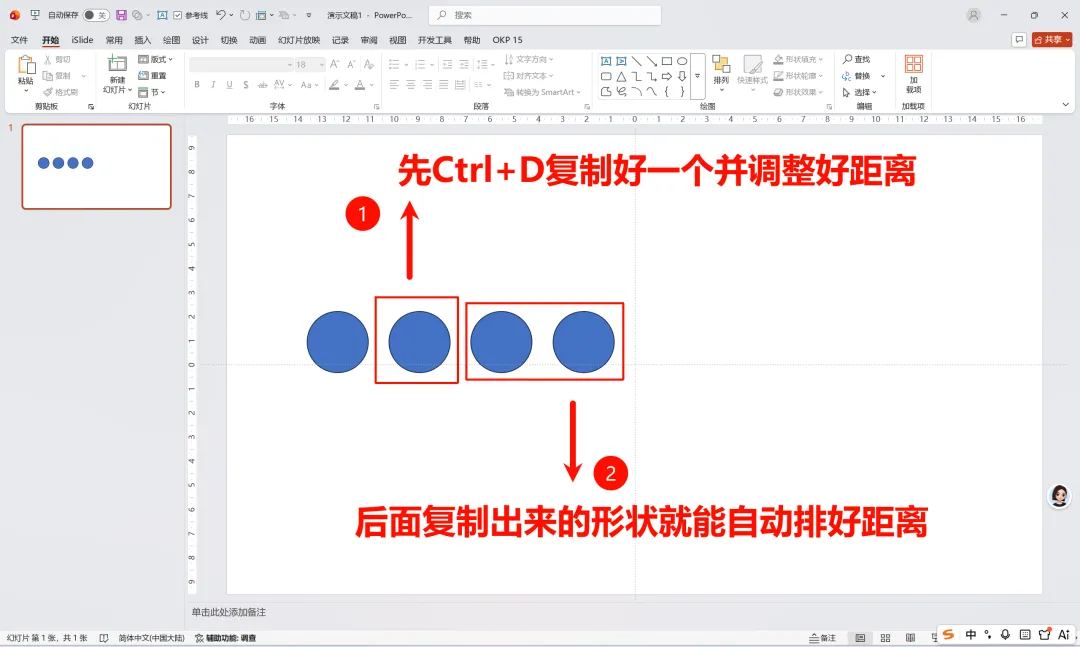
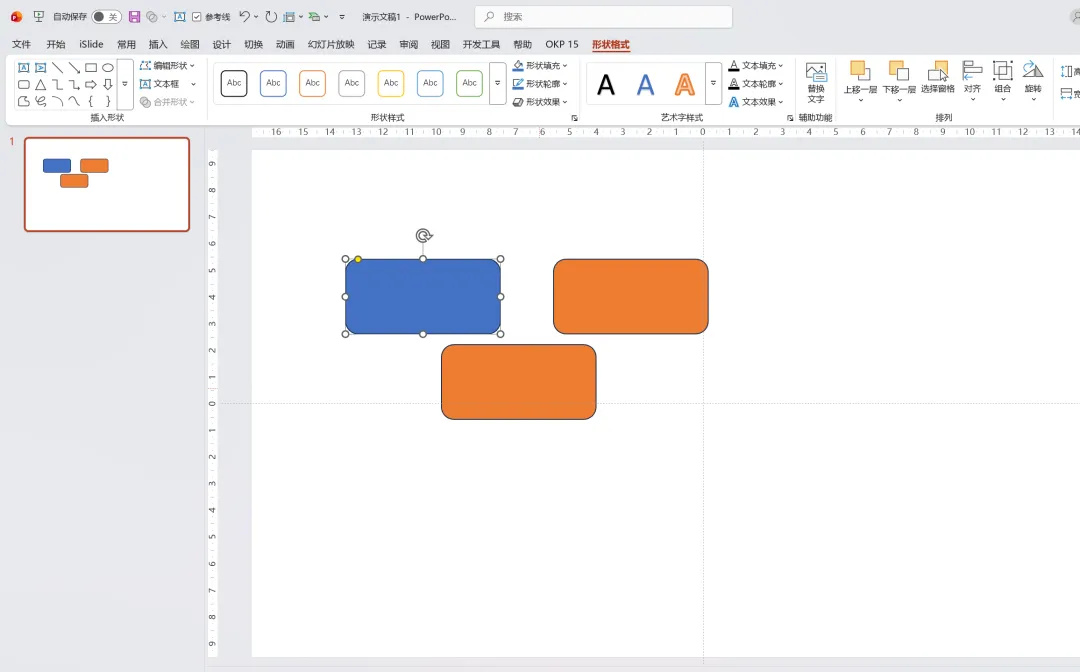
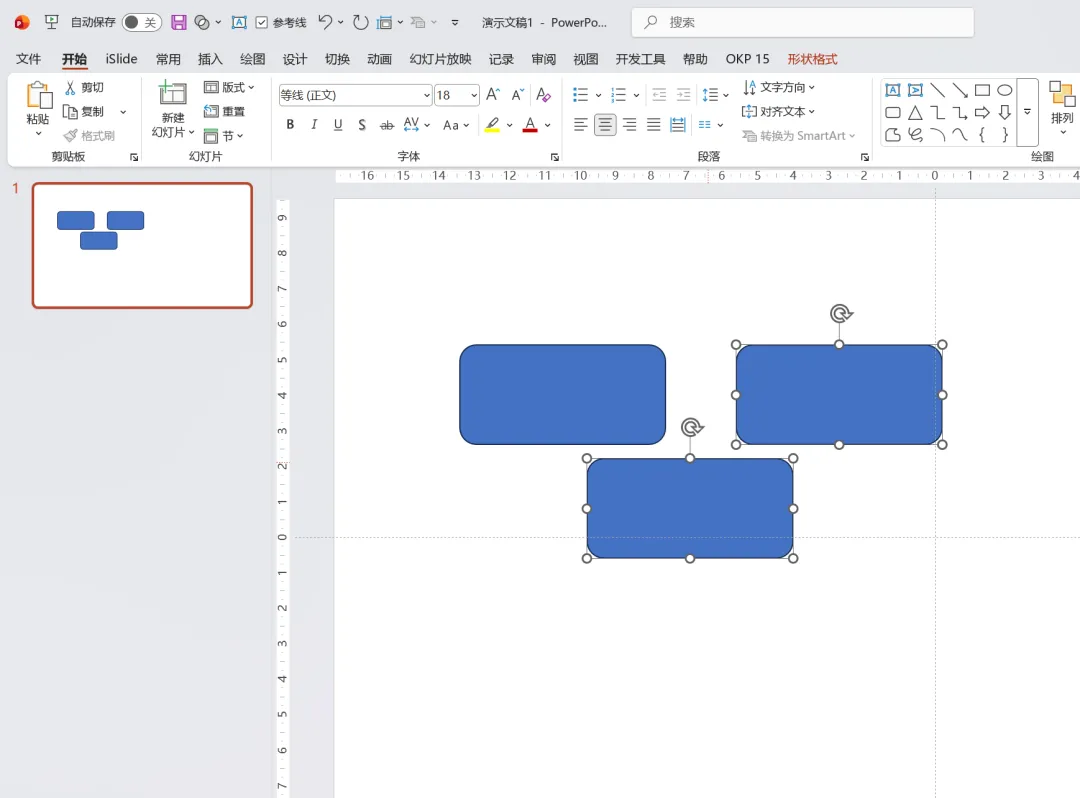
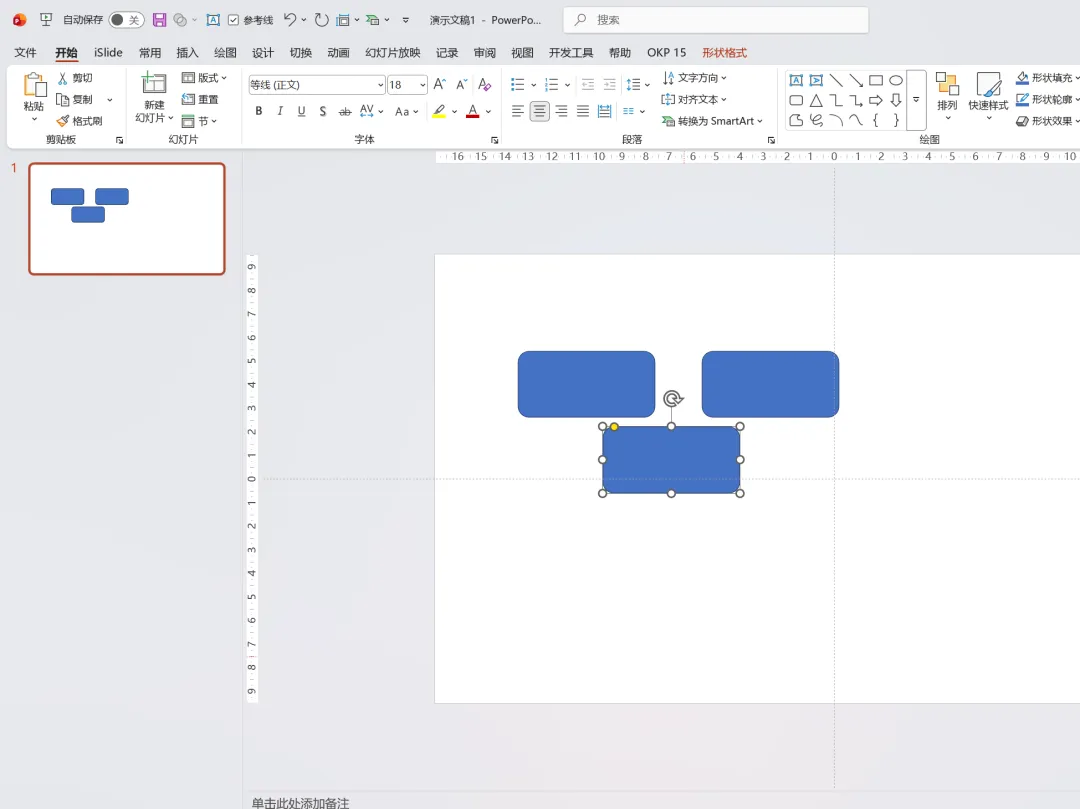
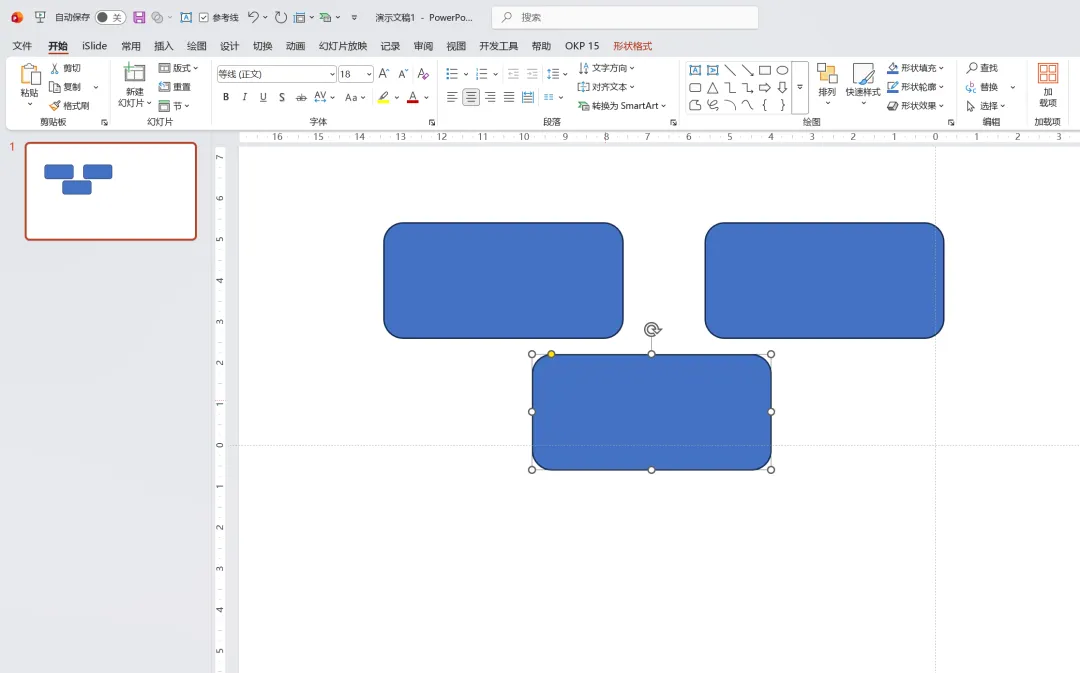
快捷键1:Ctrl + D—— 等距复制(神级效率)
作用:复制并自动对齐上一次复制的位置和间距。
普通操作:Ctrl+C → Ctrl+V → 手动拖拽对齐 → 重复多次,耗时费力。
快捷键操作:
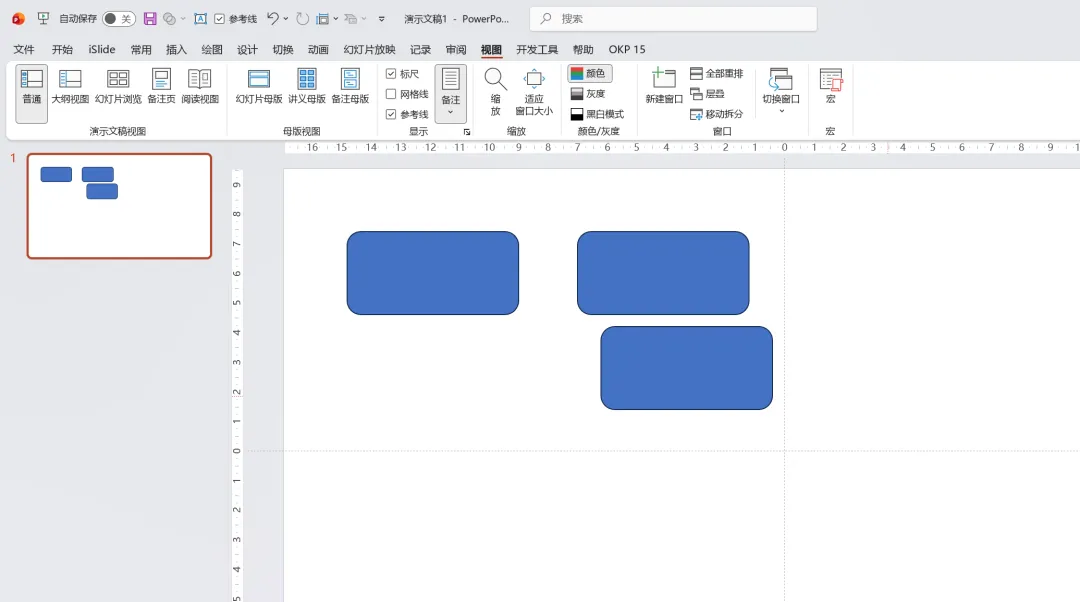
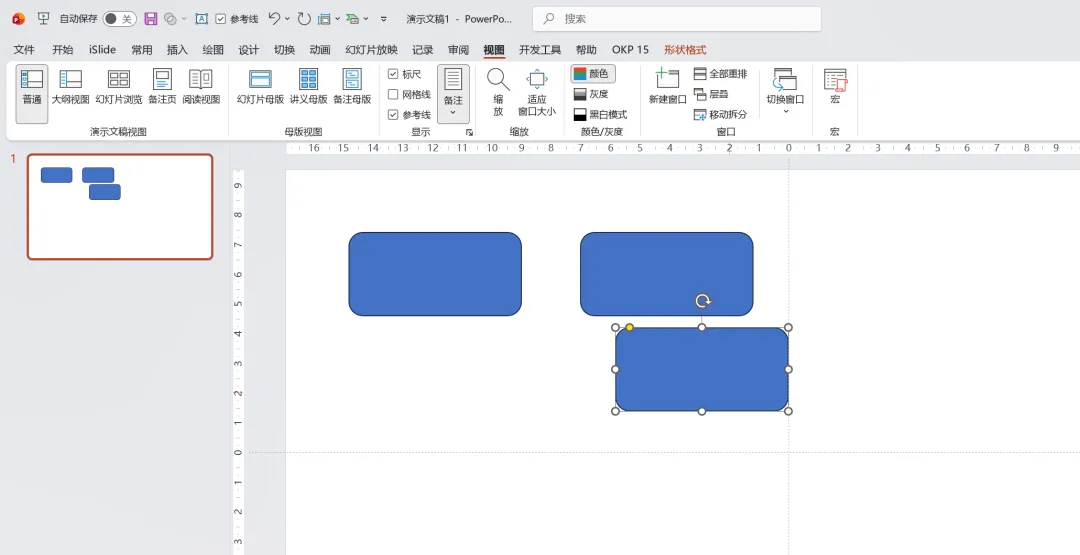
选中一个形状或文本框
按一次 Ctrl+D,原地复制一份
把复制出来的对象拖到目标位置
再按 Ctrl+D,PPT会自动按照刚才移动的方向和距离再次复制
适用场景:快速制作一排圆点、时间轴节点、多列图表。
快捷键2:Ctrl + G / Ctrl + Shift + G—— 组合与取消组合
作用:将多个对象合并成一个整体,或拆开。
操作:
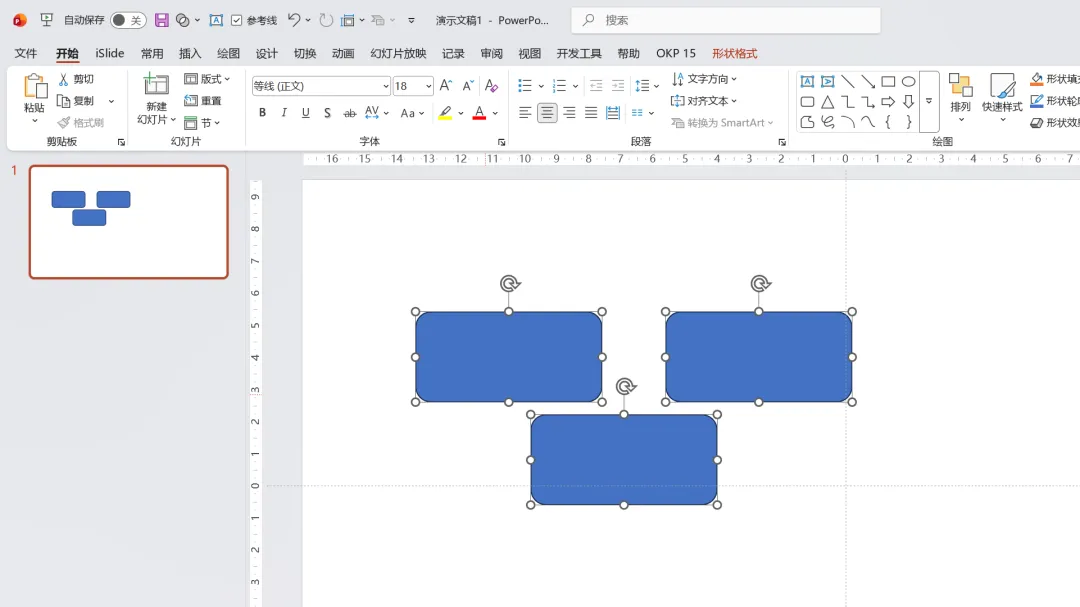
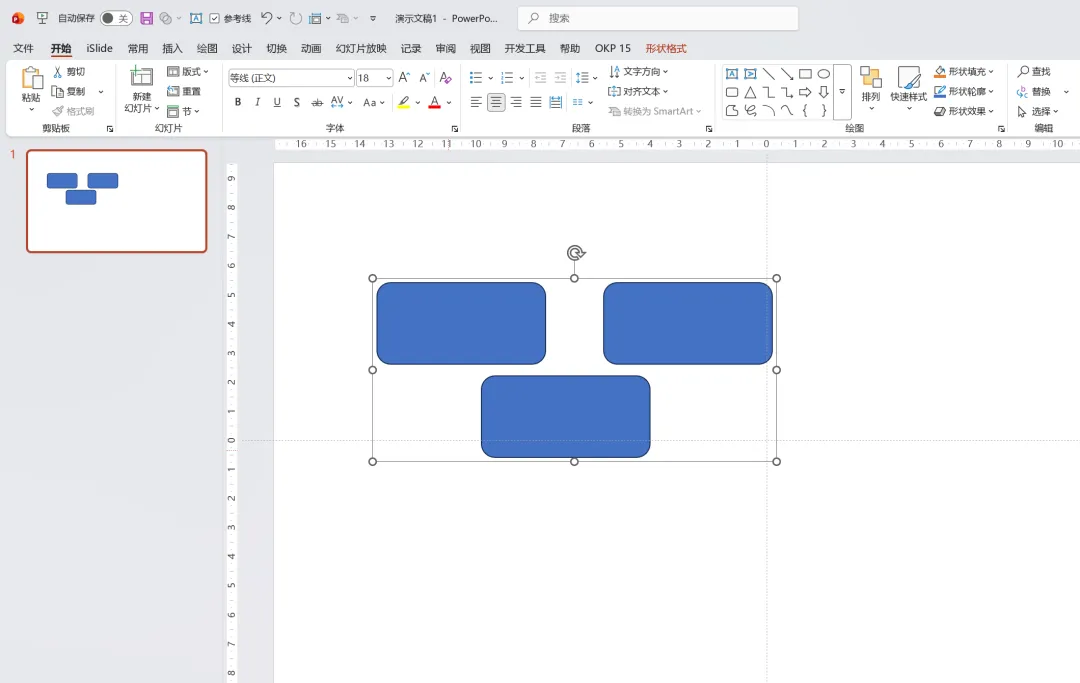
选中多个对象(按住Shift或Ctrl多选)
按 Ctrl + G → 组合成一个
按 Ctrl + Shift + G → 拆开(可多次按直到完全拆散)
适用场景:制作复杂图形时先组合再整体移动;或者拆解别人PPT中的组合图形。
快捷键3:F4—— 重复上一步操作(万能键)
作用:重复你刚刚做过的最后一个操作。这是PPT里最被低估的快捷键。
示例:
刚把一个形状填充为红色 → 选中另一个形状按 F4 → 变红
刚把一段文字字号改为20 → 选中另一段文字按 F4 → 字号变20
刚插入一行表格 → 按 F4 → 再插入一行
刚删除一个对象 → 选中另一个对象按 F4 → 删除它
适用场景:任何需要重复执行相同格式或操作的场景,格式刷的替代方案。
二、排版对齐类(3个)
快捷键4:Ctrl + 鼠标滚轮—— 快速缩放视图
作用:放大或缩小页面视图,不影响实际大小。
操作:
按住 Ctrl 键不放
滚动鼠标滚轮 → 向上滚放大,向下滚缩小
适用场景:精细调整元素位置时放大视图;快速查看整页布局时缩小视图。
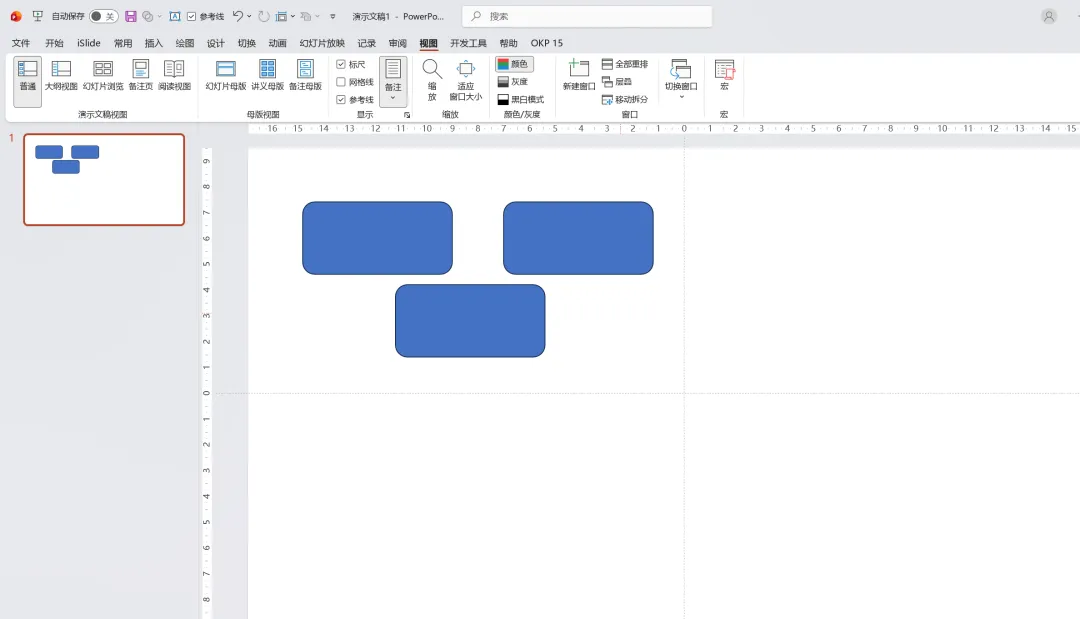
快捷键5:Alt + F9—— 显示/隐藏参考线
作用:一键调出或关闭参考线(辅助对齐的虚线)。
操作:按一次 Alt + F9→ 参考线出现;再按一次 → 隐藏。
适用场景:需要精准对齐多页元素时,快速打开参考线。
快捷键6:Ctrl + 方向键(↑↓←→)—— 微移对象
作用:轻推选中的对象,每次移动一小段。
普通操作:用鼠标拖拽容易对不齐,且移动幅度大。
快捷键操作:
选中一个对象
按 Ctrl + ↑ → 向上微移
按 Ctrl + ← → 向左微移
适用场景:精细对齐时微调位置,比鼠标拖拽精准得多。
三、文本操作类(2个)
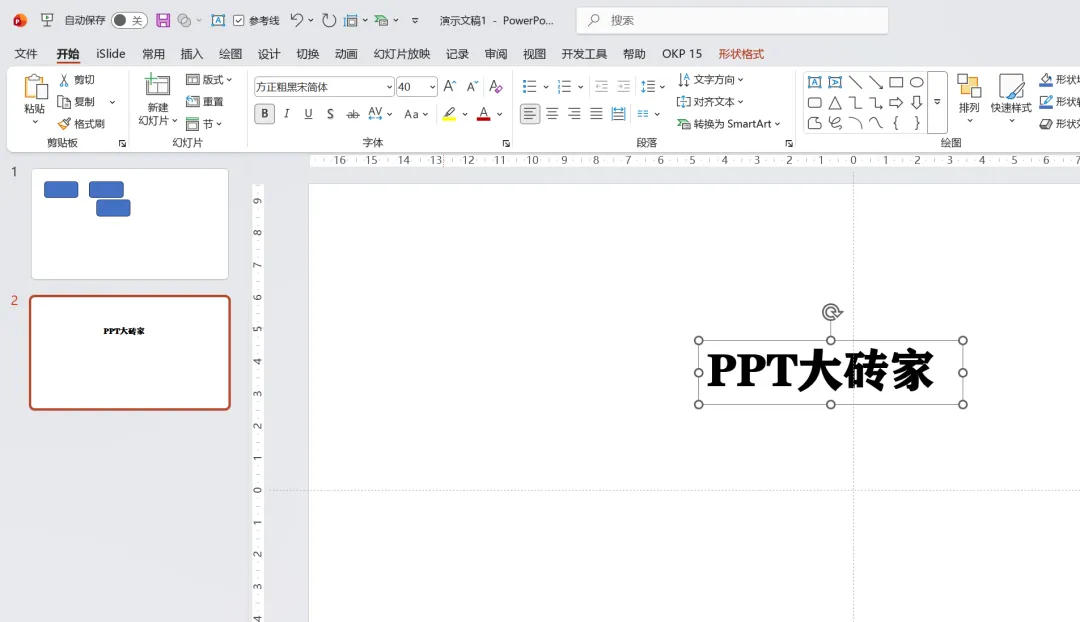
快捷键7:Ctrl + Shift + > / Ctrl + Shift + <—— 快速增减字号
作用:一步放大或缩小选中文字的字号。
操作:
选中文本框中的文字
按 Ctrl + Shift + > → 字号变大一级
按 Ctrl + Shift + < → 字号变小一级
适用场景:快速调整标题或正文的字号,不用去点菜单。
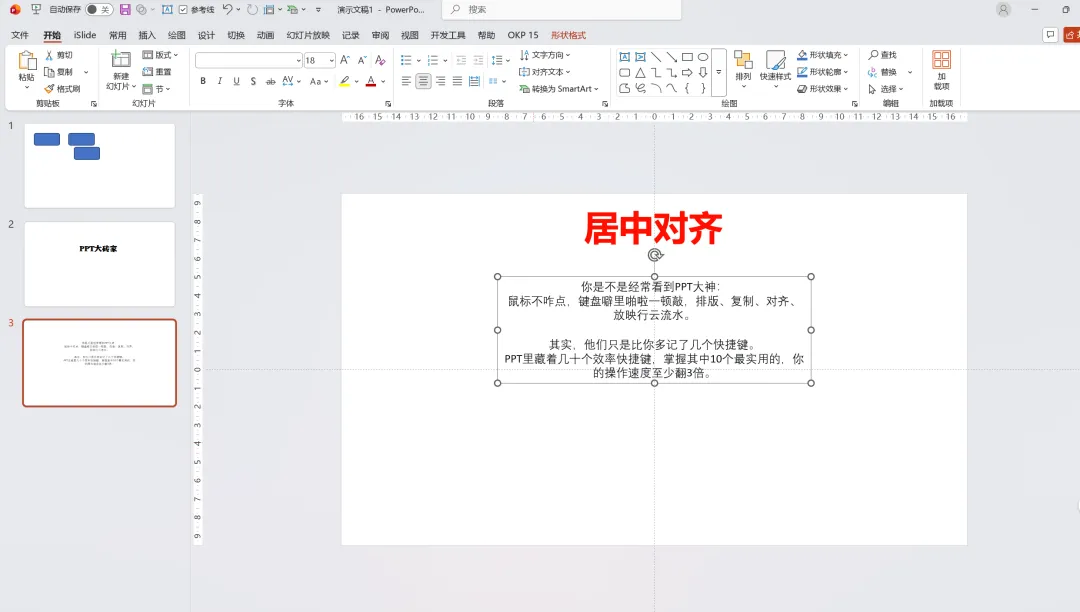
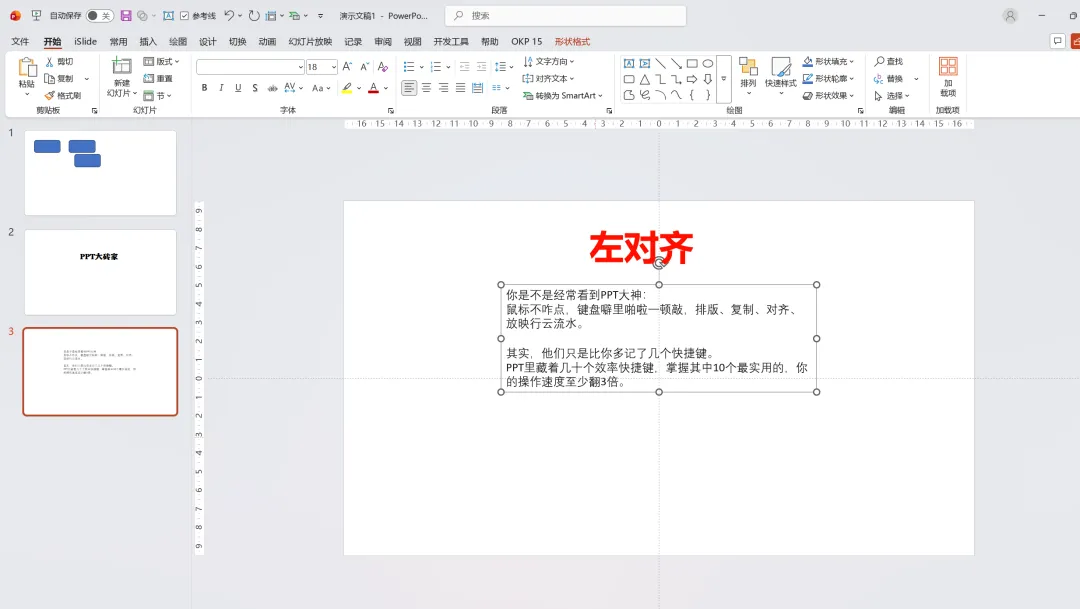
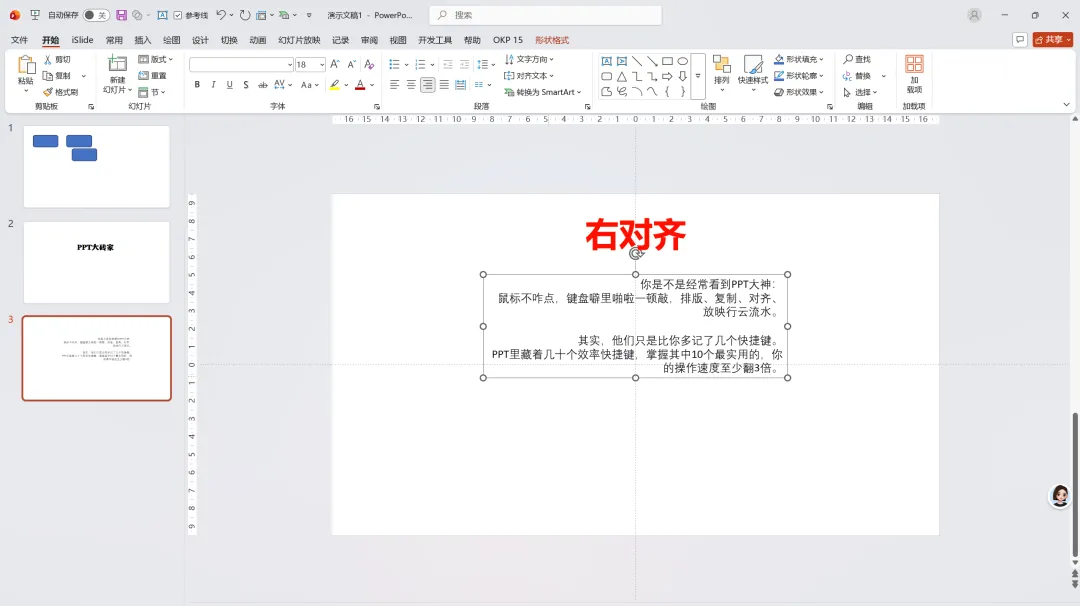
快捷键8:Ctrl + E / L / R—— 段落对齐
作用:快速设置段落对齐方式。
操作:
选中段落或文本框
Ctrl + E → 居中对齐
Ctrl + L → 左对齐
Ctrl + R → 右对齐
适用场景:快速调整多行文本的对齐方式,不用鼠标去点。
四、幻灯片放映类(2个)
快捷键9:F5 / Shift + F5—— 开始放映
作用:快速进入演示模式。
操作:
按 F5 → 从第一页开始放映
按 Shift + F5 → 从当前页开始放映
图示位置9:截图展示【幻灯片放映】选项卡中的“从头开始”和“从当前幻灯片开始”按钮。
适用场景:编辑到一半想预览效果,按Shift+F5秒进。
快捷键10:B / W—— 放映时黑屏/白屏
作用:在放映过程中临时屏蔽画面,吸引观众注意力。
操作(放映状态下):
按 B → 屏幕变黑(Black),再按一次恢复
按 W → 屏幕变白(White),再按一次恢复
适用场景:中场休息、回答问题时不想让幻灯片干扰观众,或者临时隐藏内容。
五、快捷键速查表
| | |
|---|
Ctrl + D | | |
Ctrl + G | | |
Ctrl + Shift + G | | |
F4 | | |
Ctrl + 滚轮 | | |
Alt + F9 | | |
Ctrl + 方向键 | | |
Ctrl + Shift + > | | |
Ctrl + Shift + < | | |
Ctrl + E | | |
Ctrl + L | | |
Ctrl + R | | |
F5 | | |
Shift + F5 | | |
B | | |
W | | |
八、文末总结
最快上手:先练Ctrl+D、F4、Ctrl+G这三个,效率提升最明显
养成习惯:每次想用鼠标点菜单时,先想一下有没有快捷键
长期收益:每天省10分钟,一年就是60小时
记住:高手和普通用户的差距,很多时候就是这几个按键。