Excel财务小技巧之26「Power Pivot实操基础」
Excel财务小技巧之26「Power Pivot实操基础」
前两篇我们先讲了Power Query,这篇开始我们进入Power Pivot的学习。日常应用也是按照这个顺序,先使用Power Query做数据清洗,再用Power Pivot搭建模型,用于后续的跨表透视及数据分析。1.Power Pivot 简介
(1)Power Pivot 是什么?
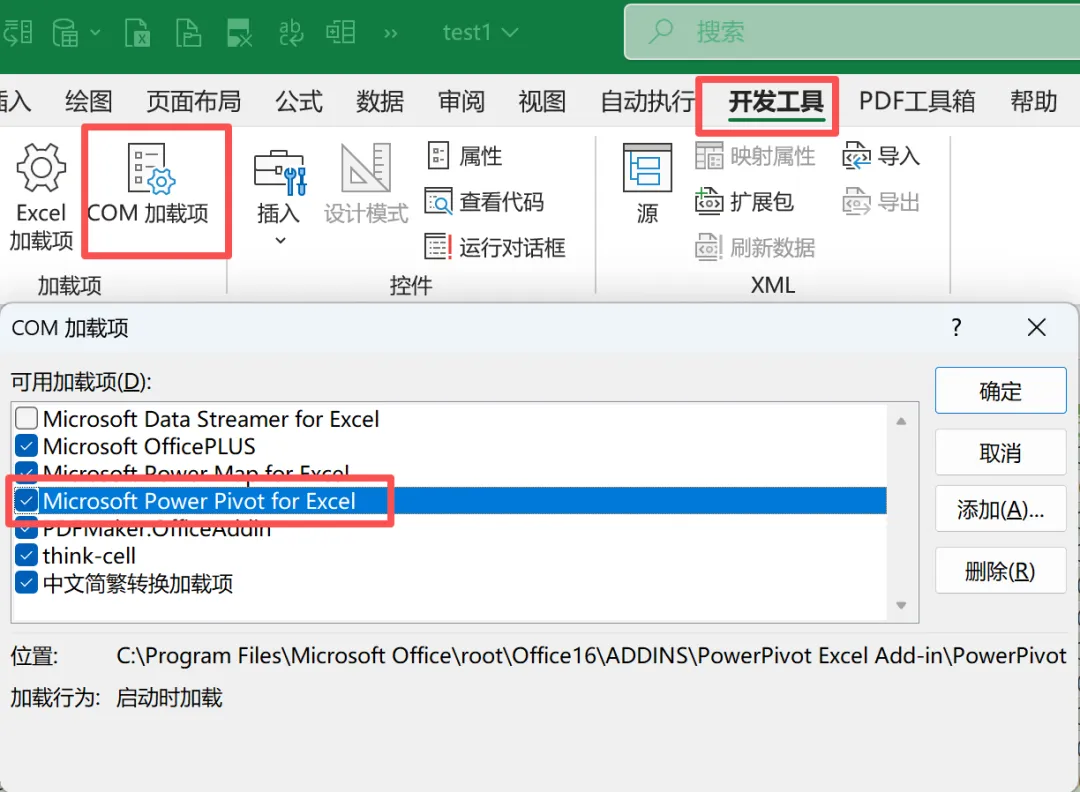
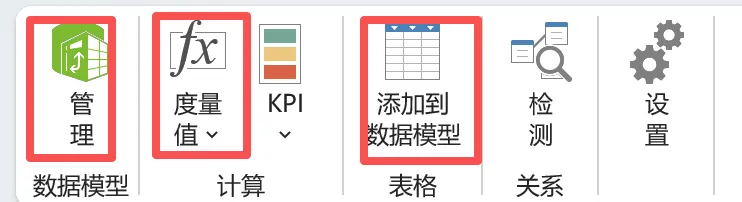
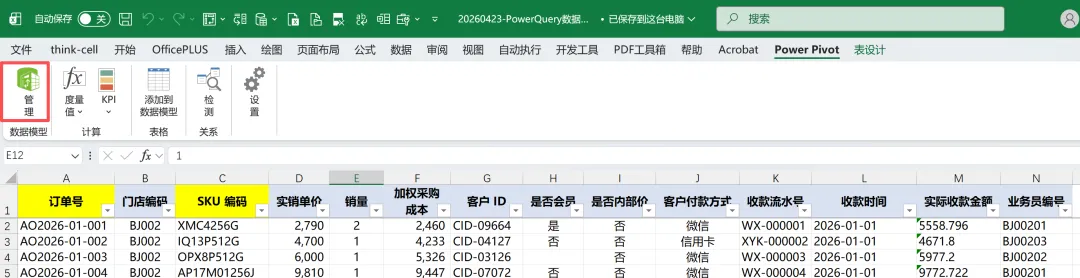
Power Pivot 是Excel的内置功能,作为Excel的原生加载项存在。它的核心功能是把分散在多张表中的数据通过“关系”连接起来,让 Excel 能够在多张表之间实现跨表查询和计算。(2)Power Pivot支持哪些Excel版本?从Excel 2016开始,Windows专业版及以上版本内置了Power Pivot功能。以下版本的 Excel不支持 Power Pivot:Excel for Mac、Excel 网页版、家庭和学生版。开发工具→COM加载项→勾选 Microsoft Power Pivot for ExcelPower Pivot内最常用的3个功能如下图红框:管理(数据模型)、度量值、添加到数据模型,稍后我们来具体介绍这些概念第一,处理大数据量。Excel 普通工作表到 100 万行左右就会明显变慢甚至崩溃。Power Pivot 把数据加载到内存中,可以处理几十万甚至几百万行数据,刷新速度也不受影响。第二,跨表关联和透视。不再需要 VLOOKUP/XLOOKUP逐表逐列匹配,而是通过唯一字段建立表间关系。关系建好后,还可以实现跨表透视。第三,支持DAX(Data Analysis Expressions)语言做动态计算。可以写出普通透视表和 Excel 公式做不出来的计算——比如年初至今累计、同比环比、动态排名等。这些计算随着你筛选条件的变化自动刷新,不用每次重写公式。Power Pivot 有很强大的跨表透视和分析功能。Excel基础的数据透视表的字段只能来自某一个表格,但是通过Power Pivot搭建模型之后,可以实现行、列、值分别来自不同表。省去了中间的函数匹配环节,且不会增加因匹配带来的冗余数据二、Power Pivot 模型搭建前置工作:数据规范在讲数据规范之前,有必要搞清楚2个概念:事实表VS维度表。事实表的特点是行数通常很多,而且里面的数值(金额、数量)是需要被求和、平均的。事实表建议只保留三类字段:业务标识(订单号)、主键/唯一值(用来连接维度表的字段)、数值字段;尽量不要在里面存放描述性的文本信息(比如:门店名称、大区名称、品牌次),这些信息应该放在维度表里。维度表有点类似于业务中常说的映射表/mapping表。维度表描述对象的属性,比如门店、产品、客户、日期。维度表的特点是每个实体只出现一次,行数少,里面的字段是做筛选和分组的依据。维度表里的每一个值都是唯一的标识,比如门店维度表里"门店编码"列不会有重复值,这是事实表所不具备的。来自维度表。比如门店表里的“门店编码”,每个门店只有一个编码,不会重复。主键的作用是让 Excel 知道“这个就是它,唯一的那个”。唯一值:就是主键的特点——这一列里的值不能重复。你可以把它理解成身份证号,一个人只能有一个,一个号只能对应一个人。在 Power Pivot 里建关系之前,先确认维度表的主键列没有重复值,否则关系会乱,或者导致关系创建失败。来自事实表,是事实表里用来“指”向主键的那个字段。比如销售明细表里的“门店编码”,这一列可以有重复(同一个门店卖了很多笔)。 一张大宽表里,凡是描述性的列(门店名称、大区、品牌、品类……),都应该单独拆出来放到维度表里;凡是数值性的列(金额、数量),留在事实表里。一是节省空间,门店名称、大区这些文本列在事实表里会重复几万次,拆出来之后模型更轻。二是更新方便,门店的大区调了,你只需要修改门店表里的那一行,不需要在几万行销售明细里逐个改。三是分析灵活,透视表的行标签、列标签、筛选条件都来自维度表,动态计算自动聚合。维度表的主键必须覆盖事实表中用到的所有外键。比如维度表只有员工 BJ00201、BJ00202,但事实表里出现了 BJ00203,这个员工就匹配不到,关系也建不起来。
另外,主键和外键的数据类型也要一致,尽量都保持文本格式。
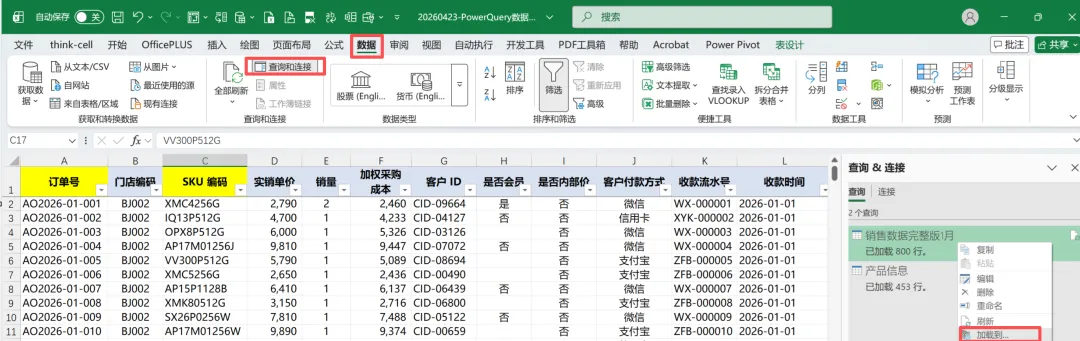
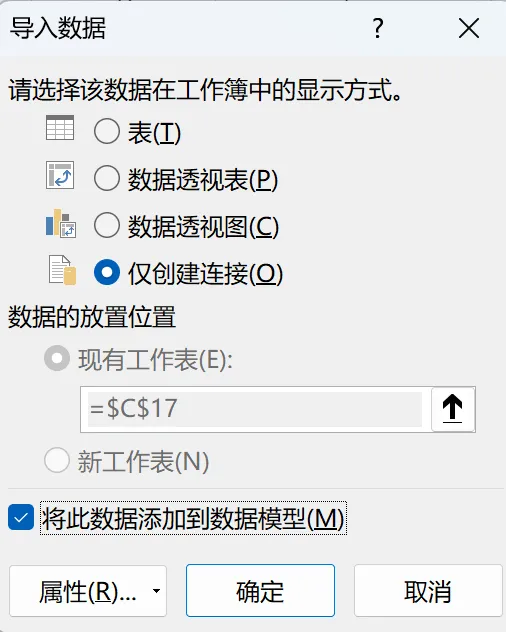
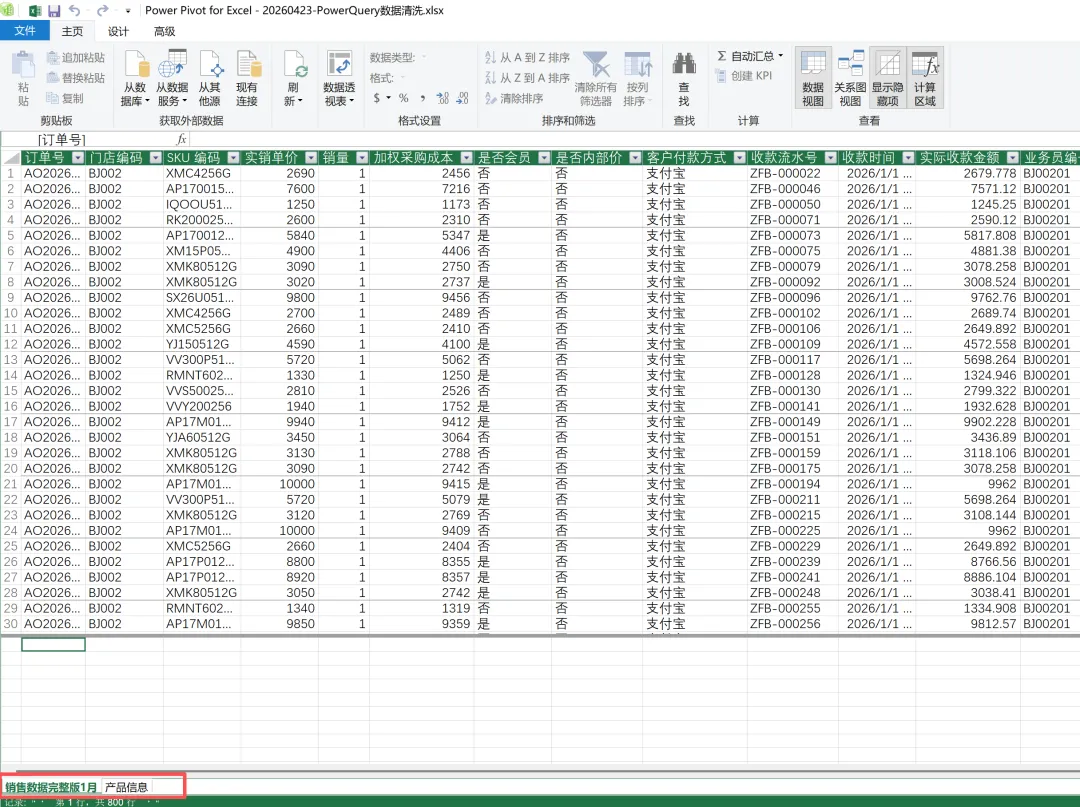
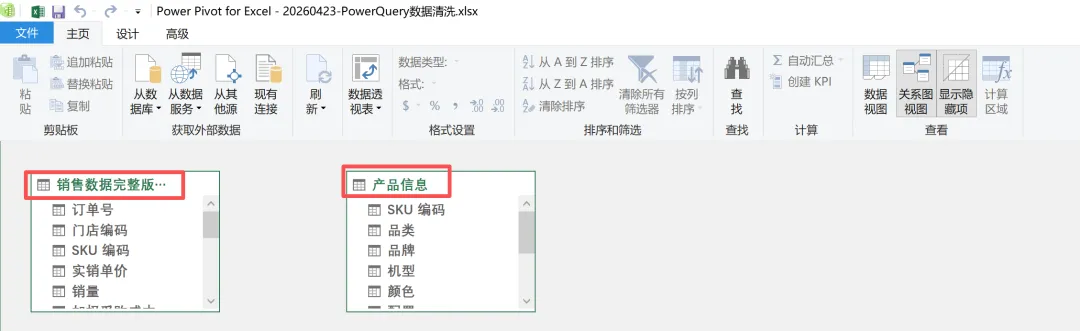
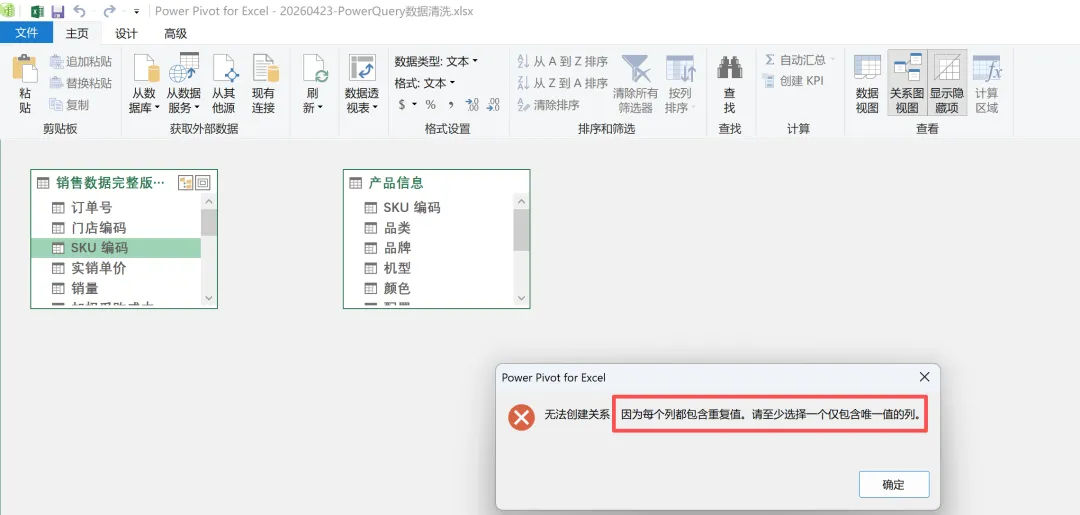
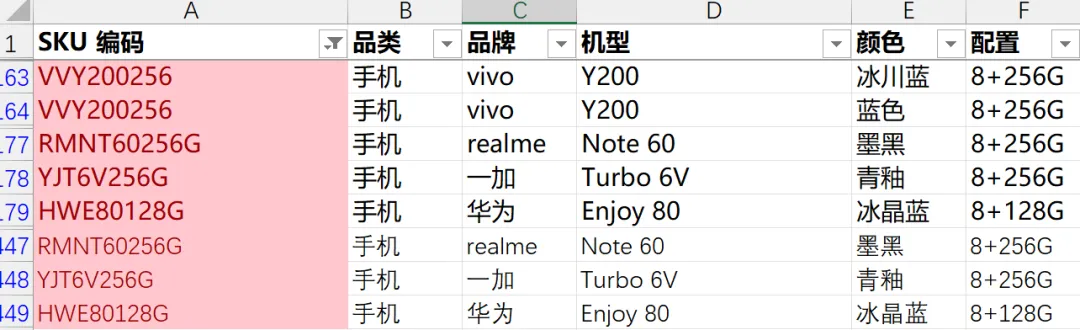
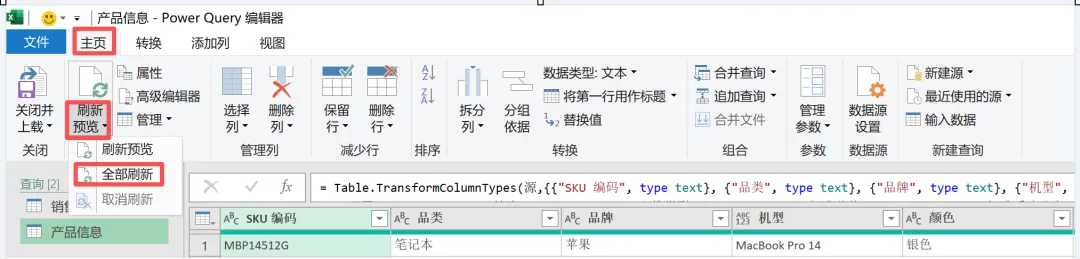
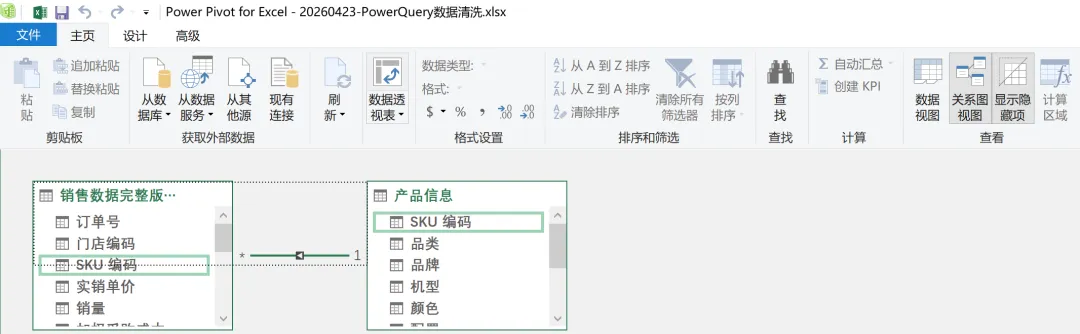
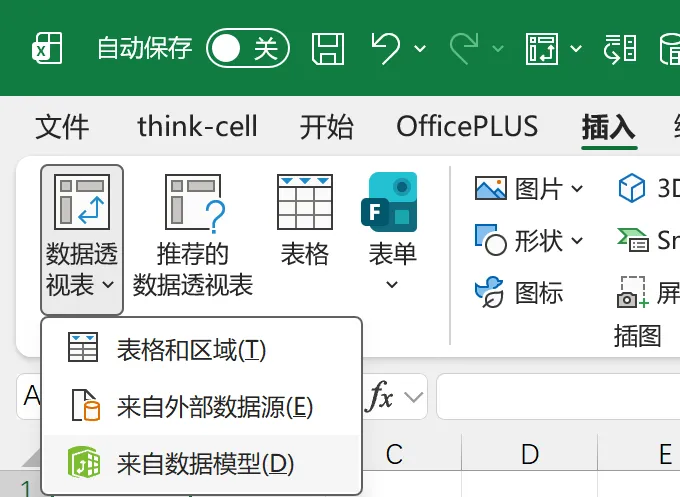
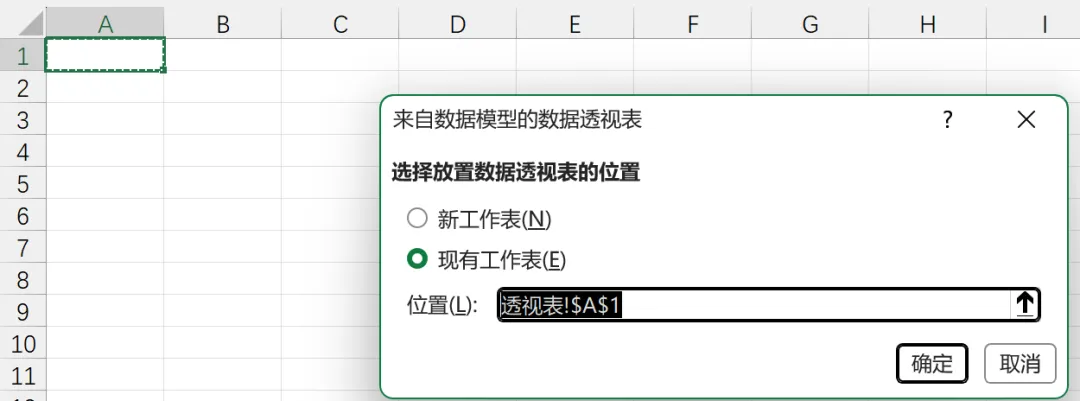
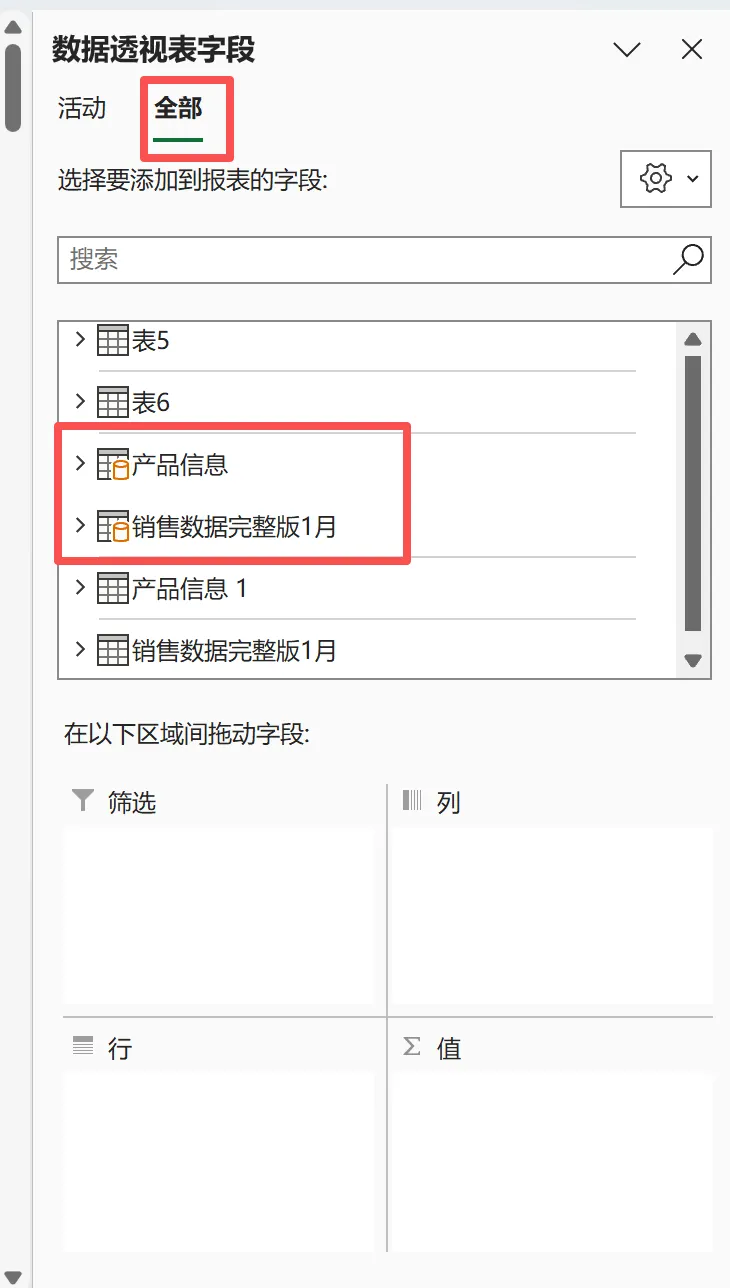
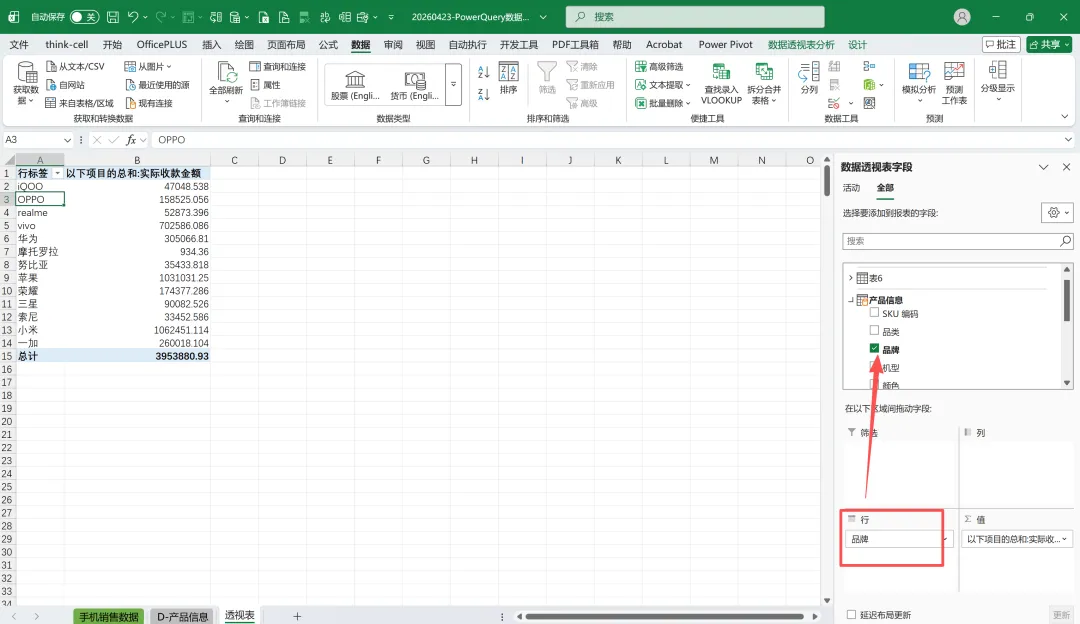
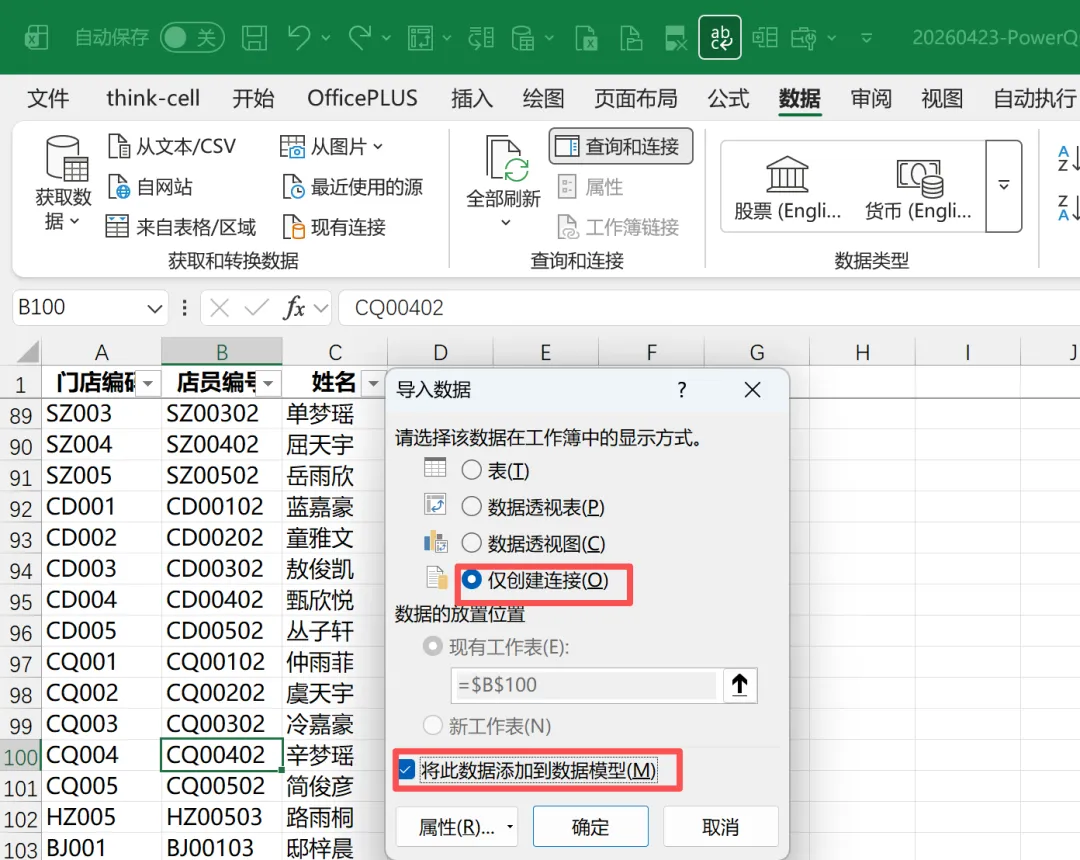
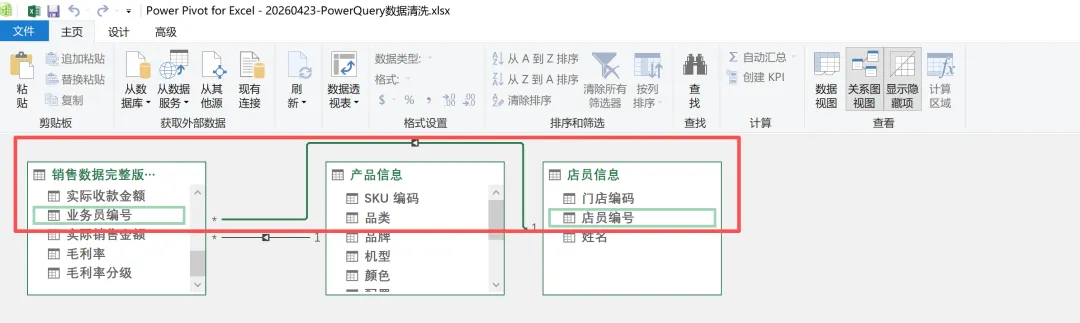
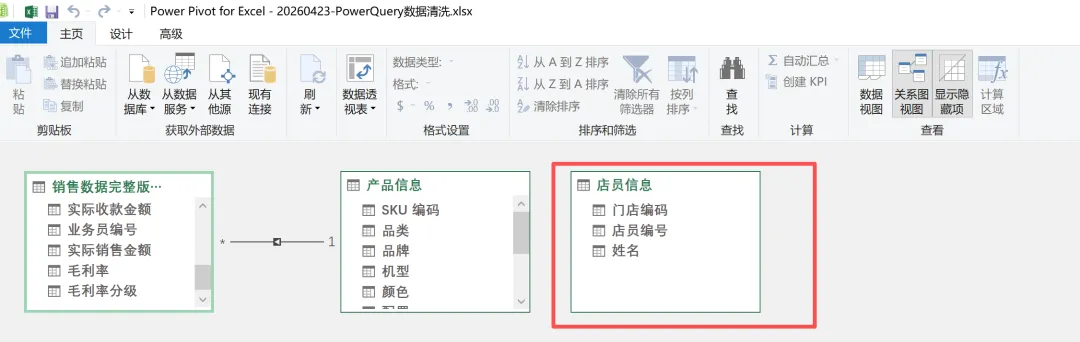
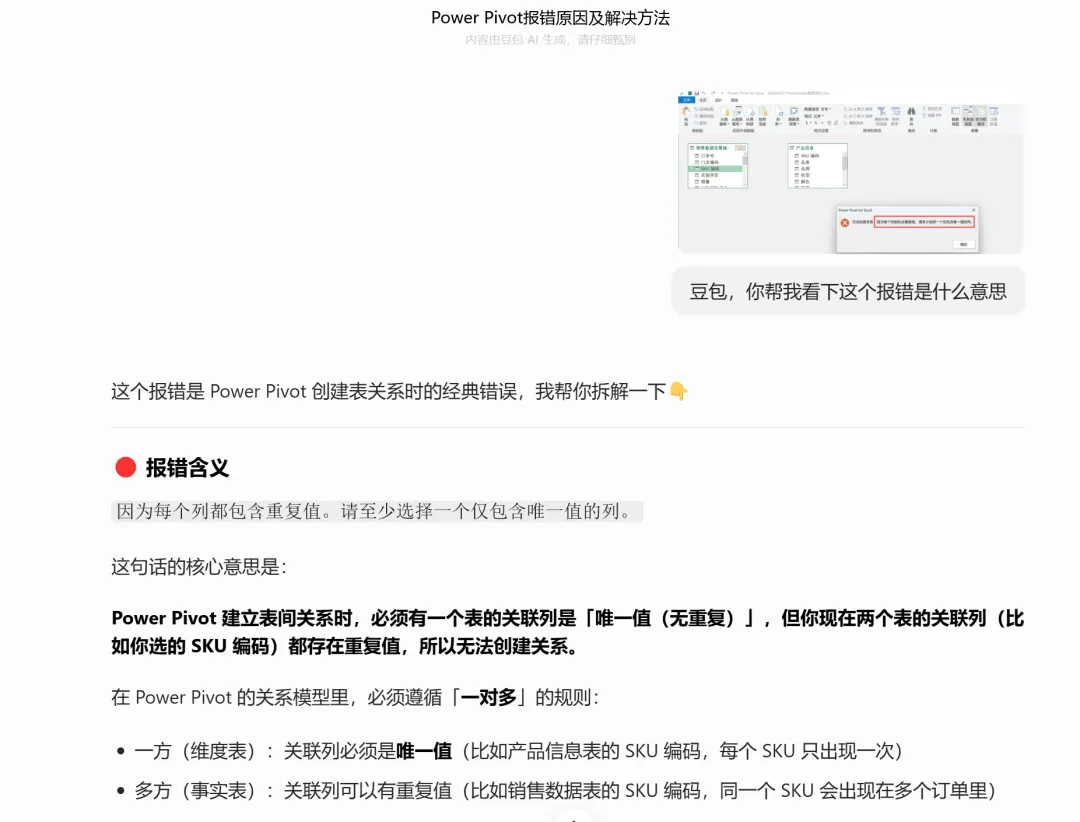
有两种方式把数据加载到 Power Pivot 数据模型:(1)从Power Pivot窗口导入数据(不推荐)点击“Power Pivot”选项卡 → “管理”,打开 Power Pivot 窗口。在该窗口的主页选项卡中,点击“从数据源获取”,选择“Excel 文件”,找到数据文件即可导入。使用Power Query和Power Pivot的通常流程是先用Power Query做数据清洗,再直接加载到Power Pivot中在 Power Query 中,把销售事实表和产品信息维度表分别都处理好。每个查询做“关闭并上载至”,在弹出的窗口中选择“仅创建连接”,并勾选“将此数据添加到数据模型”。如果在数据清洗结束后,没有添加到数据模型,可以在数据选项卡→查询和连接中找到对应的查询,右击选择加载到再在导入数据界面选择“仅创建连接”,并勾选“将此数据添加到数据模型”这样数据就会被加载到数据模型中,而不会在工作表里占用行数。把销售事实表和产品信息维度表都添加到数据模型后,需要在它们之间建立关系,Excel 才能知道“SKU编码”在两张表之间是对应的。在上面一步,我们已经把销售清单和产品信息维度表加载到了数据模型中,现在我们在Power Pivot界面完成关系的创建。在“Power Pivot”选项卡中,点击“管理”,打开 Power Pivot 窗口。结果如下:你会看到“销售数据”和“产品信息”,分别为事实表和维度表,且显示出了表内的字段找到销售事实表中的“SKU编码”字段,按住鼠标左键,拖动到产品信息维度表的“SKU编码”字段上松开。(反方向拖也可以,只要字段拖对就可以)此时出现了报错,这就是我们之前讲到的:维度表的主键必须是唯一值我们回到数据源,使用条件格式识别出维度表的重复值并删除重复值,再点击保存选中SKU编码列 → 条件格式 → 突出显示重复值再进入到关系图视图界面,按上面的方法重新建立关系,结果如下:创建成功之后,可以关闭 Power Pivot 窗口回到 Excel 工作表。点击 Excel 工作表的任意空白单元格→插入 → 数据透视表→来自数据模型会看到字段都是以表的形式出现(VS普通透视表:以列名的形式出现)如下图带橙色标记的为来自查询的表,也是我们后续创建数据透视表时需要使用到的表这就是 Power Pivot 的优势所在——没有合并宽表,通过建立关系,实现跨表透视Step1:将店员信息表加载到Power QueryStep2:将店员信息表加载到Power Pivot,并创建关系【注意】即使列字段名称不一致,但是内容匹配,也可以成功创建关系。行/列/值分别来自3个不同的表,成功创建跨表透视,如下: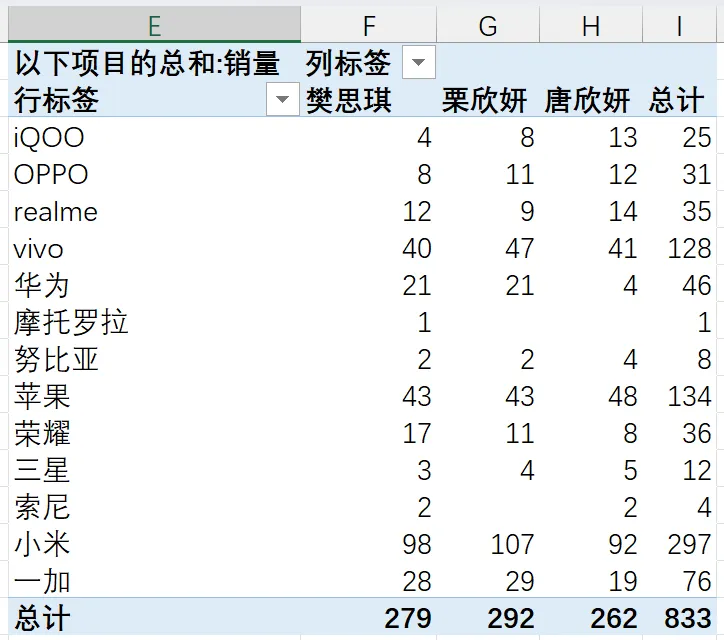
1. 报错:无法创建关系,主键包含重复值
原因:维度表的主键(如 SKU 编码、门店编码)有重复。
解决:回到 Power Query,对维度表删除重复项
刷新 Power Query → 刷新 Power Pivot
重新建立关系
2. 建了关系,但透视表不出数 / 显示空白
原因如下:
主键与外键格式不一致(一个文本、一个数字)
事实表有维度表里不存在的编码
解决:
统一改成文本格式
检查编码是否完全匹配
3. 透视表数据异常:翻倍、变多、重复计算
最常见原因:
关系建错或者没有建立关系
解决:
修正关系
案例:
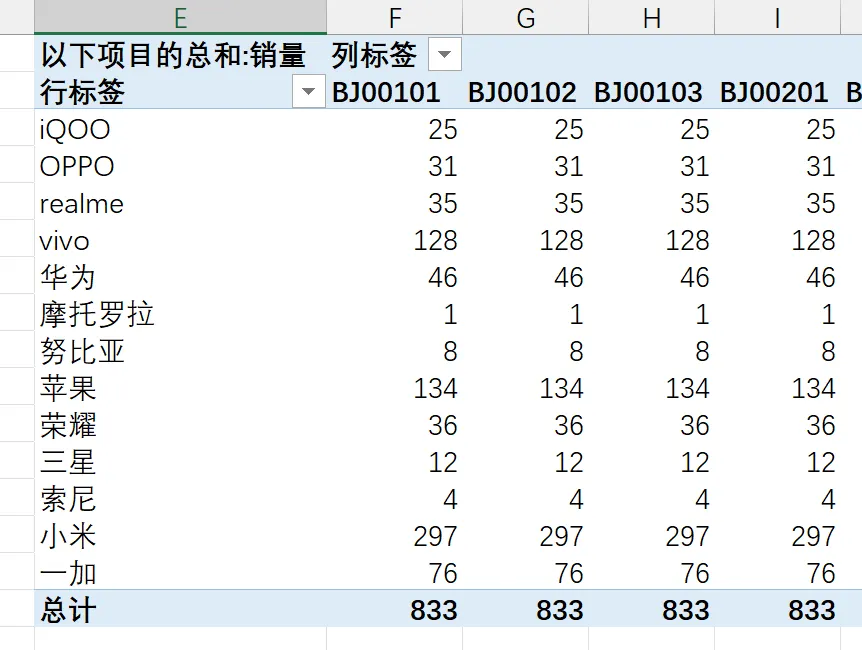
透视出结果如下,各个店员的销量都一致,显然不符合实际业务场景
原因是店员信息表没有和事实表建立关系:
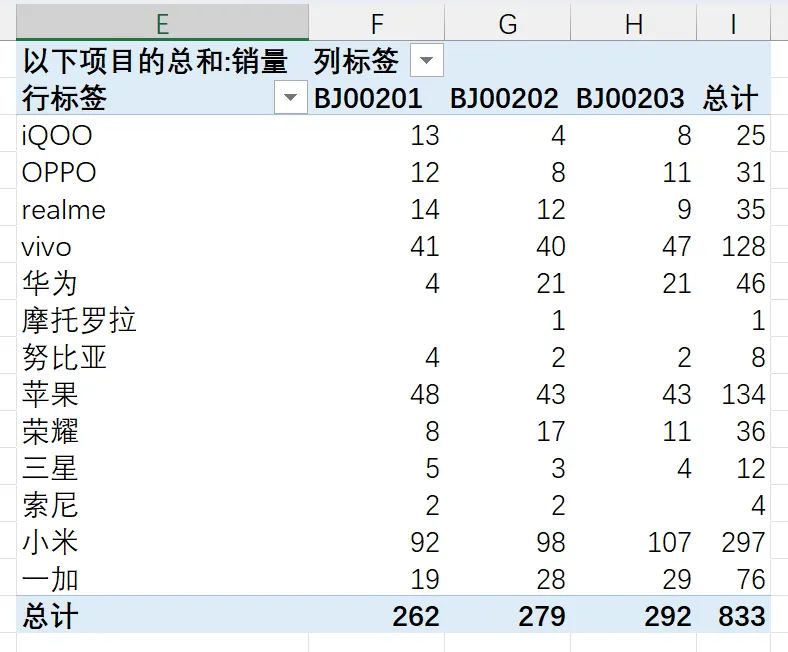
修正后结果:
4. 刷新后数据不变 / 不更新
原因:
只刷新了工作表,没刷新数据模型
Power Query 步骤出错
解决:
数据 → 全部刷新
Power Pivot → 全部刷新
检查 PQ 是否有报错步骤
5. 字段找不到 / 表不显示
原因:
没有勾选添加到数据模型
表被隐藏
解决:
查询和连接 → 右键加载到 → 仅创建连接 + 添加到数据模型
Power Pivot 中查看表是否被隐藏
把问题截图和具体的问题详细描述给AI,AI会帮忙识别可能的原因并指导操作1.既然可以用现有字段进行跨表透视,为什么还要学DAX函数、学建度量值?跨表透视确实能直接拖拽现有字段做汇总——比如把“实际收款金额”拖到值区域,求和、计数、平均值都能算。但它的能力止步于此。
举个例子:你想看“毛利率”,表里没有这个字段,跨表透视就做不到这一步,因为它只能对已有的列做简单聚合,没法定义“新计算”。
再比如“年初至今累计销售额”:你需要根据当前筛选的日期区间,动态累加从1月1日到当前日期的销售额。透视表本身也做不到。
DAX 度量值的价值就在于:你可以把任意复杂的计算规则写成一个“可复用的公式”,放进值区域里。 这个公式会随着你加的筛选器(年份、大区、品牌)自动重新计算,不用你每次手动改。
简单说:跨表透视做“现成数字”的加减,DAX 做“规则”的动态计算,包括:定义一个新字段、定义筛选范围等。
2.既然学了合并表,为什么还需要用Power Pivot创建关系?合并查询的方式是物理合并,比如:把产品信息表中的品牌、型号等多个字段合并到销售信息表,会导致销售信息表体积很大。
Power Pivot 的关系是逻辑连接——各表独立存放,只在需要的时候通过外键去查。
什么时候用合并查询? 你要把数据导出给其他系统或者发给不会用数据模型的同事,他们需要一张完整的宽表。
什么时候用关系? 你在 Excel 内部自己做动态分析,希望模型轻量、灵活、易维护。
本期是Power Pivot的第一篇,主要介绍了Power Pivot的功能、数据规范、模型搭建和跨表透视基础实操下期我们继续学习Power Pivot,介绍DAX和度量值的概念、介绍常用度量值写法,并通过实操案例,使用DAX函数写度量值。
本文来自网友投稿或网络内容,如有侵犯您的权益请联系我们删除,联系邮箱:wyl860211@qq.com 。