自学相伴,共同进步,大家好,这里是 EXCEL 自习室。
今天学习用一个 ActiveX 文本框,实现边输入、边模糊查询、结果自动同步显示,不用按钮、不用回车,体验丝滑到飞起。
一、实现效果
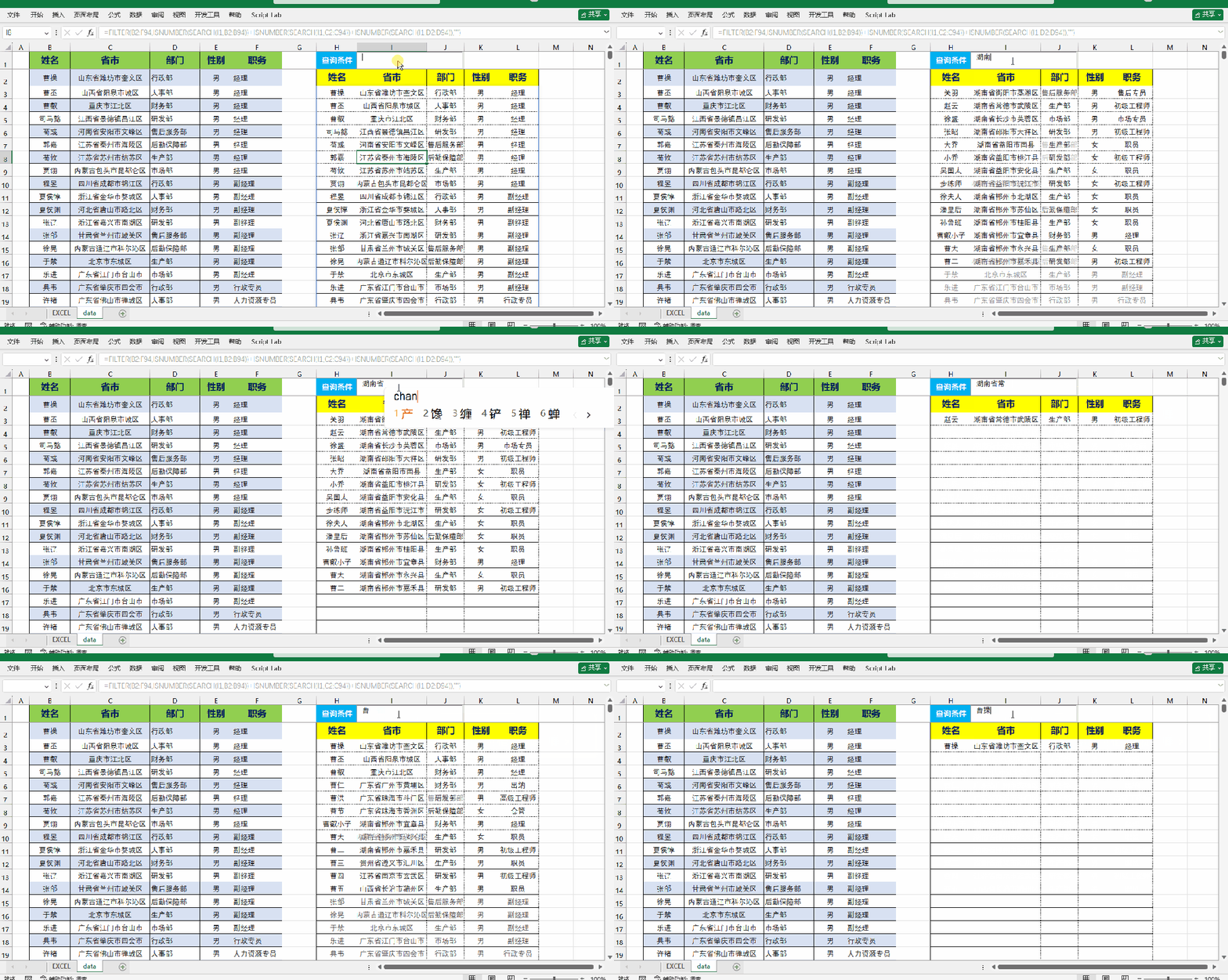
- 在文本框输入关键词,自动模糊查询
- 支持多列同时检索,包含关键词就显示
- 结果实时同步,无需回车、无需点击按钮
- 清空文本框,自动显示全部数据
二、插入 ActiveX 文本框
- 准备好数据
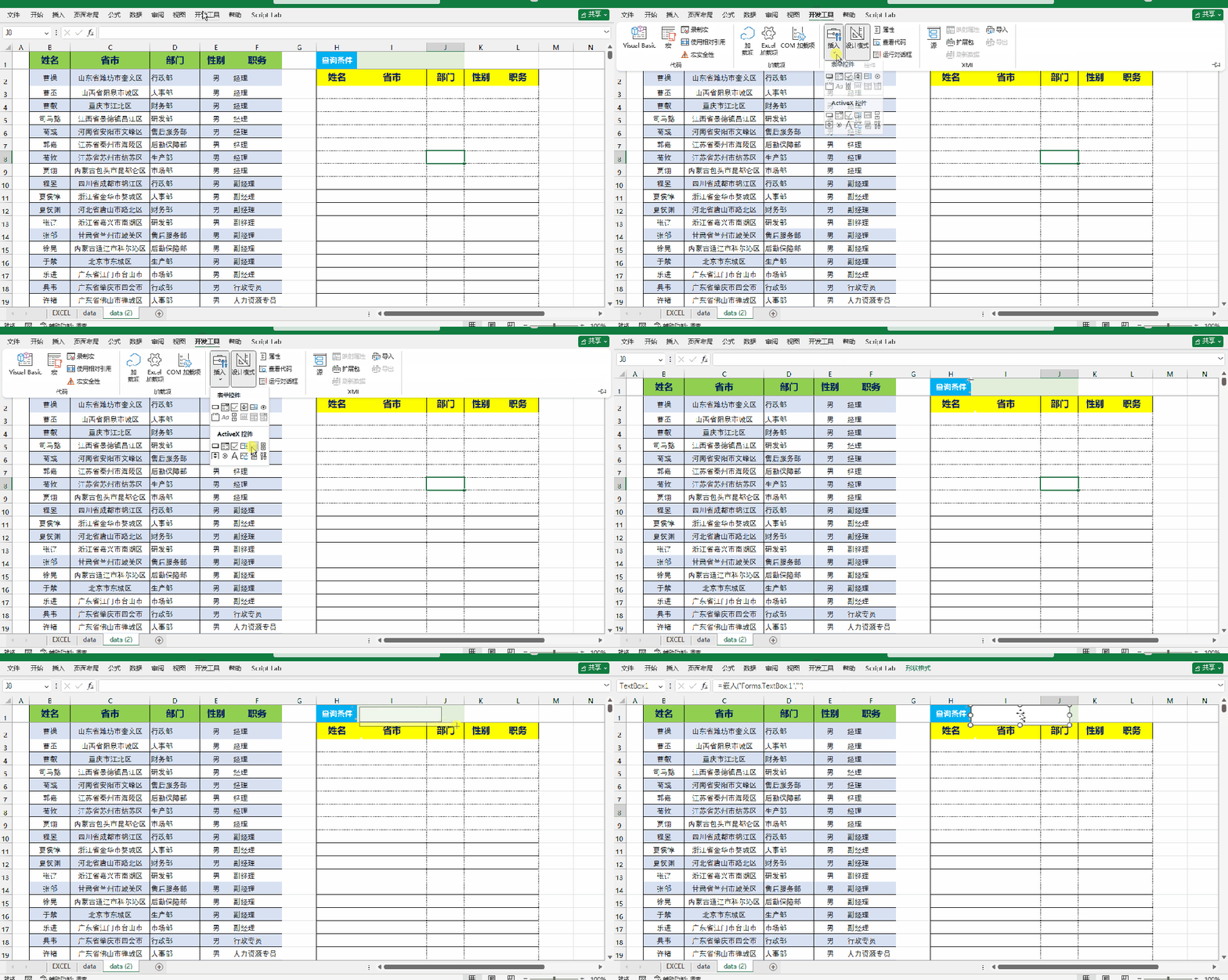
- 打开 Excel 表格,点击顶部菜单栏【开发工具】;
- 选择【插入】,在ActiveX 控件区域,选中文本框(TextBox);
- 在表格合适位置拖动鼠标,绘制出文本框即可。
三、关键设置:绑定链接单元格
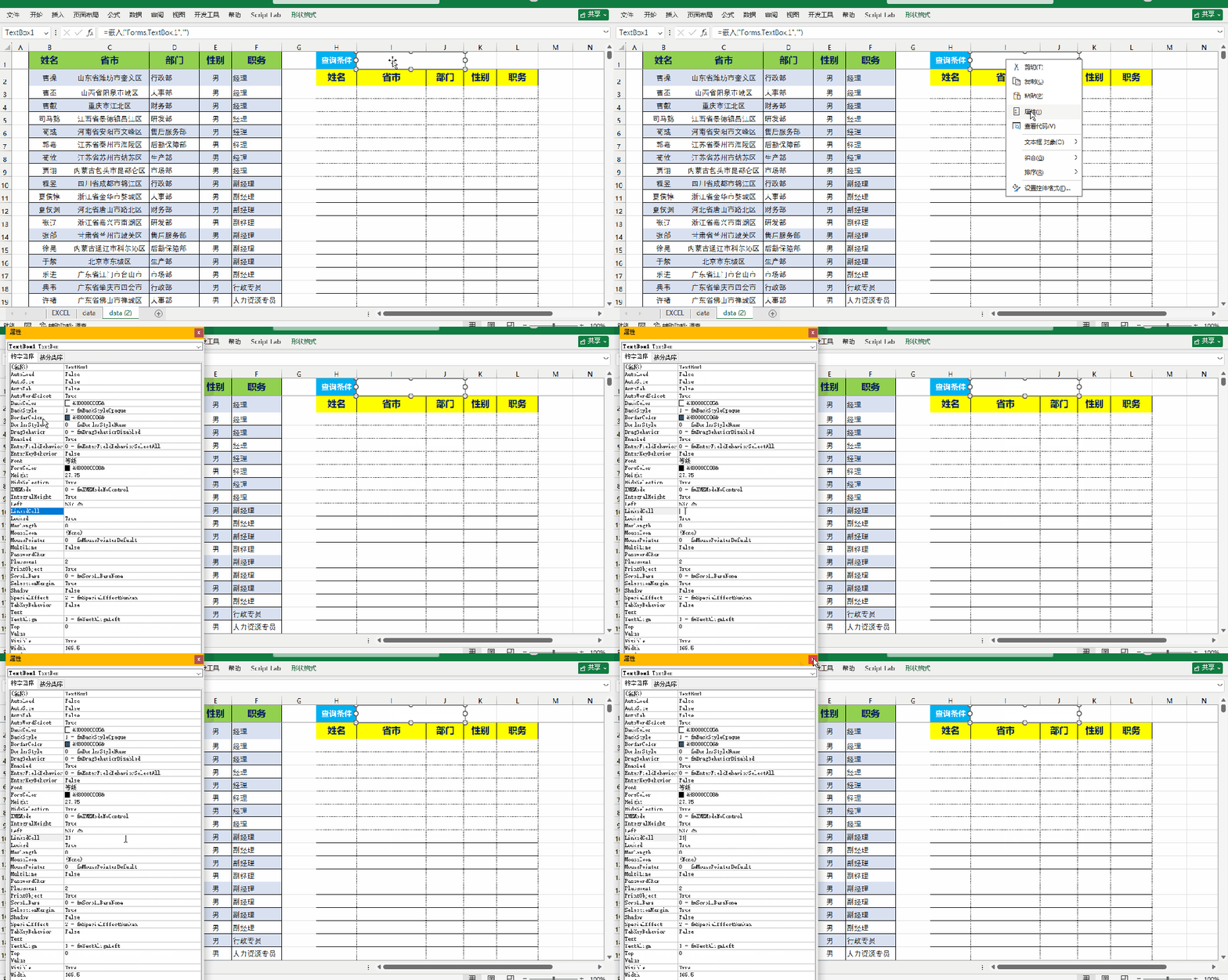
- 确保文本框处于设计模式开启状态,选中该文本框;
- 右键点击文本框,选择【属性】打开属性窗口;
- 在属性列表中找到LinkedCell(链接单元格);
- 直接输入需要联动的单元格地址,例如
I1,完成设置。
四、核心查询公式(多列模糊搜索)
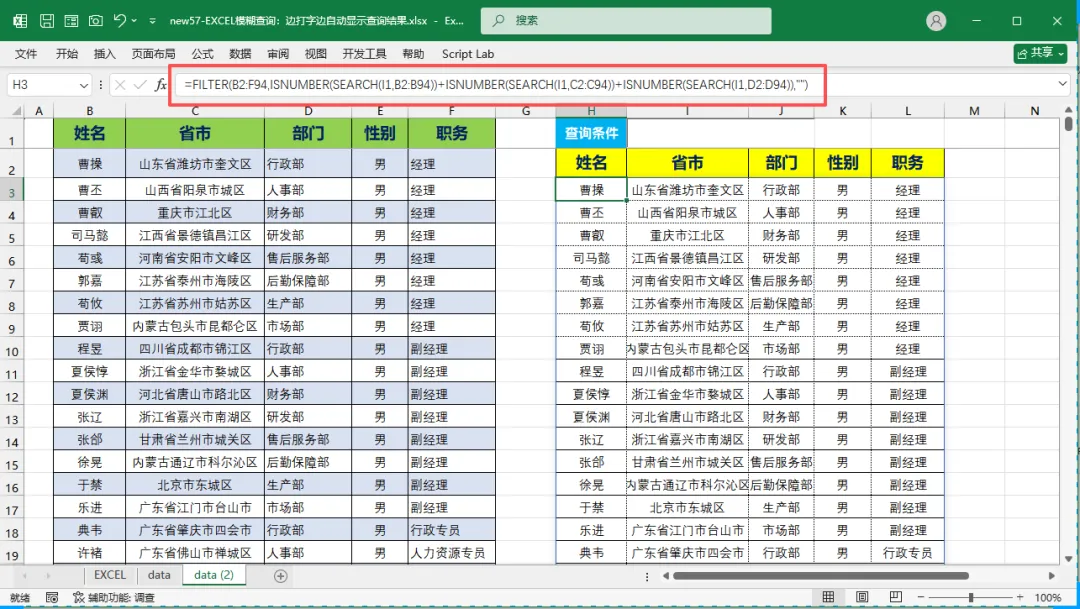
在你要显示结果的第一个单元格输入: =FILTER(B2:F94,ISNUMBER(SEARCH(I1,B2:B94))+ISNUMBER(SEARCH(I1,C2:C94))+ISNUMBER(SEARCH(I1,D2:D94)),"")
公式解释
- FILTER:筛选出满足条件的数据区域 B2:F94
- SEARCH (I1, 区域):在指定列中模糊查找I1 的关键词
- ISNUMBER:判断是否找到(找到 = TRUE,没找到 = FALSE)
- +:相当于 “或” 条件,B、C、D 任意一列包含关键词就显示
- 最后
"":无结果时显示空白,不报错
五、使用体验
- 在文本框输入 “广东”“曹”“人事5” 等内容
- I1 同步更新
- FILTER 公式自动实时刷新,立刻显示匹配行
- 删除文本框内容,I1 为空,公式返回全部数据