普通人用AI零基础做海报做图片做PPT全攻略
- 2026-11-04 18:45:53
普通人用AI零基础做海报做图片做PPT全攻略✨ 告别加班熬夜!用AI工具做海报做PPT,零设计基础也能产出专业级作品 还在为活动海报、工作汇报PPT发愁?四处找模板、拼素材,费时又费力? 普通人不懂PS、不会专业排版,只需一个AI工具——比如“通义万相”,就能一键搞定活动海报、产品介绍、述职汇报、课程课件等全套视觉设计。AI帮你构思版式、生成插图、提炼文案、统一风格,效率提升300%! 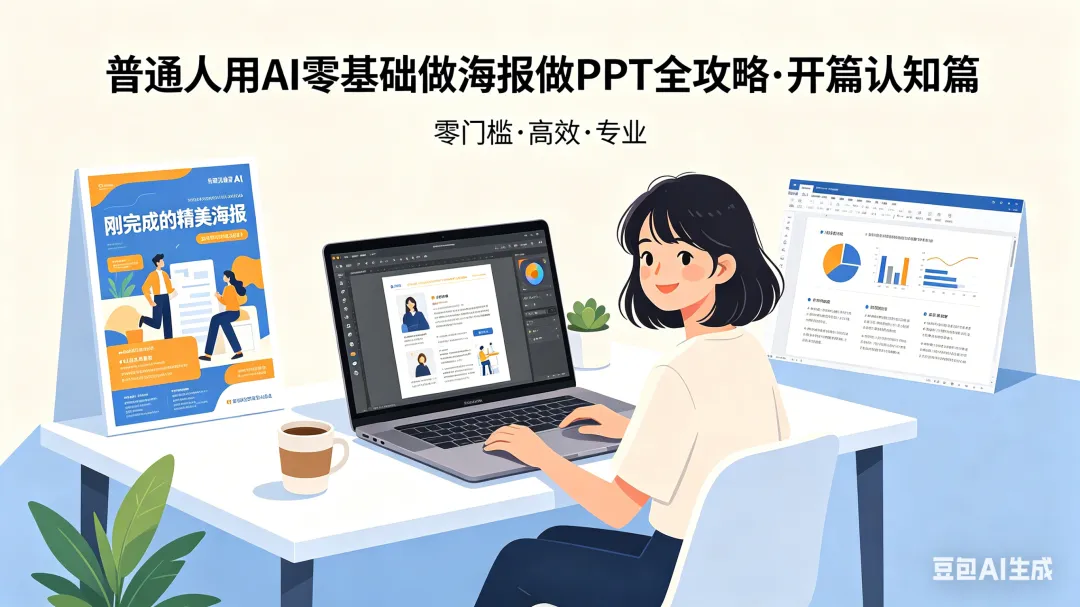
✅ 核心优势: 零门槛启动:无需学习复杂软件,用自然语言描述需求,AI秒出设计方案。 全流程覆盖:从头脑风暴、文案生成、图文设计到最终排版,一站式AI辅助完成。 场景全覆盖:海报、PPT、信息长图、社交媒体卡片……主流办公与宣传尺寸完美适配。 低成本高回报:基础功能免费,极大节省设计外包与模板购买成本,让每一分创意预算都花在刀刃上。 🔥 全文干货,步步拆解,点赞收藏关注,带你玩转AI设计生产力!
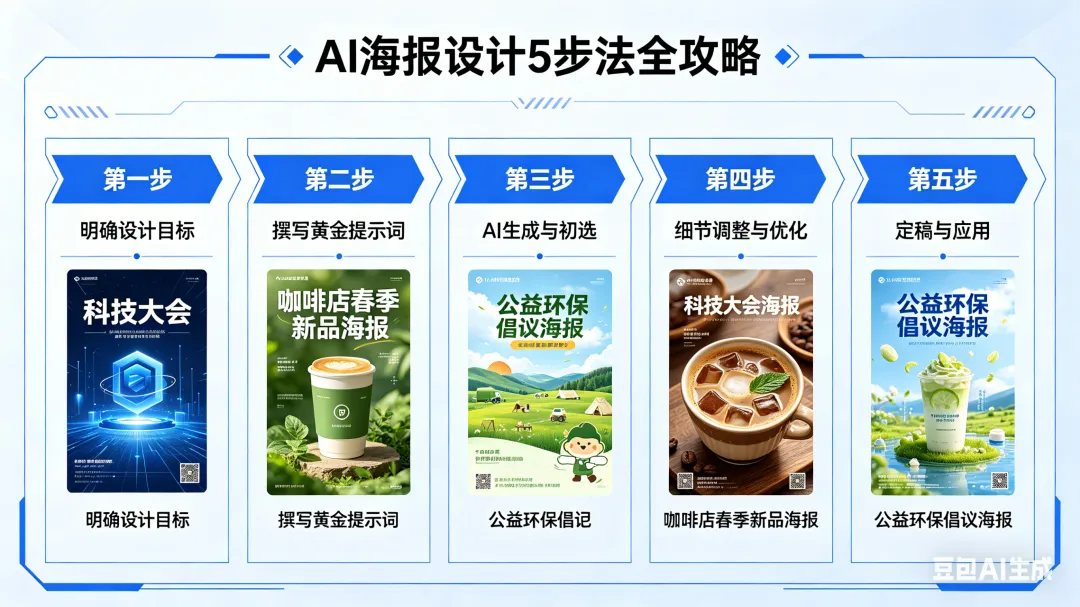
Step1:明确设计目标 首先想清楚:这张海报给谁看?目的是什么?是活动招募海报、产品发布公告、节日促销宣传,还是品牌形象展示?目标越清晰,AI越懂你。 Step2:撰写“黄金提示词”(核心!照抄公式) 万能公式:设计类型 + 核心主题/标题 + 视觉风格 + 核心元素 + 尺寸规格 + 细节要求 示例模板(直接复制使用): 科技大会海报:16:9横版,主题为“2024人工智能前沿峰会”,赛博朋克未来风,主视觉是发光的神经网络与城市剪影融合,深蓝渐变背景,包含大会标题、时间地点、二维码预留位置,设计感强,专业严肃。 咖啡店春季新品海报:1:1方形,主题“春日樱味特调”,日系小清新风格,画面中心是一杯点缀樱花花瓣的拿铁,背景是虚化的樱花枝条,光线柔和,文案突出“限定”、“清新”关键词。 公益环保倡议海报:9:16竖版,主题“守护蔚蓝星球”,简约插画风,画面主体是一只由海洋生物组成的透明鲸鱼,背景是洁净的海洋与天空,色调以蓝、白、绿为主,文字有力,情感共鸣。 Step3:AI生成与初选 将提示词输入“通义万相”,选择“海报设计”模式,AI会生成多个方案。快速浏览,选出最符合感觉的1-2个初稿。 Step4:细节调整与优化 针对初稿给出微调指令,例如:“将主标题字体换成更有力量感的黑体”、“把背景色调调整为更温馨的暖橙色”、“在左下角添加一个明显的活动倒计时元素”。 Step5:定稿与应用 确认最终设计后,直接下载高清图(建议PNG或PDF格式),用于印刷或线上发布。 💡 记住:给AI的“需求简报”越像给设计师的“需求文档”,成品就越接近你的理想效果!
Step1:确定PPT核心与结构 明确PPT用途:工作汇报、产品推介、知识分享、项目策划。用一句话总结核心观点,并列出大致的章节框架(如:市场分析、问题痛点、解决方案、未来规划)。 Step2:让AI生成内容大纲与文案 发送指令,套用模板: “帮我生成一份关于‘新能源车市场趋势分析’的PPT大纲,共12页左右,包含封面、目录、行业现状、竞争格局、用户洞察、技术趋势、商业机会、总结与建议。每页需要核心观点和3-4个要点文案,风格专业、数据驱动。” Step3:分页生成视觉素材 根据大纲,逐页让AI生成配图或图表。例如: 对应“行业现状”页:“生成一张表示新能源汽车销量逐年增长的立体柱状图,科技蓝配色,简约商务风,16:9。” 对应“未来展望”页:“生成一张充满未来感的城市交通概念图,空中有多辆流线型自动驾驶车辆,黄昏色调,充满希望感。” Step4:统一风格与排版 将AI生成的文案和图片导入PPT工具(如WPS、Canva或PPT自带软件)。使用AI的“统一风格”或“智能排版”功能,一键应用选定的配色方案、字体组合和版式,确保整体视觉统一。 Step5:添加逻辑与动效 检查逻辑流,添加必要的过渡页和总结页。根据需要,为图表或重点内容添加简单的出现动画,增强演示节奏感,但切忌花哨。 Step6:最终检查与导出 通读检查错别字与数据准确性,确认每页信息清晰。导出为可编辑的PPTX格式用于修改,或导出为PDF用于分发。 ✅ 跟着这个流程,即便是PPT新手,也能快速产出一份结构清晰、视觉专业的演示文稿。
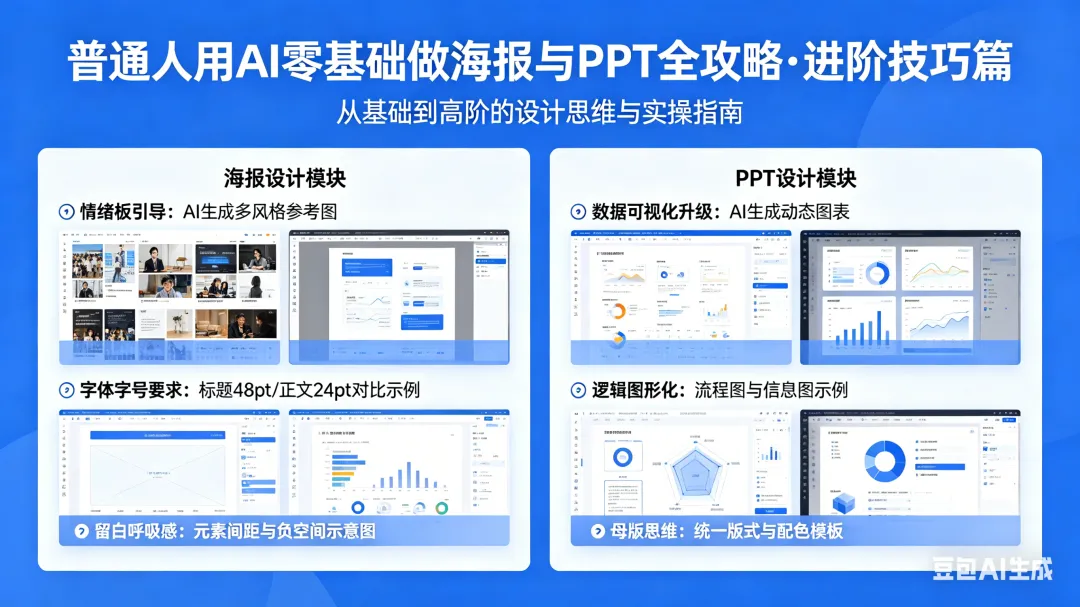
情绪板引导:不要只说“高端”,可以说“参考某品牌发布会的那种极简、留白、富有呼吸感的高端质感”。最好能上传1-2张参考图,让AI学习其色调与构图。 字体与字号的明确要求:在提示词中指定“主标题使用粗宋体,副标题使用细等线体,正文使用思源黑体”,能极大提升排版专业性。 留白与呼吸感:明确要求“版面留有充足留白,信息层级分明,视觉焦点突出”,避免AI堆砌元素导致画面杂乱。 数据可视化升级:不要简单说“做个柱状图”,可以说“将这三组对比数据,用渐变色的立体柱状图表示,并在顶部标注具体增长百分比,图例置于右侧”。 逻辑图形化:将复杂的流程、关系、模型,用指令让AI生成“时间轴图”、“循环流程图”、“金字塔结构图”或“维恩图”,让逻辑一目了然。 母版思维:先让AI帮你设计一套包含封面、目录页、过渡页、内容页、封底的标准版式(母版),后续所有页面基于此母版生成,效率与统一性倍增。 💪 活用这些心法,你的作品将超越90%的通用模板,形成独特的专业风格。
需求描述过于抽象:避免使用“高大上”、“好看”等模糊词汇。要用具体的、可执行的词语,如“金属质感”、“莫兰迪色系”、“对称构图”。 一次性索求过多:不要在一个指令中要求AI同时完成“生成海报、写详细文案、设计图标”。分步执行,先定文案框架,再生成主视觉,最后添加细节,成功率更高。 放弃迭代与微调:AI的第一稿通常是“灵感草案”,优秀的作品需要基于初稿进行2-3轮细节调整和指令优化。不满意是迭代的开始,不是放弃的理由。 建立个人素材库:将AI生成的优秀版式、配色方案、图标元素进行归类收藏,形成个人风格库,方便后续项目快速调用。 固化设计流程:严格遵守“明确目标 → 生成大纲/文案 → 生成主视觉 → 统一排版 → 细节打磨”的流程,让创作过程有条不紊。 善用混合工具:AI(如通义万相)负责创意发散和初稿生成,传统工具(如PPT/Keynote、Canva)负责精细排版和后期合成,两者结合威力最大。 评论区留言【AI设计助力】,即可私信领取我们为你准备的: ✅ 《AI设计提示词黄金模板库》(海报/PPT专用) ✅ 《各平台设计尺寸规范一览表》 ✅ 《专业级配色方案与字体搭配手册》 这份攻略,旨在为你打开AI辅助设计的大门。工具是桨,你的创意才是帆。立即动手尝试,开启你的高效设计之旅吧! ❤️ 如果觉得有用,别忘了点赞、收藏、转发,让更多小伙伴一起告别设计焦虑!
开篇认知篇|用AI做海报做PPT,小白也能秒变设计达人
图2:实操篇1|5分钟生成高颜值海报,万能公式直接套用
🎨 AI海报设计5步法|精准描述需求,出图一次过关
图3:实操篇2|10分钟搞定专业级PPT,AI是你的全能助理
📊 AI辅助PPT制作6步流|从大纲到美化,高效不头秃
图4:进阶技巧篇|让AI设计作品脱颖而出的心法
🚀 高手秘籍|掌握这些技巧,你的设计质感提升一个Level
一、海报设计进阶
二、PPT设计进阶
图5:避坑指南与资源福利|少走弯路,高效起飞
⚠️ 新手必看避坑指南 + 粉丝专属资源包
❌ 三大常见误区
✅ 高效工作流养成
🎁 专属粉丝福利
本文来自网友投稿或网络内容,如有侵犯您的权益请联系我们删除,联系邮箱:wyl860211@qq.com 。

