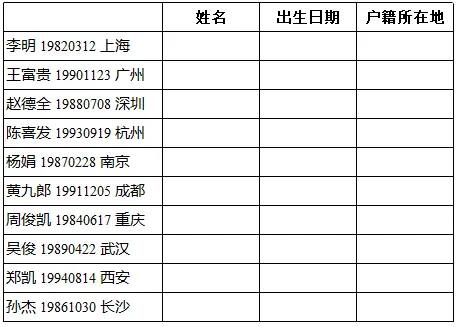
前几天,我在整理一份员工信息表,其中有一列数据的格式是这样的,“李明19820312上海”,我需要从中分别提取出姓名、出生日期和户籍信息。
注:图表中的个人信息已经过处理,非真实数据。
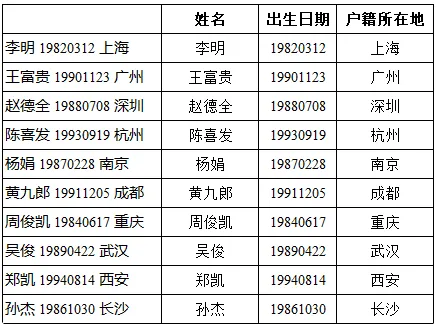
当我准备用LEFT、MID、RIGHT等函数一个个写公式时,一位同事走过来看了一眼后,在“姓名”下方的空白单元格里敲入“李明”,Enter确认后,按下Ctrl+E,整列姓名自动出来了;接着又在“出生日期”下方单元格输入“19820312”,Enter键后再按下Ctrl+E;最后在“户籍所在地”下方单元格输入“上海”,Enter后又按下Ctrl+E,整个表格填写完成!
我当时就愣住了,这是个什么操作?
他说,这个叫“快速填充”,Excel自带的,快捷键是Ctrl+E。它可以根据你手动输入的一个示例,自动识别规律,然后批量处理整列数据。
如此神奇的操作,值得好好研究一下。
今天,我们就一起来看看这个快捷键,具体是怎么个玩法。
一、Ctrl+E到底是什么?
它的官方名字叫“快速填充”(Flash Fill),其核心原理是模式识别——即你给它一个示例,它自己分析规律,然后把剩下的全部自动搞定。
更直白地说就是:你演示一遍,它照着做。
二、它能帮你做什么?
场景1:从身份证号中提取出生日期
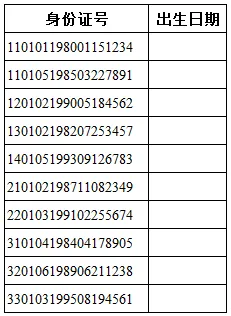
18位身份证号里,有出生年月日。
如果根据身份证号手动录入出生日期的话,不仅耗时,而且费眼;如果用MID函数,依然有些麻烦。
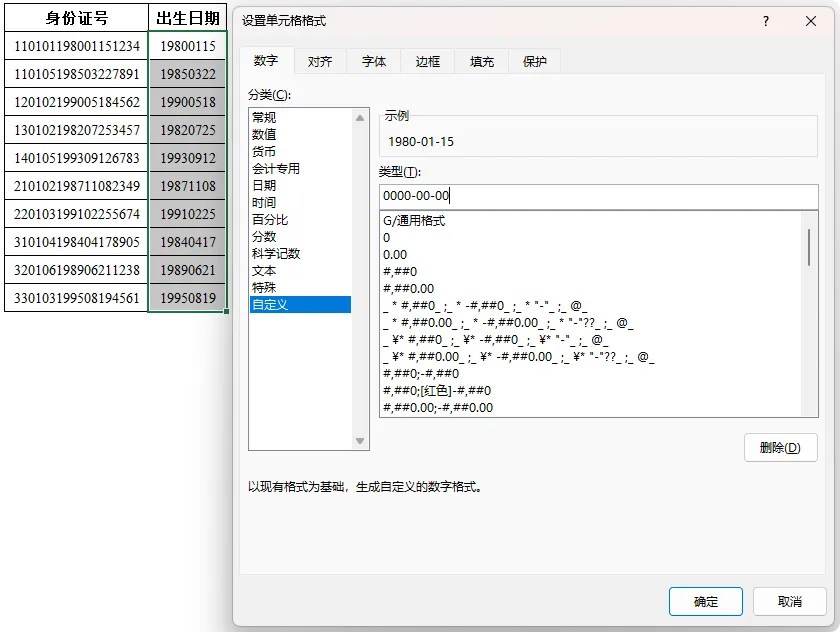
用Ctrl+E:在“出生日期”列的第一个单元格,先手动输入第一个人的出生日期(“19800115”),然后Enter键确认,再按Ctrl+E,整列出生日期一秒提取完成。
注意:
如果在第一个单元格中输入“1980-01-15”,则后面的结果将出现错误。
要生成“1980-01-15”的效果,可以先按照以上操作生成“19800115”格式的数据后,再通过设置单元格格式为“0000-00-00”来实现。
场景2:拆分姓名和手机号
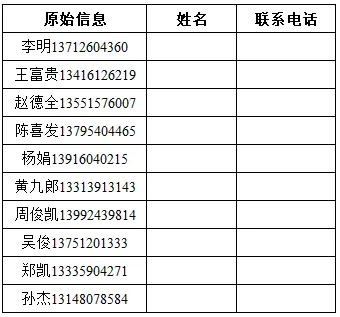
类似开头所说的情况,现在需要将如下信息分别提取出姓名和联系电话:
用Ctrl+E:在“姓名”列的第一个单元格输入“李明”,Enter键确认后,按Ctrl+E,整列姓名提取完成;同理,在“联系电话”列的第一个单元格输入“13712604360”,Enter键确认后,按Ctrl+E,整列手机号也瞬间搞定。
场景3:合并多列信息
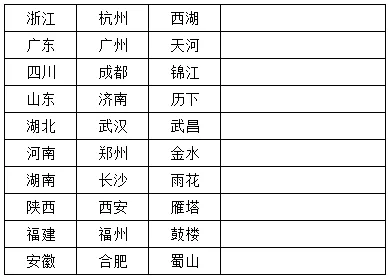
比如我需要将以下每行的信息合并到一个单元格中:
用Ctrl+E:在D列第一个单元格手动输入“浙江杭州西湖”,Enter键确认后,按Ctrl+E,Excel就会自动合并。
更灵活的是,合并时还能插入自定义文字。
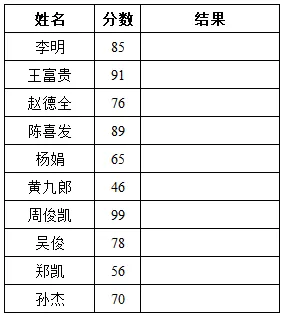
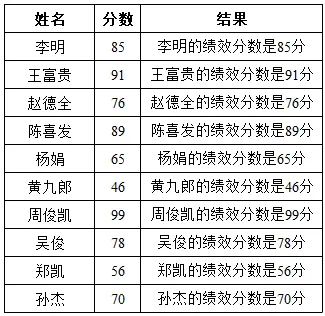
比如,对于下表中的信息,我需要将姓名和分数合并为“**的绩效分数是XX分”:
可以现在第一个单元格中输入“李明的绩效分数是85分”,然后Enter键确认,再按Ctrl+E,整列自动完成合并。
场景4:批量添加前缀或后缀
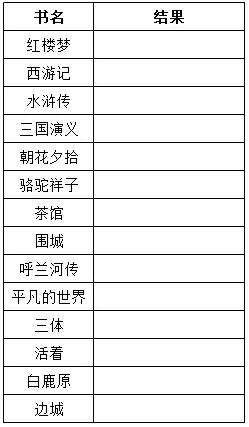
如下图的一列书名,需要全部加上书名号,变成《xxx》的格式。
用Ctrl+E:在结果的第一个单元格手动输入“《红楼梦》”(给第一个书名加上书名号),Enter键确认后,按Ctrl+E,整列书名自动添加书名号。
批量加前缀、加后缀,同样原理。
当然,Ctrl+E的应用远不止以上场景,现实工作中遇到类似的问题时,不妨先自己手动先试试,也许会比用公式来得更快一些。
三、写在最后
我查了一下,Ctrl+E是Excel 2013年引入的功能,到今天已经十几年了。但直到现在,身边真正用过它的人还是很少。
有人说,Excel高手拼的是函数背得多熟、公式写得多复杂。但我觉得,真正的效率不是比谁更努力,而是比谁更会用工具。
以前想拆分一列数据,我通常会采用数据分列的方式;或者老老实实写公式,然后下拉。
现在,我只需要在旁边敲一个示例,然后Ctrl+E即可完成,省心省时,何乐而不为呢?
你还用过Excel里哪些“相见恨晚”的技巧?欢迎在评论区分享,互相种草~