— 身份证号隐藏方法 —
表格隐私安全教程
在日常办公中,我们经常会处理包含员工、客户身份证信息的Excel表格。直接展示完整身份证号,存在极大的隐私泄露风险。其实只需简单一步,就能快速给身份证号打码隐藏中间数字,既不影响使用,又能守住隐私安全。
Excel快速打码:函数一键搞定
如果你的表格中有大量身份证号码,手动修改效率太低,用函数批量处理最方便。
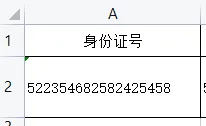
1. 打开表格,在身份证号旁新建一列;
2. 在首个单元格输入公式:
=REPLACE(A2,7,8,"********")
(A2为身份证号所在单元格,7代表从第7位开始,8代表隐藏8位数字,"********"为新字符串);
3. 按下回车后,下拉填充公式,整列身份证号即可快速打码。
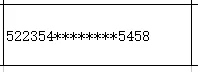
打码后效果如下,中间关键信息完全隐藏,首尾保留便于核对。
重要隐私提醒
1. 打码后的表格建议另存为新文件,避免覆盖原始数据;
2. 对外发送、公示的表格,务必完成身份证号、手机号等敏感信息隐私保护;
3. 存储敏感数据的表格,及时加密保存,防止信息泄露。
学会这个小技巧,处理人员信息、统计报表时更安全规范,职场办公更省心。
想要更多公式大全的小伙伴,关注公众号后在后台回复“资料1”自动领取
点击头像,关注我
点赞
收藏
分享