Excel快速查找信息之XLOOKUP
- 2026-11-03 03:30:48
Excel快速查找信息之XLOOKUP前面讲述到Excel利用vlookup快速查找到所需信息,接下来看看xlookup快速查找 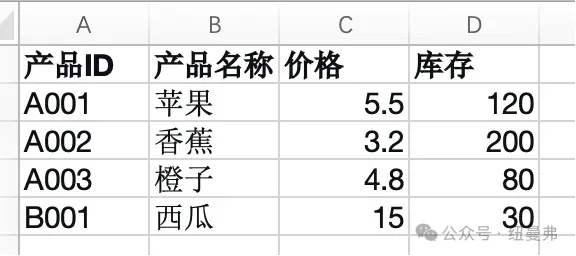
首先如下图做好准备 
采取xlookup函数,选择要查找的值,然后选择查找的范围,返回值的范围,可到此结束函数可正常运行,=XLOOKUP(I1,B2:B5,C2:C5) 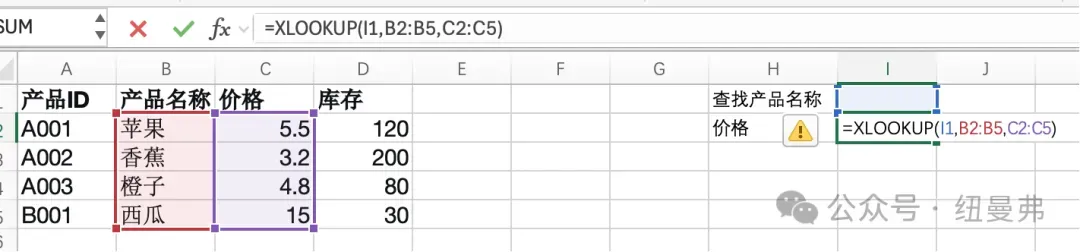
随后输入橙子得到相应价格 
也可进一步完善函数,如果未匹配则显示无此产品,匹配模式:0为精确匹配,查找模式:1为正向查找,可根据需求选择,=XLOOKUP(I1,B2:B5,C2:C5,"无此产品",0,1) 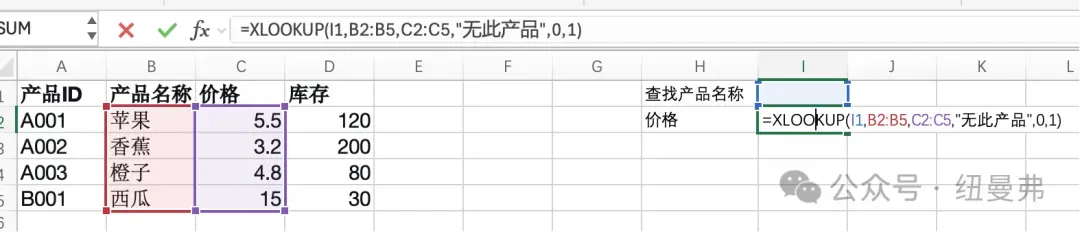
随后输入橙子得到相应价格 
输入没有的水果如榴莲则显示无此产品 
相比于vlookup函数,xlookup函数更加灵活。 Excel技能+1,牛马减负,开心+999! 加油~
本文来自网友投稿或网络内容,如有侵犯您的权益请联系我们删除,联系邮箱:wyl860211@qq.com 。

