职场型PPT的核心是聚焦内容:零门槛优化PPT表格,突出核心内容!
- 2026-11-06 16:48:27
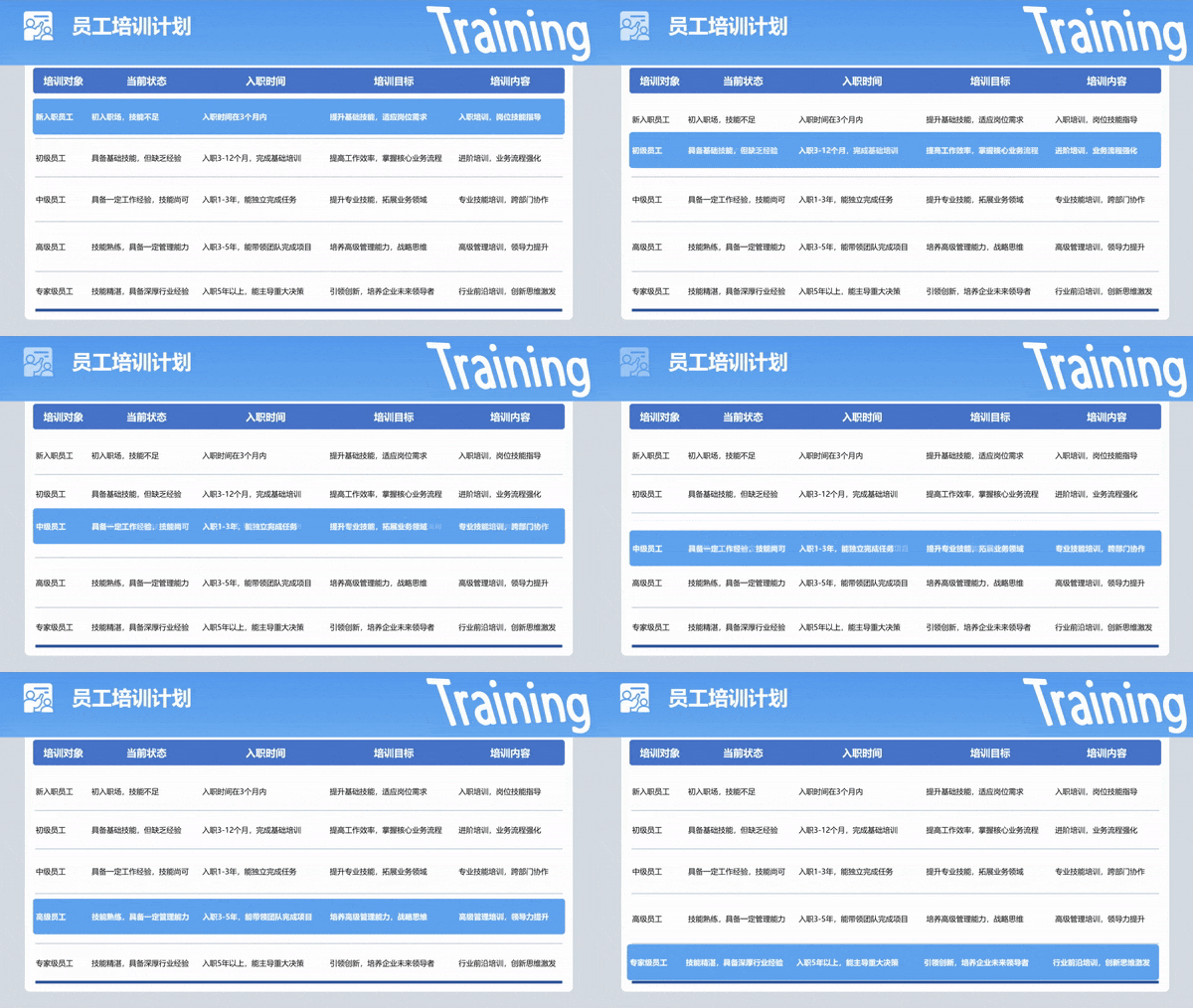
职场型PPT的核心是聚焦内容:零门槛优化PPT表格,突出核心内容!点击蓝字⇪关注我 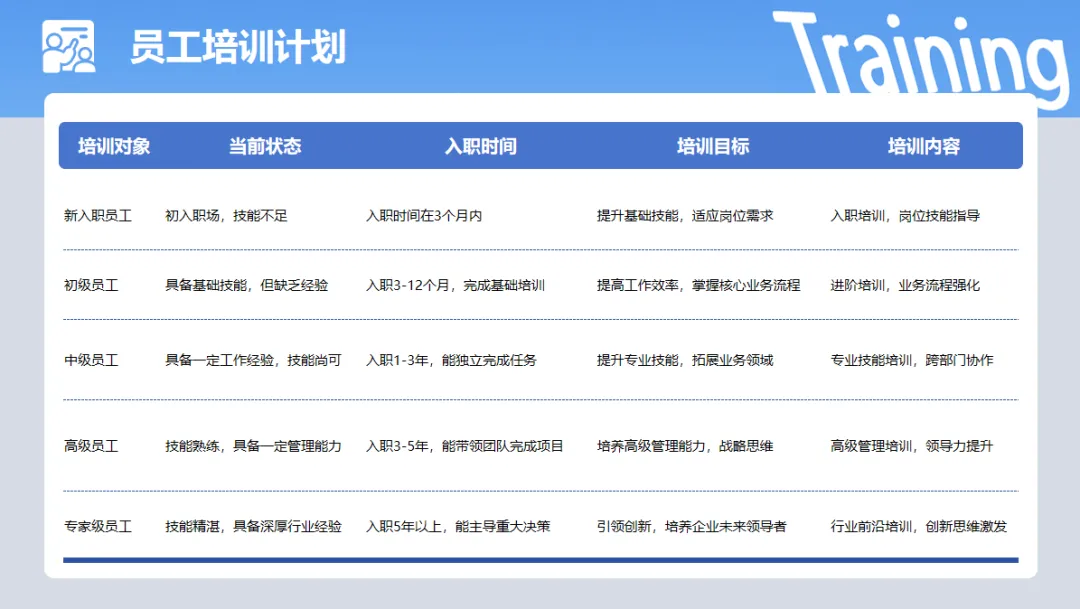 动态效果:
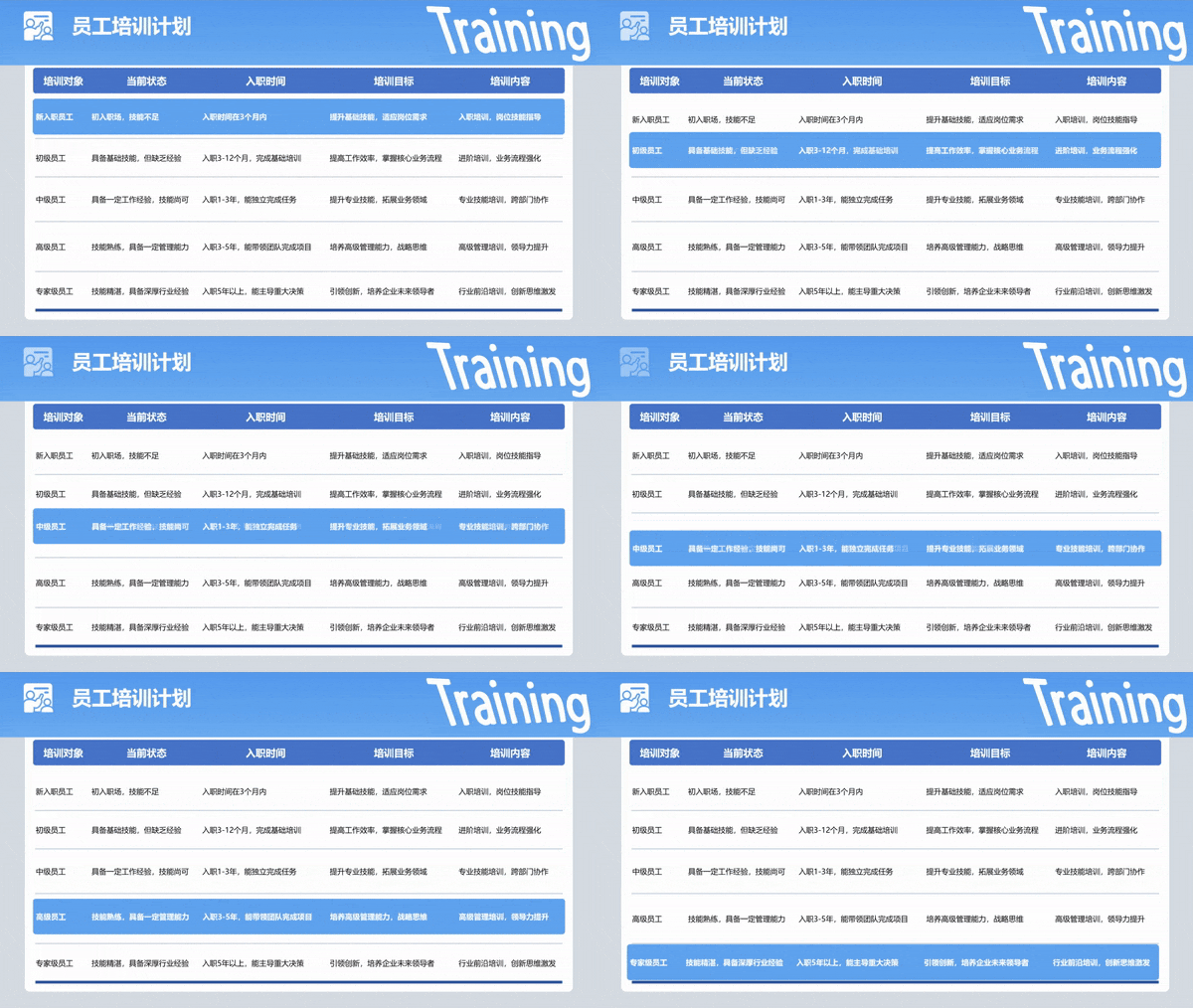
下面是具体的前期准备和具体的操作步骤! 一、前期准备 二、操作步骤 第一步:插入图片和形状 1、插入图片 
2、插入两个圆角矩形:一个圆角矩形放大,调整填充色为白色,置于图片上方(作为表格的“载体”,突出表格内容,避免与背景混淆);一个圆角矩形尺寸稍小,置于大圆角矩形的上方,留作备用(后续用于放置表格标题)。 

第二步:插入表格,调整边框 1、将提前整理好的培训计划表格,复制到大的白色圆角矩形上方;然后调整表格边框:内边框设为虚线(柔和不突兀),底部边框设为实线并加粗(突出每一行内容,视觉更清晰)。 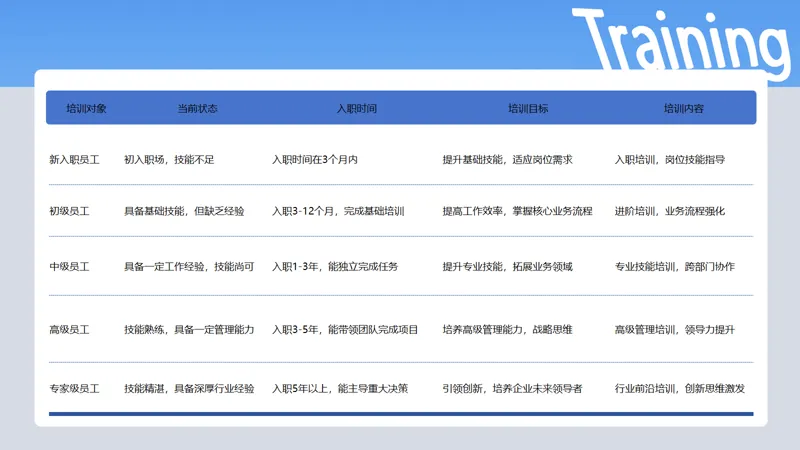
2、将之前备用的小圆角矩形,调整为蓝色(职场风适配,醒目不刺眼),置于表格上方,刚好覆盖表格原有标题的位置。 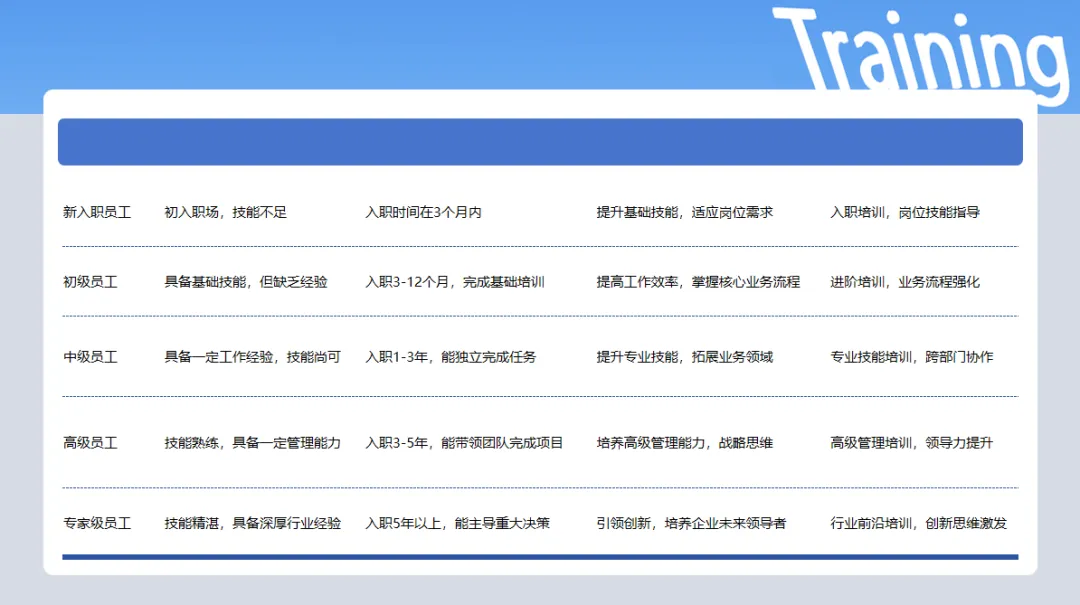
3、把表格标题复制出来,粘贴到蓝色圆角矩形中,将字体放大、颜色调整为白色(对比鲜明,标题一眼突出)。 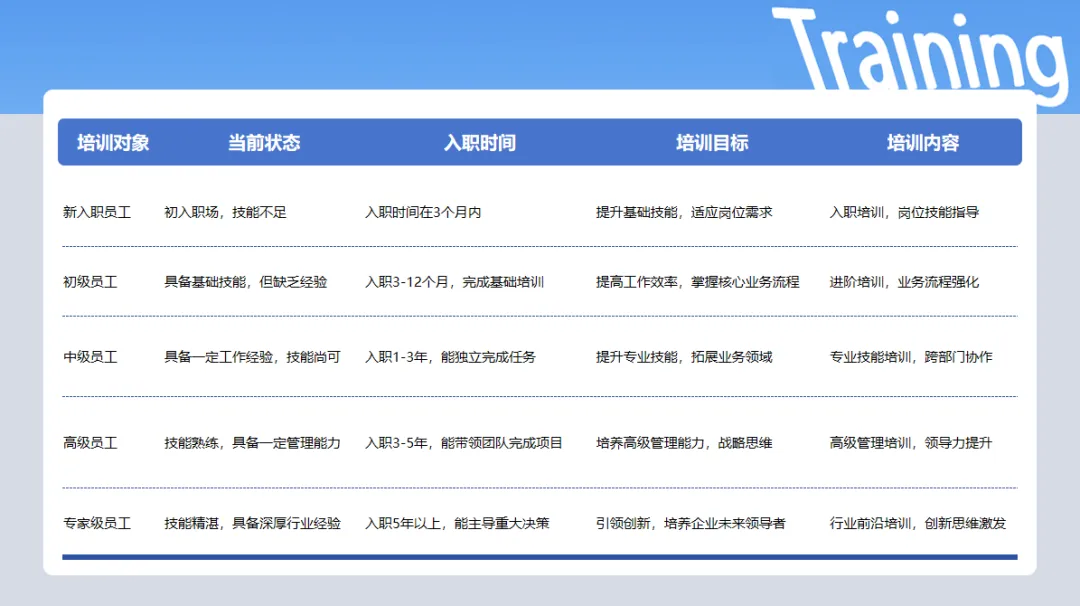
4、最后,给整个PPT页面添加核心标题(比如“员工培训计划”),再插入简单的职场图标(如“培训”“学习”相关图标),丰富页面层次,避免单调。 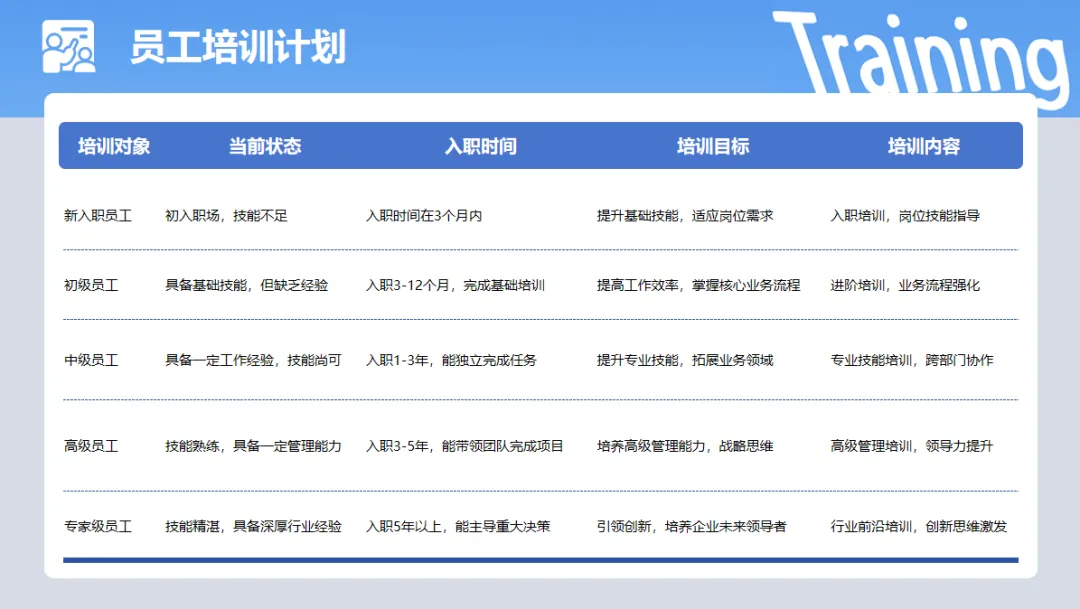
做职场型PPT最重要的是什么?
模板?配色?排版?
错!
职场型PPT的核心,从来不是“好看”,而是通过PPT把汇报者想要表达的信息展示出来——让观众/听众一目了然,快速获取核心内容,排版、配色作为辅助手段,永远排在内容之后。
所以,我们应该把关注职场型PPT的焦点,转到所要传递的内容方面,其次才是PPT的排版、配色!
今天,就给大家分享一个零门槛、超简单的表格优化方案——员工培训计划PPT排版,不用复杂技巧,不需要额外插件,新手也能快速上手,希望能给正在做汇报的你带去一些启发。
动态效果:无需复杂素材,日常办公软件就能搞定,新手无压力:
操作软件:#WPS 演示 / Office PowerPoint(本文以WPS版为例,PPT操作一致);
基础素材:1张培训主题图片(可搜“员工培训”“职场学习”相关高清图)、培训计划表格信息(提前整理好内容,避免操作中反复修改);
核心工具:软件自带「插入形状」功能,无需额外安装PPT插件。
插入一张提前准备好的培训主题图片,然后将PPT页面背景色调整为浅灰色(降低图片饱和度,避免遮挡后续内容,更显高级)。
小技巧:如果汇报时想突出每一项培训内容,可进一步设计——利用PPT自带的「平滑」切换效果,实现表格内容动态展示,让汇报更有节奏感。
其实#职场型PPT 设计与制作,从来都不是“炫技”,而是“实用”——简单的调整,重点突出核心内容,能够让你的汇报效率翻倍、印象分拉满。
看完这个零门槛教程,你有没有学会?或者你平时在工作中做PPT时,还遇到过哪些难题?比如表格排版混乱、配色不协调、动态效果不会加……
欢迎在评论区留言,说说你的PPT困扰,我会挑选高频问题,后续专门出教程帮大家解决!
最后,记得点赞+收藏,下次做培训汇报、工作汇报时,直接拿出来套用,省时又省心!
本文来自网友投稿或网络内容,如有侵犯您的权益请联系我们删除,联系邮箱:wyl860211@qq.com 。

