Excel:表头还合并居中吗?表头制作技巧
- 2026-10-28 21:03:50
Excel:表头还合并居中吗?表头制作技巧在Excel中制作表格,是最基本的操作。经常需要添加表头,比如下表的表头就是合并居中后的效果。 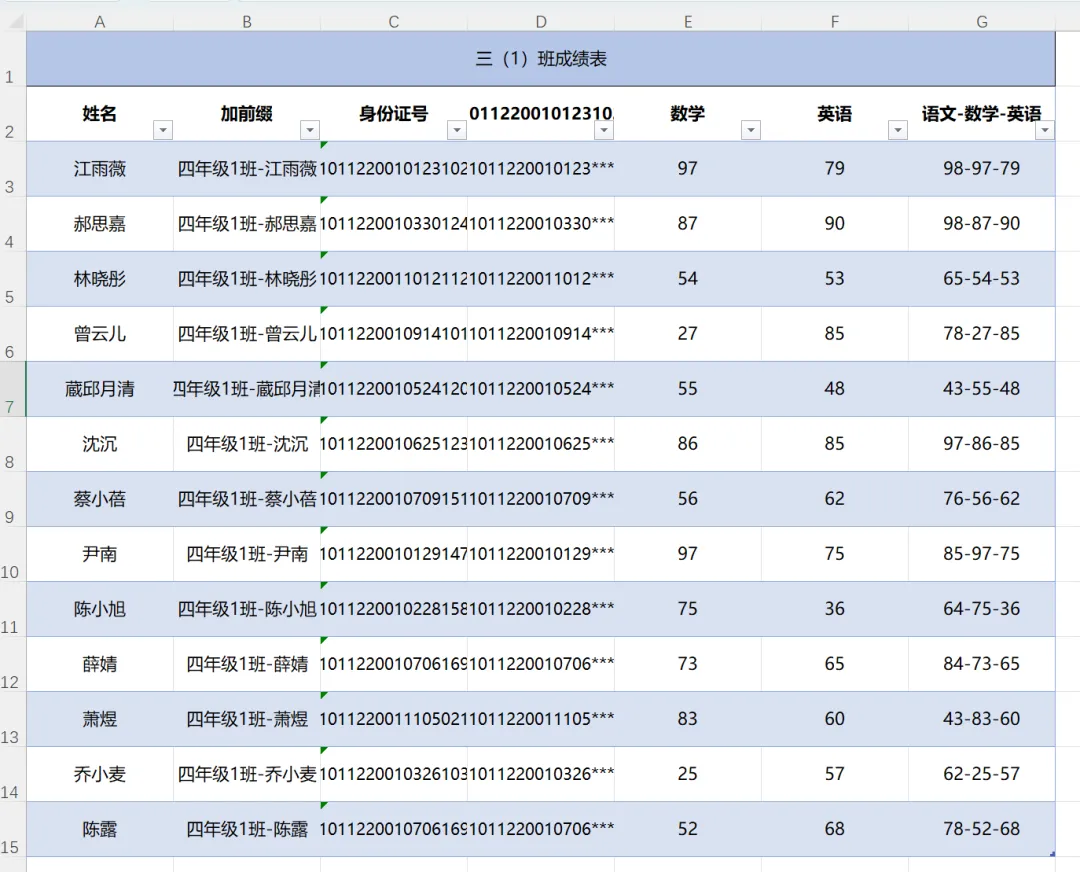
但,如果“合并居中”表头后,如果计划移动某一列,就会报错,比如“E列”移动至“H列”,就会出现“无法对合并单元格执行此操作。” 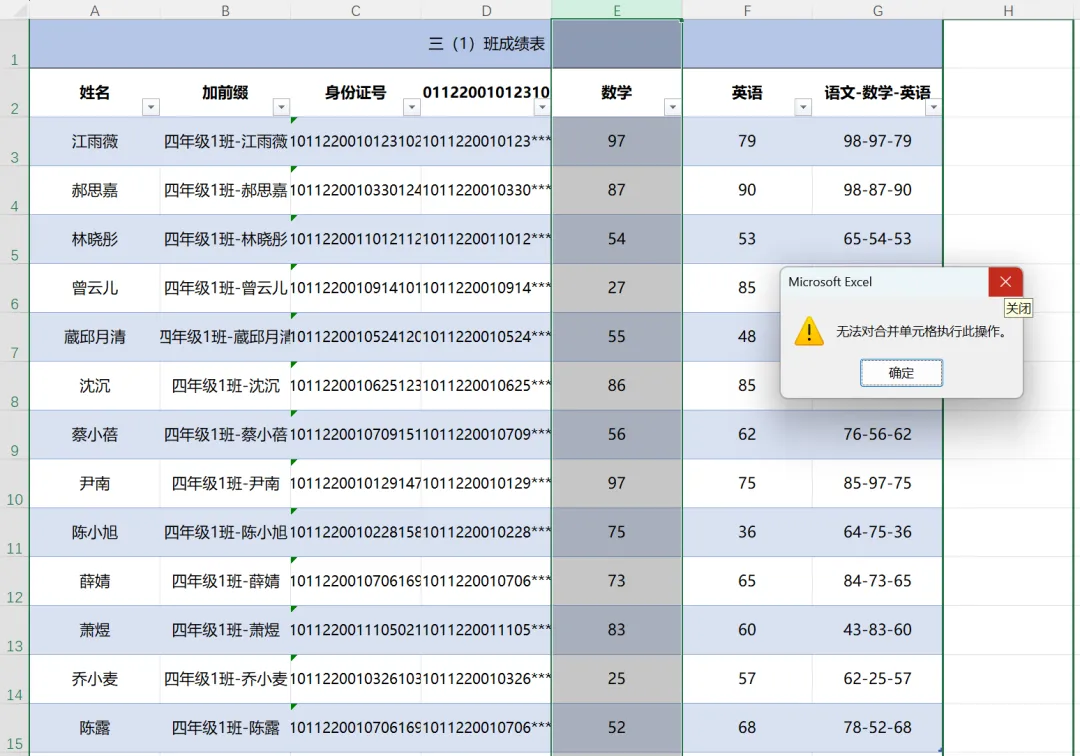
如果将“表头合并”后,移动数据列就会出现报错,那么,如何正确添加表头呢?跟着文档达人一起学习巩固知识,掌握新技巧。 一、“表头居中”技巧 1.选中要合并为表头的单元格区域。 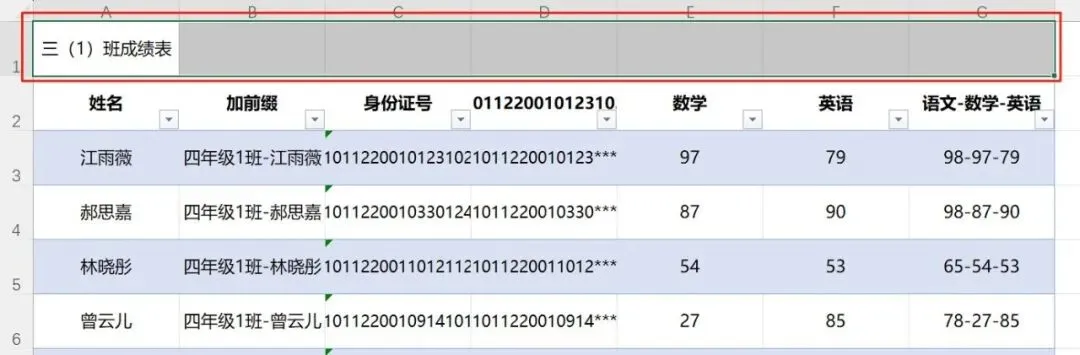
2.点击鼠标“右键”,选择“设置单元格格式”。 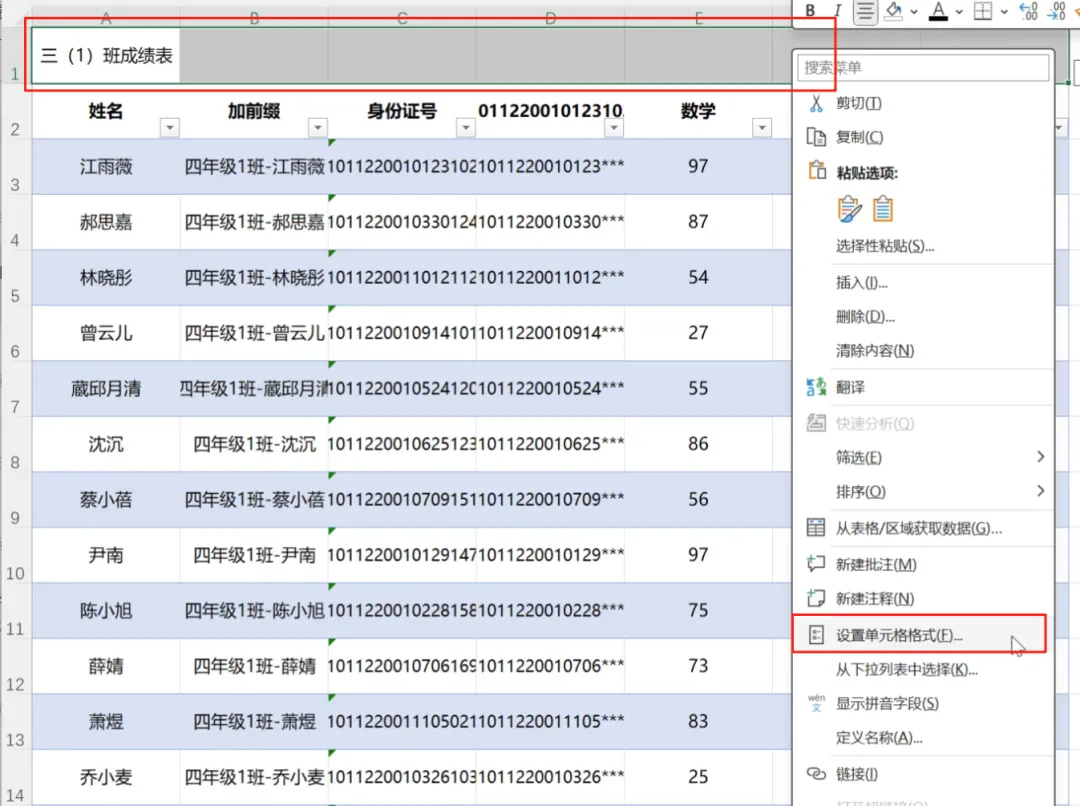
3.在新窗口中,选择“对齐”>“跨列居中”>“确定”。 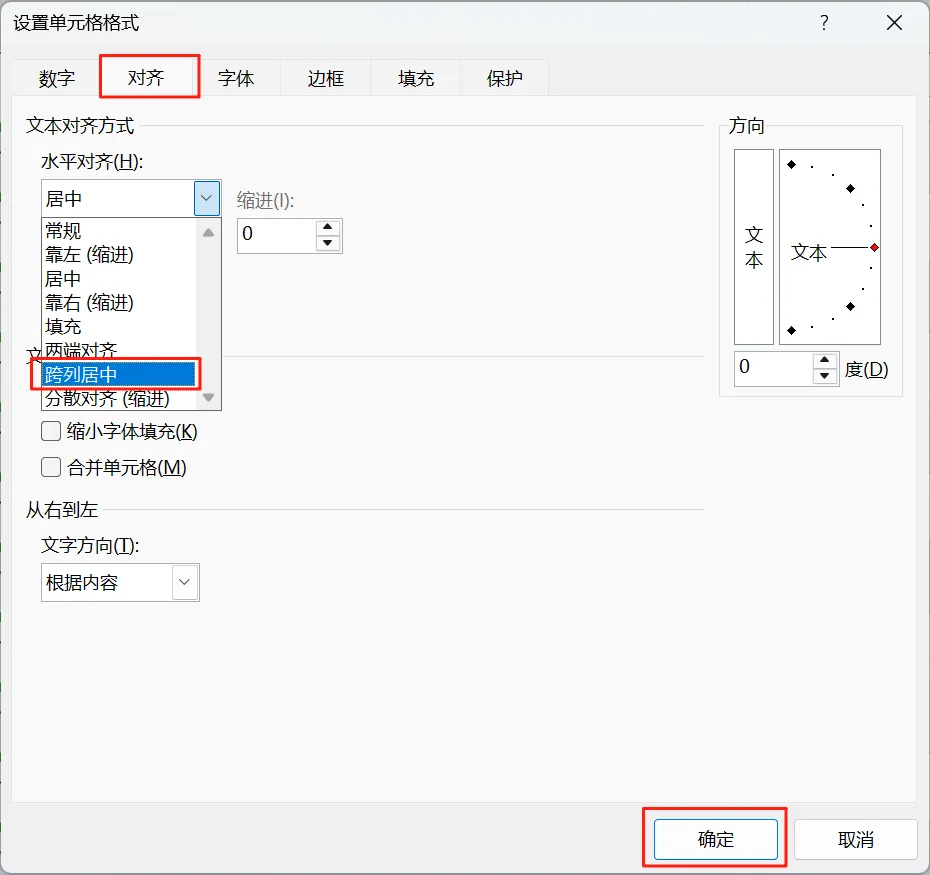
4.设置完成后,表头“三(1)班成绩表”即可自动居中。 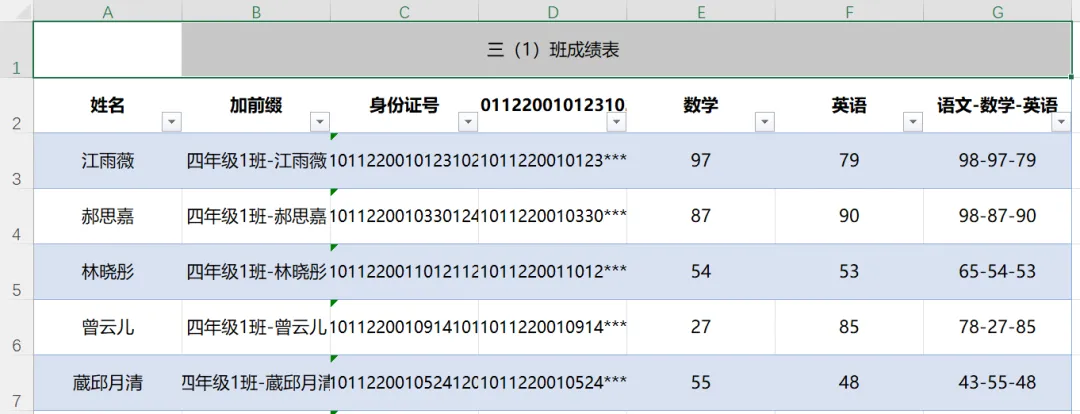
5.再次将“E列”移动至“H列”,就不再出现“无法对合并单元格执行此操作。” 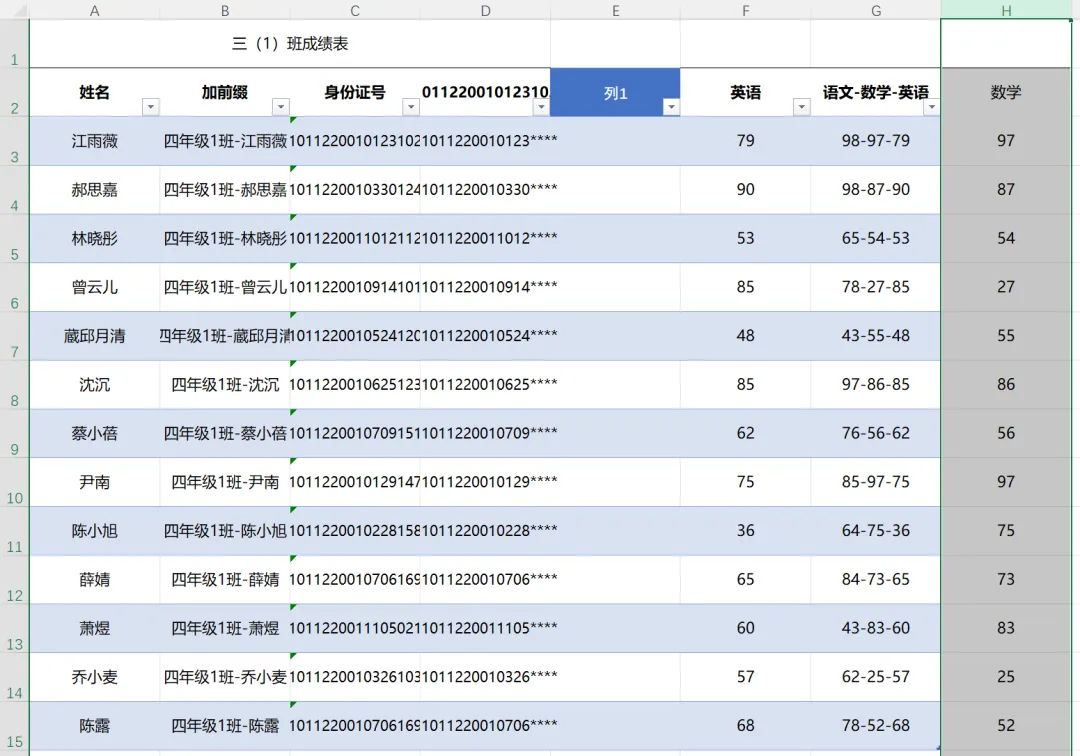
二、“表头美化”技巧 1.选中数据区域,打开设置单元格格式对话框,然后设置一下边框线颜色。 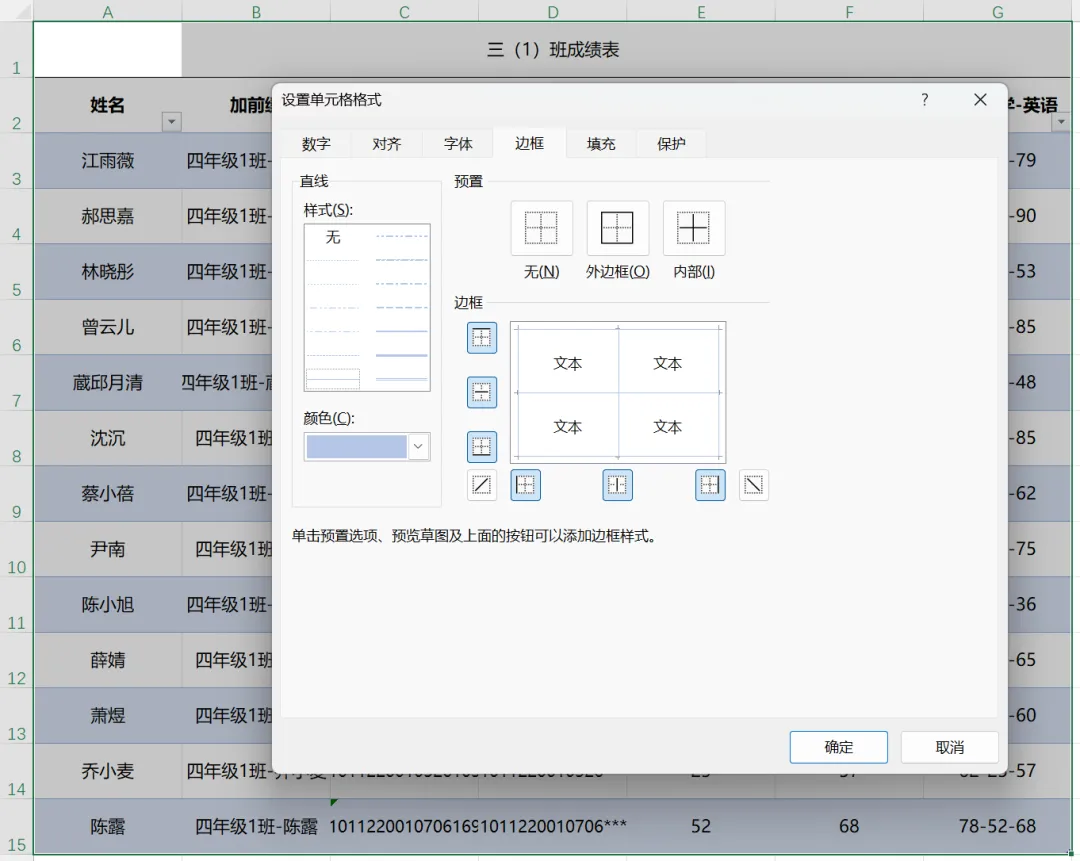
2.选中数据区域,设置字体。 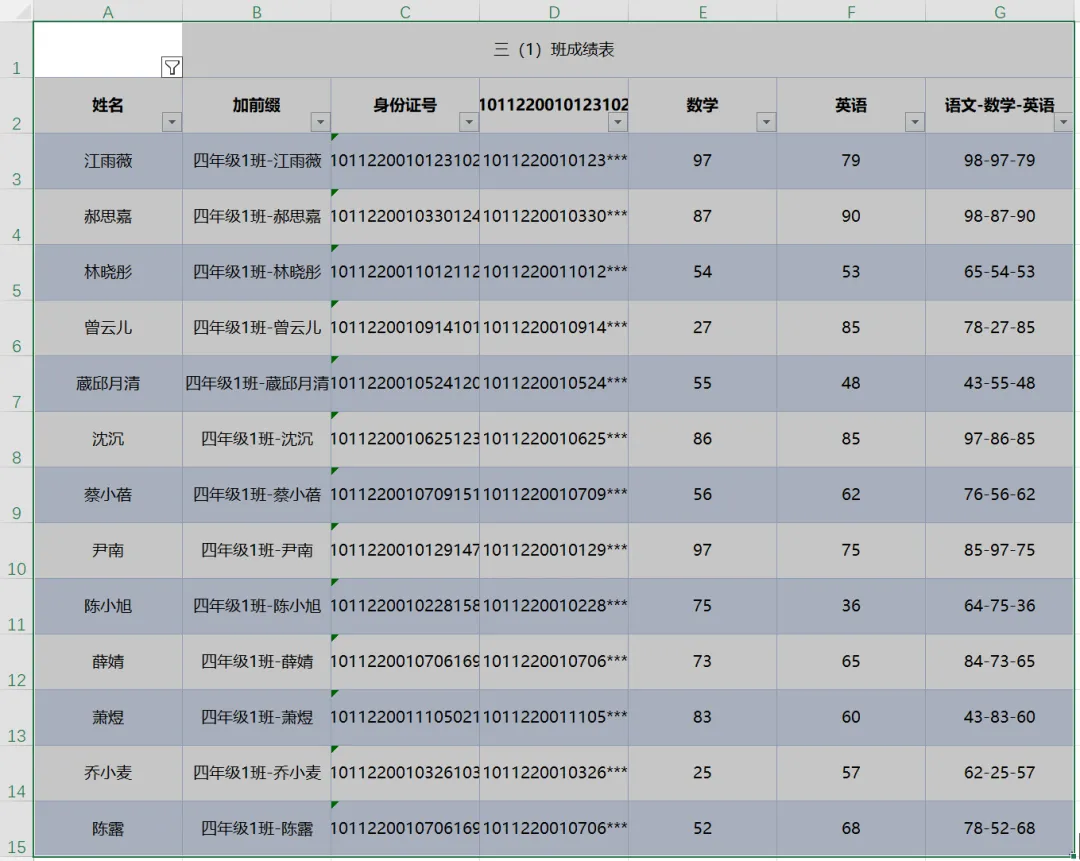
3.设置表头单元格样式。 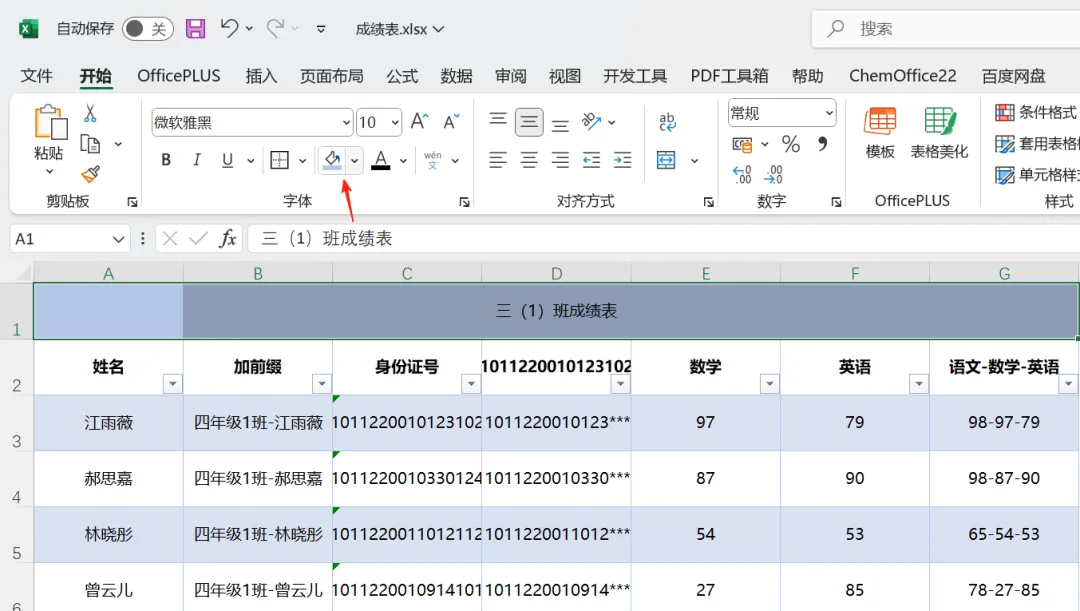
4.插入单斜杠和双斜杠。 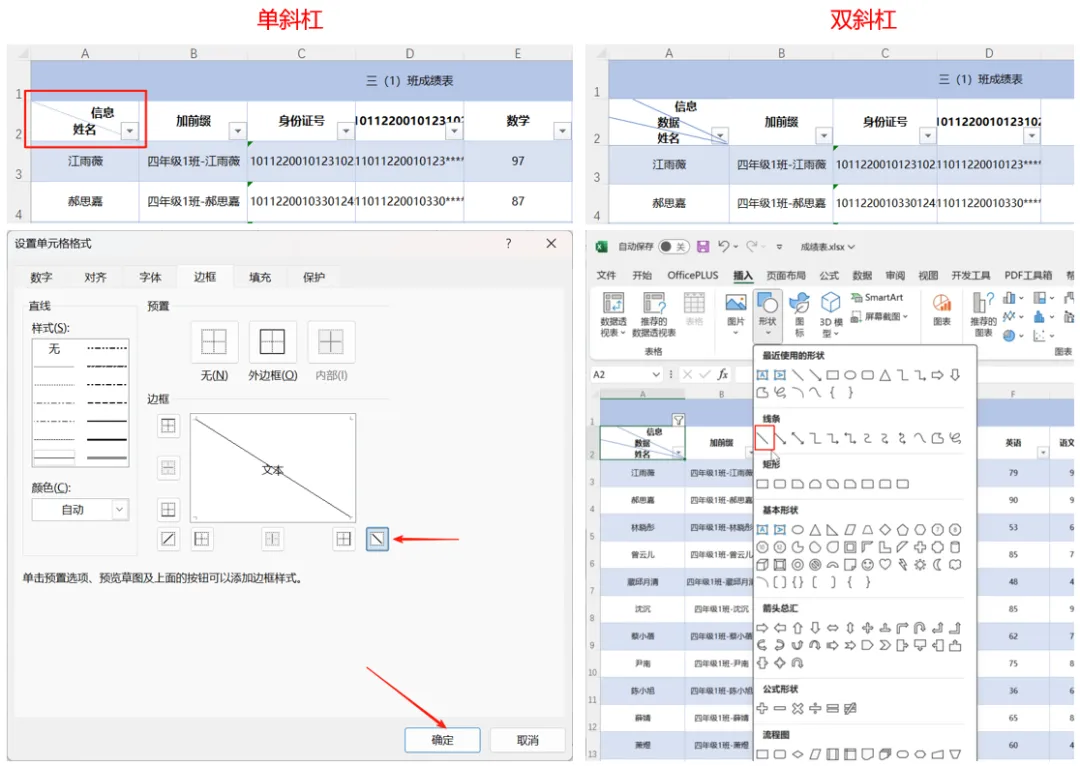
三、打印时“每页都有表头”技巧 在菜单栏点击“页面布局”,找到“打印标题”,在弹出的新窗口中,选择“顶端标题行”区域为“每页都打印的表头部分”,确定。 小技巧:“◢”全选整个表格,记住喽。 Excel中“001”如何输入? Excel中快速求和的三种方法 PDF转Word详细方法指南,免费版 Word转PDF详细方法指南,免费 方框,方框中√和×,如何输出? 本公众号将长期致力于“Word、Excel、PowerPoint等办公文件的操作和技巧学习普及”,希望有需要的朋友加入,互相学习,共同进步。 注:知识源于网络和教材,仅供学习交流。
已关注
关注
重播 分享 赞
视频号:文档技巧汇,手把手视频教学。
往期内容推荐:
-End-
本文来自网友投稿或网络内容,如有侵犯您的权益请联系我们删除,联系邮箱:wyl860211@qq.com 。

