Gemini 3分钟生成完整PPT!
- 2026-05-11 05:49:23
很多人一听到要做 PPT,第一反应就是打开各种素材网站,开始漫无目的地找模板、纠结配色、手动对齐一个个文本框。
这其实是在用战术上的勤奋,掩盖战略上的懒惰。
我一直向大家传递一个核心理念:把低价值的“体力活”全部交给 AI,让人脑回归到“逻辑梳理”和“审美把控”的本位。
而今天,我将毫无保留地把我私人在用的 “Gemini 半自动化 PPT 工作流” 拆解给你。不需要你是设计大神,只要跑通这套 SOP,你也能用喝一杯咖啡的时间,做出一份逻辑严密、极具“苹果风”的高级演示文稿。
直接上实战案例。前阵子我策划了一个非遗文创的商业项目,名为《新靛青:非遗蜡染的当代生活实验》。下面是我在 Gemini 中运行的全新、针对 Canvas 优化的指令。建议直接收藏套用:
🎯 核心 Prompt 模板:
"你现在是一位具有顶尖 4A 广告公司经验的企划总监,同时精通瑞士极简设计流派。 我需要做一份项目路演 PPT,主题是《新靛青:非遗蜡染的当代生活实验》。受众是潜在的文化领域投资人和策展人。总共需要 10 页。
请启用你的 Canvas 功能,按照以下逻辑为我逐页设计幻灯片。
Canvas 布局要求极其严格:
#代表每一页的编号。在 Canvas 内部,为每一页创建一个清晰的文本块来代表幻灯片版面。
在文本块内,用**加粗(Bold)表示每一页的主标题,用斜体(Italic)**表示核心金句(副标题)。
正文: 只允许使用 2-3 条精炼、犀利的 Bullet Points(用用短句,不要长段)。
审美设定: 全程保持极致留白。"
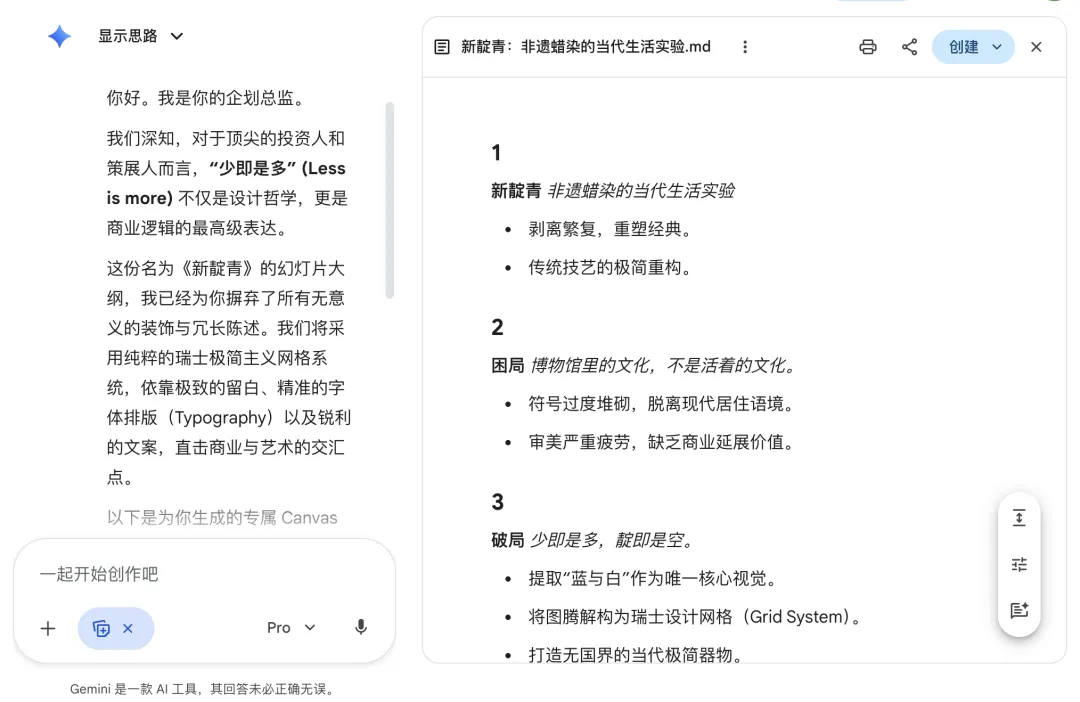
执行结果:不到 10 秒钟,Gemini 不仅给出了极度规范的 Markdown 文档,甚至帮我提炼出了“用算法解构传统图腾”、“非遗的当代视觉复兴”等极具商业质感的高级词汇。(如下图所示)
降维打击:所见即所得的“物理生成”
这一步是这套 SOP 的精华所在。在 Canvas 内部,Gemini 帮我完成了文案和基础视觉层级的初步对齐。
当然这样做出来的PPT内容是有些单薄的,还是需要我们去调试一下,增加图片,内容调整,以下是我调整后的页面,内容不方便完整展出,可以使用图片生成功能,搭配Canvas功能输出完整ppt。
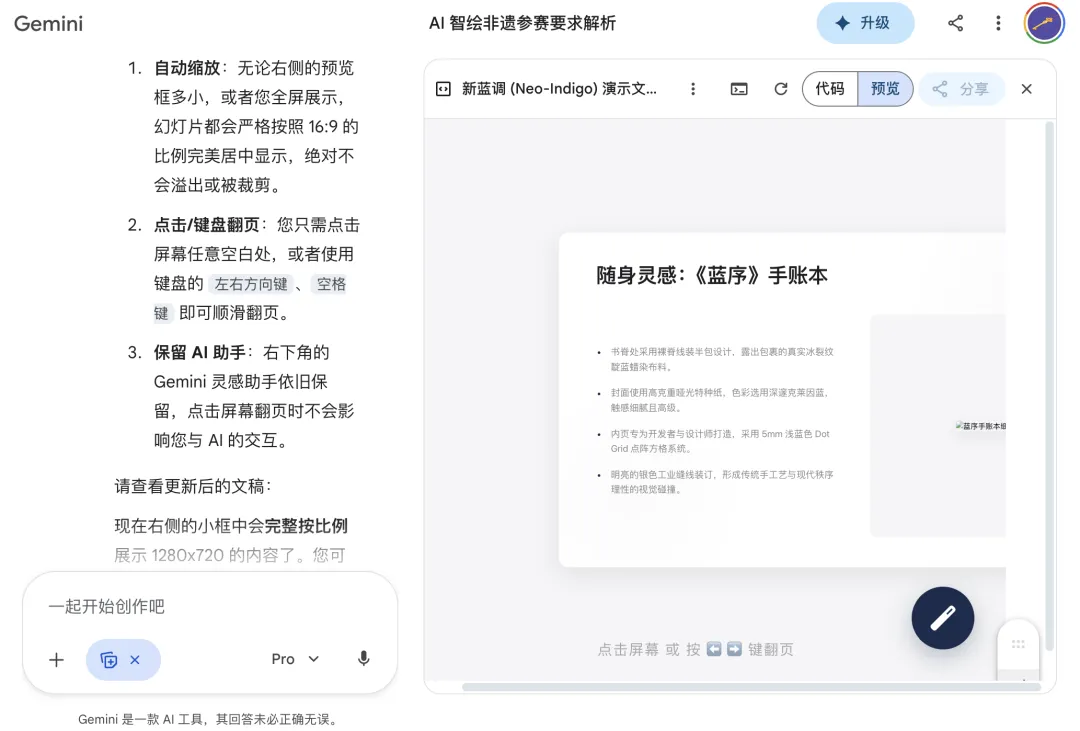
为什么这种方法更高效?因为我在 Canvas 里看到的,基本上就是最终 PPT 的样子。所有的一级标题、二级标题(金句)、正文要点,都已经在视觉上区分开了。我不需要去猜测“#”导入到第三方工具后会变成多大,我直接就能看到。
如果某页文案太多,我不必等导出后才发现,而是直接在 Canvas 里告诉它:“第5页文案太多,帮我再精简30%,只留1个最核心的短句。” 这种原生的、即时的反馈和修改,是任何外部工具链都无法比拟的。
注入灵魂:“苹果风”的克制之美
虽然 Gemini Canvas 为我们完成了逻辑和版面的框架,但最终的“审美点睛”还是需要我们手动完成。
你可以直接在 Canvas 内部,把每一页设计好的文本块,一键复制(全选 Canvas 内容并复制)到 Google Slides 或本地 Office PowerPoint 的空白页面中。
由于我们在 Prompt 里已经严谨设定了“粗体 = 主标题,斜体 = 金句, Bullet Points = 正文”,粘贴过去后,我们只需要进行最后的“洗礼”:
极致留白: 删掉页面上所有为了装饰而装饰的线条、色块、图标。只留黑白灰。
强制统一的无衬线字体: 抛弃系统自带的所有花哨字体。全篇中文用苹方或微软雅黑,英文用 Helvetica 家族。字重拉开对比:主标题极粗,正文极细。
性冷淡配色: 纯白背景 + 深灰文字(拒绝死黑,死黑刺眼)。全篇只允许出现一种主品牌色(例如深蓝)用于强调关键数据。
干净、利落、没有废话。当你按照这个标准做完,你的 PPT 就会散发出一种极度专业、自信的气场。
当然,想顺畅跑通这种高阶的设计工作流,特别是处理超长文本归纳和复杂审美设定时,全血版的 Gemini Advanced 是基础设施。它更懂设计语境,也更能精准控制 Canvas 的输出格式。
我们「AI降本增效手册」联合官方授权渠道,推出Gemini pro会员专属充值优惠:
比官网直充更便宜 支持支付宝/微信支付 即时到账 + 专属客服
扫描下方二维码,加我微信,即可领取最新优惠价格和订阅方式。 开通后你就能Gemini快速出PPT润色内容,每天演示准备时间直接砍半!
写在最后:每次发表我们都会抽一位用户,送chatgpt一个月的会员,在我们公众号留言抽取,关注公众号,转发评论增加中奖率哦~


