你有没有这种感觉:每天上班打开Excel,输数据输到手酸,明明别人5分钟搞定的事,自己要折腾半小时?
其实不是你不努力,是Excel里藏了太多“偷懒”的法子,你不知道而已。
今天说的这5个小招,都是我这些年一点一点攒下来的,用好了真的能省下大把时间。
01 序号不用一个个敲,鼠标一拖就行
要输入1到10,是不是还在一格一格打?太慢了。
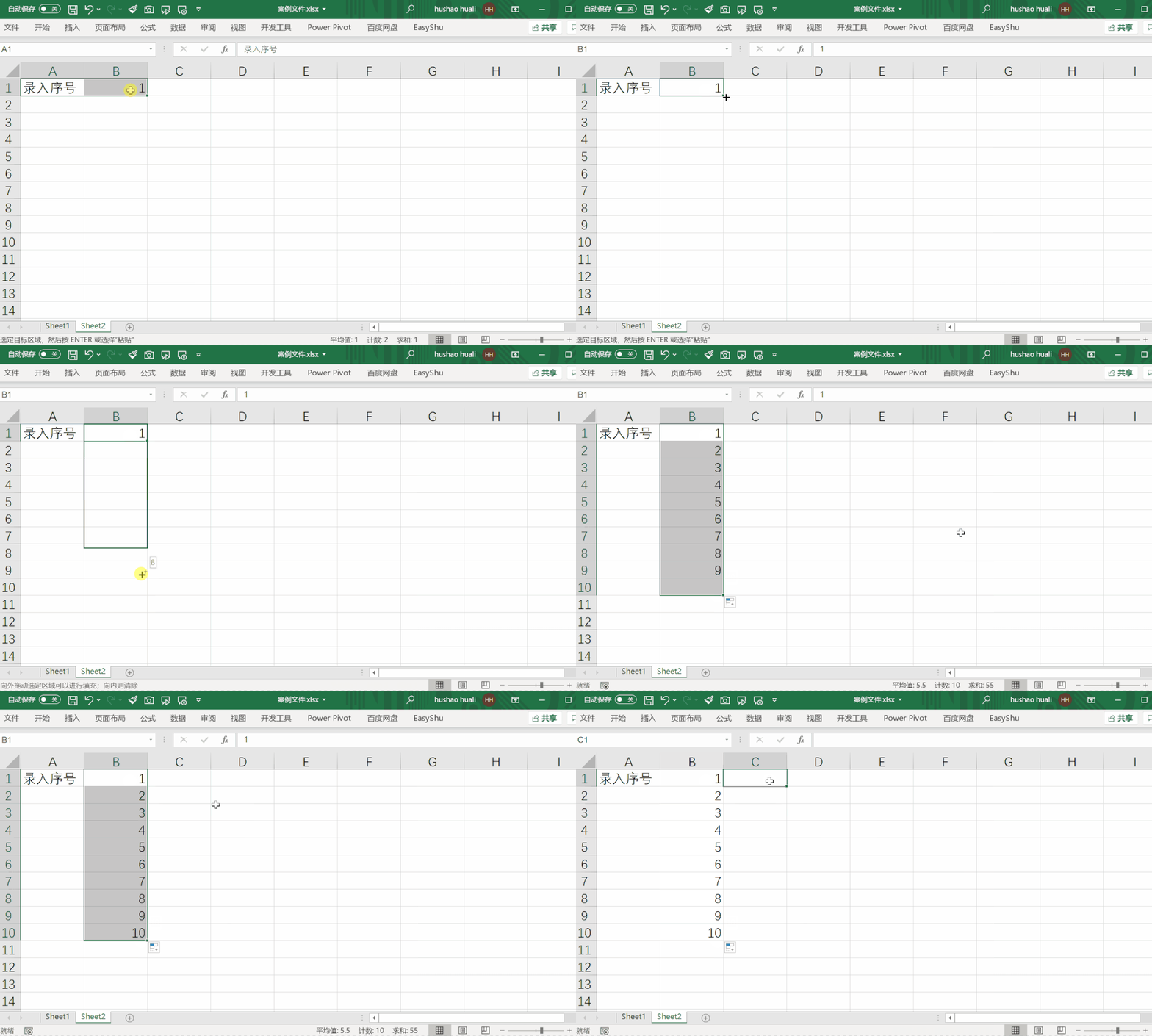
按住Ctrl键不放,鼠标放到格子右下角,变成黑色十字后往下一拖——好了,序号自动出来了。
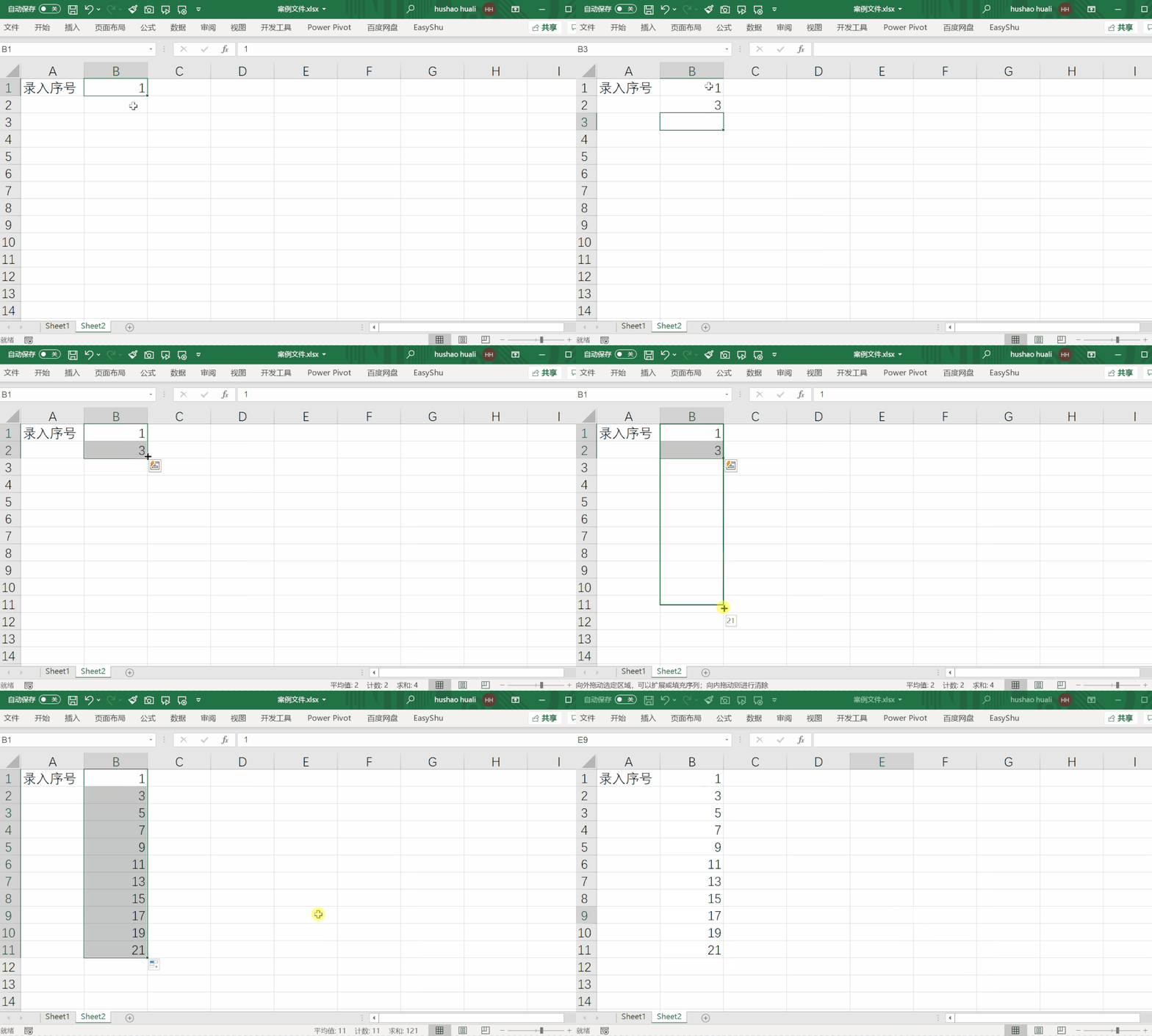
那如果不连续怎么办?比如1、3、5……也很简单,先把前两个数字输进去(比如1和3),然后同时选中这两个格子,再往下拖,Excel就明白你的规律了。
02 输日期,最快的方法是按两个键
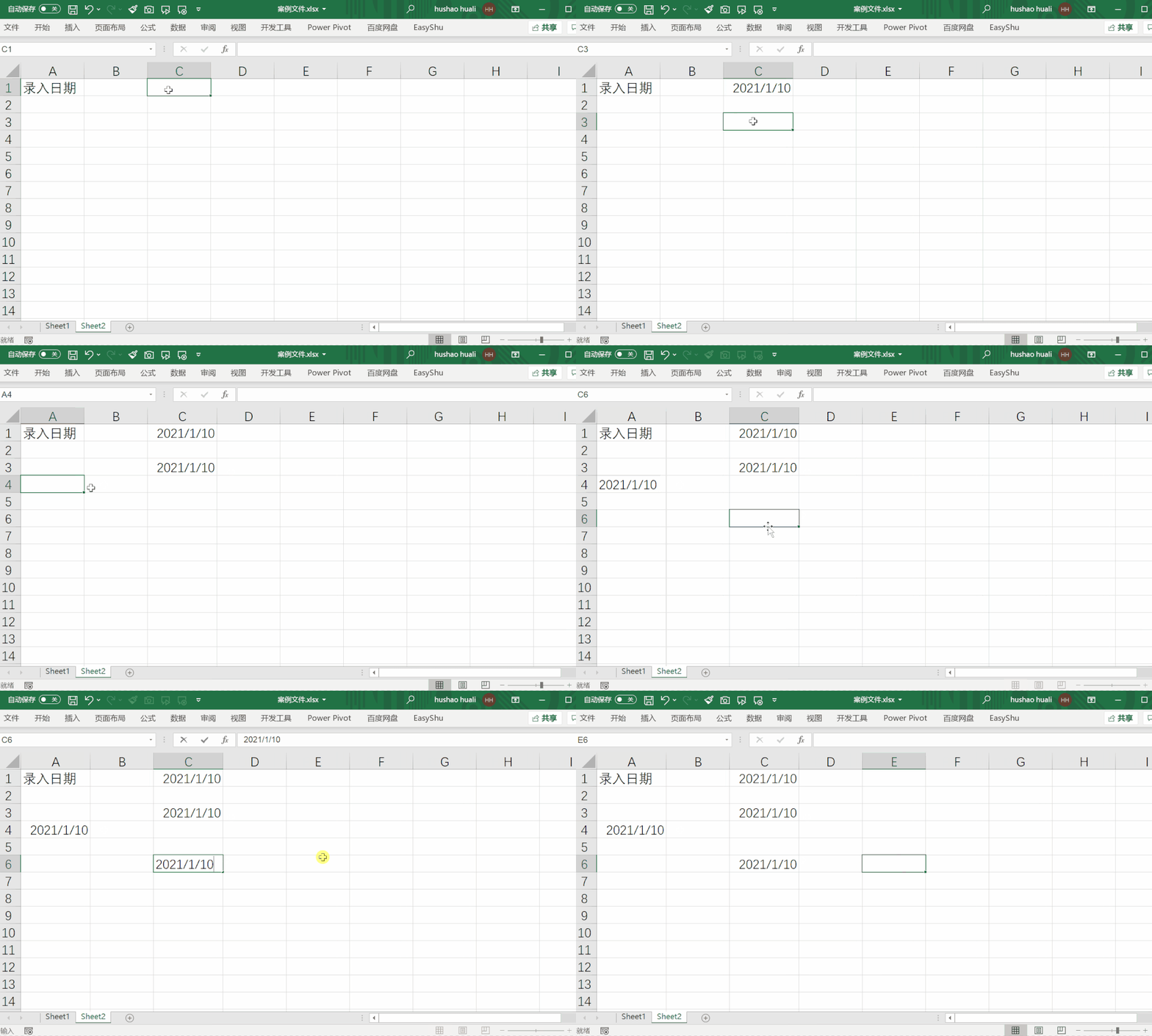
今天的日期,还要翻日历看?不用。
按一下 Ctrl + ; (分号那个键),日期直接蹦出来,快得很。
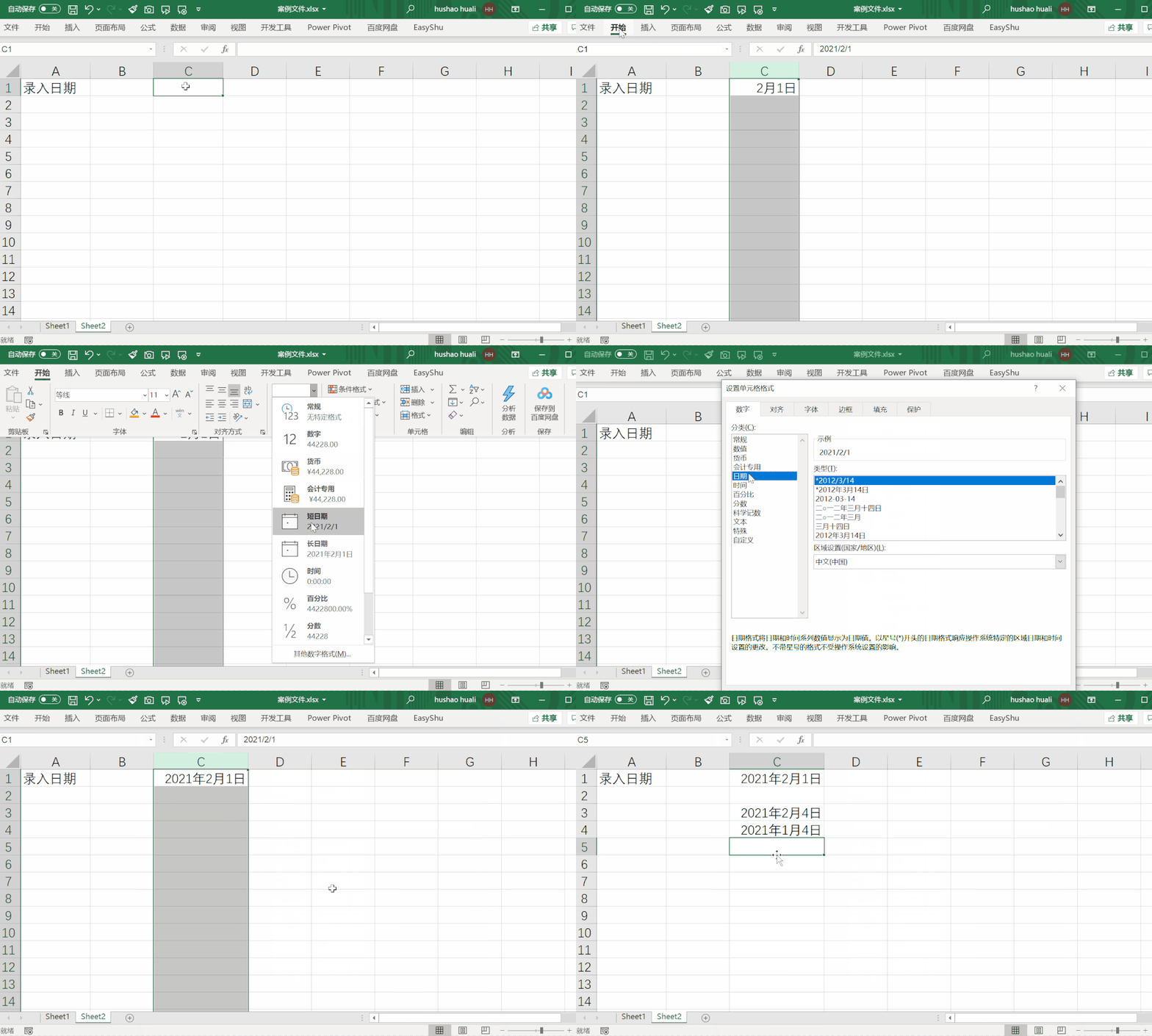
有时候你输的日期只显示几月几日,没有年份,看着怪别扭。这种情况不是重输,而是提前把格子“收拾”一下:选中你要输日期的那些格子 → 右键设置单元格格式 → 找到“日期” → 选一个带年份的样式。搞定之后,再输日期就正常了。
03 百分号不用每次手动打
每次输百分比,都要加一个%?多累啊。
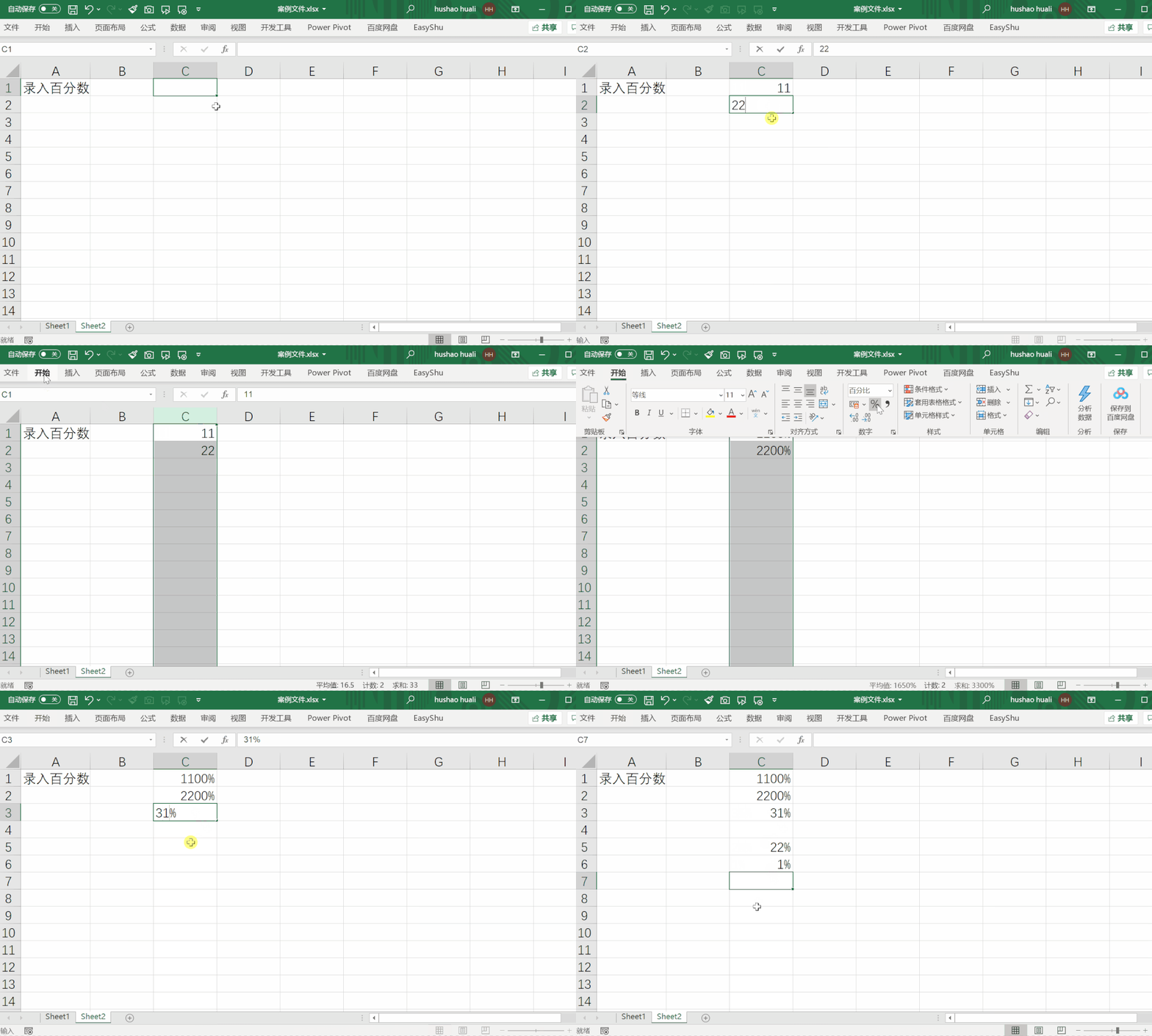
先把要填数据的格子框选好,然后点菜单栏里的 “百分比样式”(就在“开始”选项卡的数字那块),再输数字就行。比如你输“85”,它自动变成“85%”。
04 工号前面的0再也不用纠结了
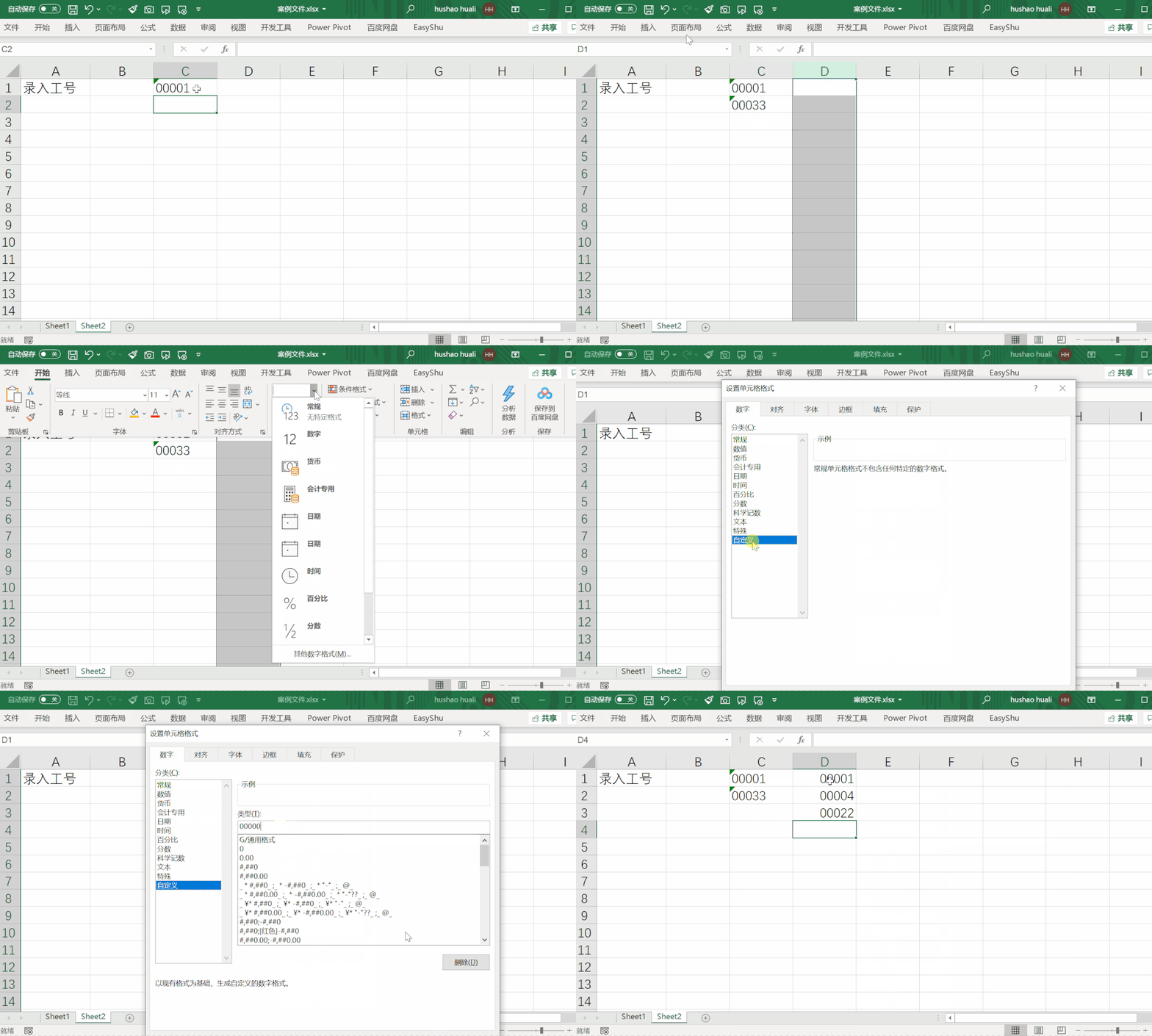
公司工号是5位数,比如“00123”。你输“123”它自动变成“123”,前面的0没了,气得想砸电脑。
其实不是Excel的错,是没告诉它“我要的是5位数字”。解决办法:选中格子 → 右键设置单元格格式 → 自定义 → 类型里写 00000。这样你输“123”,它老老实实显示“00123”。
05 写公式时按一下Tab键,能省好几秒
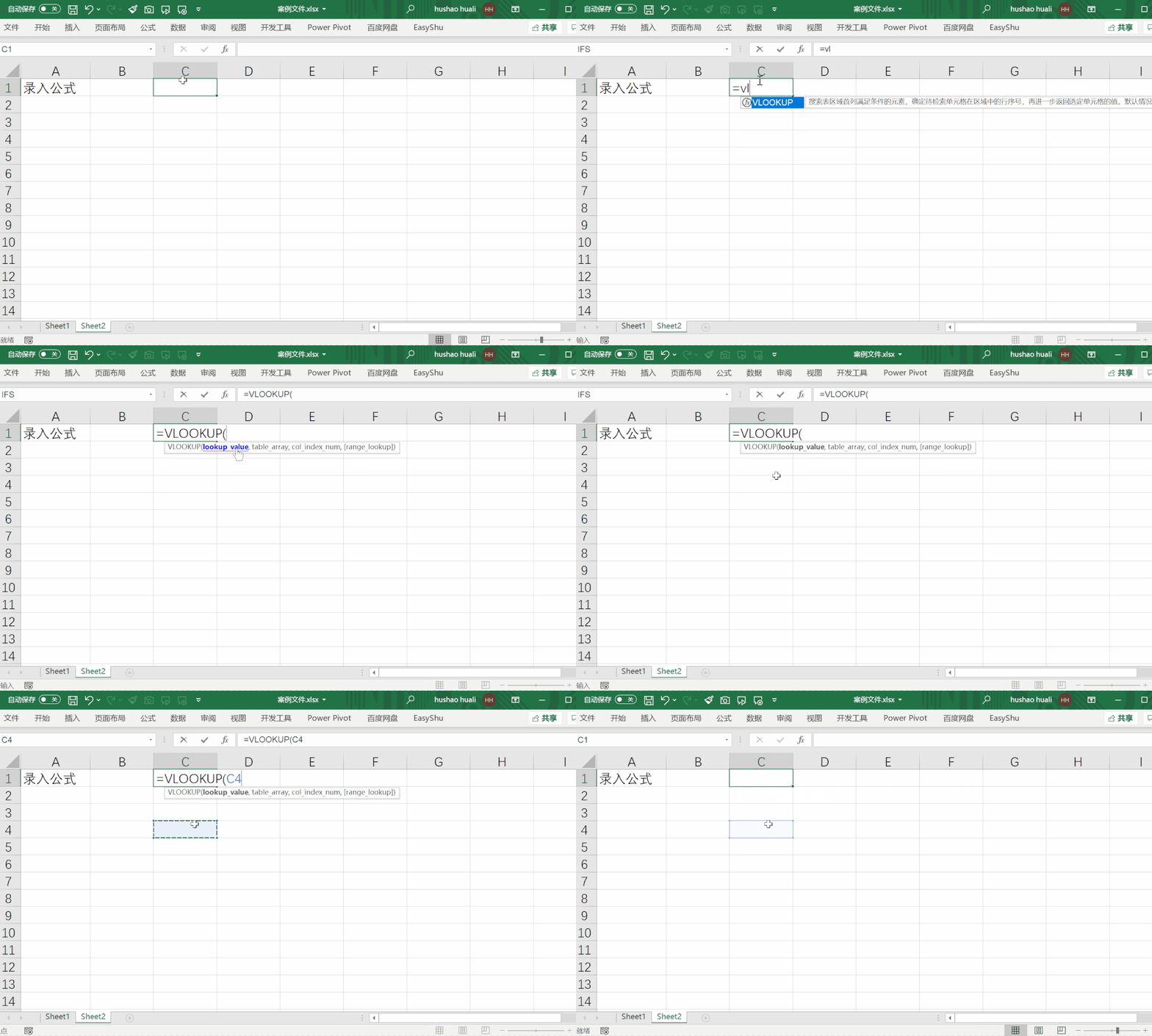
很多人写公式,从头到尾一个字一个字敲,比如输入VLOOKUP,一个字母一个字母打。
其实不用。你打前几个字母,比如“vlo”,Excel下面就会弹出VLOOKUP,这时候按一下 Tab键,整个公式名字自动补全,连左括号都给你加好了。你只管填参数就行,又快又不容易写错。
回头看看,这5个技巧里,有好几个都跟“单元格格式”有关。
所以下次你输数据觉得麻烦、别扭的时候,不妨先停下来想一想:是不是这个格子没设置对? 改一下格式,可能问题就解决了。
这5个里,你觉得哪个最实用?或者你有没有自己压箱底的Excel小技巧?欢迎留言聊聊~


