当 Excel vlookup 不顺手时,千万别忘了擅长查询的 Power Query
- 2026-10-29 17:07:30
当 Excel vlookup 不顺手时,千万别忘了擅长查询的 Power Query




公众号平台最新的推送规则对技术类文章不太友善,如果不想错过干货,请务必“设为星标”哦!!!
点击任意文章上方的“☆星标”即可。
仍然是之前分享过的案例,你还记得大明湖畔的……擅长查询的 Power Query 吗?
情况复杂、操作麻烦的查询,赶快交给 Power Query 吧。
案例:
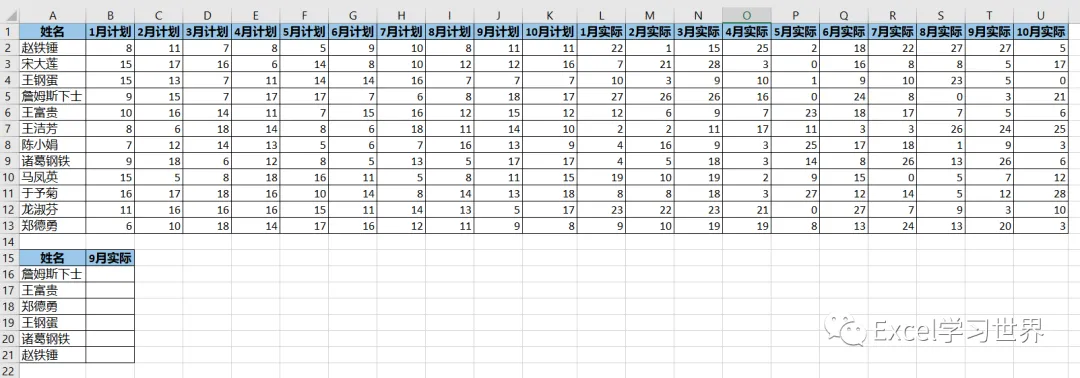
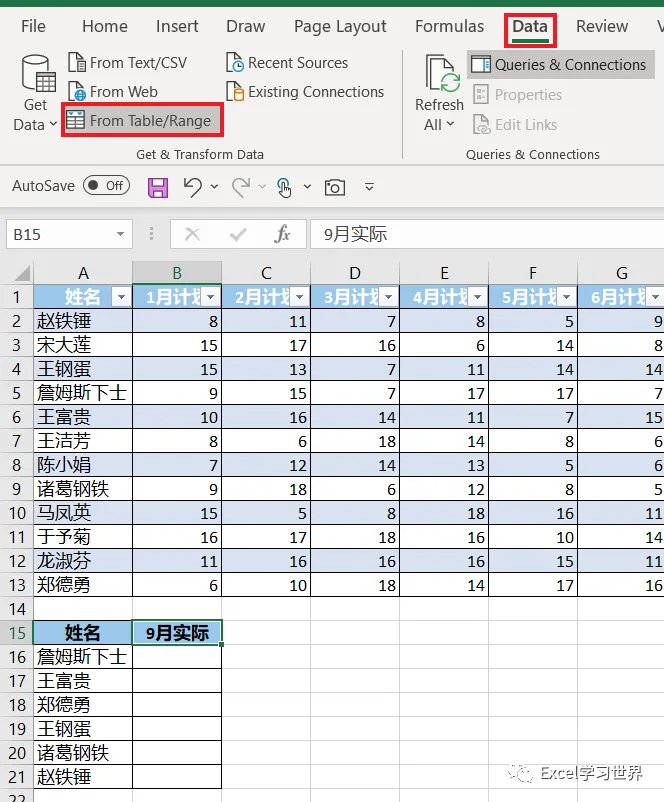
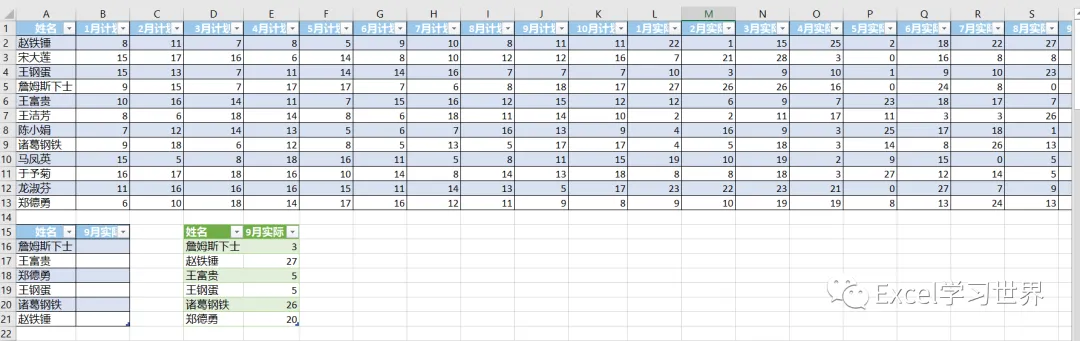
下图 1 中上方的是源数据表,下方的是查询表,请按要求查询出结果,效果如下图 2 所示。
解决方案:
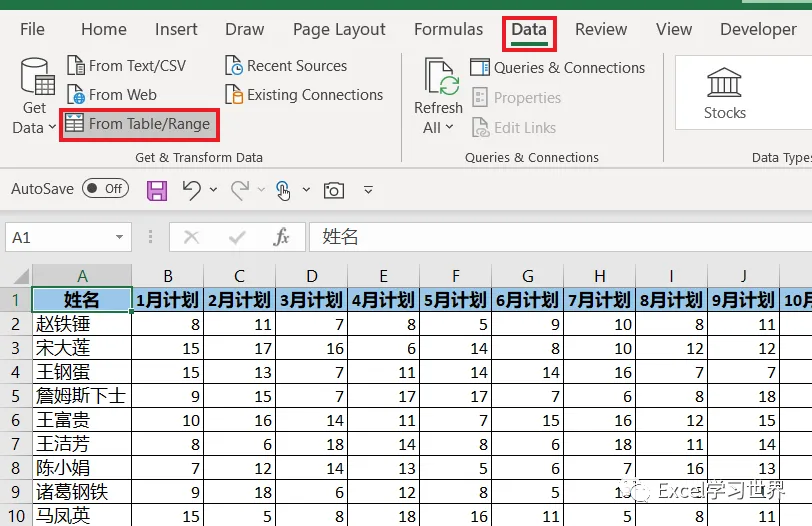
1. 选中上方数据表的任意单元格 --> 选择菜单栏的“数据”-->“从表格”
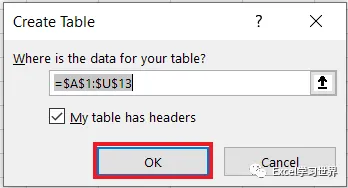
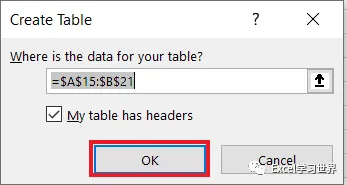
2. 在弹出的对话框中保留默认设置 --> 点击“确定”:
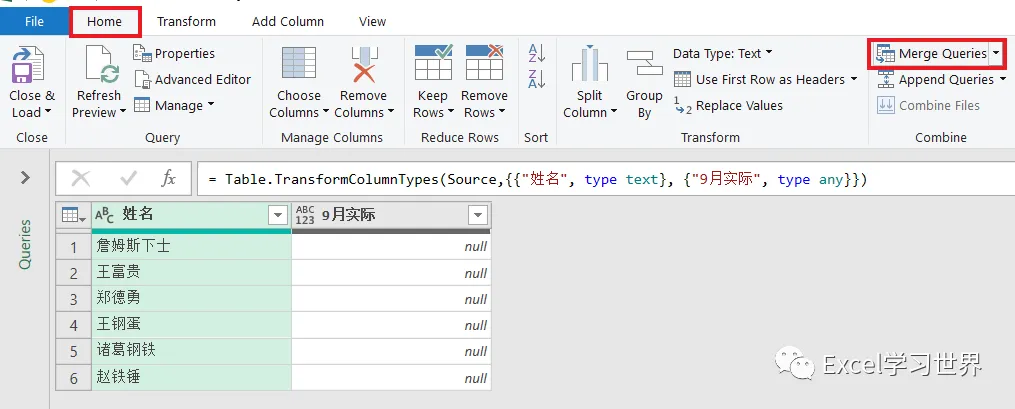
表格已上传至 Power Query。
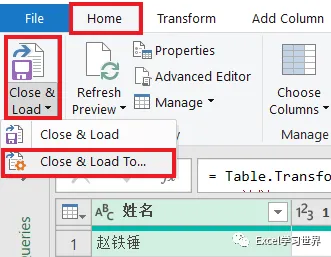
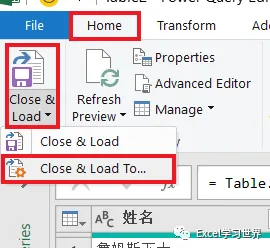
3. 选择菜单栏的“主页”-->“关闭并上载”-->“关闭并上载至”
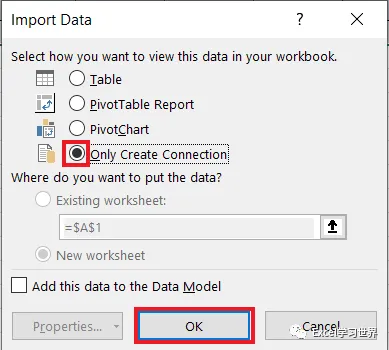
4. 在弹出的对话框中选择“仅创建连接”--> 点击“确定”
5. 选中第二个数据表的任意单元格 --> 选择菜单栏的“数据”-->“从表格”
6. 点击“确定”
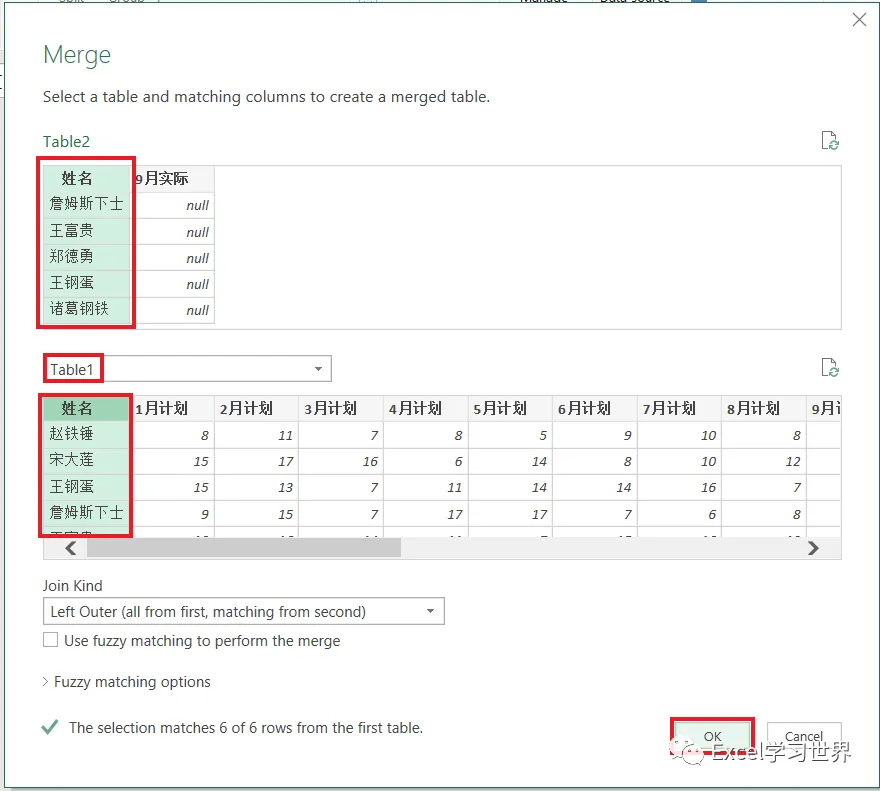
7. 选择菜单栏的“主页”-->“合并查询”
8. 在弹出的对话框按以下方式操作 --> 点击“确定”:
选中 Table2 的“姓名”列
在下拉菜单中选择 Table1 --> 选中“姓名”列
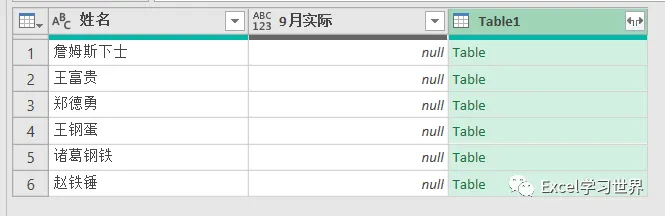
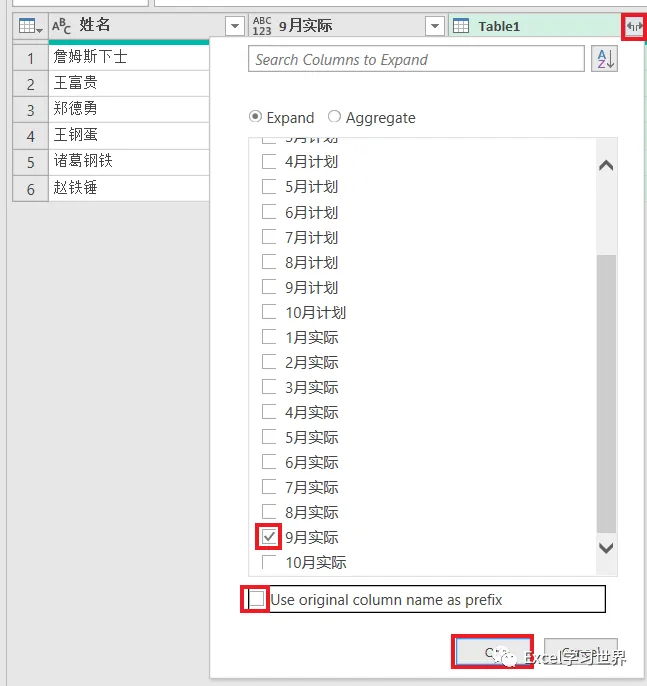
9. 点击 Table1 旁边的扩展按钮 --> 仅勾选“9月实际”--> 取消勾选“使用原始列名作为前缀”--> 点击“确定”
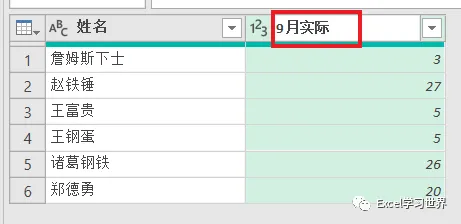
10. 删除第二列空列,将查询结果列的名称改为“9月实际”
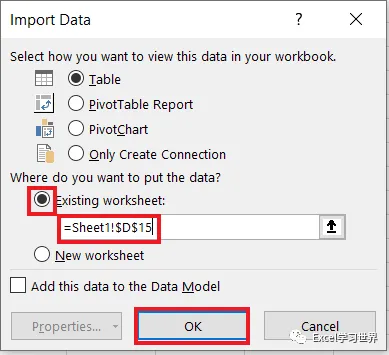
11. 选择菜单栏的“主页”-->“关闭并上载”-->“关闭并上载至”
12. 在弹出的对话框中选择“现有工作表”及所需上传至的位置 --> 点击“加载”
绿色区域就是查询结果。
转发、点赞、在看也是爱!
本文来自网友投稿或网络内容,如有侵犯您的权益请联系我们删除,联系邮箱:wyl860211@qq.com 。

