大家好,我是小禹。欢迎来到【小禹办公课】。
马上又要到月度/季度汇报的节点了,你是不是又对着一张空白的PPT发呆?
写好了大纲,却不知道怎么排版;去网上找模板,套进去之后发现文字太多,把原本好看的模板撑得面目全非。
最后只能硬着头皮,把一堆文字和几张图片强行塞进页面里,做出一份充斥着“地摊味”的PPT。
其实,那些在台上光芒四射的大厂精英们,他们做PPT根本不是靠灵感,更不是靠极高的美术天赋。他们靠的是“套路”!
在大厂(如阿里、腾讯、字节),为了保证沟通的极致效率,PPT排版早就沉淀出了几套百搭的“万能公式”。
今天,小禹就把这3个最经典的排版套路拆解给你。不需要学设计,你只要照着“填空”,逼格瞬间拉满!
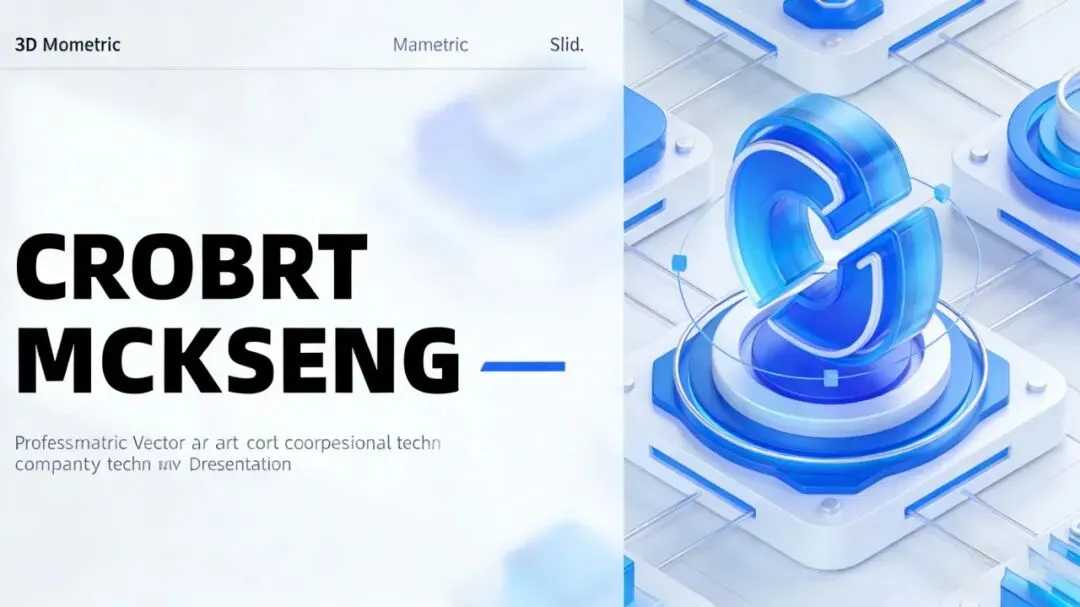
套路一:顺应视觉重心的“左文右图 / 左右分割”
【适用场景】 页面有一段核心观点介绍,配合一张产品图、数据配图或人物图。
我们在阅读的时候,视线习惯永远是“从左到右,从上到下”。大厂最经典的排版,就是顺应这种人类的视觉本能。
千万不要把文字铺满全屏,然后把图片像贴膏药一样随便贴在角落!
直接套用:
想象用一条线把PPT页面从中间劈开(可以是5:5,也可以是4:6)。
左边半区: 放你的核心大标题、提炼过的两三行副标题或正文。留出充足的空白,让文字能够“呼吸”。
右边半区: 放置一张高质量的配图,或者一个亮眼的数据图表。
这种排版极其平稳、大气,老板看一眼左边就知道你要讲什么,看一眼右边就得到了视觉印证。
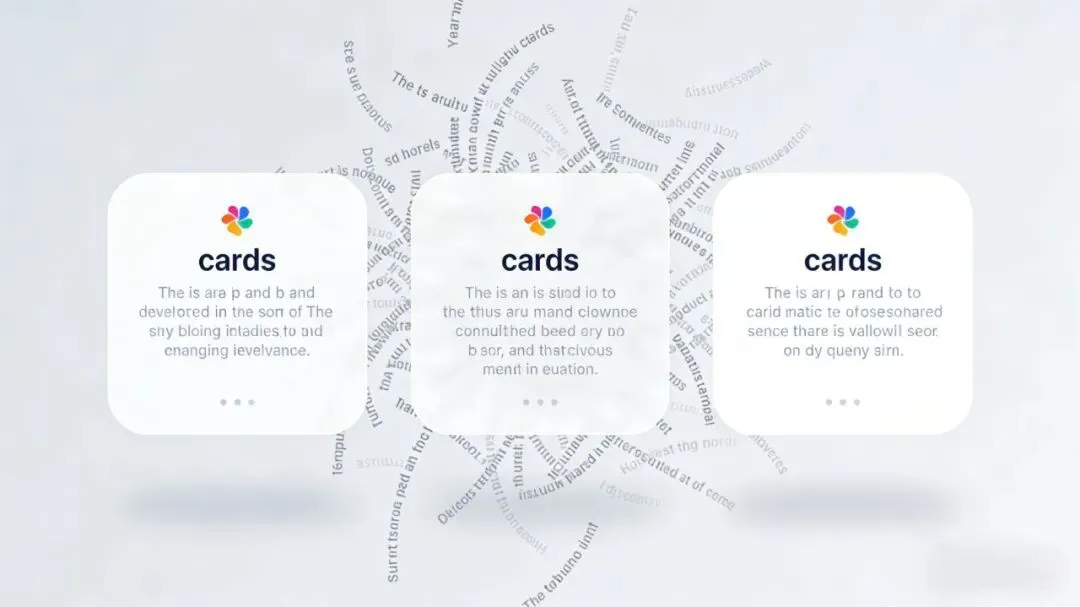
套路二:化繁为简的UI级神器“卡片式排版”
【适用场景】 页面上有3个或4个并列的要点(如:三大业务亮点、四个核心问题、四大战略方向)。
这是打工人最容易翻车的场景!四个要点全写在屏幕上,加上1234的序号,看起来就像一堆乱麻。如何一秒提升高级感?答案是借用APP界面设计的核心逻辑:卡片化。
直接套用:
不要把文字直接扔在背景上。你去插入几个“圆角矩形”,把它们当成一张张“卡片”。
页面有3个要点,就横向均匀地画3个圆角矩形。
给矩形加上极淡的灰色背景(或者白色背景+轻微的弥散阴影)。
把你的每个要点,分别装进这三个卡片里。
只要加上了“卡片”这个容器,原本散乱的文字就像是被收纳盒整理过一样,瞬间拥有了极强的秩序感和苹果发布会般的UI高级感!
套路三:干瘪文字立体化的“结构化逻辑图”
【适用场景】 需要表达层级关系、递进关系、包含关系等具有深层逻辑的内容(如:公司组织架构、产品底层逻辑、用户增长漏斗)。
老板最讨厌看什么?最讨厌看用一堆黑点“·”打头的长篇大论。文字是平面的,而大厂的汇报要求“逻辑立体化”。
直接套用:
不要自己去画那些难看的箭头和框框。直接呼叫PPT里的隐藏神器:【SmartArt】。
把你整理好的多级文本大纲(按Tab键做好层级缩进)框选住。
点击右键,选择【转换为SmartArt】。
如果是递进关系,就选“流程图”;如果是包含关系,就选“金字塔”;如果是核心发散,就选“射线图”。
一秒钟!你那些干巴巴的黑白文字,瞬间自动生成了带有颜色和立体感的专业逻辑图解。你只需要改一改颜色,就能直接去老板面前邀功了!
写在最后
PPT排版从来不是为了“花里胡哨”,而是为了“降低老板的阅读成本,提高信息的传递效率”。
左右分割理清主次,卡片排版建立秩序,结构图解立体逻辑。
记住这3个大厂排版套路,以后做PPT,直接往这三个“模子”里套!你会发现,不仅做PPT的速度快了三倍,老板对你方案的认可度也会直线飙升。
想要随时随地抄作业?赶紧把这篇干货点赞、收藏起来!关注【小禹办公课】,小禹带你每天学点硬核办公技巧,轻松拿捏职场汇报!

 10个月宝宝每天需要喝多少奶粉?

