做 PPT 最让人头疼的是什么?
莫过于内容文字极少,只有一两张图片,想做得简洁大方,却总显得单调空洞,毫无层次感和氛围感。
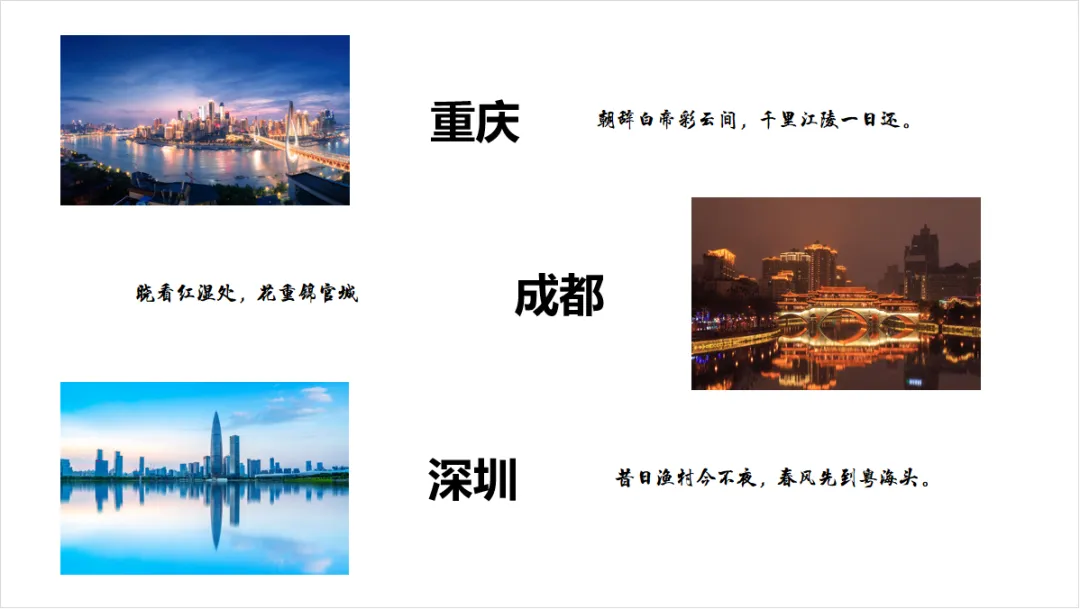
最近就有朋友发来一页自己绞尽脑汁设计的 PPT 内容页,实在没思路,让我帮忙优化,要求很明确:简洁大方、有层次感、氛围感拉满。
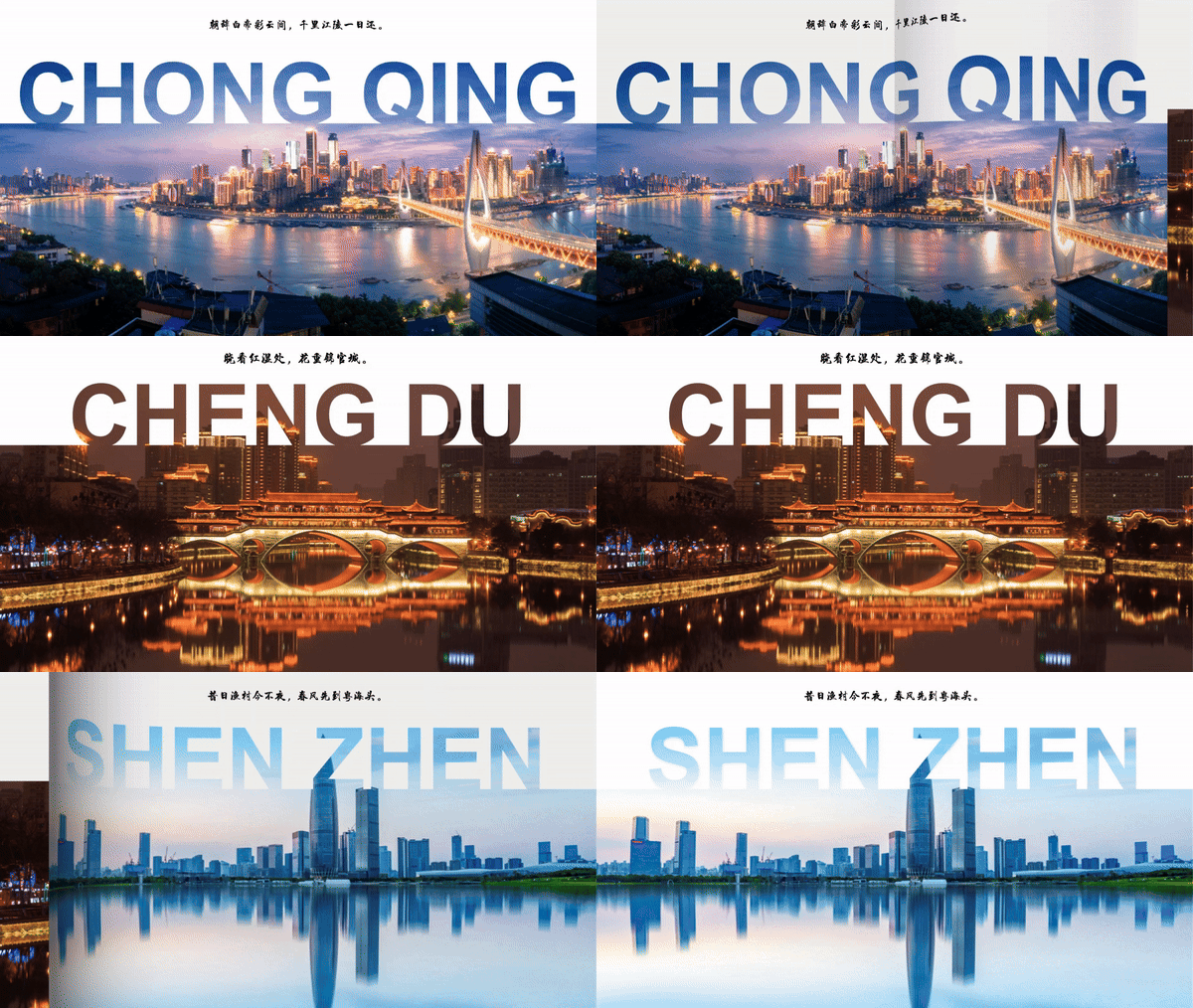
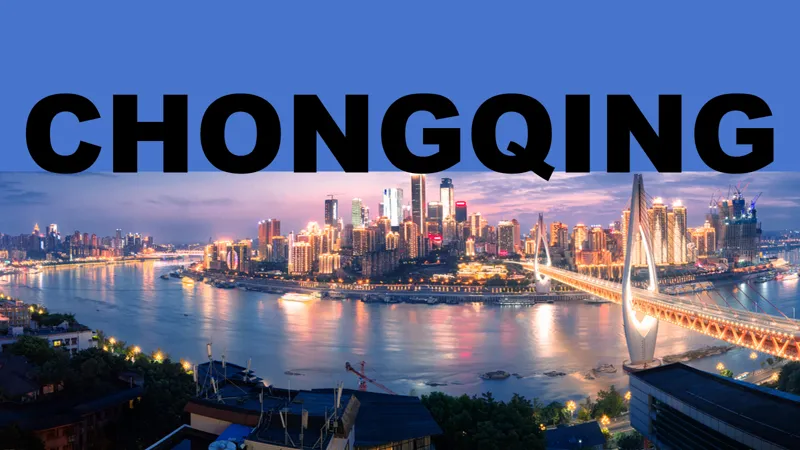
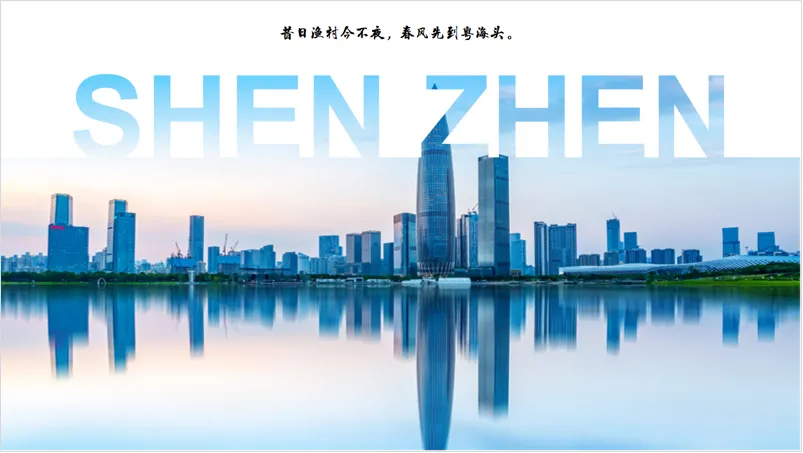
今天就以这张素材为例,手把手教大家制作镂空效果PPT图文介绍页,新手也能轻松学会。
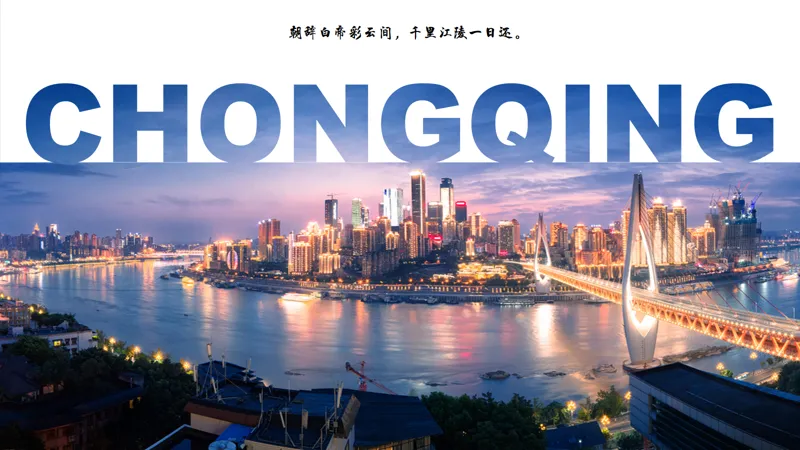
先看我做的效果:
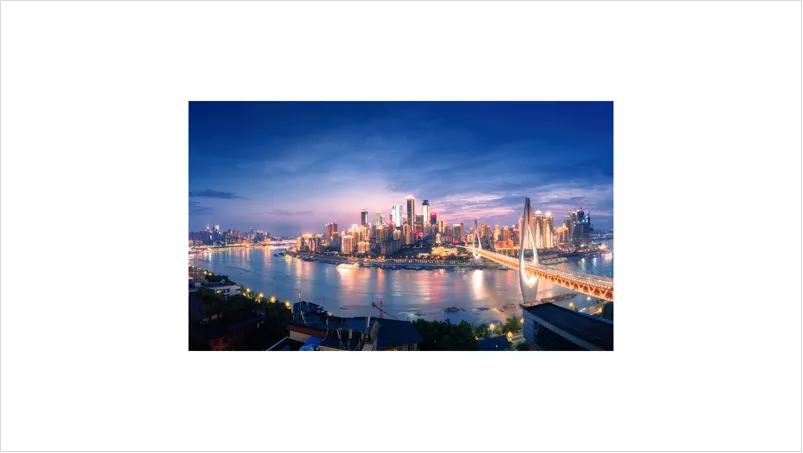
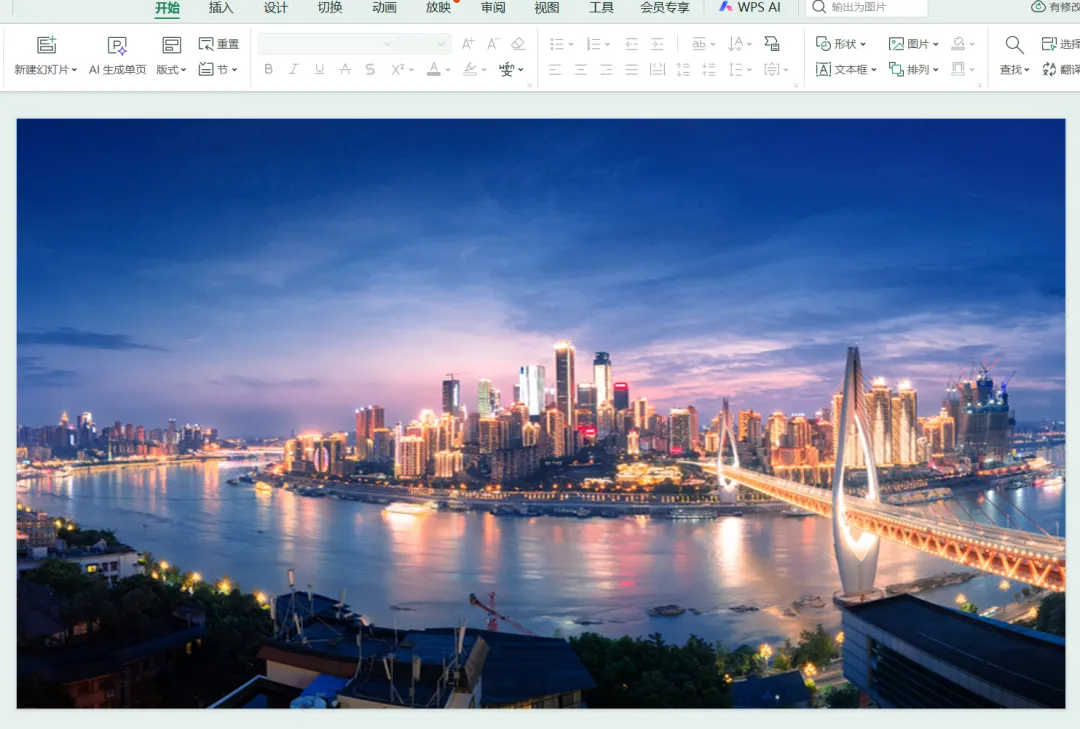
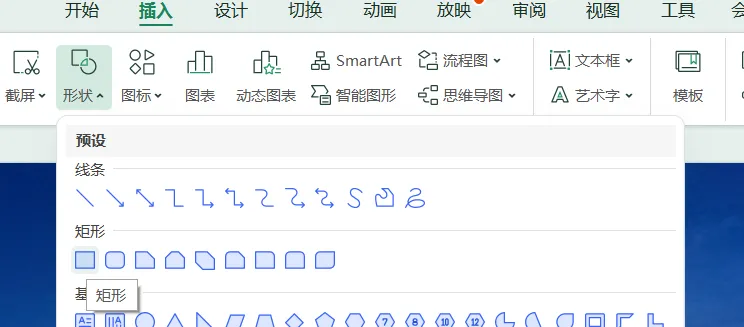
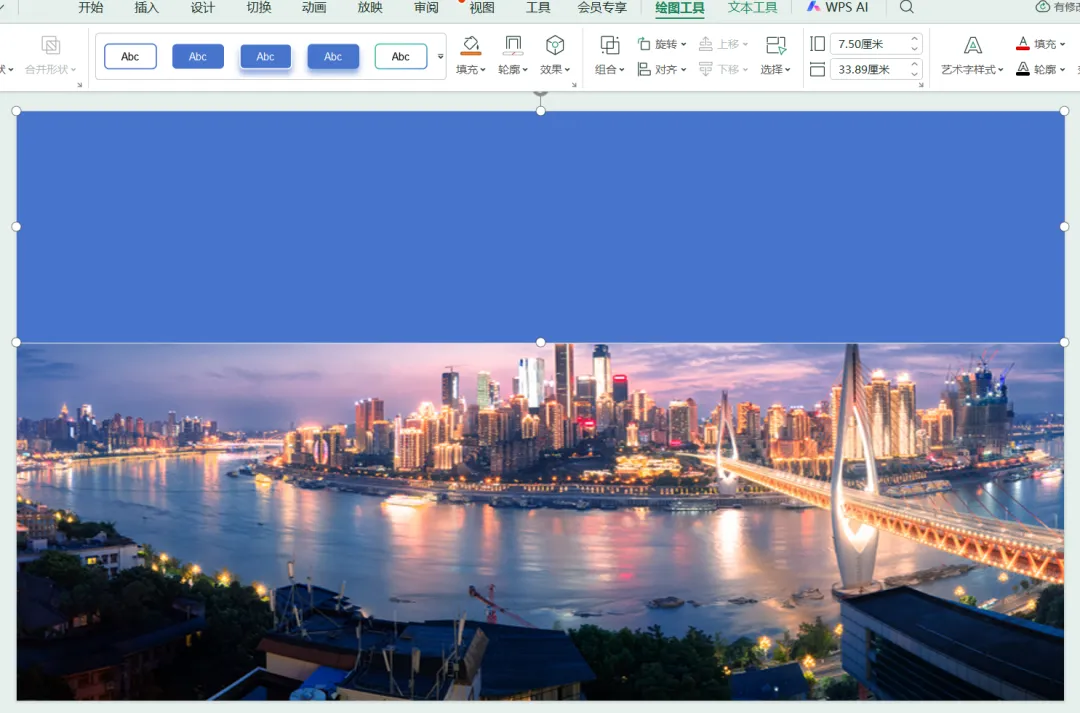
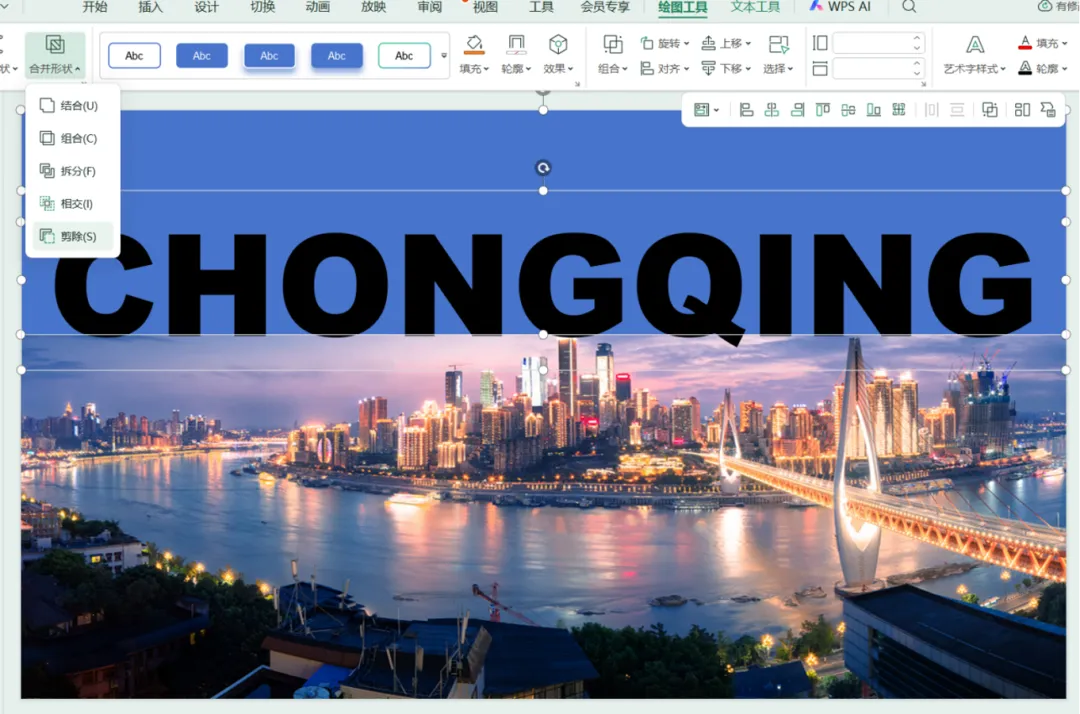
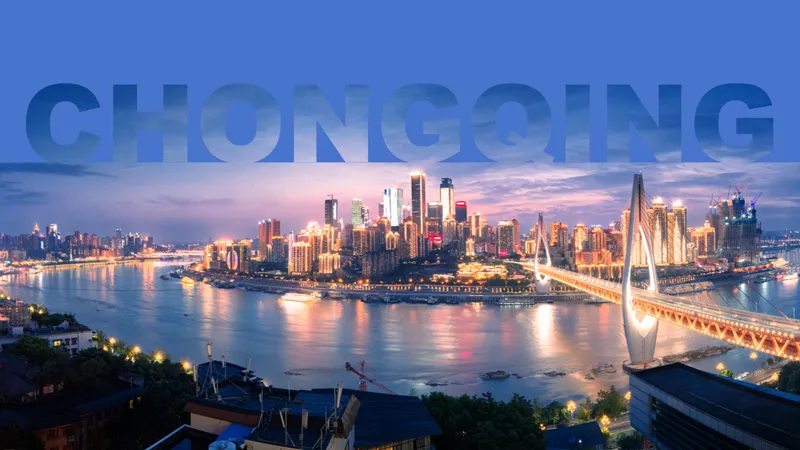
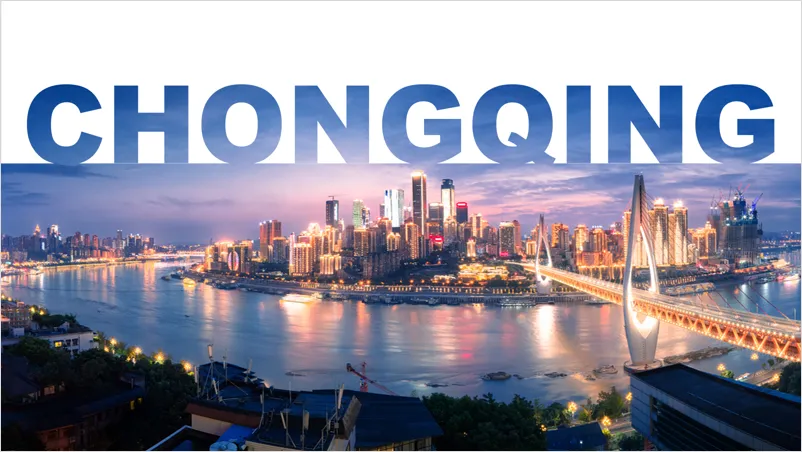
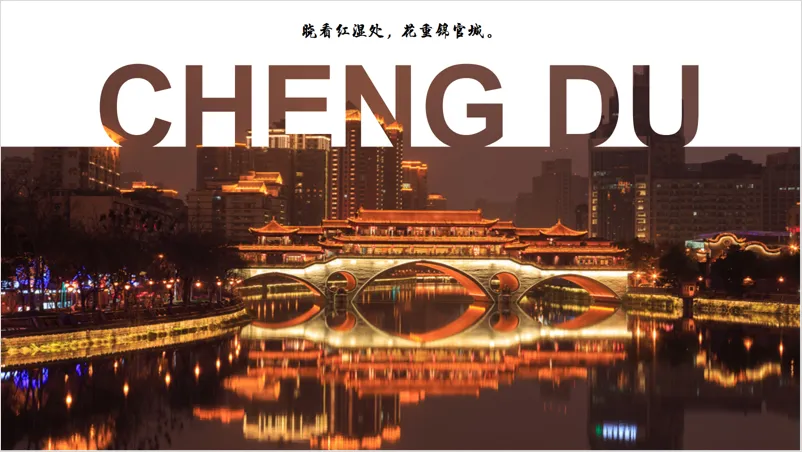
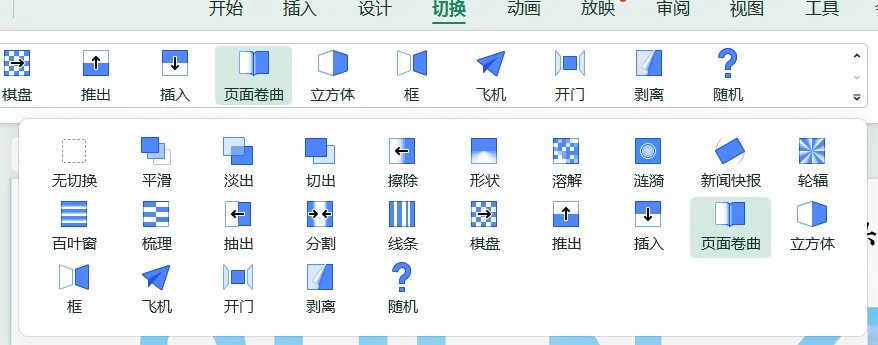
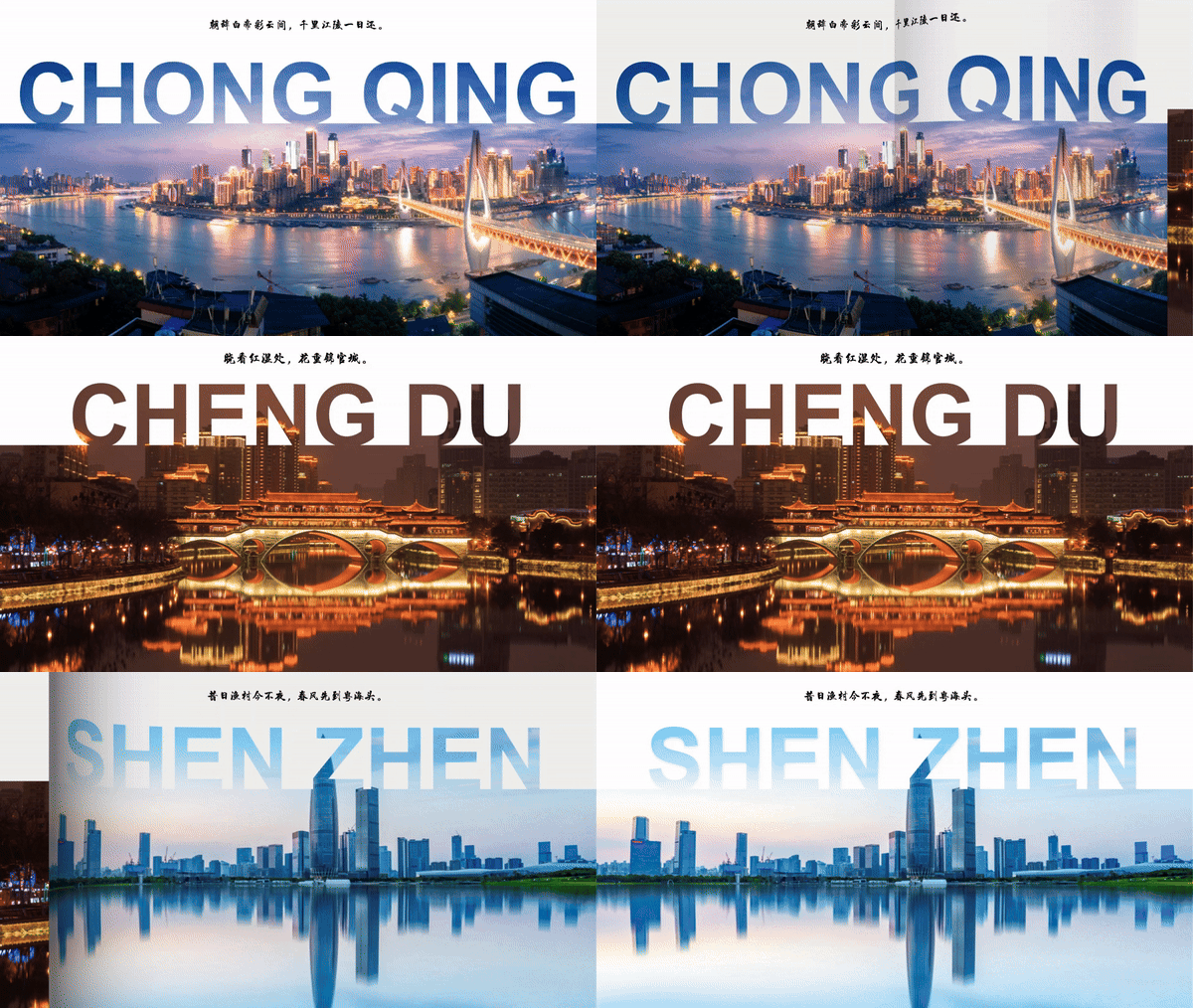
操作软件:WPS 演示/Office PowerPoint(所有版本通用)。基础素材:一张高清风景/主题图片(本文以城市主题风景图为例)。核心工具:软件自带形状+合并形状功能,无需额外插件。1、新建空白PPT页面,将提前准备好的图片复制到PPT页面中。2、选中图片并剪切,点击右侧【对象属性】-【填充】-【图片或纹理填充】-【图片填充】-下拉选择【剪切板】,完成背景设置。1、插入一个矩形,调整大小和位置,铺满PPT页面上方,去除边框。1、输入文字“CHONG QING”,字号放大,将文字居中放到矩形中;最好让文字与背景图片边缘重合一小部分。2、重点操作:依次选中矩形和文字文本框,在合并形状中选择【剪除】。3、再将矩形填充色调整为白色,来看看剪除后的效果:4、复制其他文字到PPT页面,调整位置、字体和大小。5、对后边的几个PPT过渡页进行相同的操作,达到同样的页面效果。1、选中PPT中第2到第3页,在【切换】中选择【页面卷曲】效果。很多时候PPT做不好,不是不够努力,而是没找对方法!一张图片+简单的形状+切换效果,就能解决PPT过渡页很low的难题,新手再也不用为排版发愁。需要同款镂空效果PPT图文介绍页+ 完整操作参数清单的朋友,点赞+转发,评论区留言【镂空效果PPT】或【图文介绍页】,直接发给你!
你做PPT最头疼的是哪个环节?
封面、目录、内容排版、结尾,还是图文搭配?
评论区留言,下期针对性出教程!