大疆Pocket4秒空!这动画放PPT里也太绝了...
大疆pocket4,刚发售就秒空,不知道大家都抢到了没?
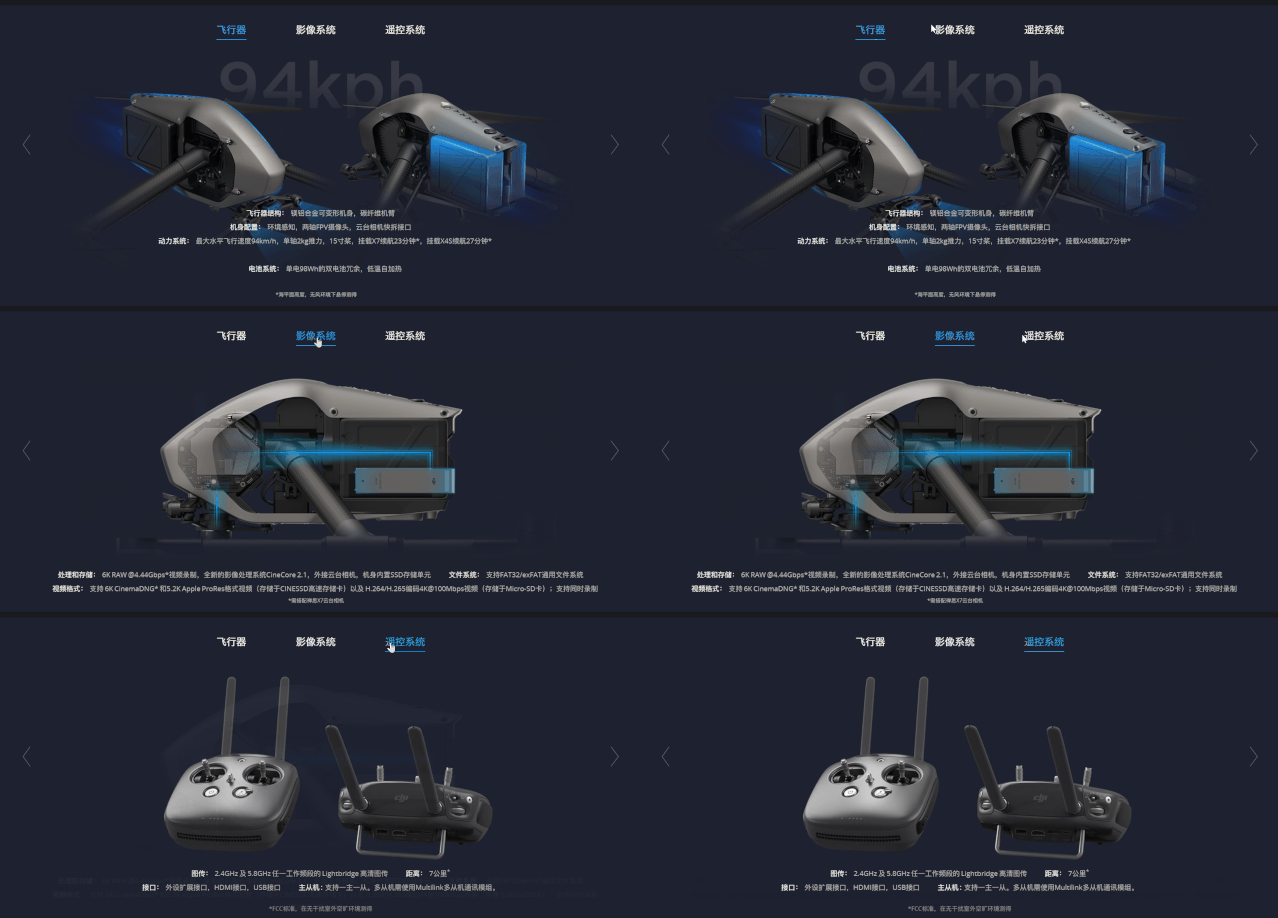
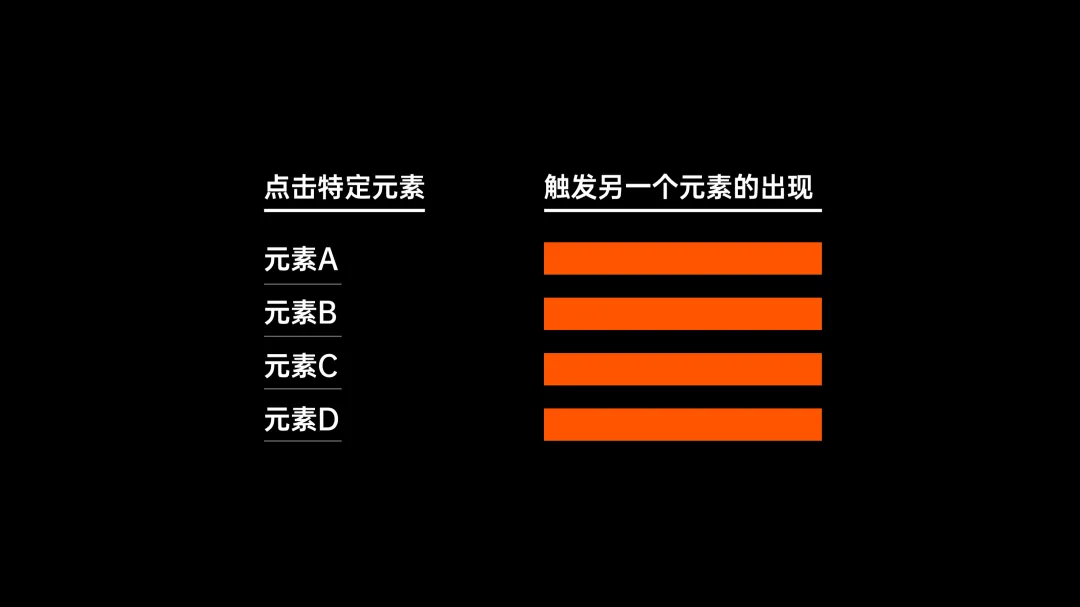
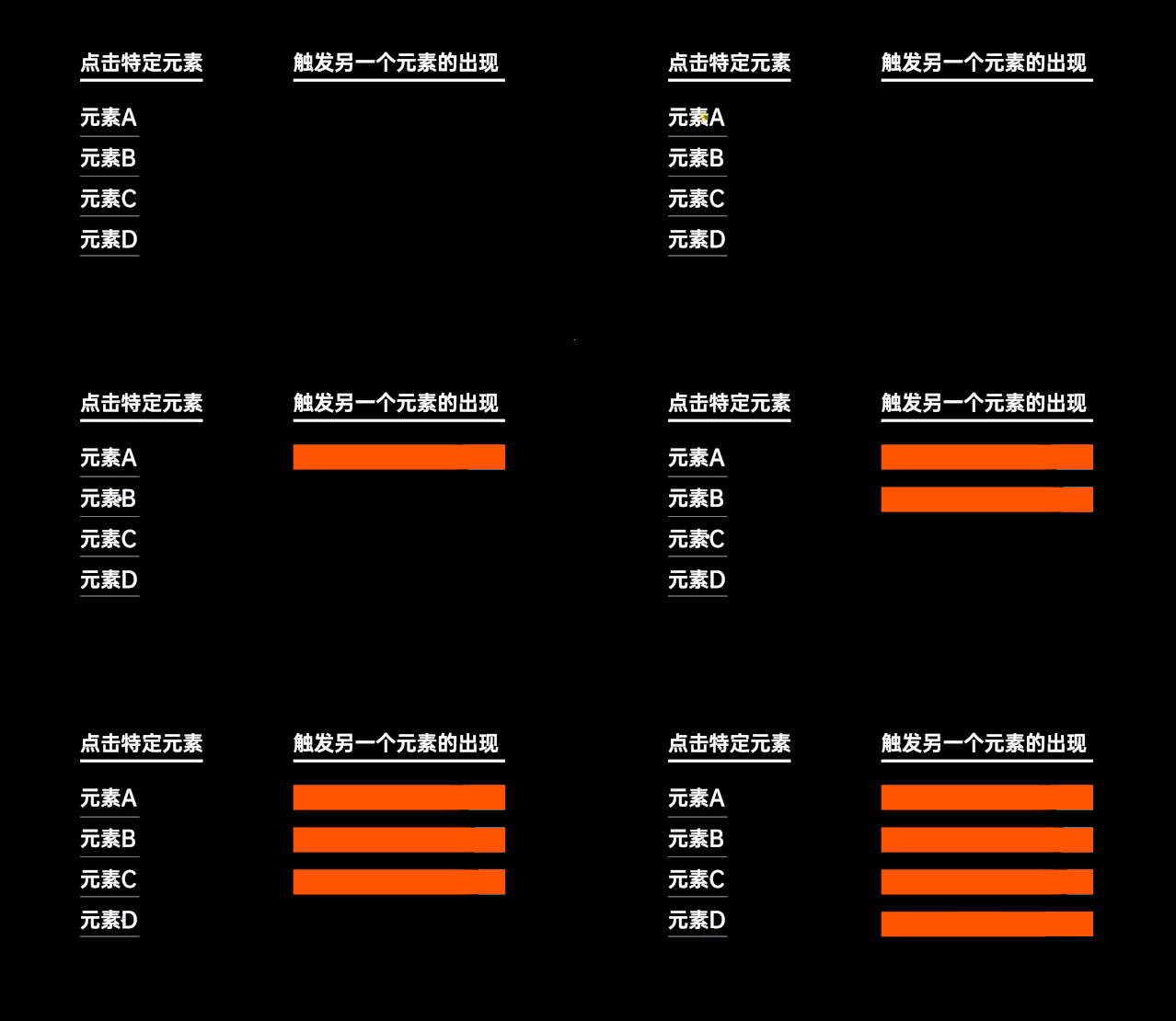
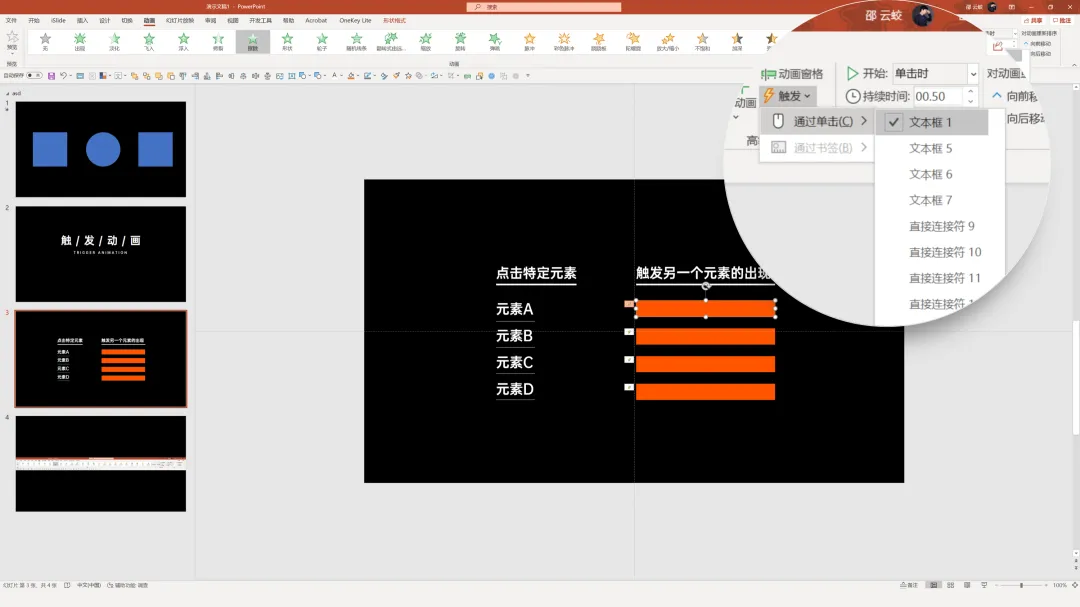
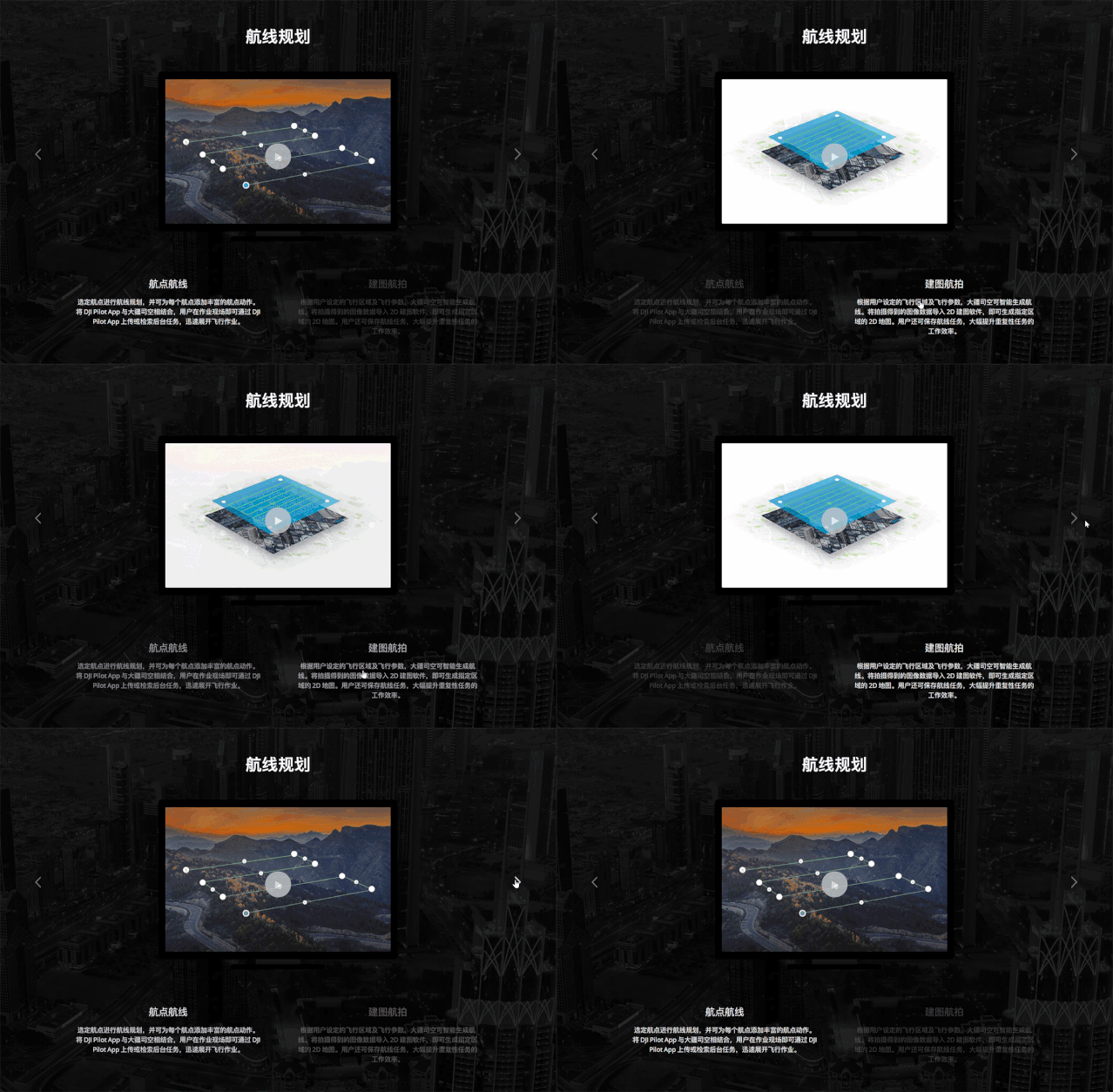
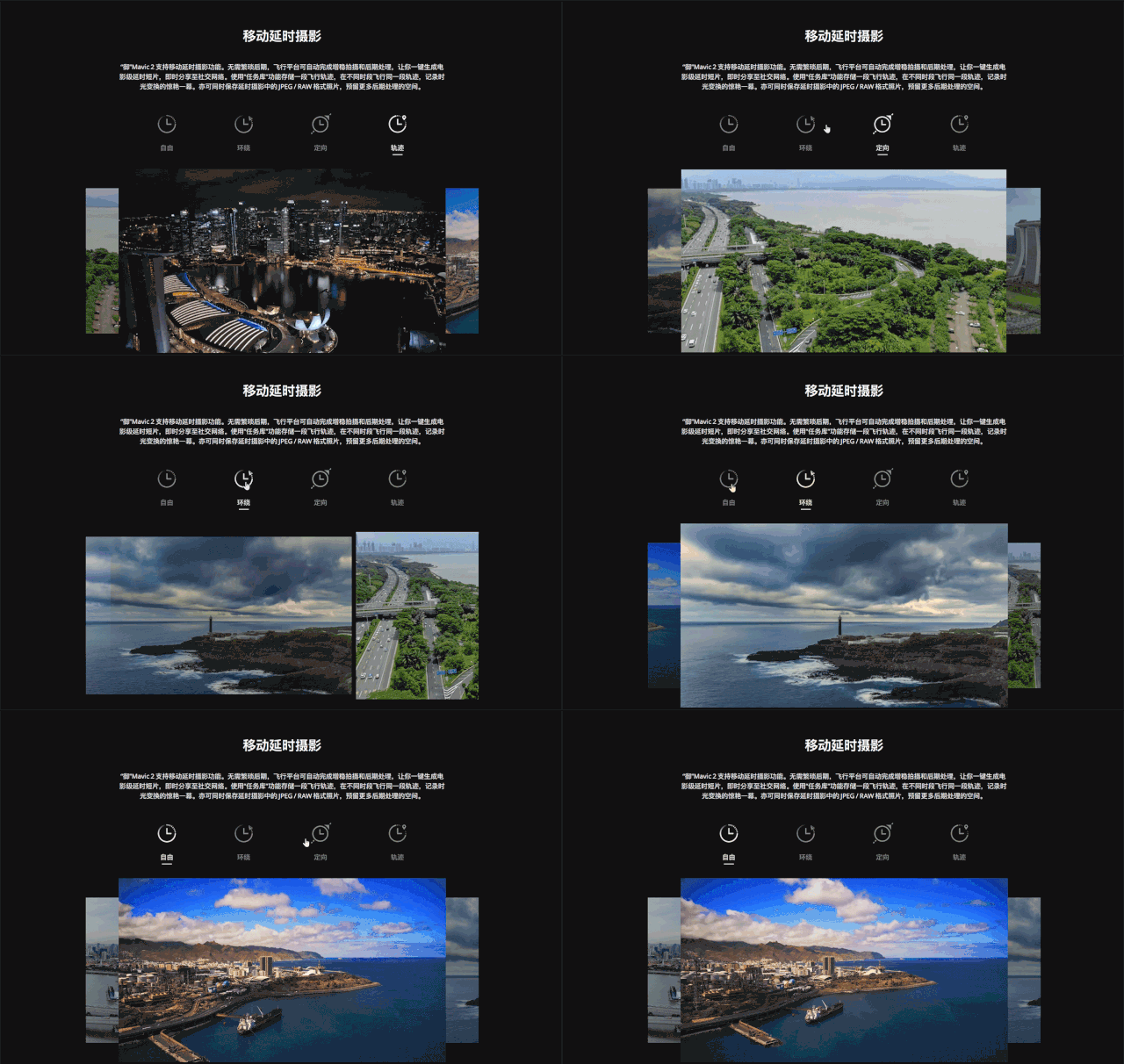
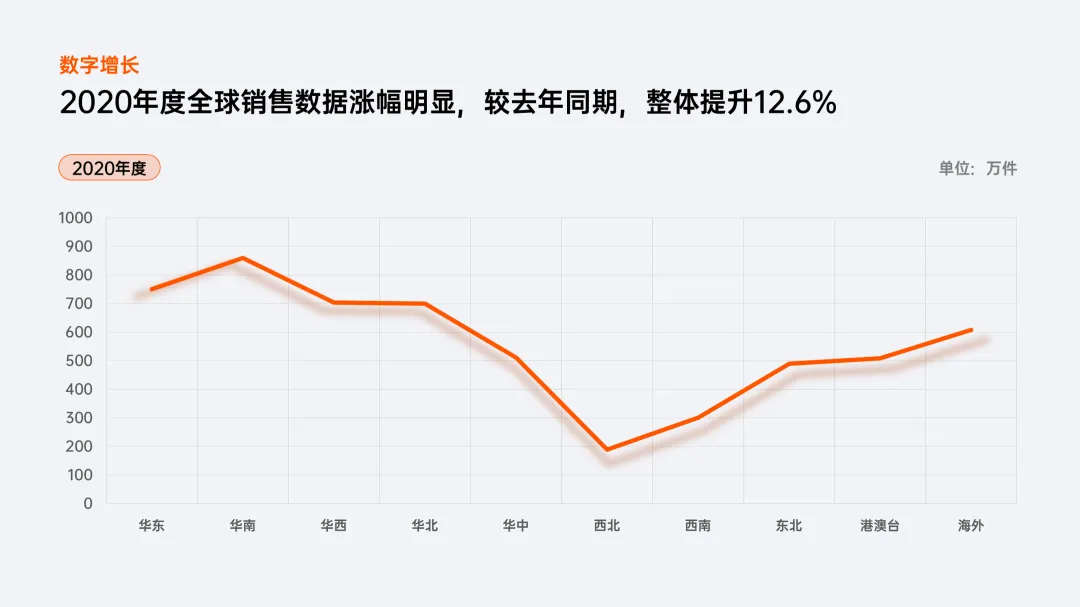
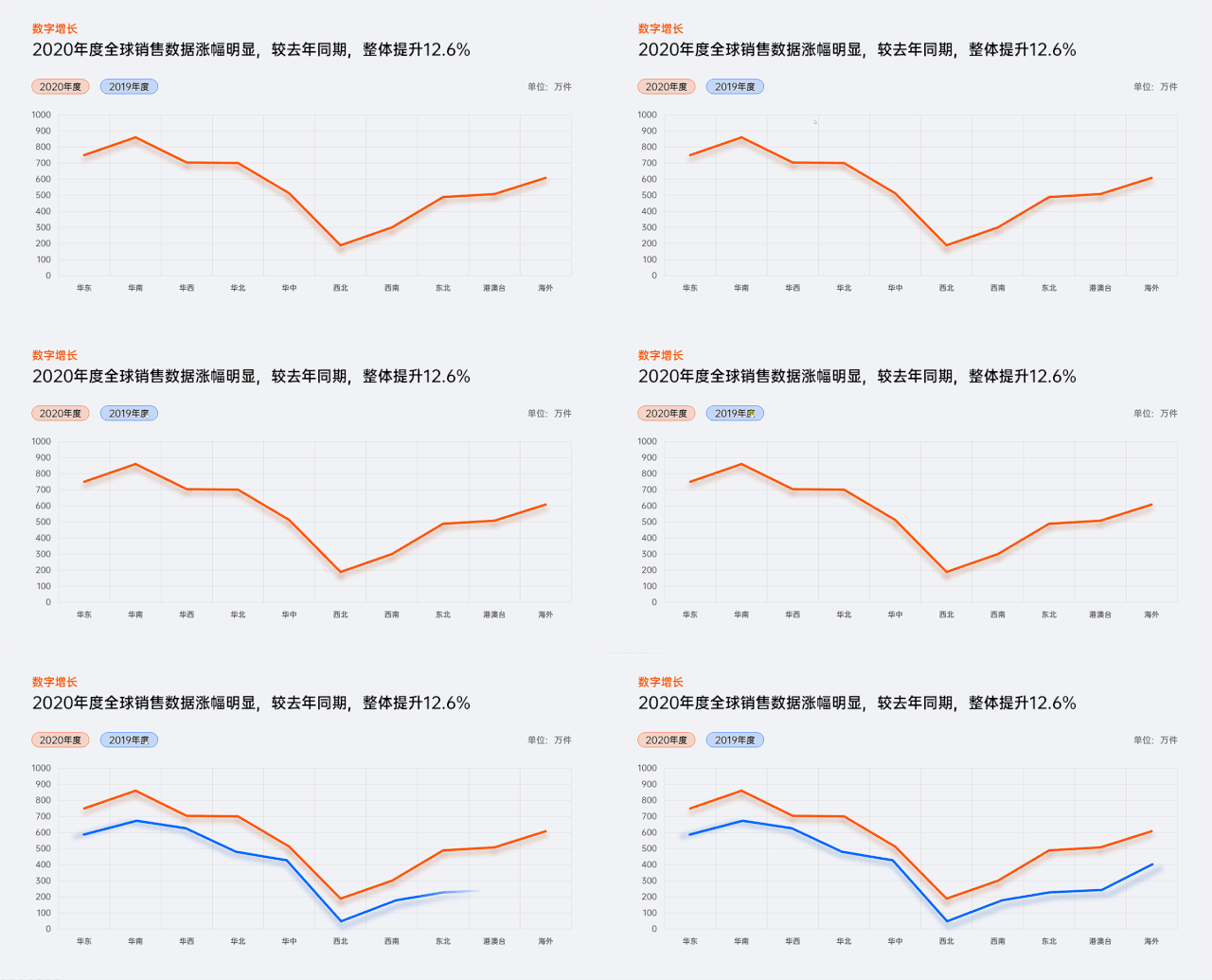
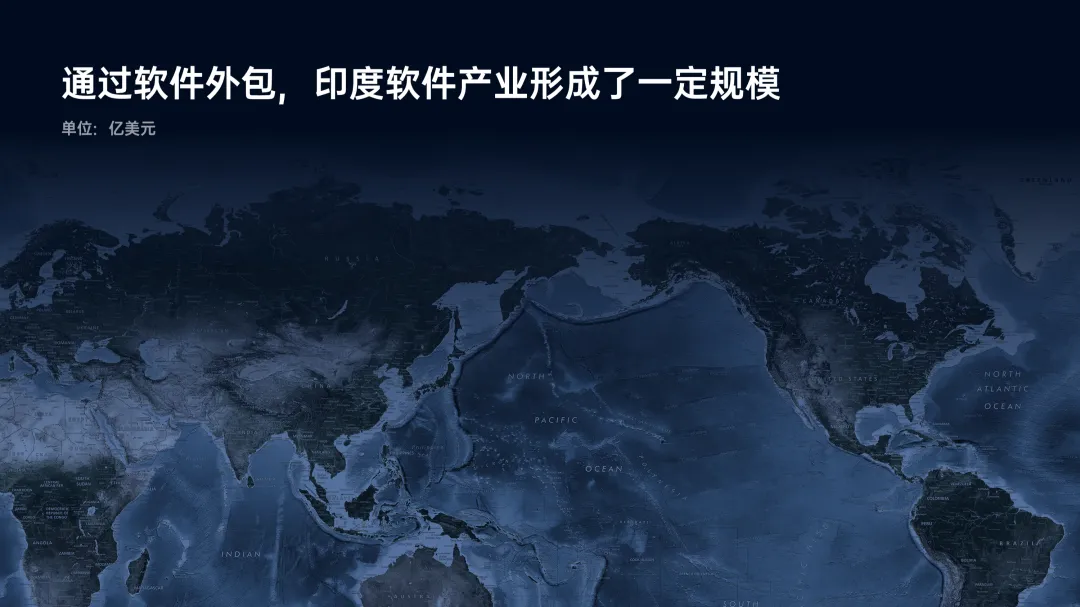
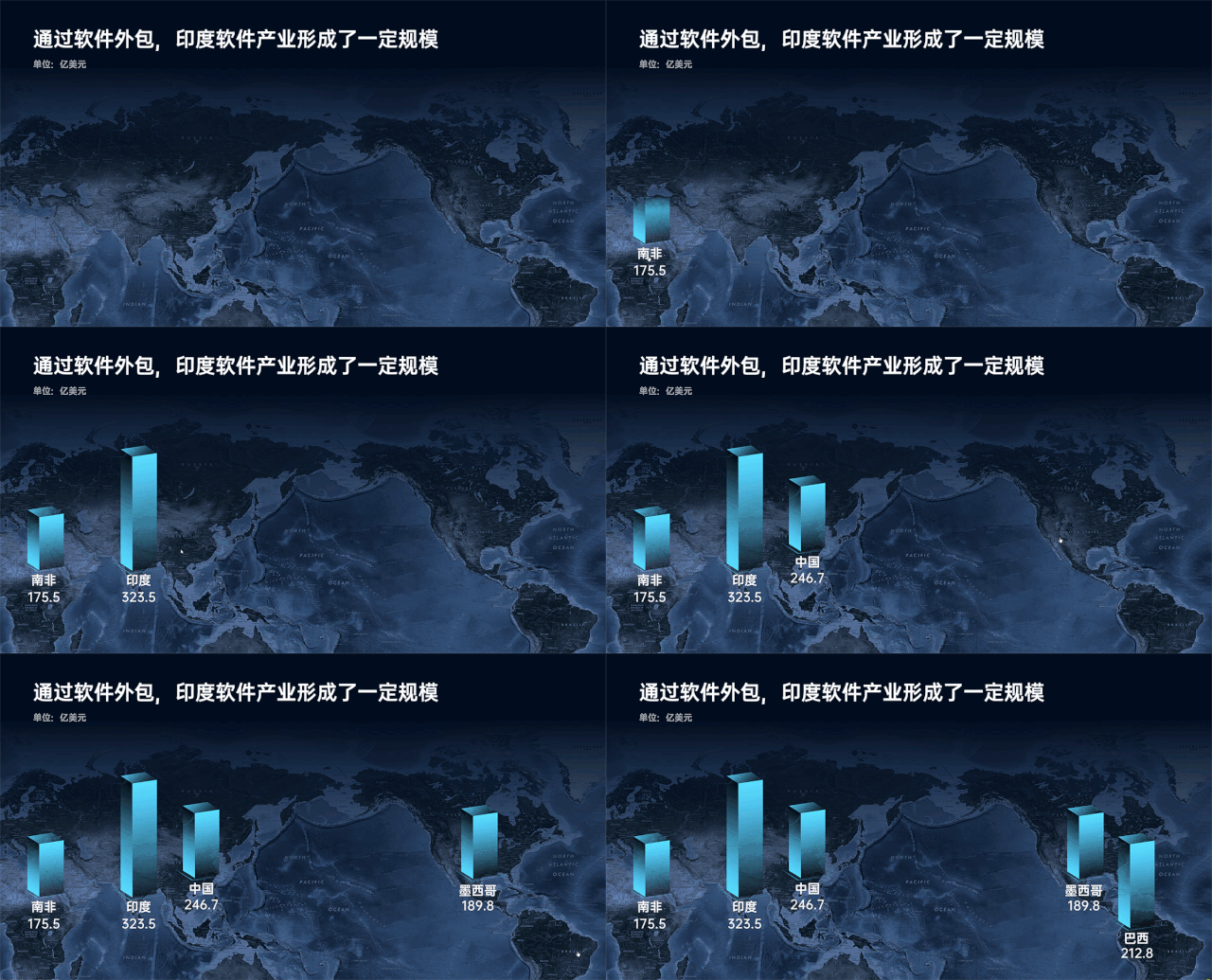
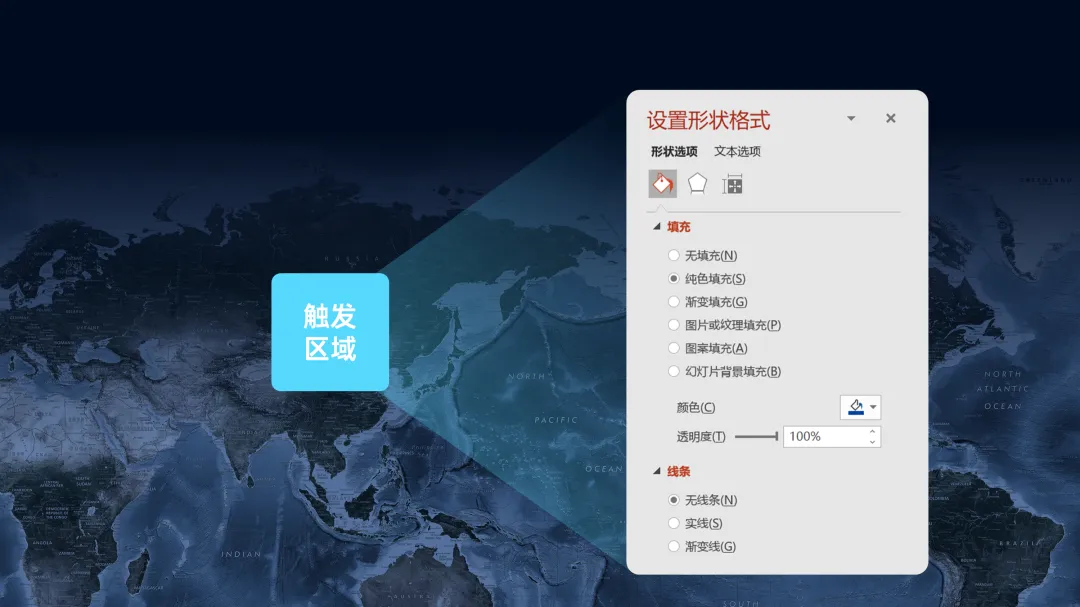
想起了之前,我一位创业中的朋友,发了一张大疆无人机官网的截图:问我能不能在 PPT 中,做出这样的点击交互的按钮?看到这样的提问,我真是气不打一处来,严词告诉他,你把 PowerPoint 软件当成什么了,像这样的功能,肯定能实现啊!据网上传闻,很多苹果官方内部的设计师,都会拿keynote 做软件的功能交互演示。其实,不管 PowerPoint 也好,Keynote 也罢,想要做出这样的交互效果,我们离不开一个基础的功能,那就是『触发动画』。听到这个名字,可能有些读者会觉得陌生,其实是没什么高大上的,初高中的老师们,非常喜欢用这个动画。当你在上学的时候,你有没有被老师们 PPT 课件上的,一些奇怪声音给吓到过?其实很简单,就是我们在页面上点击某个特定元素,才能唤醒另一个元素的出现。而添加触发动画的方式,也很简单,当我们给一个元素,添加了动画之后,可以在触发选项中,选择页面上任何一个元素即可:利用这个非常非常非常基础的功能,你也能轻松地,做出大疆官网的点击交互效果:那除此之外,这个动画,在 PPT 设计中,还有哪些应用场景的?对于 PPT 图表来讲,相信我们都知道。那啥叫动态交互图表呢?翻译成人话就是,你需要通过点击,才能看到某些数据。比如说我们举个例子,当我们在工作汇报PPT中,展示数据时,可以使用折线图,把今年的销售情况给呈现出来。这时候,有一个按钮,点击一下,就可以把想要对比的数据展示出来,是不是更好一点呢?当然,你还可以增加2018、2017甚至更多的数据普通的动画就是,你必须要把页面上所有内容呈现出来,而触发动画则不然,你可以选择性呈现。假设演讲时间不多了,那么,有些内容就可以选择不讲了,明白了吗?再举个例子,比如我们想要展示全球不同区域的数据情况:那我们,就可以通过点击不同的区域,来呈现对应的数据信息:我们可以在对应的区域上,随意的插入一个色块,然后把它的颜色填充透明度,设置为100%,无轮廓。这样一来,你依旧可以点击,但是别人也看不到色块的影子。对于做销售类的读者们,我觉得太合适了,为啥这么说呢?咱们举个例子。比如你要给客户讲一个装修方案,你可以在一个页面上,同时展示出好几套方案,供客户选择:那这个是怎么做的呢?很简单。咱们先来梳理下动画的呈现逻辑:对应图文内容出现;
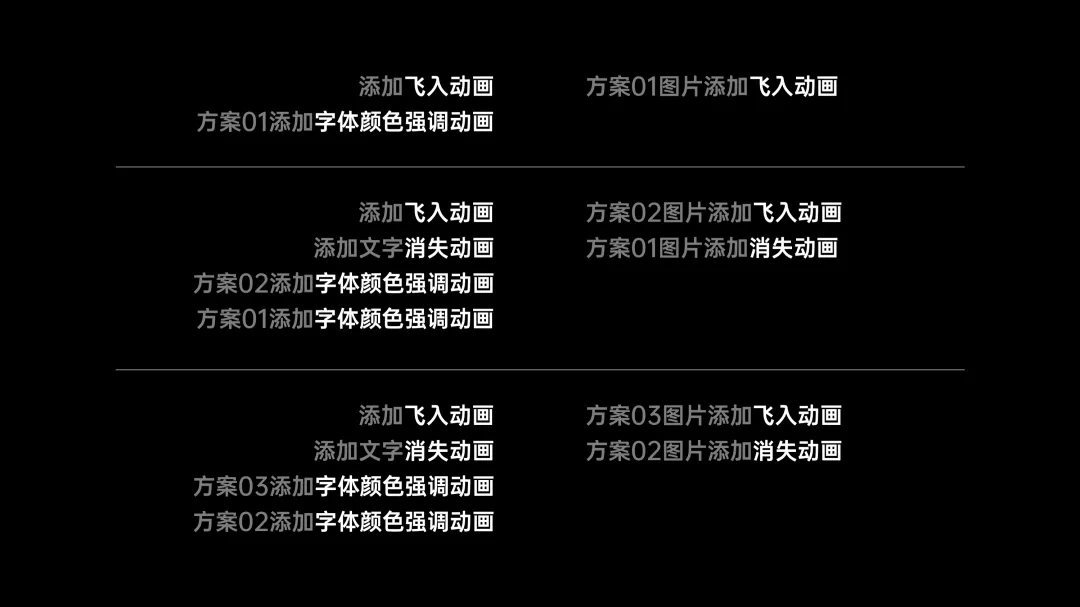
方案01部分内容消失;
方案02按钮文字变成橙色;
方案01按钮文字变成灰色
对应的图文内容出现;
方案02部分内容消失;
方案03按钮文字变成橙色;
方案02按钮文字变成灰色
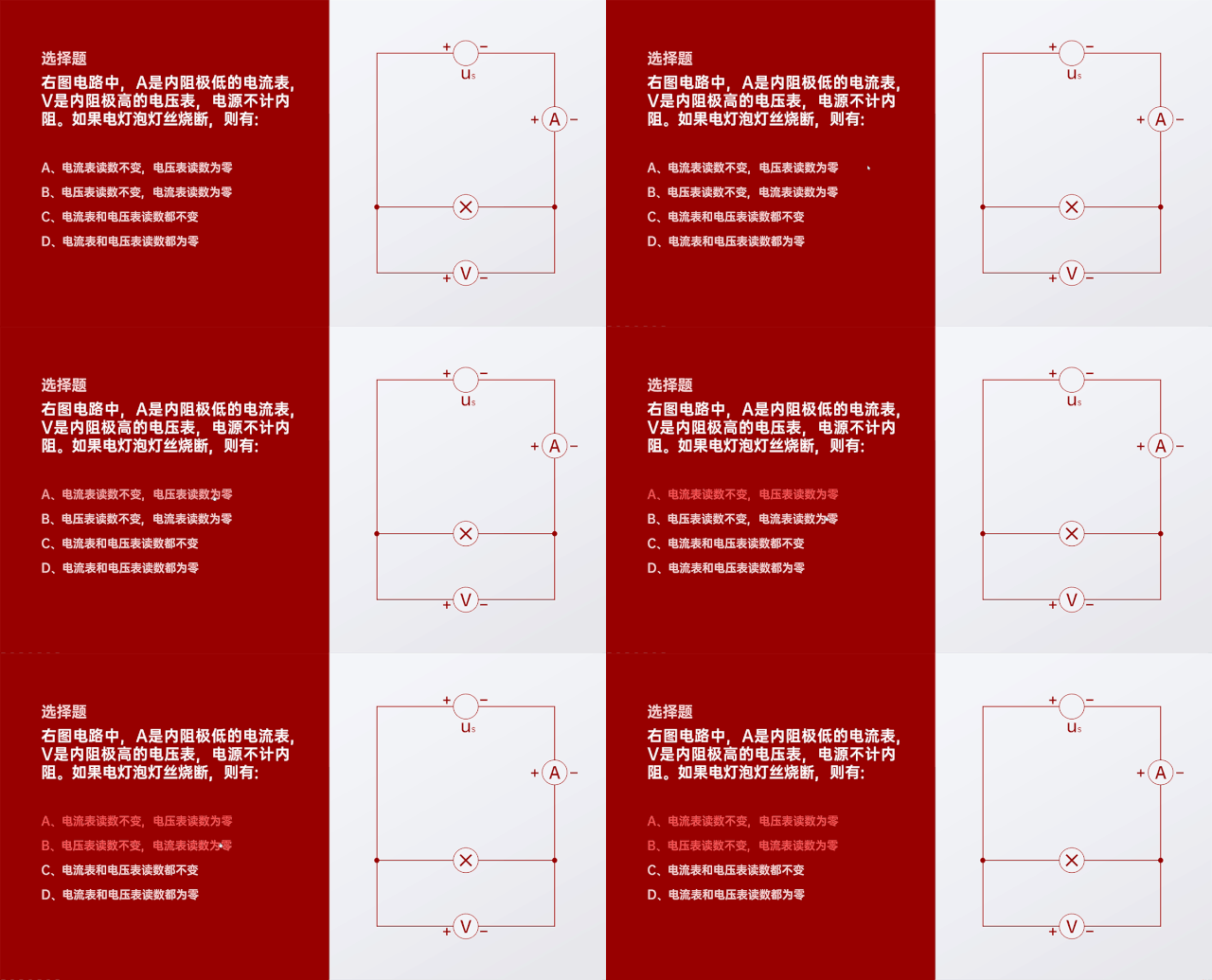
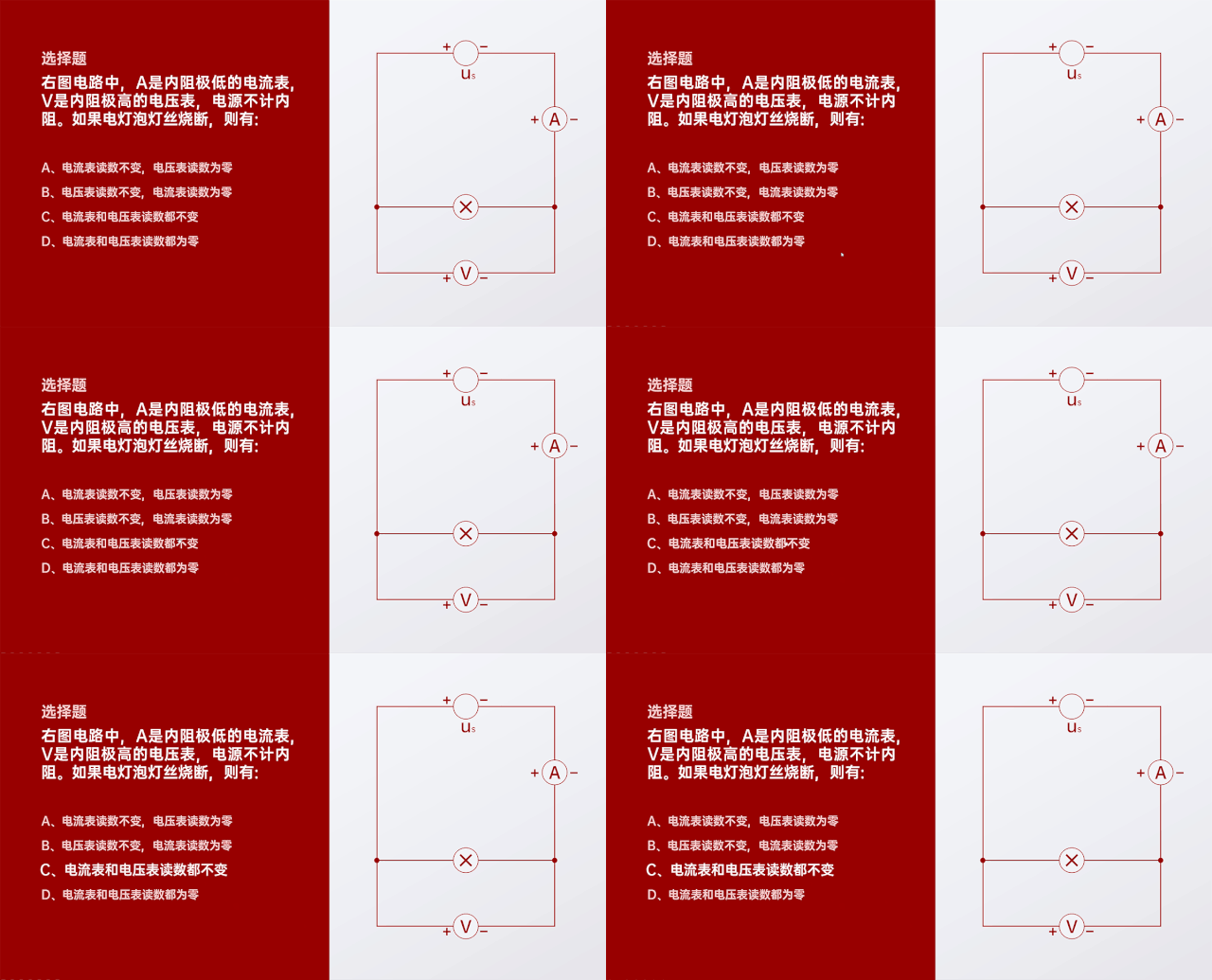
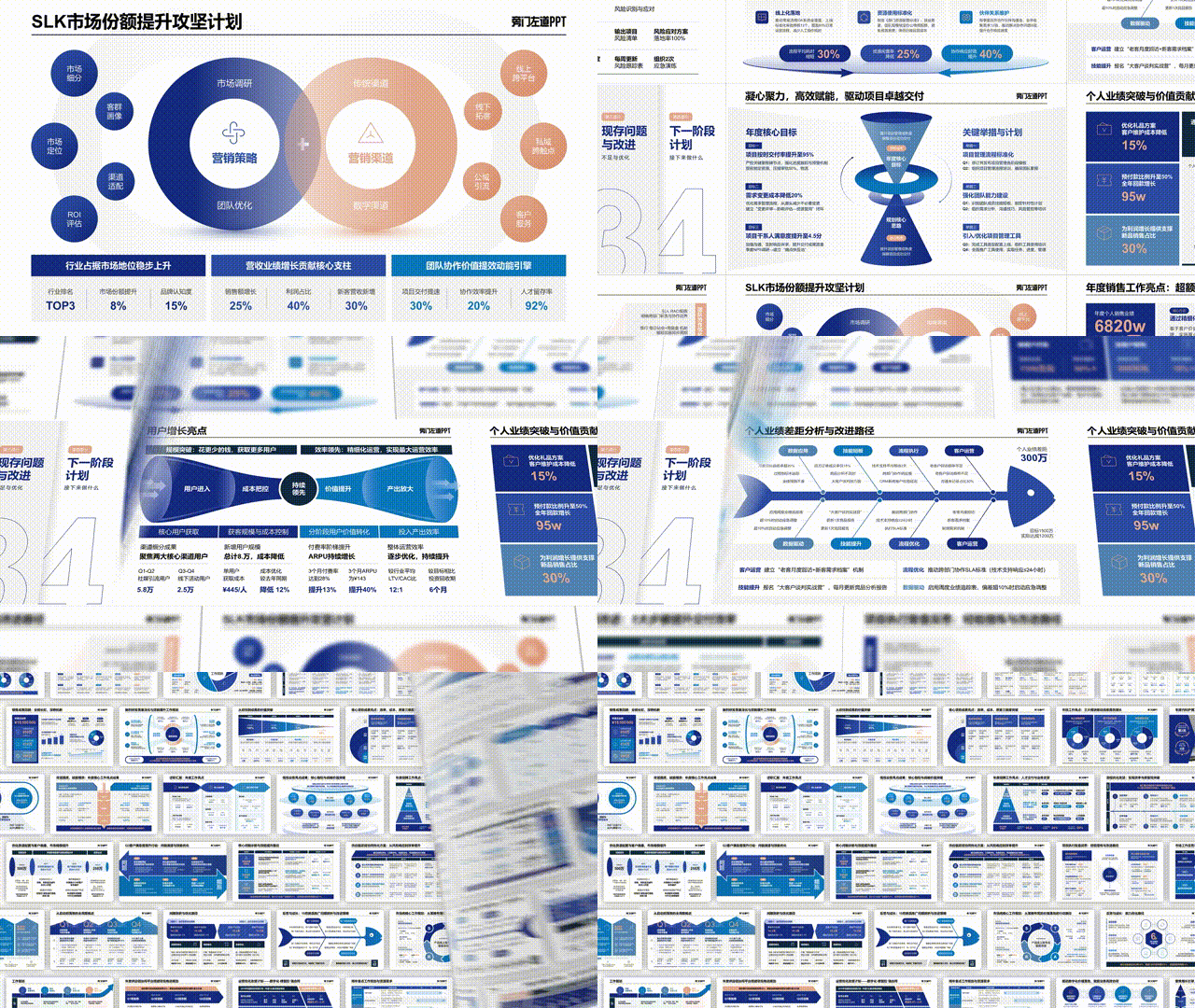
好了,理解这一点之后,这个看似复杂的动画,就变得简单多了。你可以按照下面的动画进行添加:当然,你也可以展示团队的不同成员信息。啥意思呢?举个例子,就像这样:对于老师们来讲,在给学生讲解题目的时候,你可以给不同的选项,或者填空题,添加触发动画。这样,当学生回答错误的时候,我们可以设置一个错误提示动画:这就是触发动画,在 PPT 设计中,的一些使用场景,在为这篇文章查资料时,我看到很多的课件中,会特别喜欢使用这个功能,希望能够对各位有所帮助。好了,这篇文章就这么多,最近依旧在研究AI,真的不能放弃学习啊。另外,如果你不想加班,还想让汇报PPT,看起来更有更高级,更有逻辑,也欢迎订阅【350页满分汇报PPT模板】,自由编辑,一键换色,超多动画,超全面,超好用: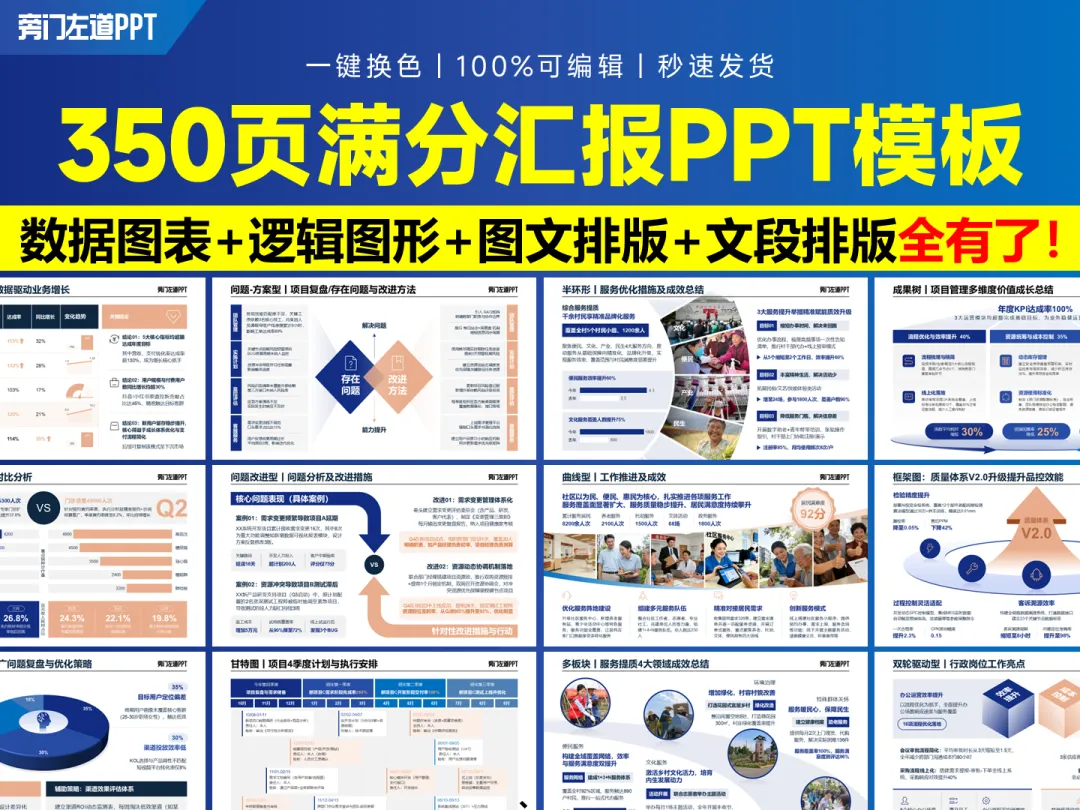 点击图片可了解商品详情无论是工作回顾、亮点展示、思考分析、还是未来规划,都有专门的页面,可以直接拿来抄作业:我也为各位准备了一个早鸟福利,正常售价59.9元,早鸟价只需49.9元,限时72小时。先到先得:
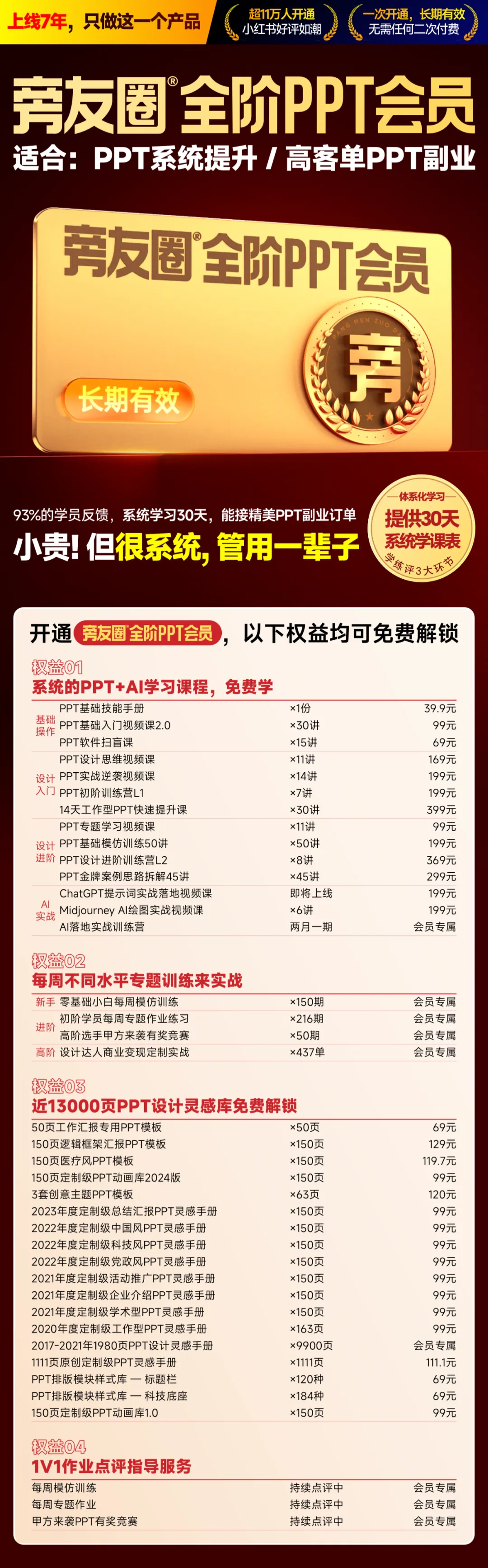
当然,旁友圈PPT学习会员,依旧免费用!如果你想30天系统提升PPT能力,推荐旁友圈PPT学习会员。适合打算系统学习及想要做PPT副业的朋友。
开通后,免费获得13门全阶段学习课程,还有专业助教答疑服务。
且一次加入,长期有效,越早开通越划算!