别再用豆包一键生成PPT了……
- 2026-05-23 22:36:22
各位木友们好,我是小木。
我现在一发视频,评论区就经常出现“现在都用AI生成了,还做什么PPT”之类的言论……
我就很好奇这些人到底是在装睡,还是真的从没用过AI……
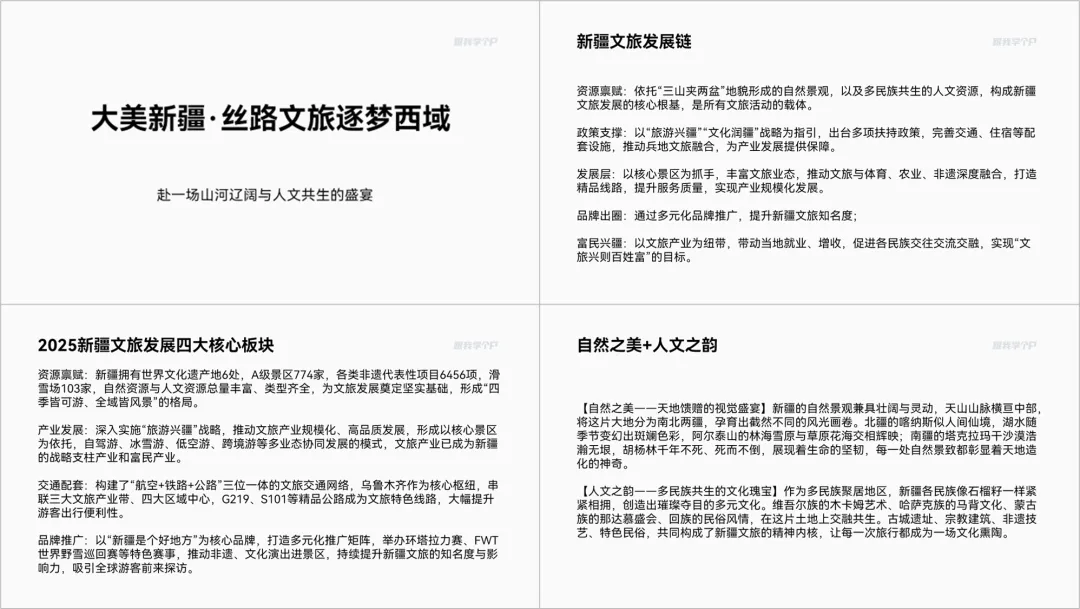
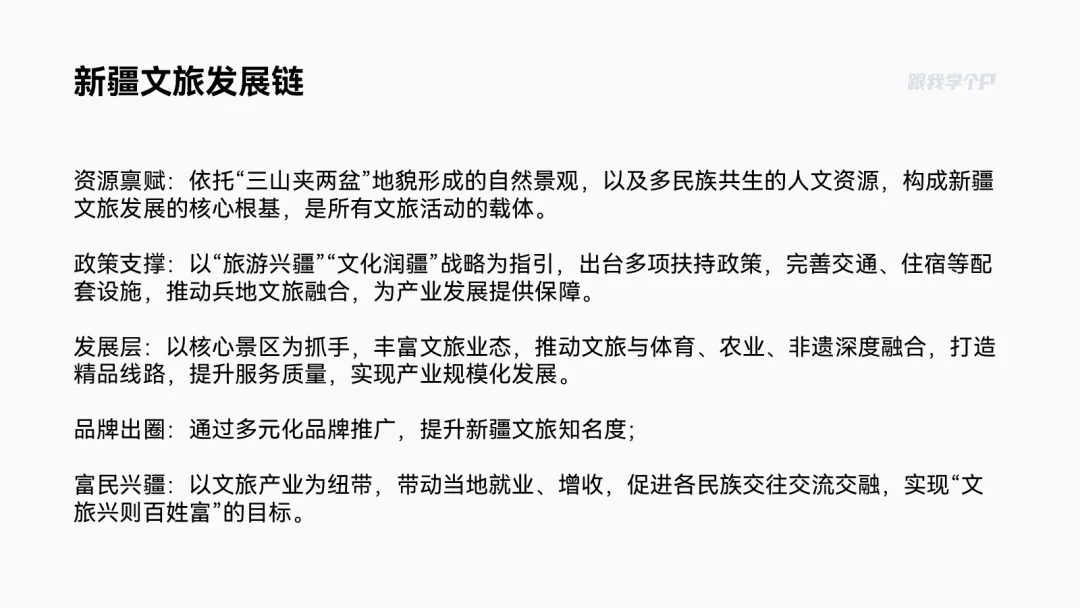
比如你们看这份白底黑字的PPT原稿:
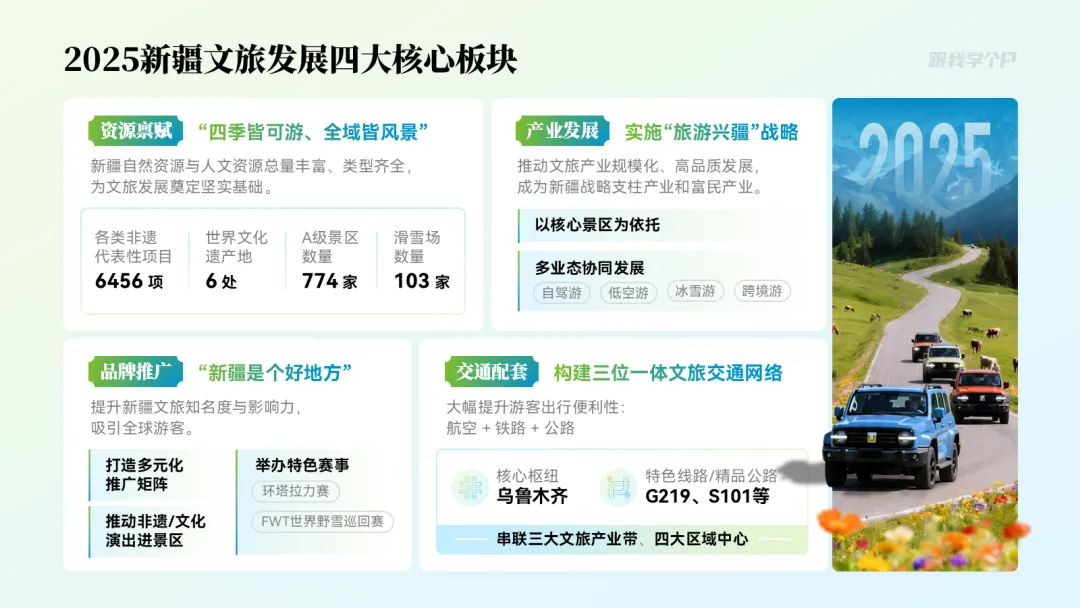
这是我让豆包花了几分钟一键生成的PPT效果:
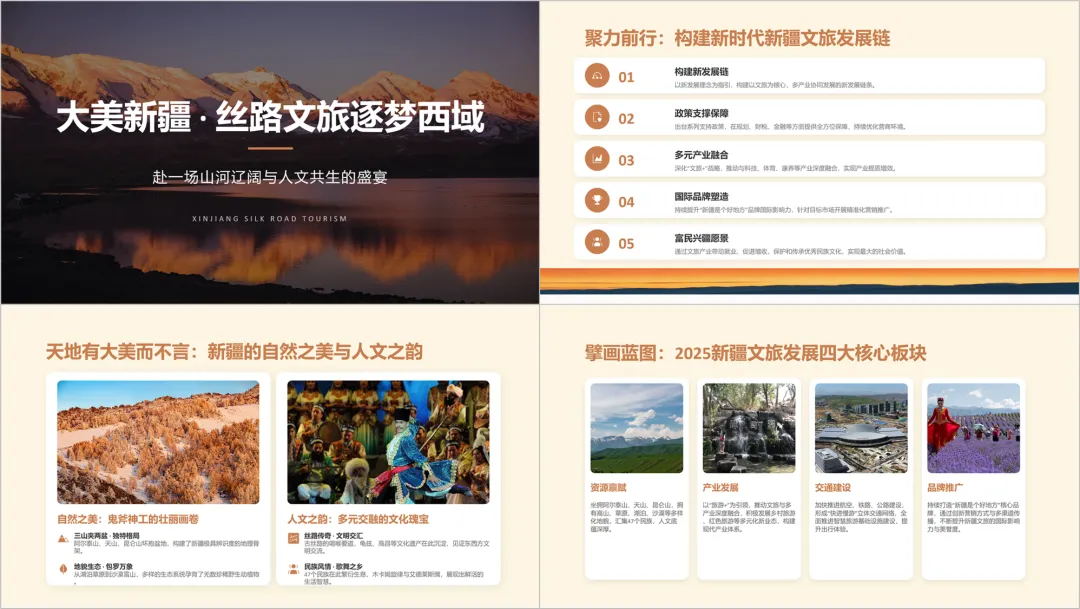
▲提示词:请根据这份PPT的内容,重新生成4页PPT,不要增加或减少PPT页数。
1、其中第一页PPT是封面,第二三四页是内容页。
2、要求设计风格契合内容主题,内容页的版式设计要能从视觉上清晰体现出内容之间的结构关系与逻辑关系。
3、可以在不影响原意的前提下梳理内容,使文案变得重点突出、结构清晰,但不要删减文案内容,也不要增加原PPT里没有的内容。
这样的PPT能不能拿到职场上直接用,我只能说大伙儿自己掂量,我不做评价。
我自己用人工结合AI的方式,把这份PPT修改成了以下状态:
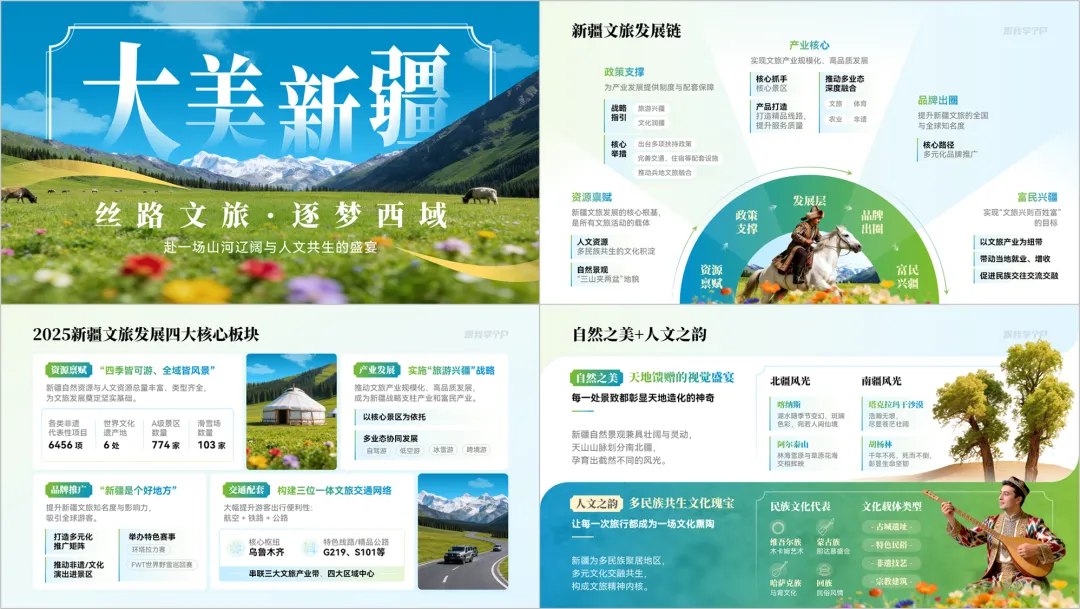
具体怎么个结合法?
往下看👇~
▎封面设计 - AI是创意放大器
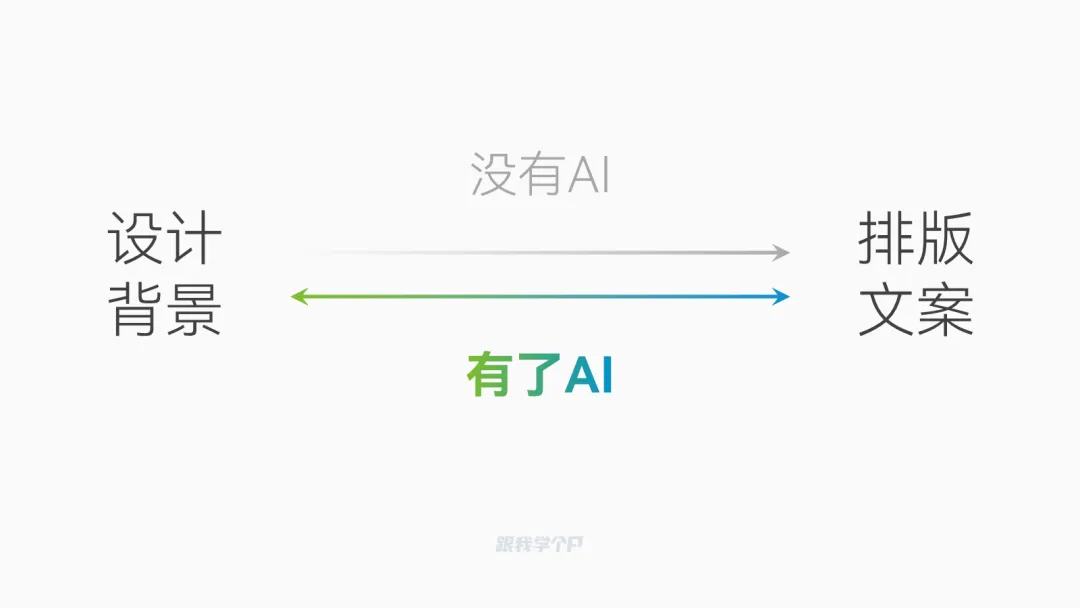
以前没有AI时,设计封面一般都需要先找背景,再根据背景的特征排版文案,这个过程是单向的。
但现在,你可以想从哪开始就从哪开始,“双向奔赴”。
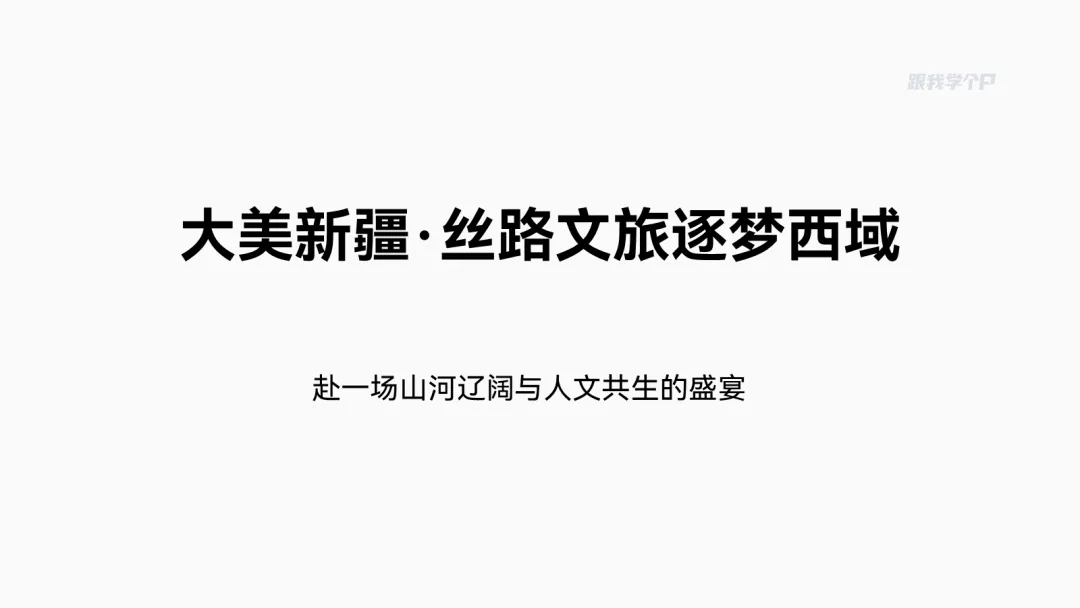
比如,这是白底黑字的封面原稿:
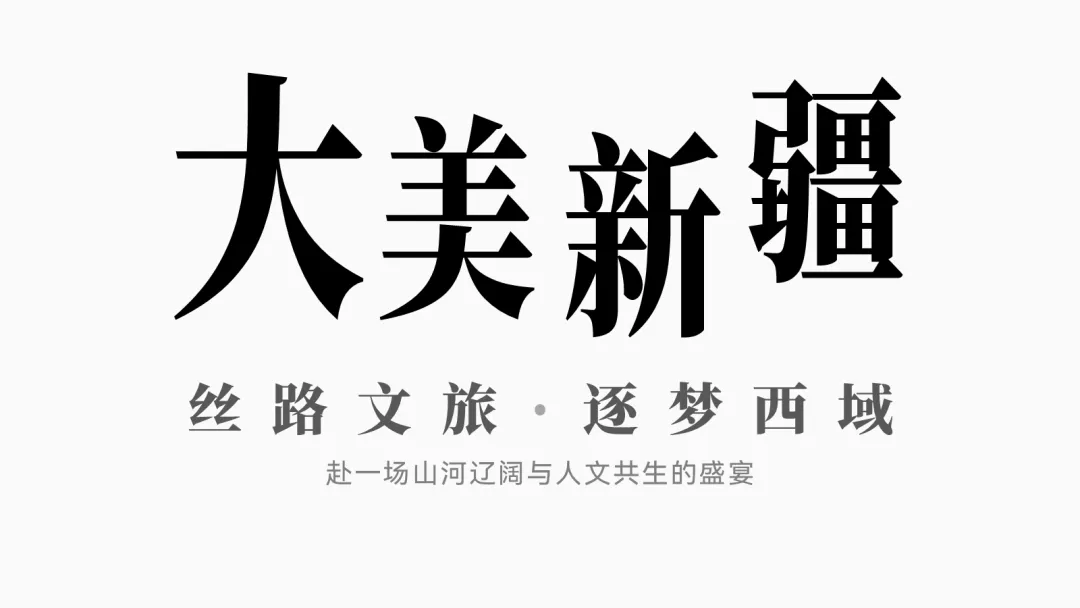
这是我初步排版的效果,我主要想重点强调“大美新疆”四个字:
接着,我根据文案的排版特征,构思了这么一张背景草图,草图是用【曲线】形状绘制的:
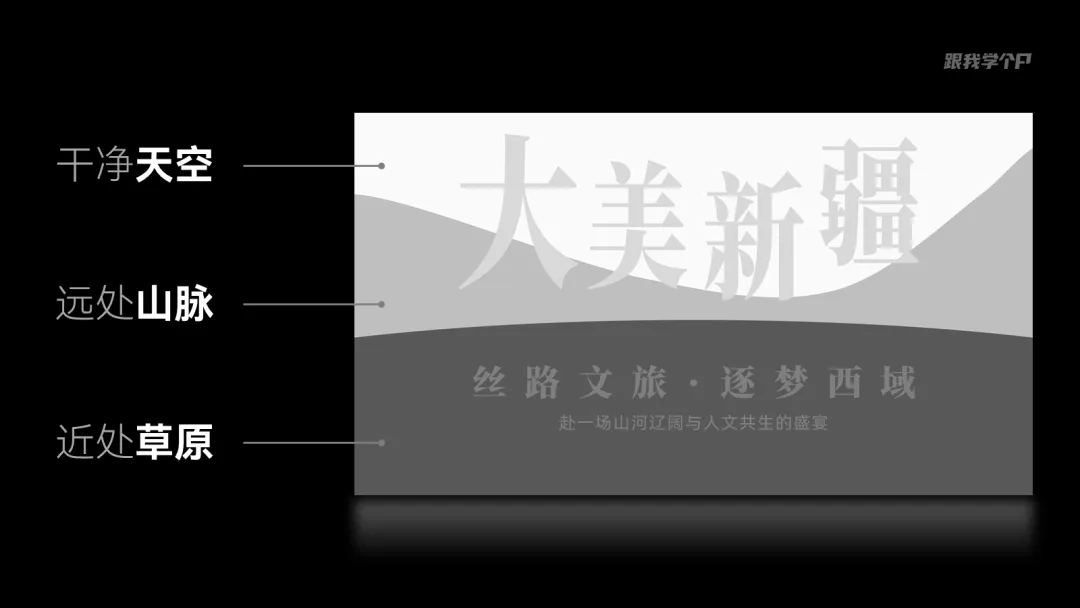
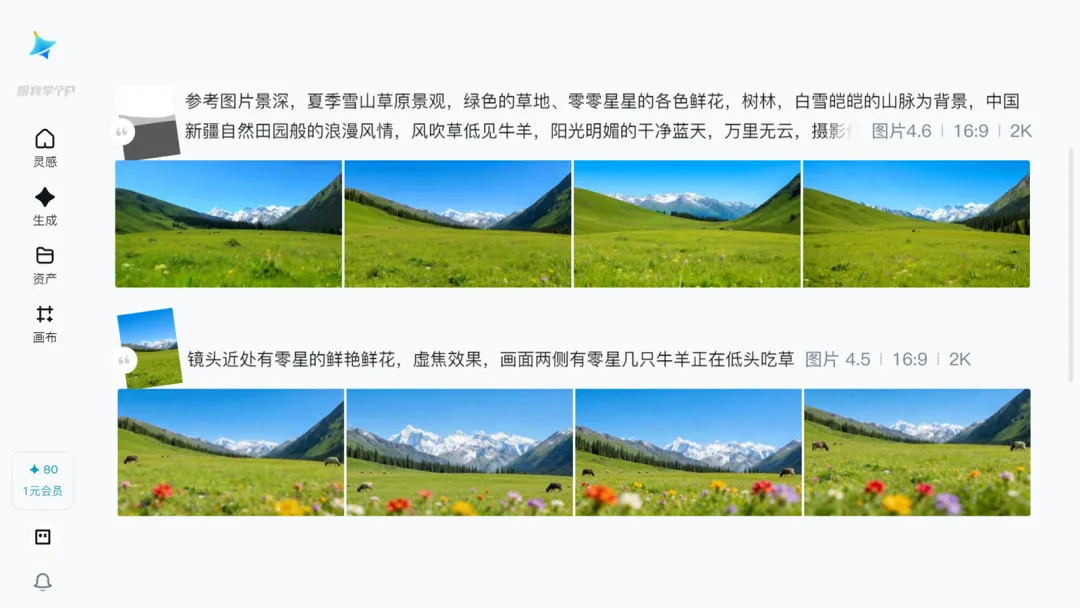
把草图上传给即梦AI,让它参考草图的“景深”,它就为我生成了下图中的第一组图片。
我从中挑选了一张,做了二次优化,加了点鲜花进去,得到了第二组图片👇:
看看文案排版上去以后的大致效果:

▲主标题设置了渐变色
开始有内味儿了对吧?
还没完,我觉得周围的环境还不够丰富,尤其是文案周围,所以我加了点常规的装饰物进去:

▲云朵+缺角矩形+自定义形状
舒服了~
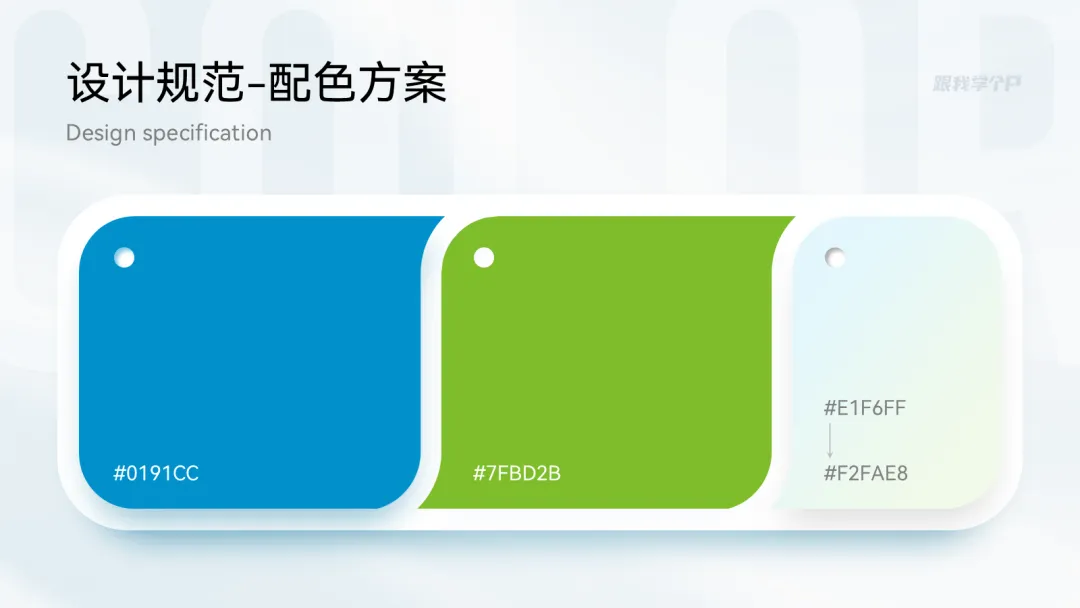
封面一确定,PPT风格也基本可以确定下来了,比如配色方案:
▎两段式并列关系排版
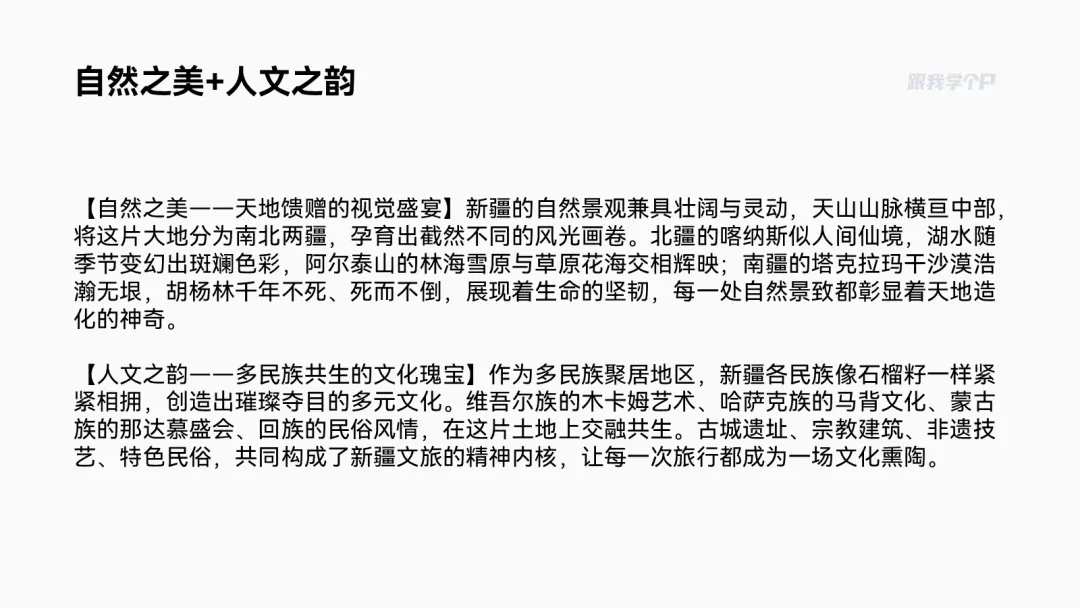
首先,一堆文字换谁都懒得看,但又嫌AI排版得太普通咋办👇?
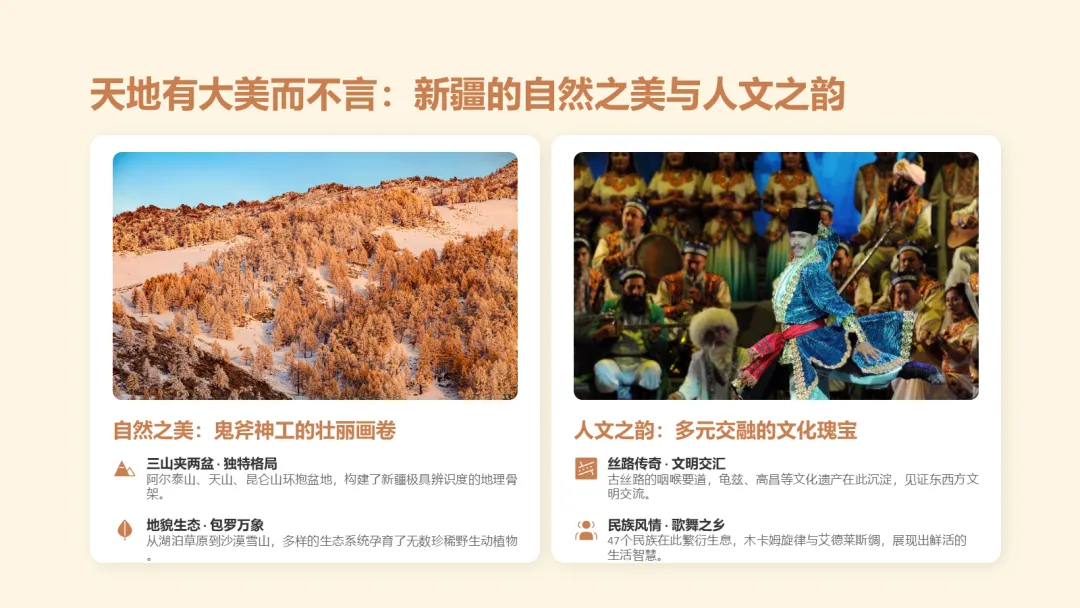
换个思路:只把文案梳理的工作给AI,排版咱们自己来。
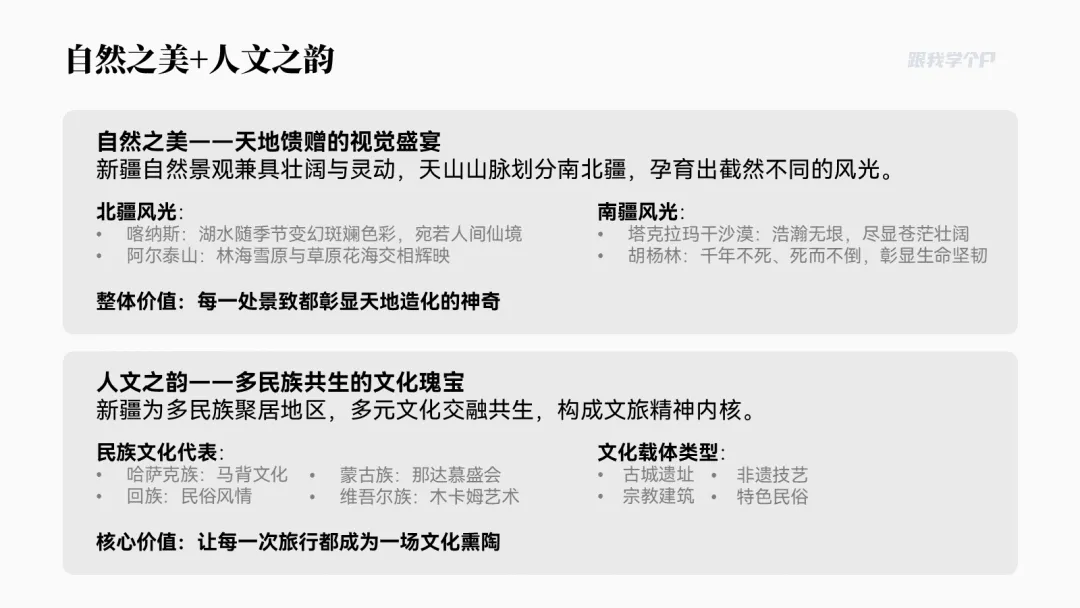
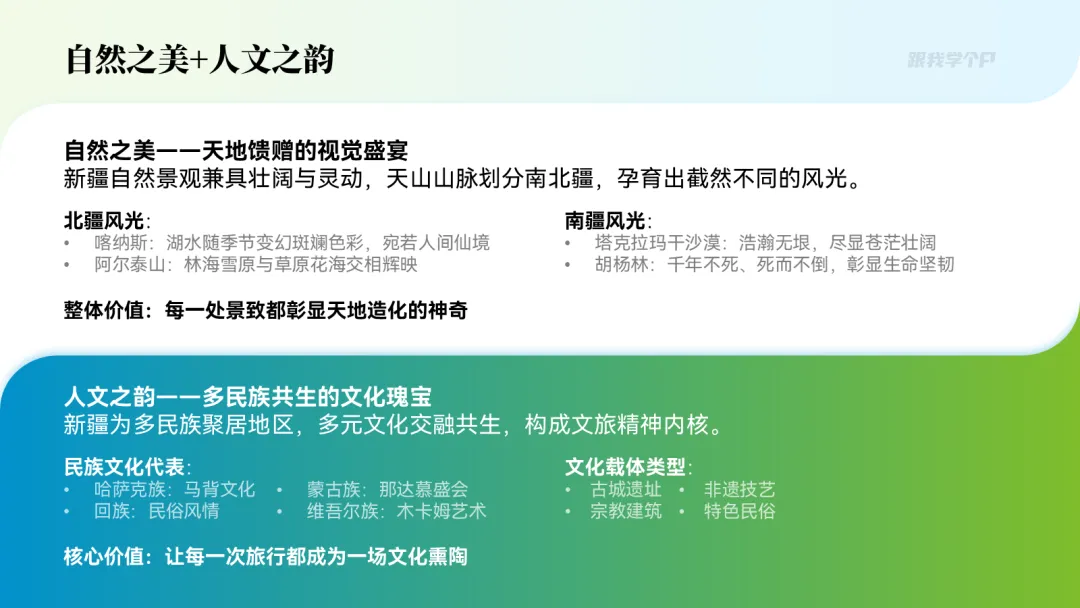
这是我让AI梳理后的文案,你可以看到一次就梳理出了非常出色的效果:
由于文案的宽度比较长,所以我规划了这么一个【分割型版式】:
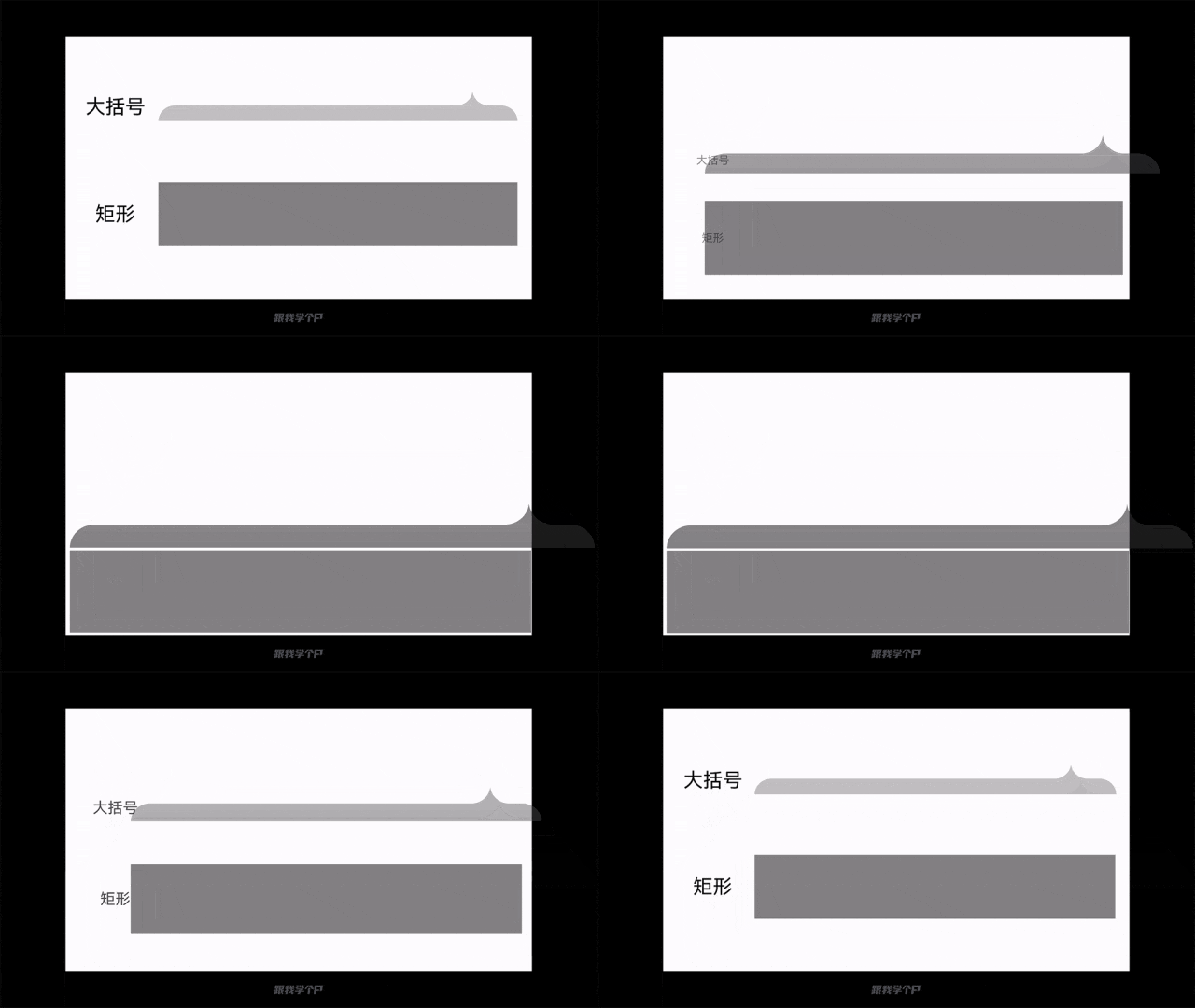
这种看似复杂的形状,其实只是用一个大括号形状跟一个矩形拼接出来的而已:
当然,以上PPT跟Word没啥区别。
所以咱们得发挥PPT的优势,结合图形,让文案结构在视觉上显得更直观:
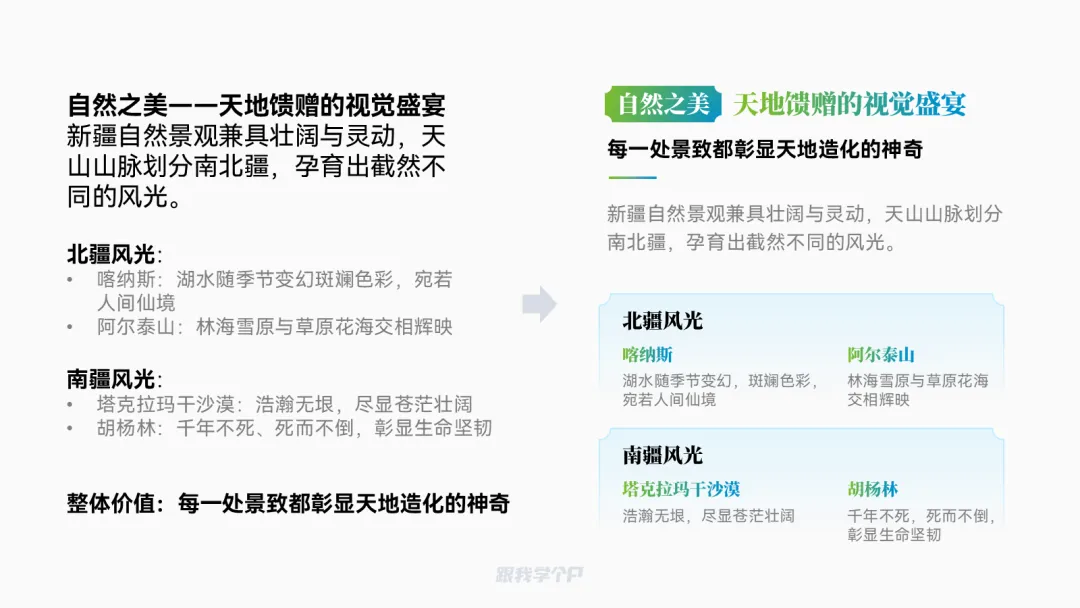
如果只是日常的商务PPT,做到这个程度基本够用了:
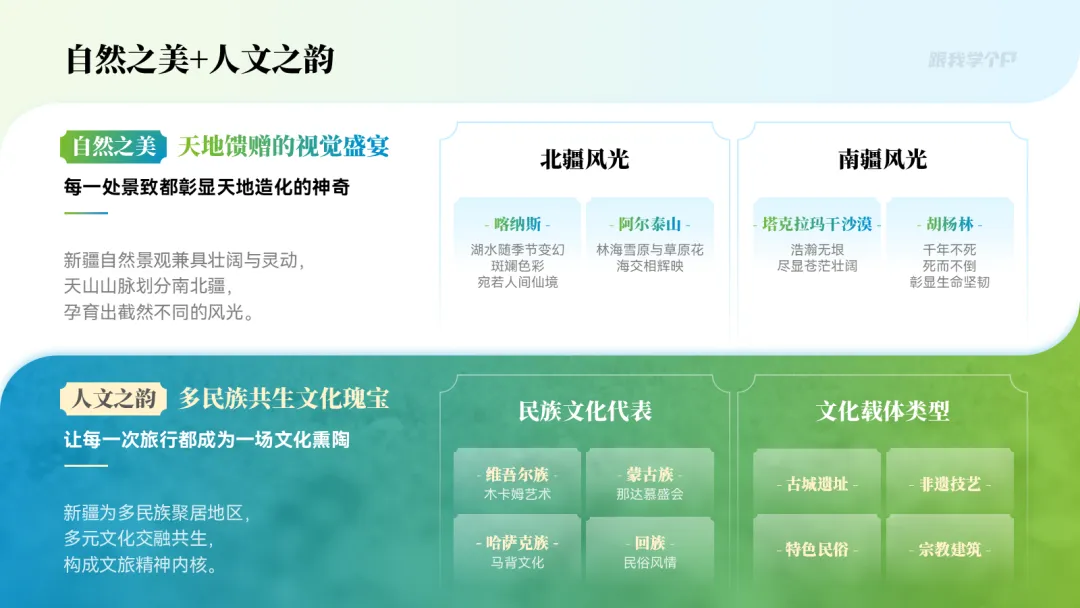
但这份PPT的主题是“文旅”,因此视觉氛围会比文案更重要。
所以,一开始我先试着为每个分点都加了些图片进去:
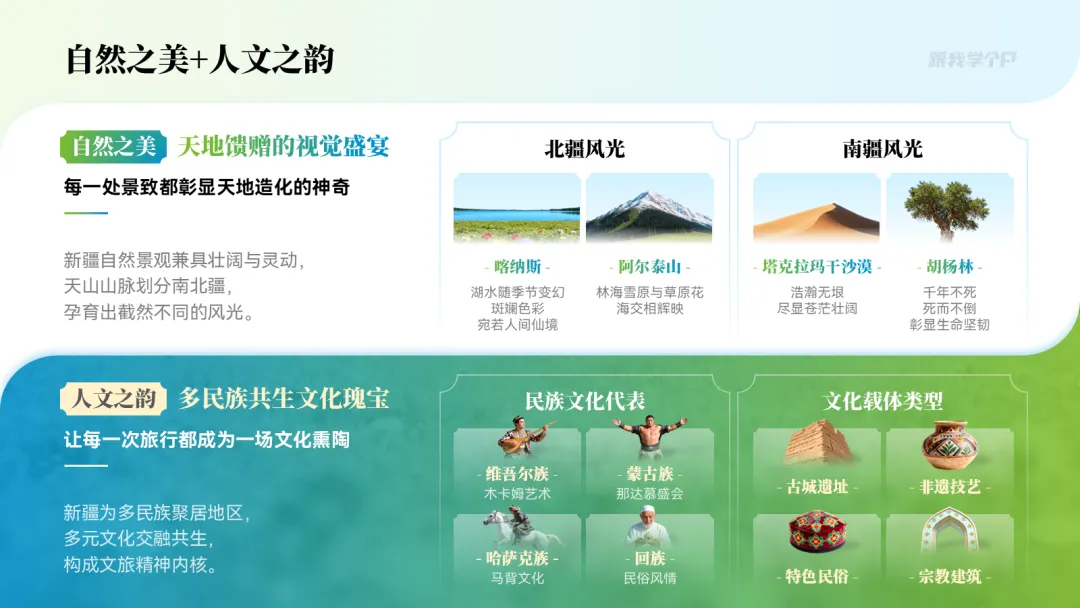
但是因为图片太小了,没有什么氛围感。
所以我把文案往左侧移动,给右侧腾出大片空间,接着再插入两张大图,得到以下效果:
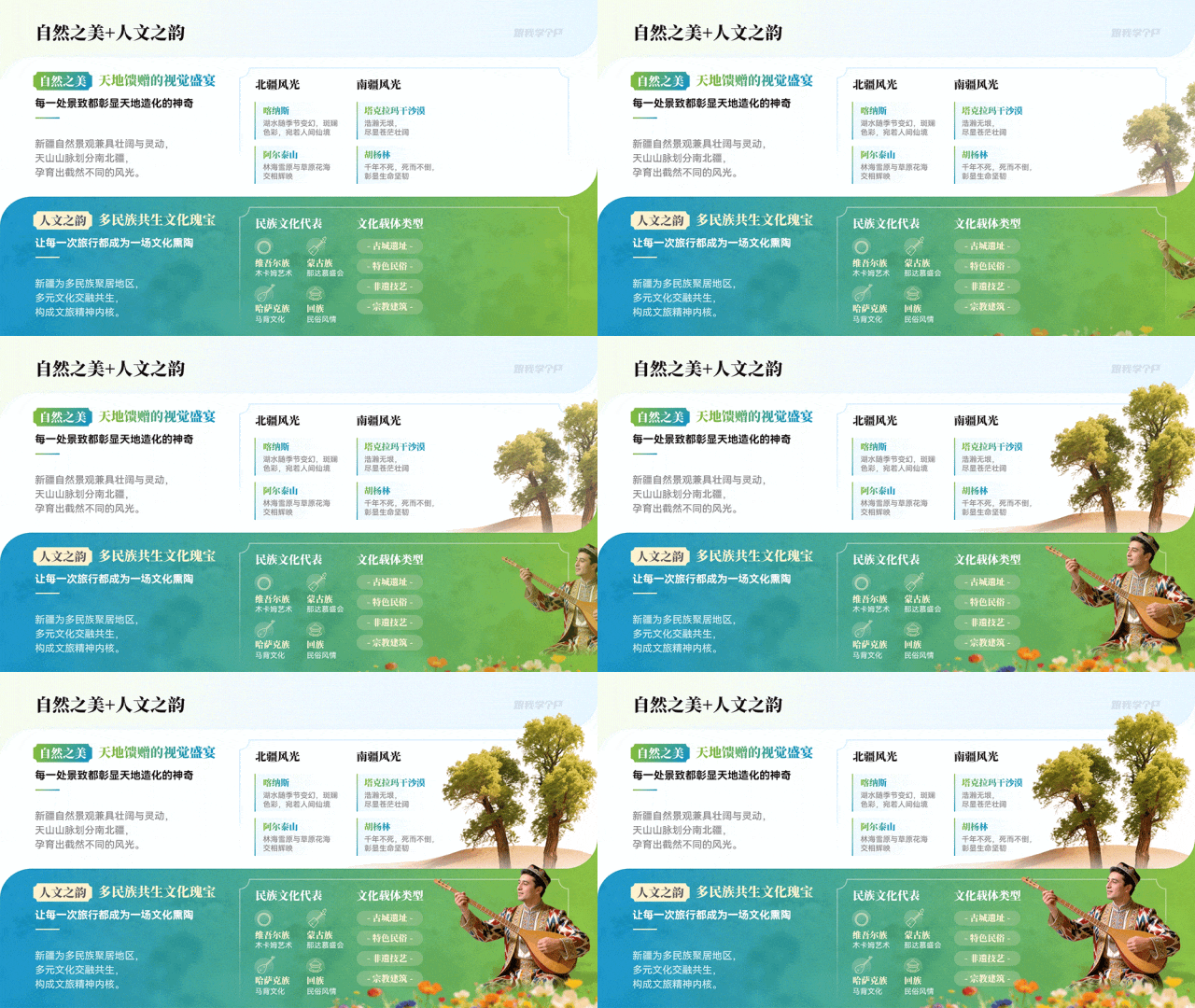
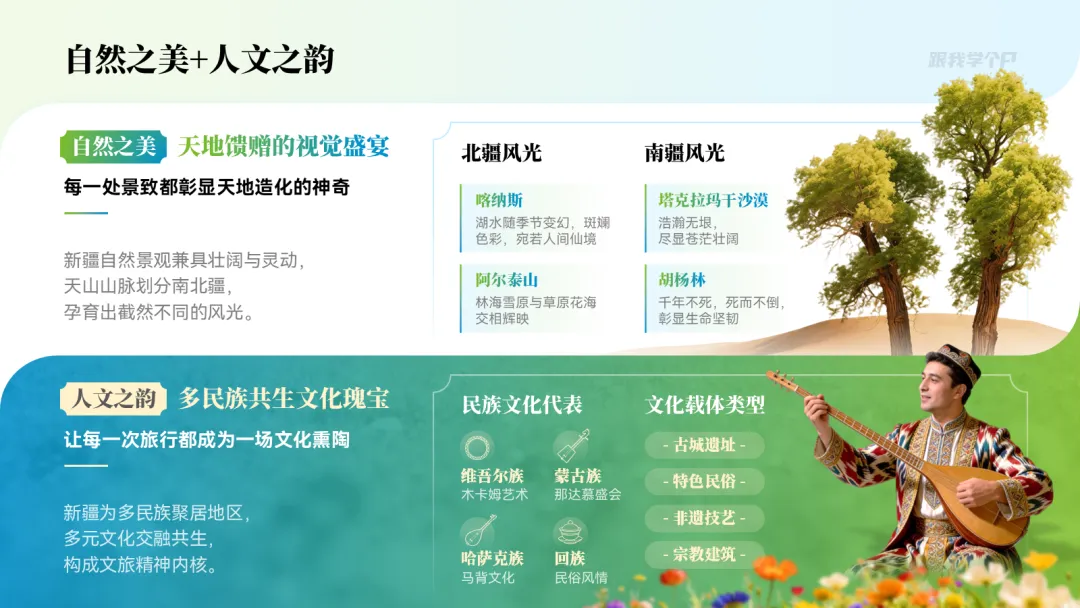
现在开始有“文旅”PPT内味儿了对吧?
以上思路听着很简单,但有两个用到AI的细节我觉得有必要说一下。
1)让AI提供配图灵感与具体提示词
这份PPT里搭配很多图片,都不是我凭空想出来的,而是我让AI生成的。
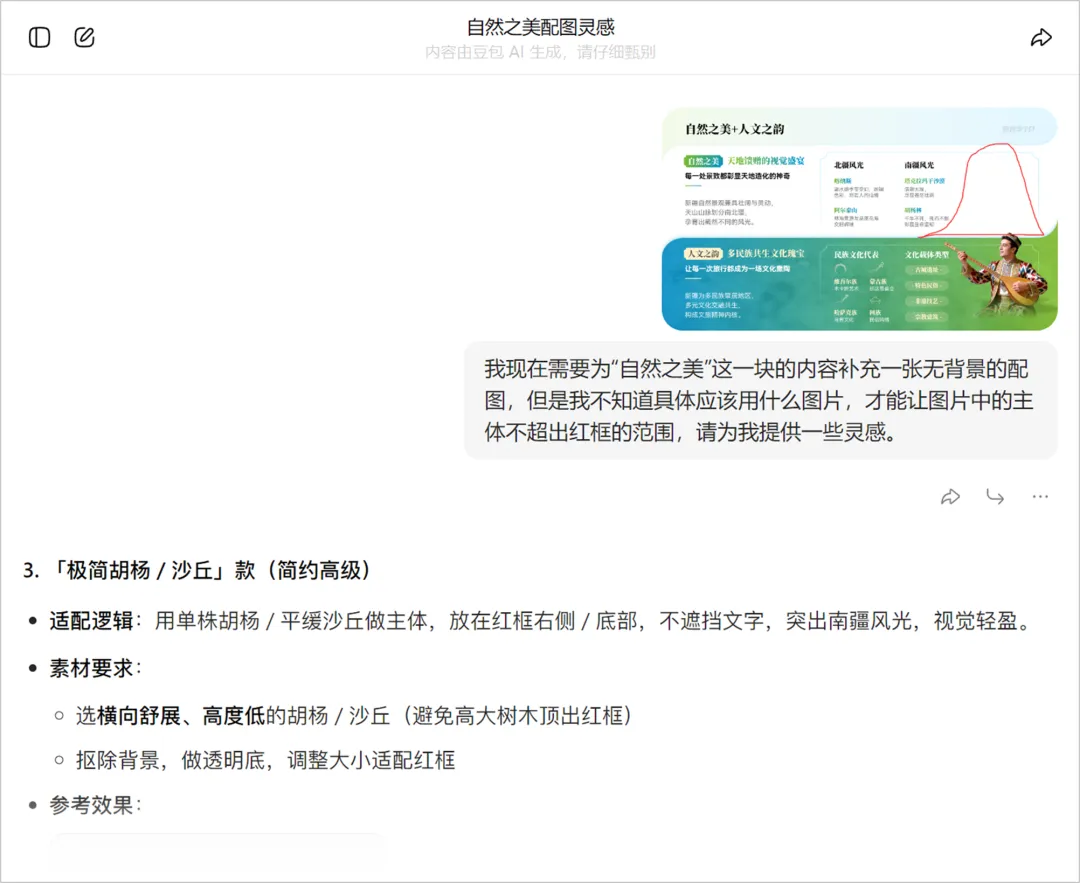
比如“自然之美”的这段文案,我一开始不知道要搭配什么图片,所以我把PPT截图给了豆包,想让豆包给我提供配图灵感。
最后我从豆包给的多个方案里,选择了“胡杨树”的配图。
再看这几点关于“文化载体类型”的文案,一开始我依旧没有配图灵感:
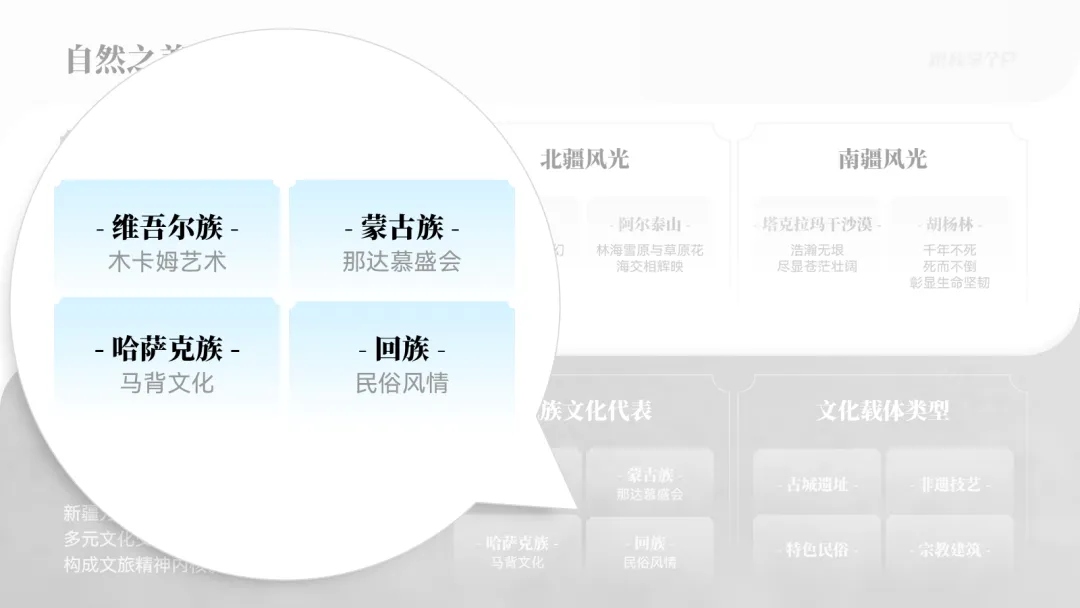
于是我让Deepseek为我提供了灵感,连图片的提示词也让它一并生成:
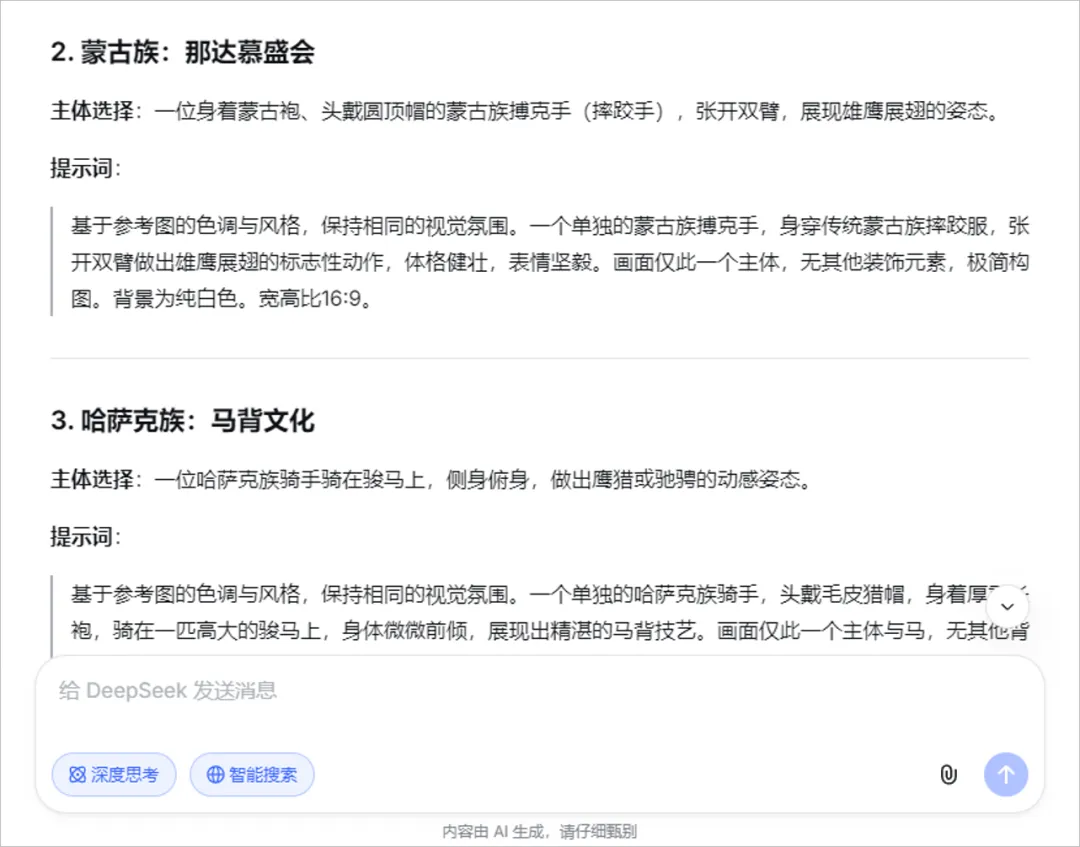
2)新生成的图片,需要跟已有的图片保持风格一致
很多同学往PPT里插入图片时,不会考虑多张图片之间的风格是否一致(如色调、氛围等),这就容易导致PPT色调杂乱:

▲四张图,各有各的色调

▲统一色调以后的效果
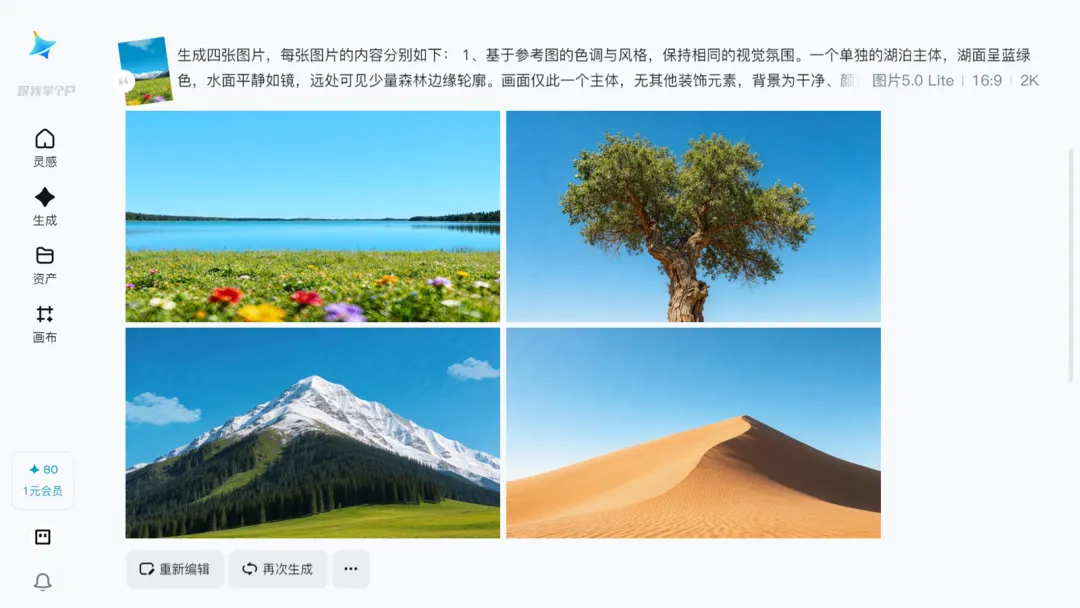
所以在把提示词给到即梦等AI生图工具时,最好加上一张参考图,以及一句提示词前缀:参考图片的色调与风格,保持相同的视觉氛围。
这样你就能让生成的图片的风格保持大致相近:
▎四段式并列关系排版
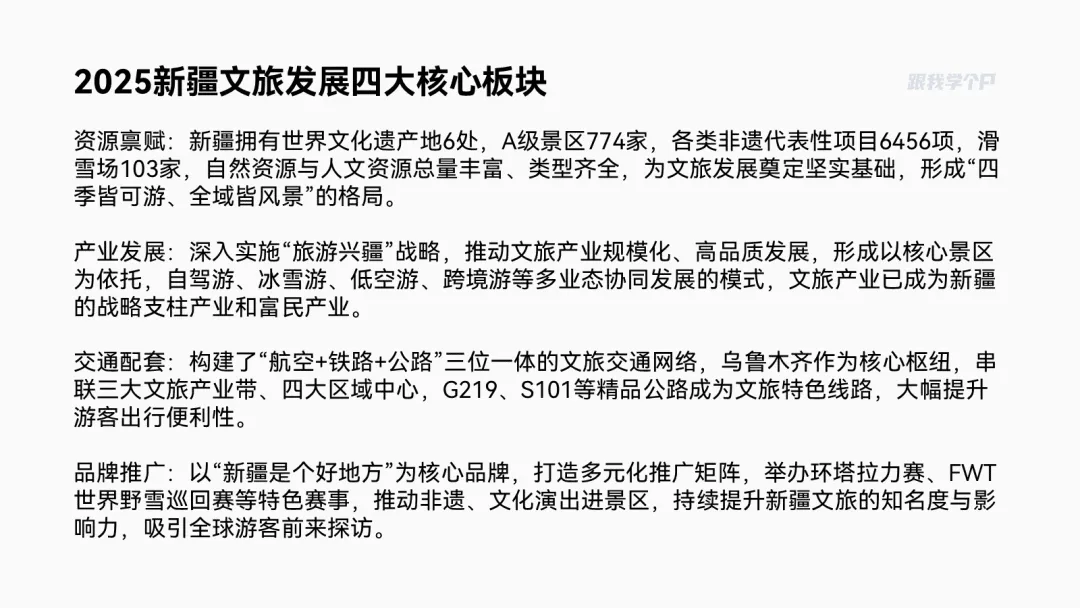
同样的,这页PPT的内容我们也交给豆包AI梳理,它依旧完成得非常出色:
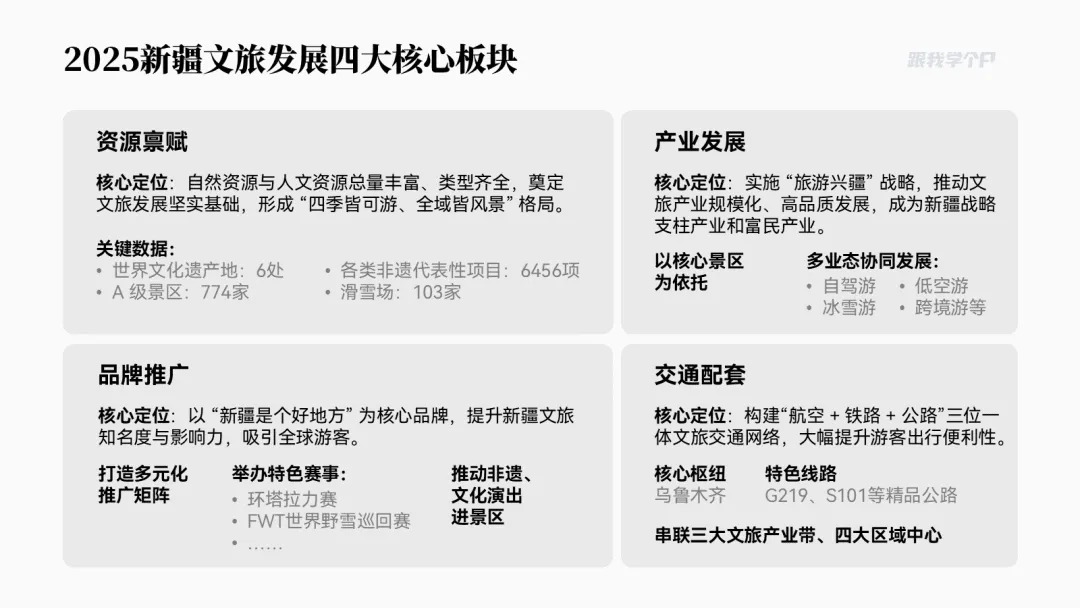
AI把活儿干完了,接下来就轮到我们接手排版的工作了。
这里我按照老方法,先根据文案的内容特征,为它们添加了不同的图形元素,用来突显重点以及区分结构:
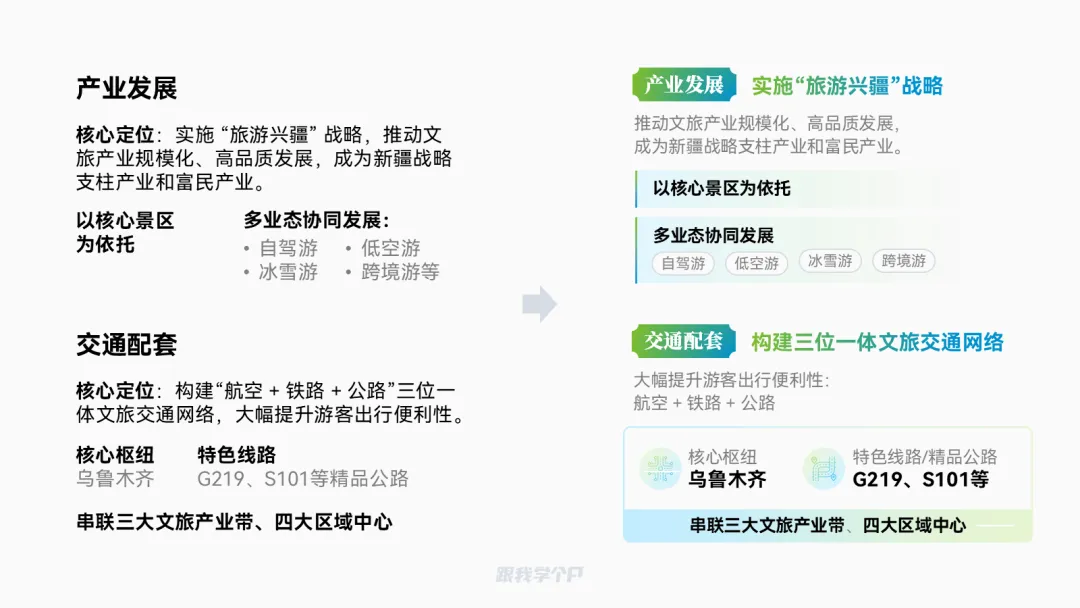
但是,你会发现这样的【卡片型版式】看起来太过“规矩”了,少了点趣味:
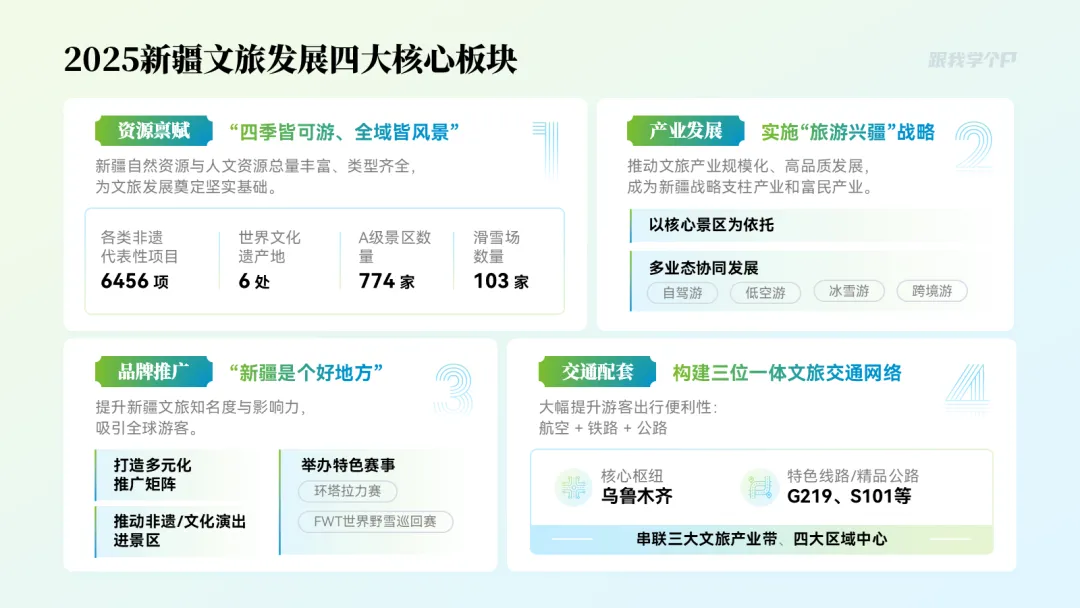
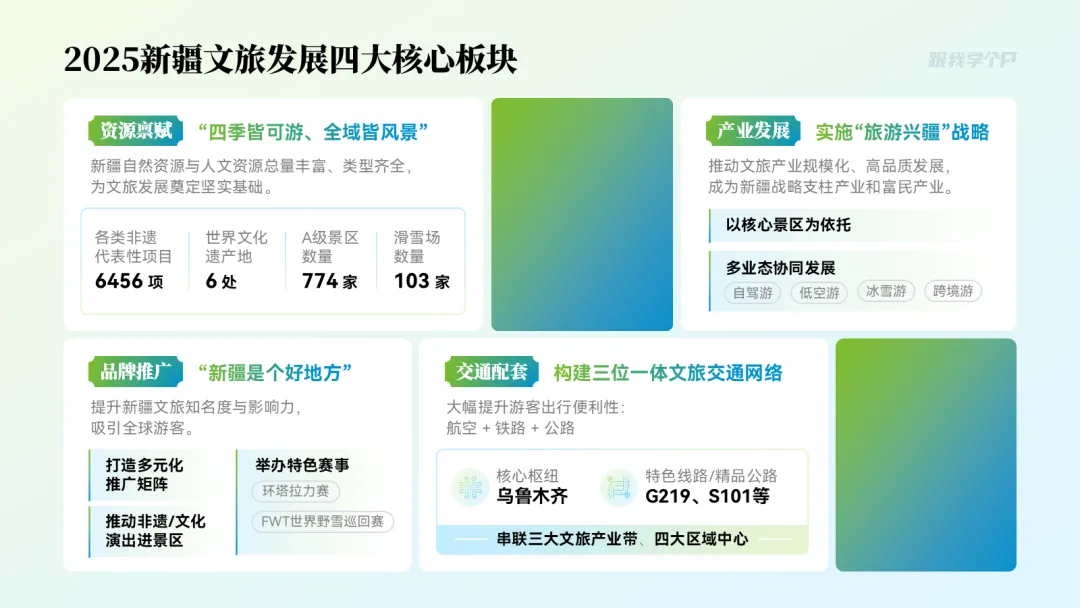
如果你要用这种版式,我建议你故意留多一两个模块的空间出来:
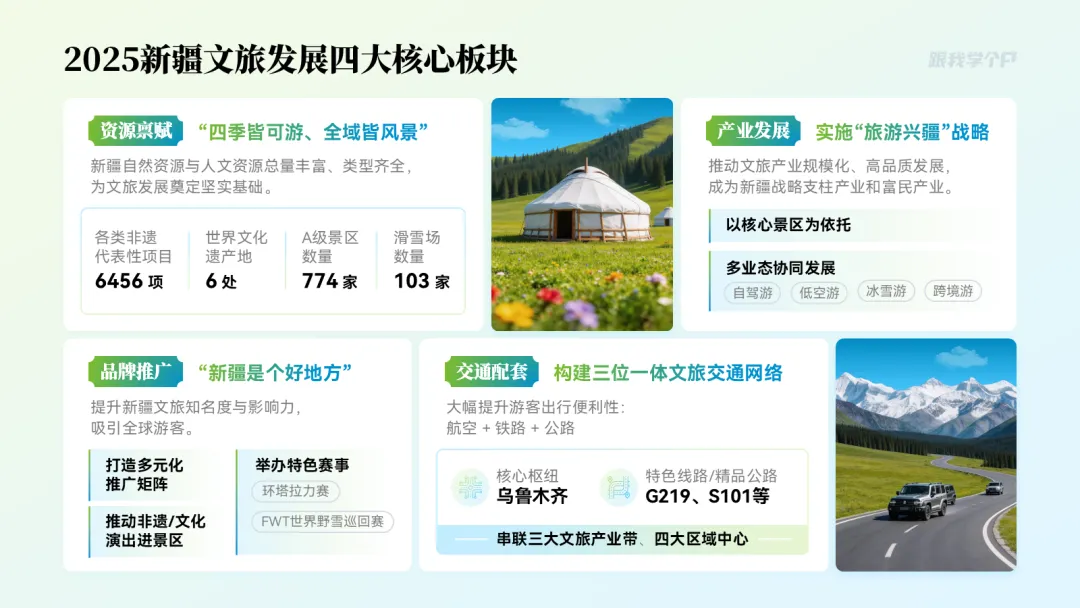
往这些多余的空间里填充有关的图片,既能呼应内容,又能让版面显得更加有趣味性:
▎多段式递进关系排版
老规矩,先看看交给豆包梳理后的结果:
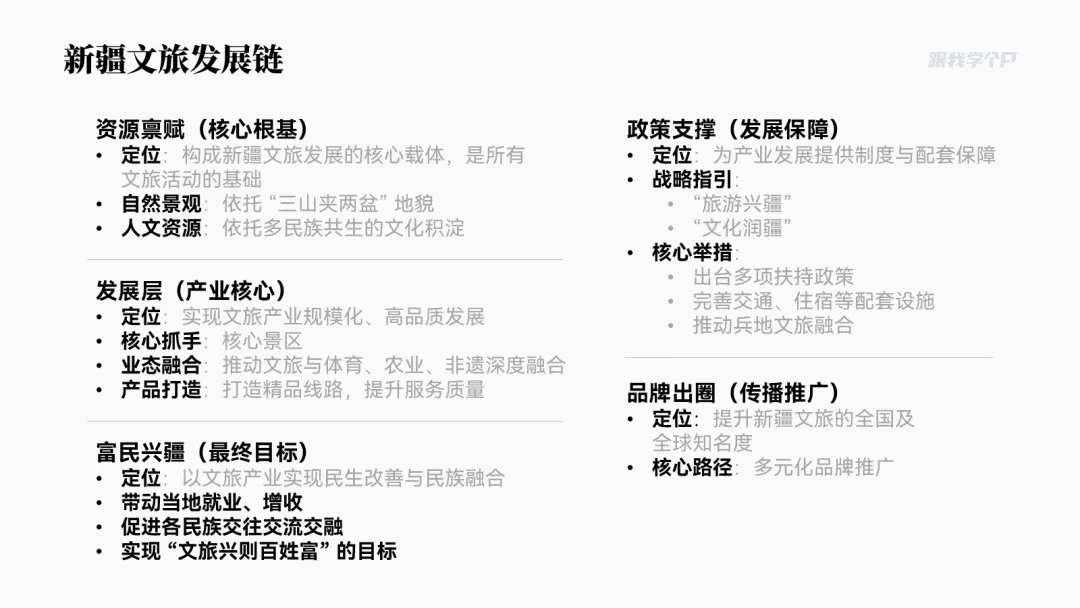
除了个别字眼太零碎需要删减重组以外,我觉得这份文案已经可以直接用了。
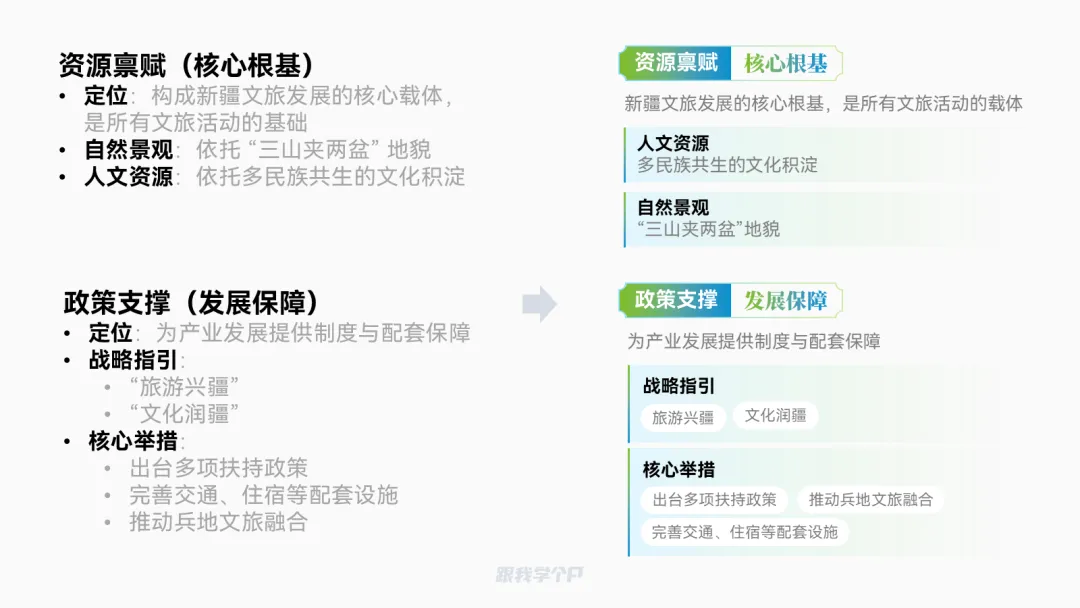
这是我添加完图形,以及区分完结构以后的其中部分文案,现在就显得好读又好看了:
接着,从PPT标题“发展链”的字眼可以看出,这五段文案之间是递进关系。
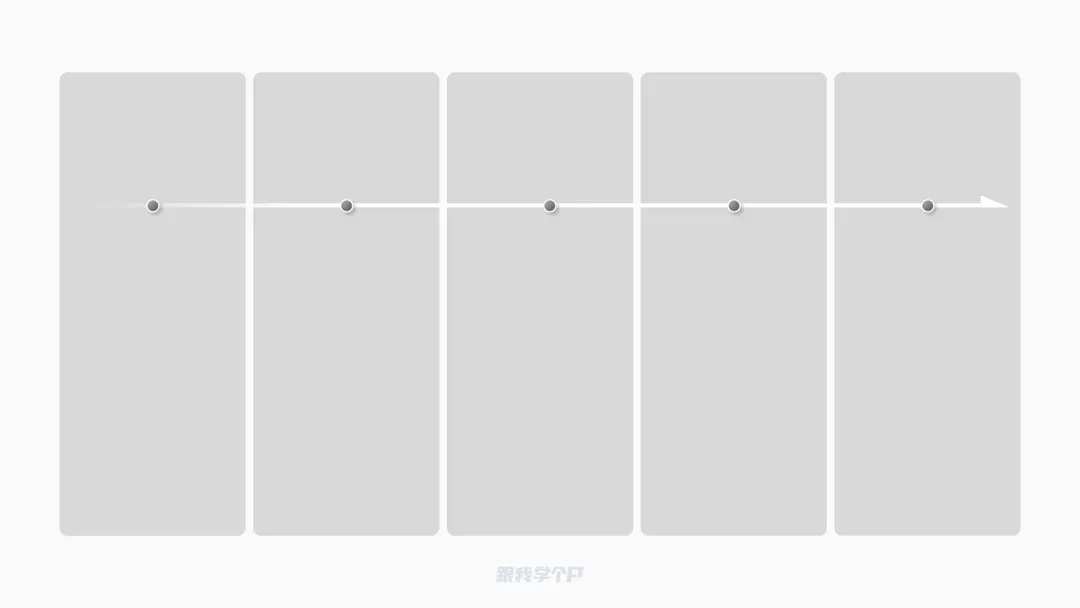
一般来说,直接用普通的卡片型版式,再加根箭头,递进逻辑就很明显了:
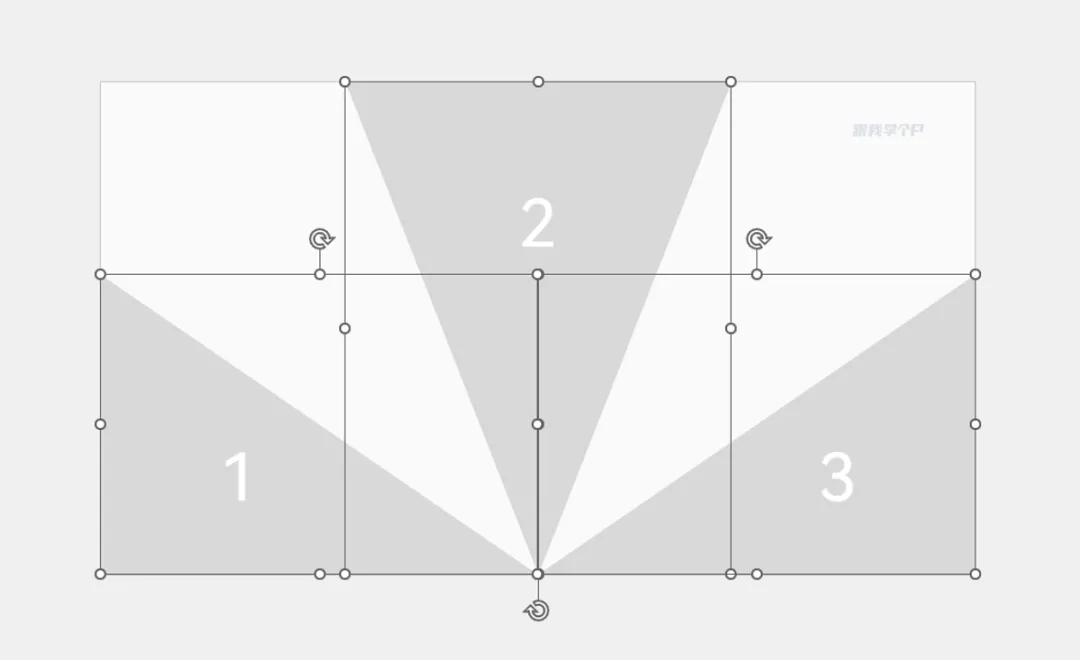
但这里我觉得这种版式比较常规,所以我试着用3个三角形,将页面分割成了5份:
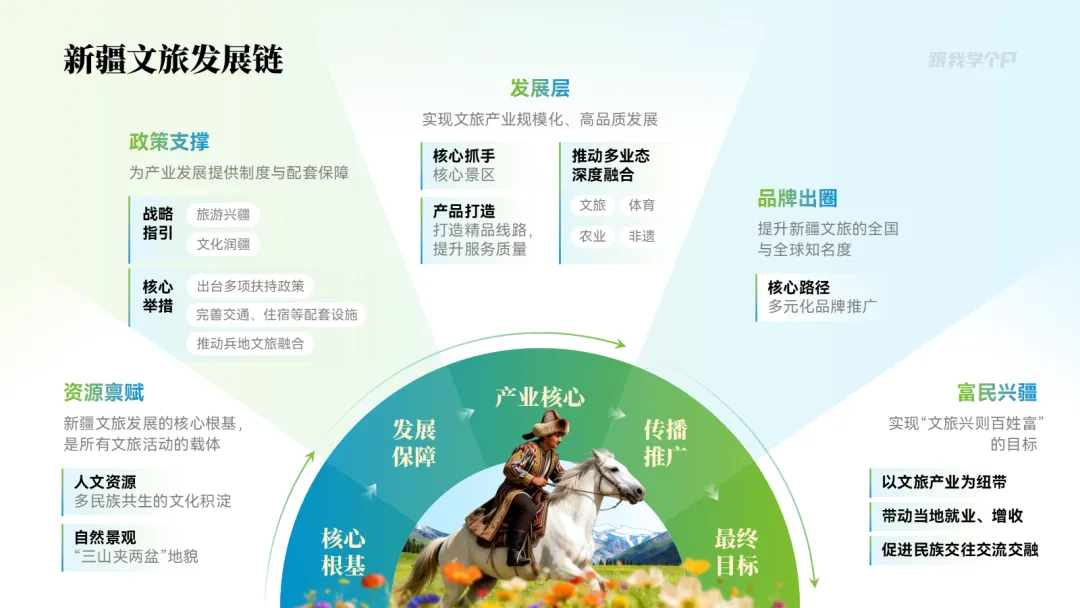
接着再在页面底部插入一个圆环形状,分别把五段文案放上去,得到如下【扇形版式】:
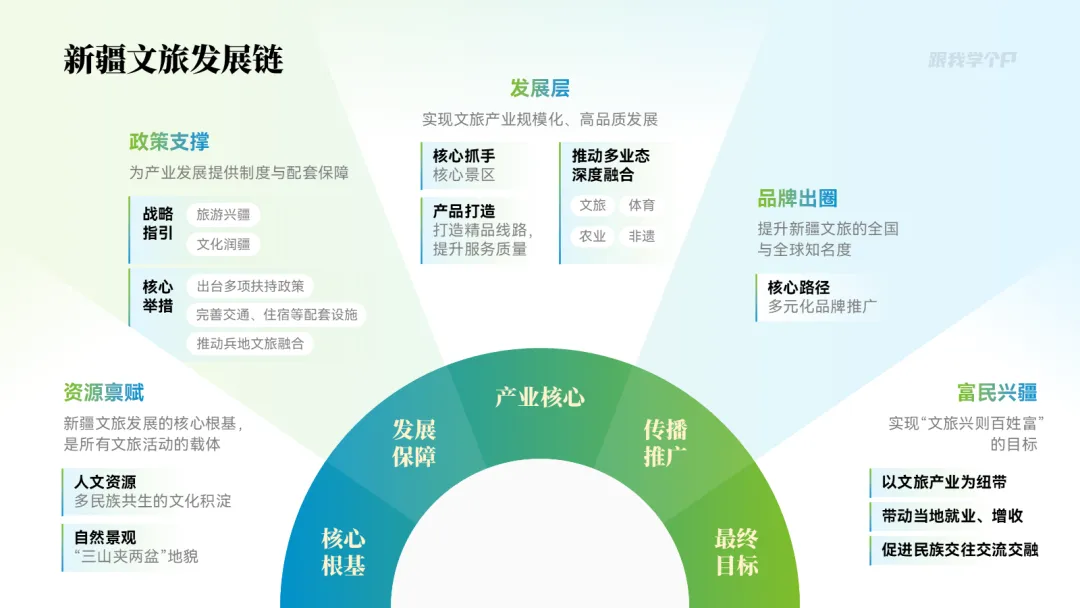
但是,以上版式虽然好看,却体现不出递进关系咋办?
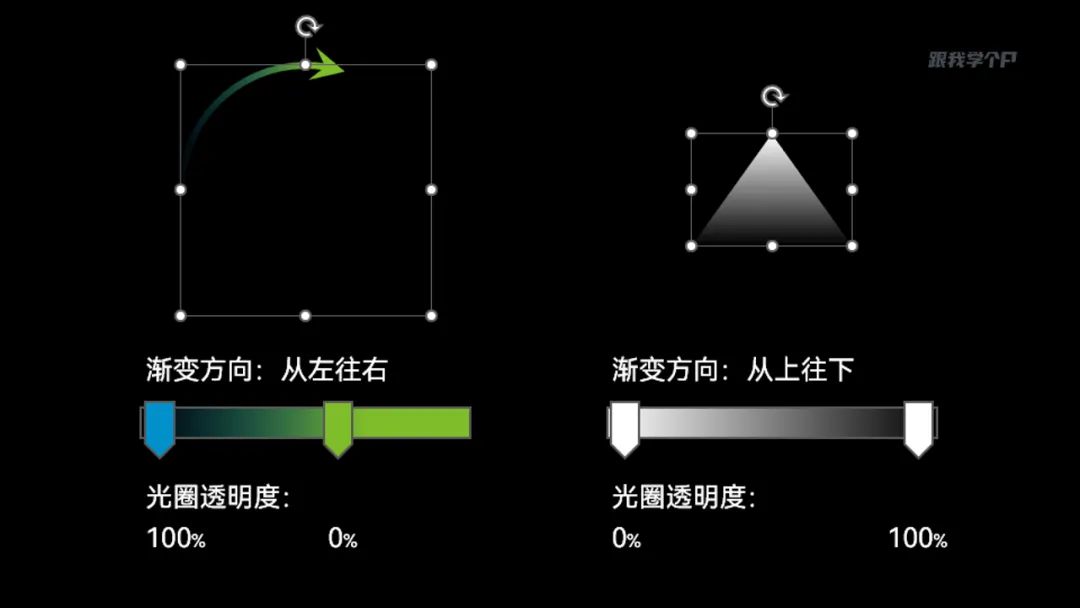
不慌,在圆环周围插入几根设置了【渐变线】效果的弧形箭头,以及几个设置了【渐变填充】效果的三角形即可:
▼
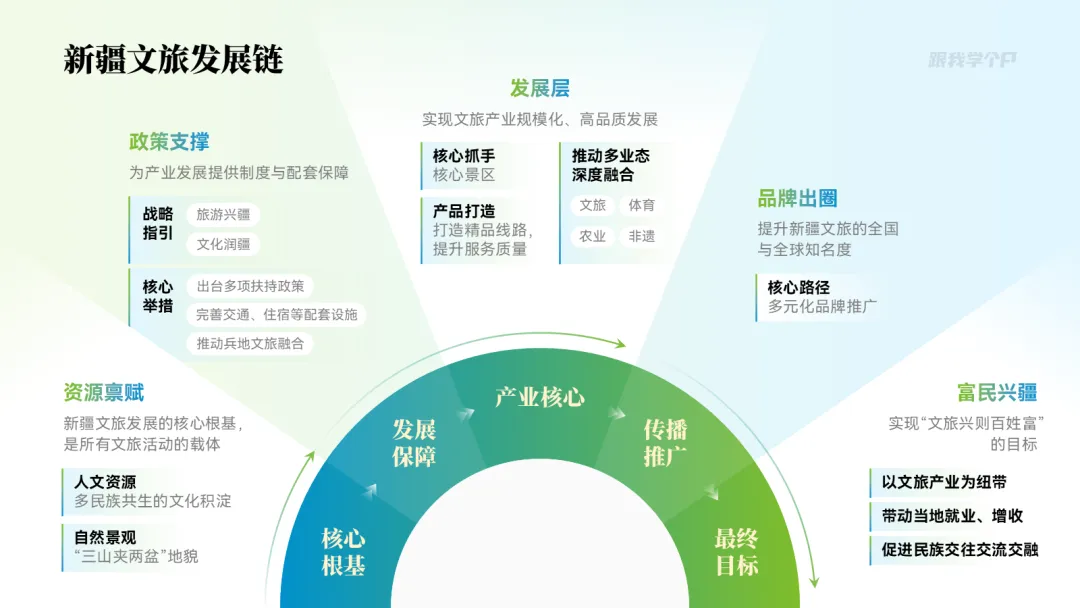
圆环中间空空的很奇怪?
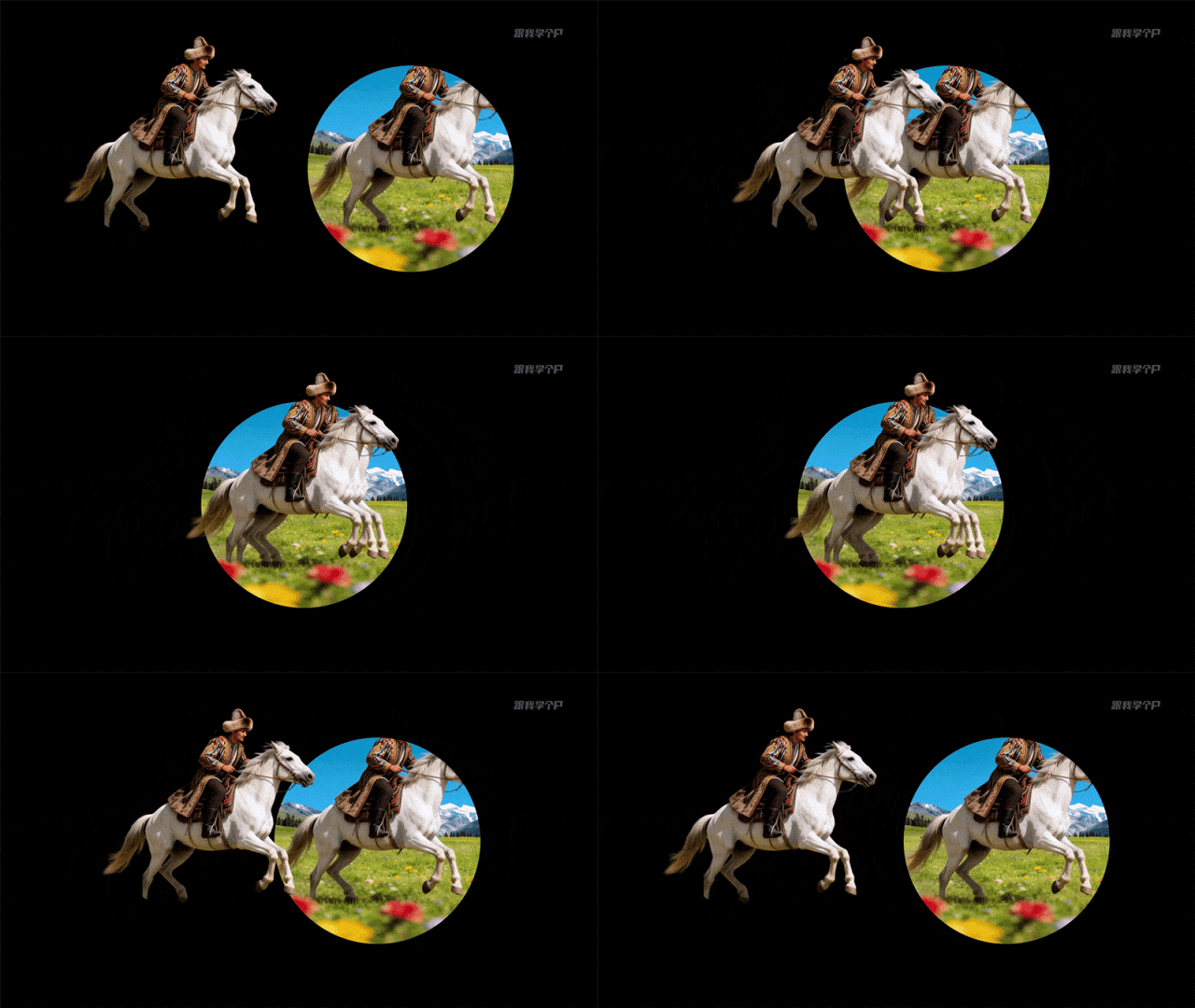
依旧不慌,这里我二次利用了前面AI生成的“人物骑马”的图片,先抠图,再【裁剪】成圆形,二者叠加:
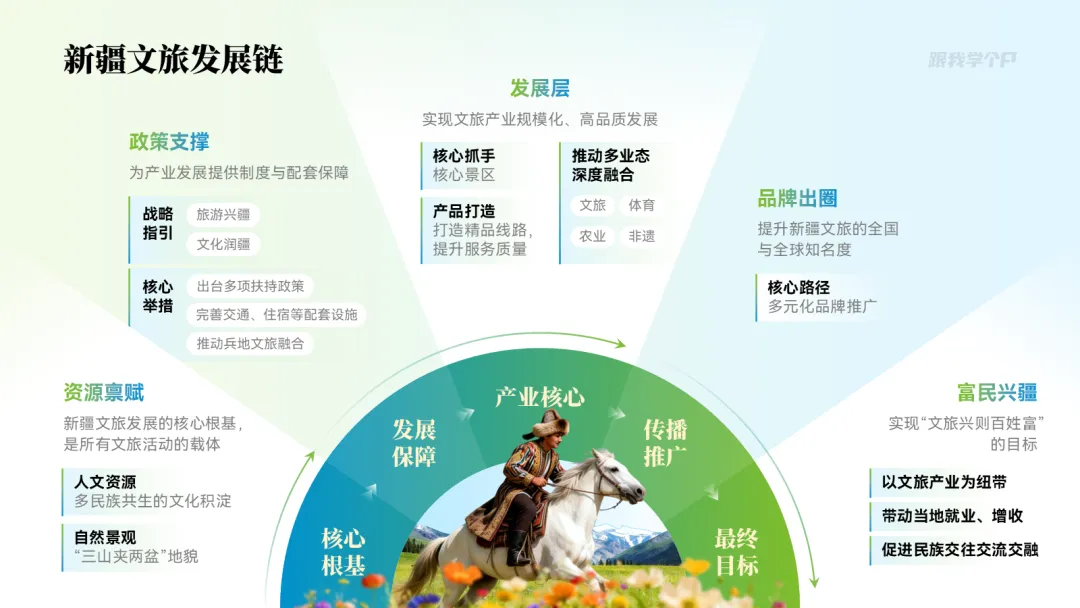
放回圆环中间,既填补了空白,又借助了马的运动方向,引导了读者的阅读顺序:
▎总结
对比了AI一键生成的PPT,以及“人机协作”完成的PPT,现在你还觉得AI能替代高端的PPT设计吗?
——AI可以提高人的能力上限跟下限,但就是无法让原本什么都不会的人,突然变成高手。
来,看看PPT修改后的最终整体效果👇:

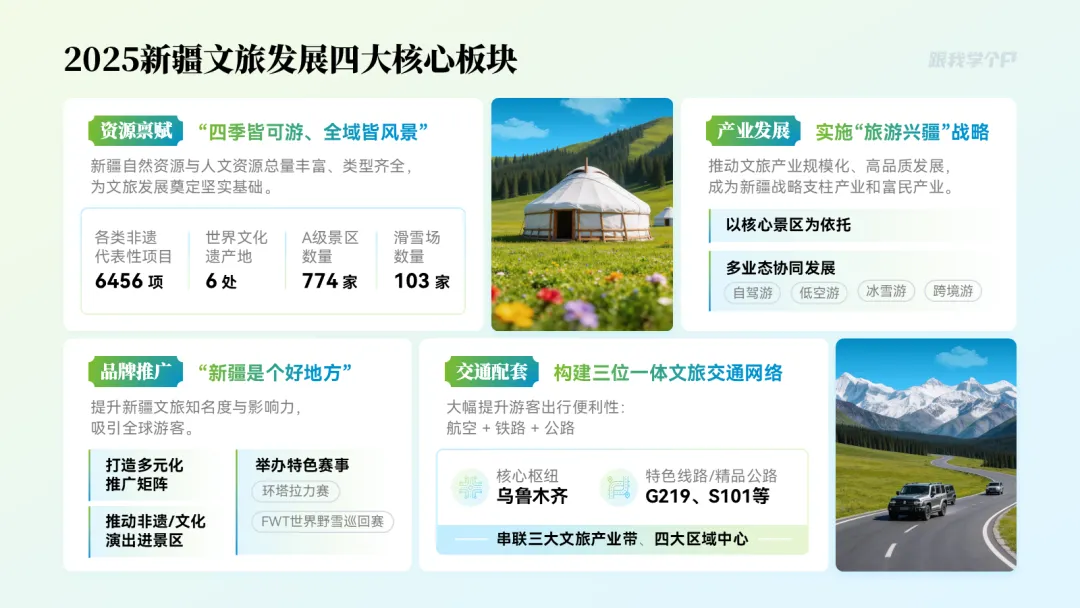
会员一次开通,终身有效,后续所有更新,全部免费👇!


▲扫码或点击图片开通会员
点击阅读原文,查看PPT会员详情
👇👇👇


