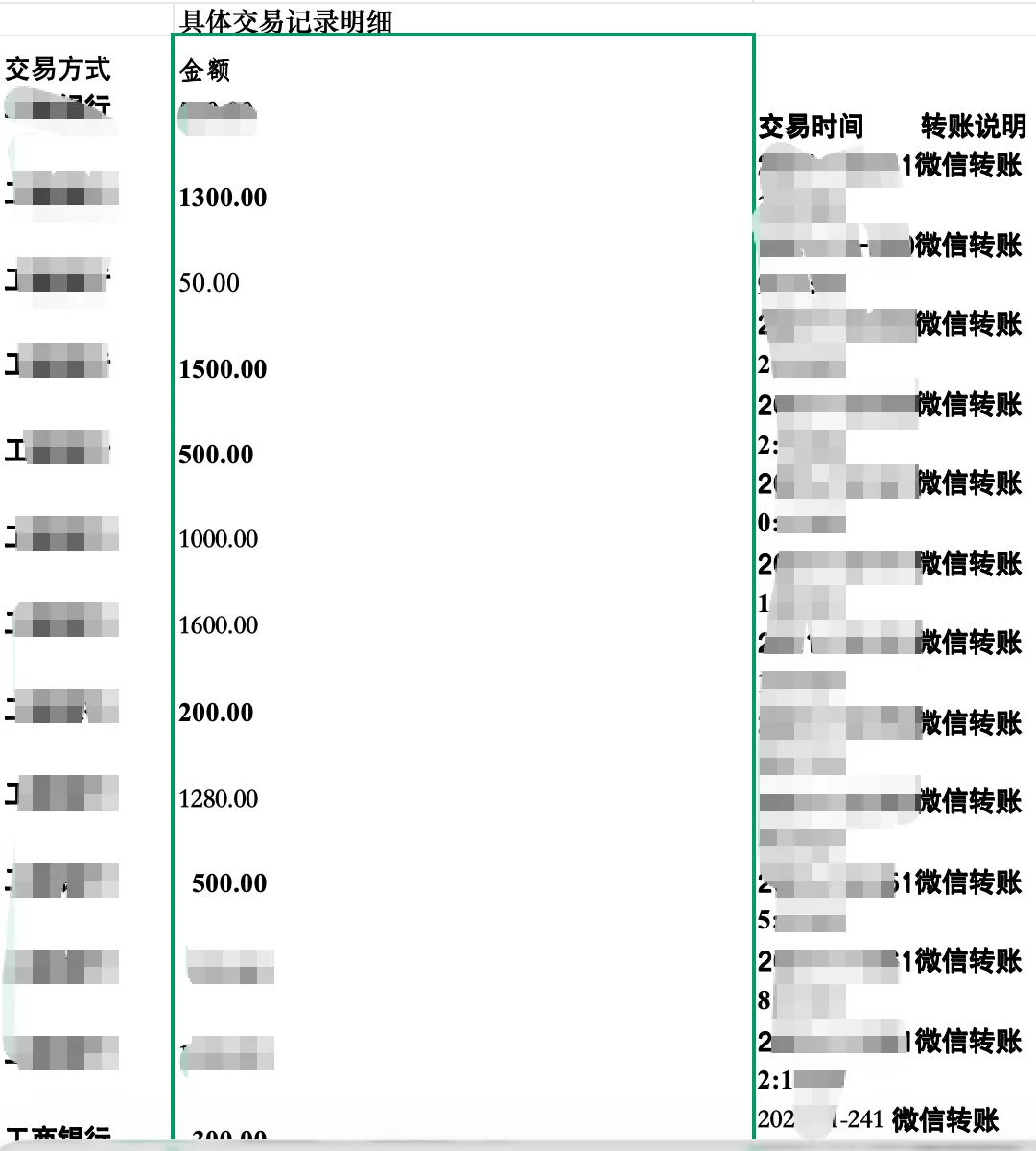
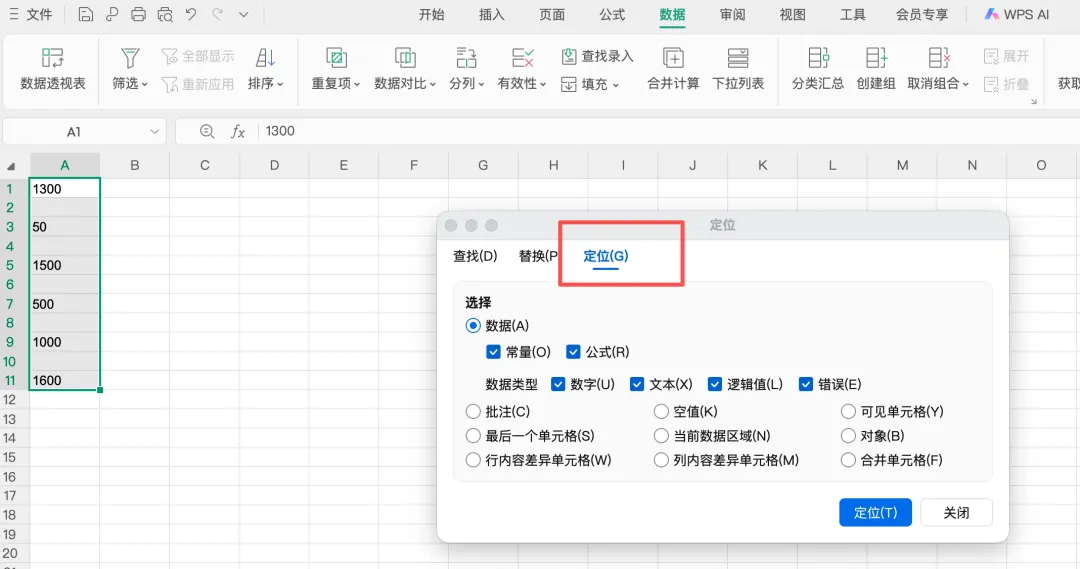
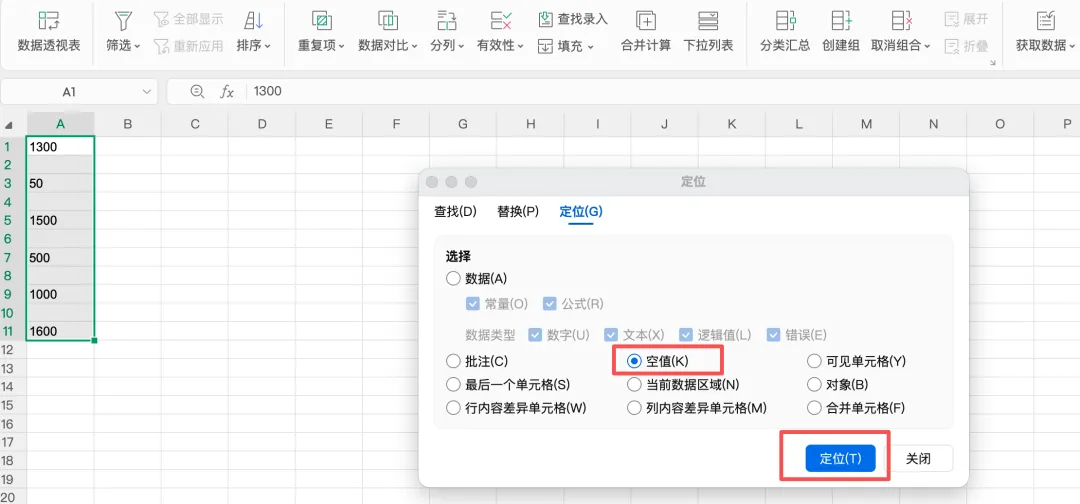
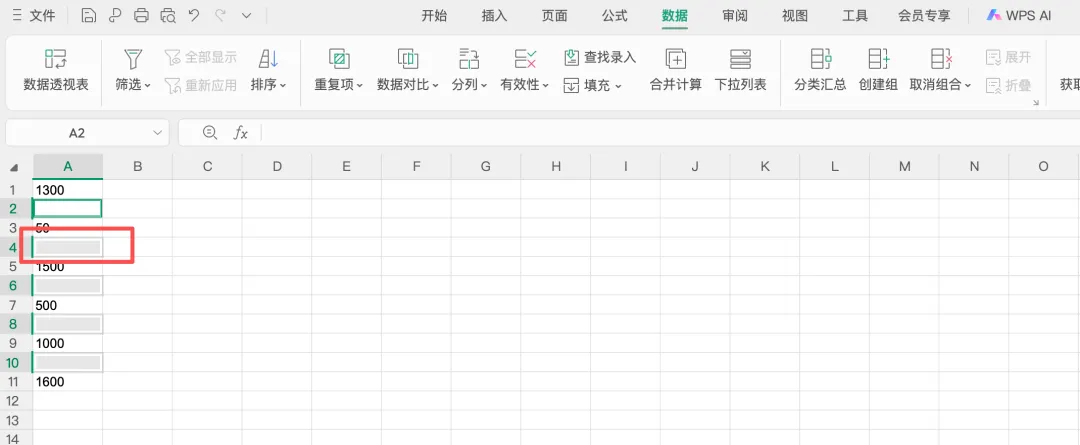
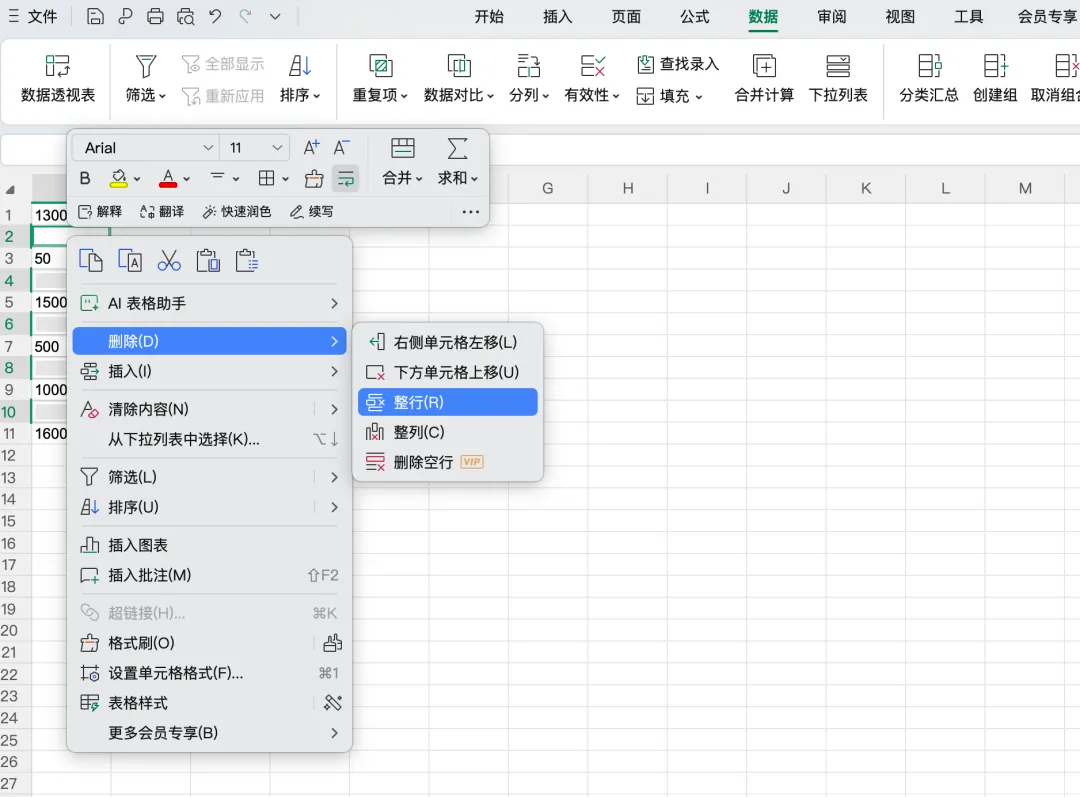
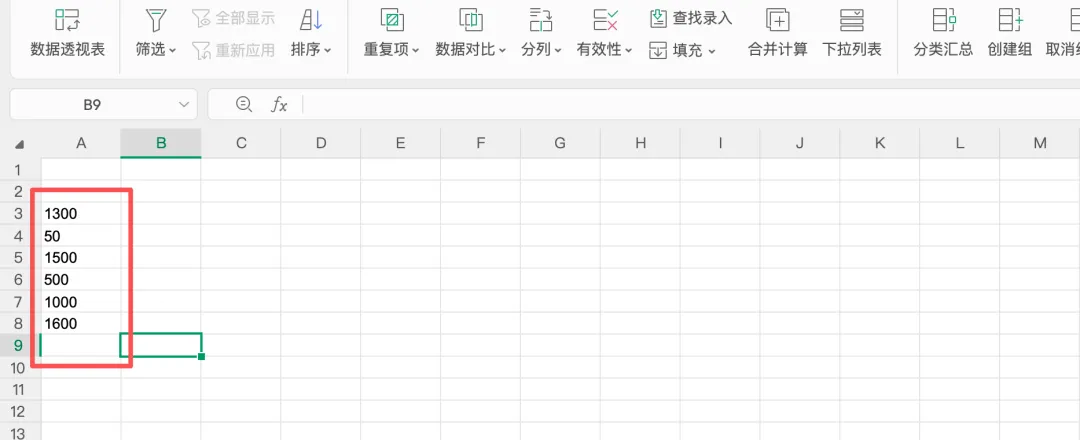
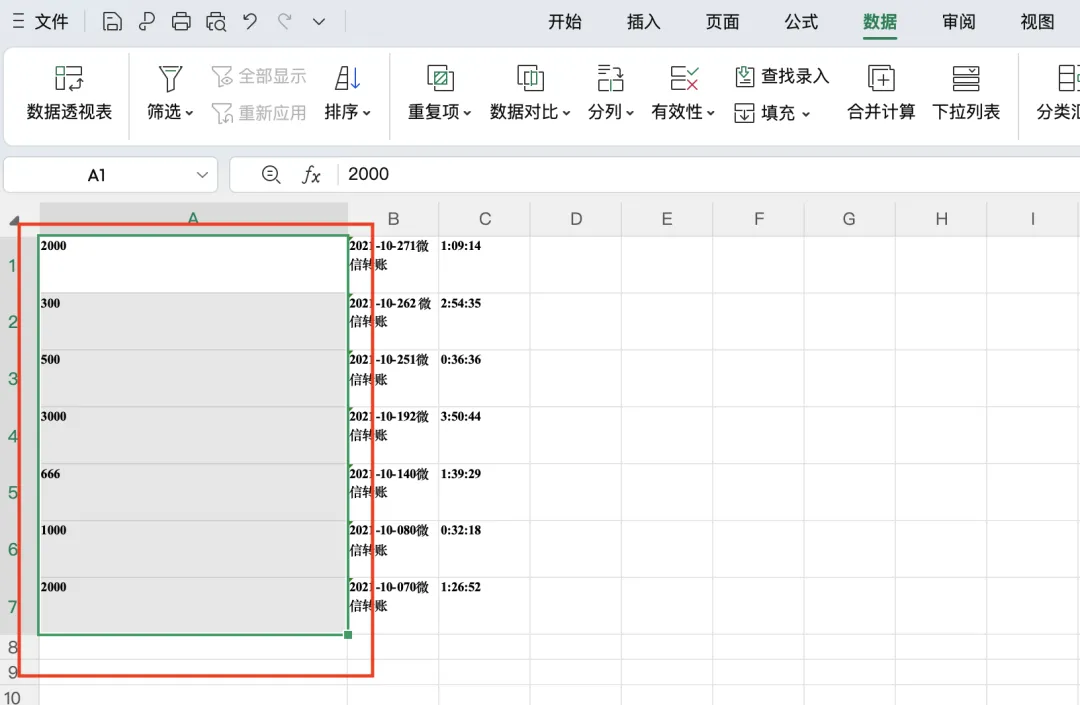
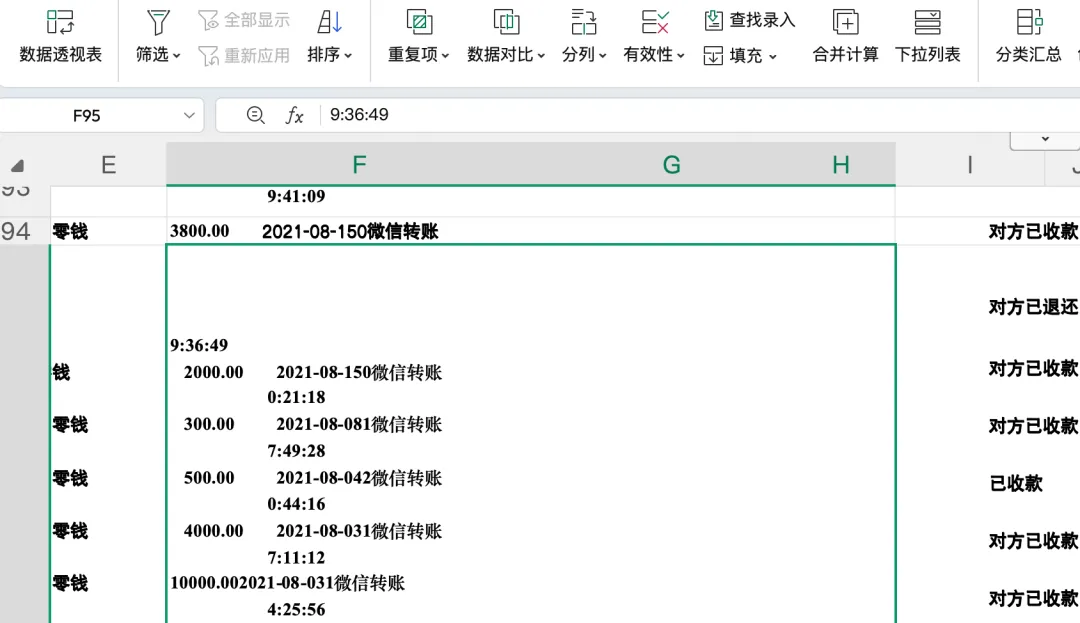
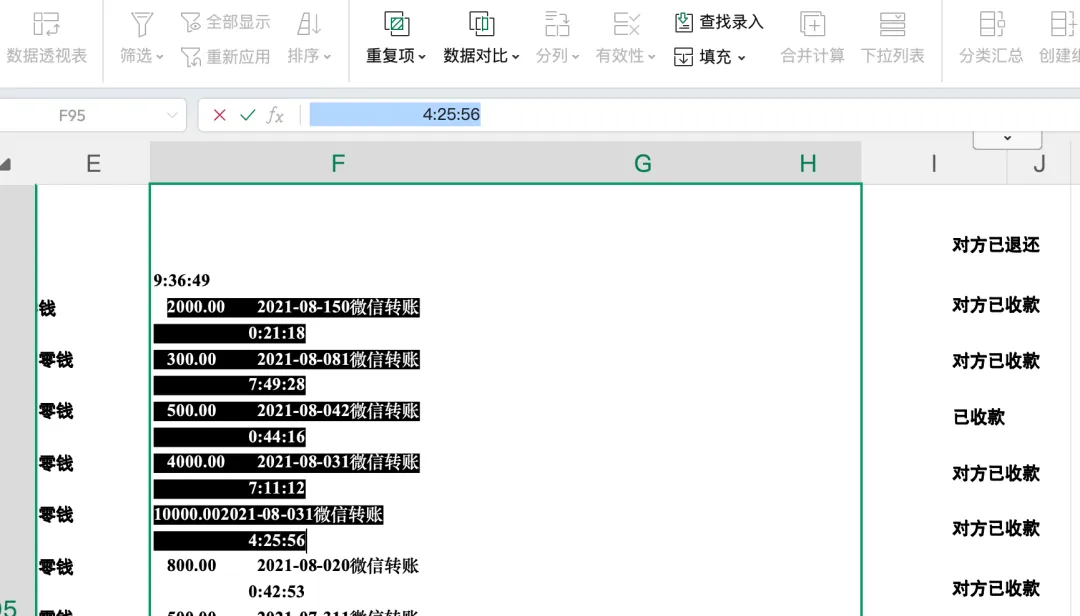
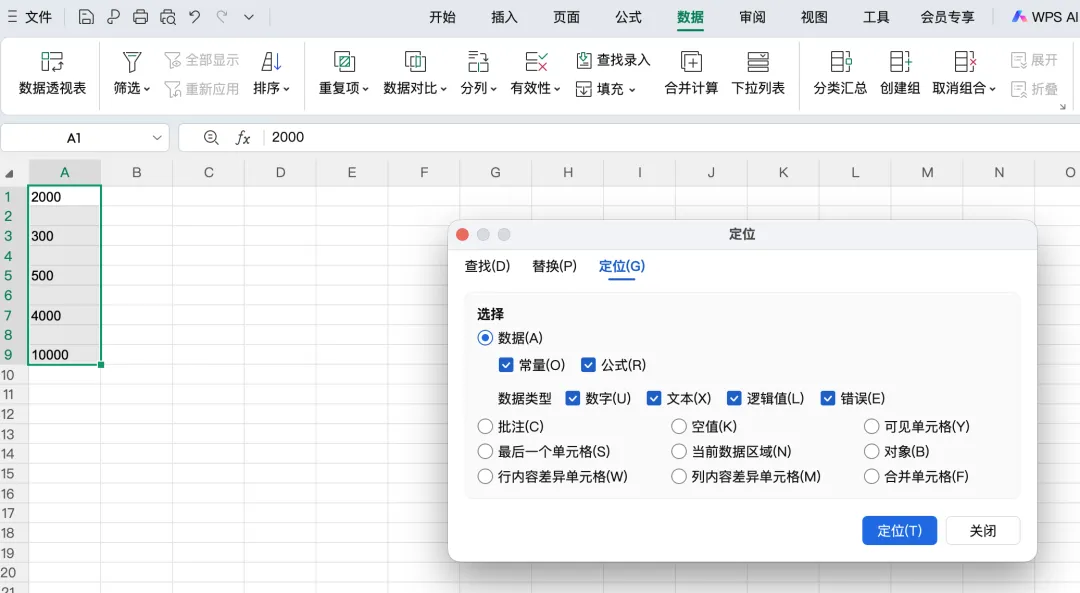
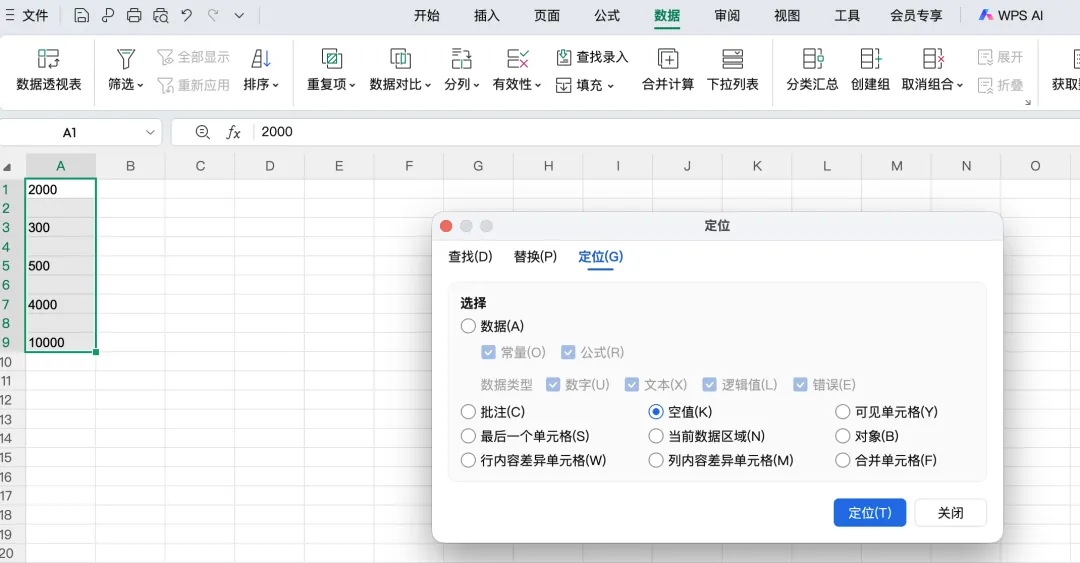
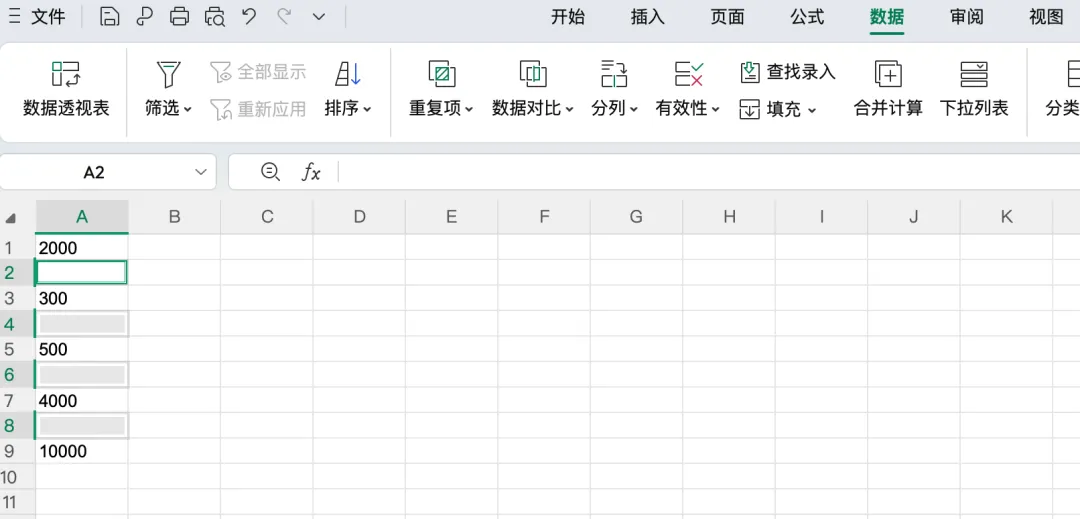
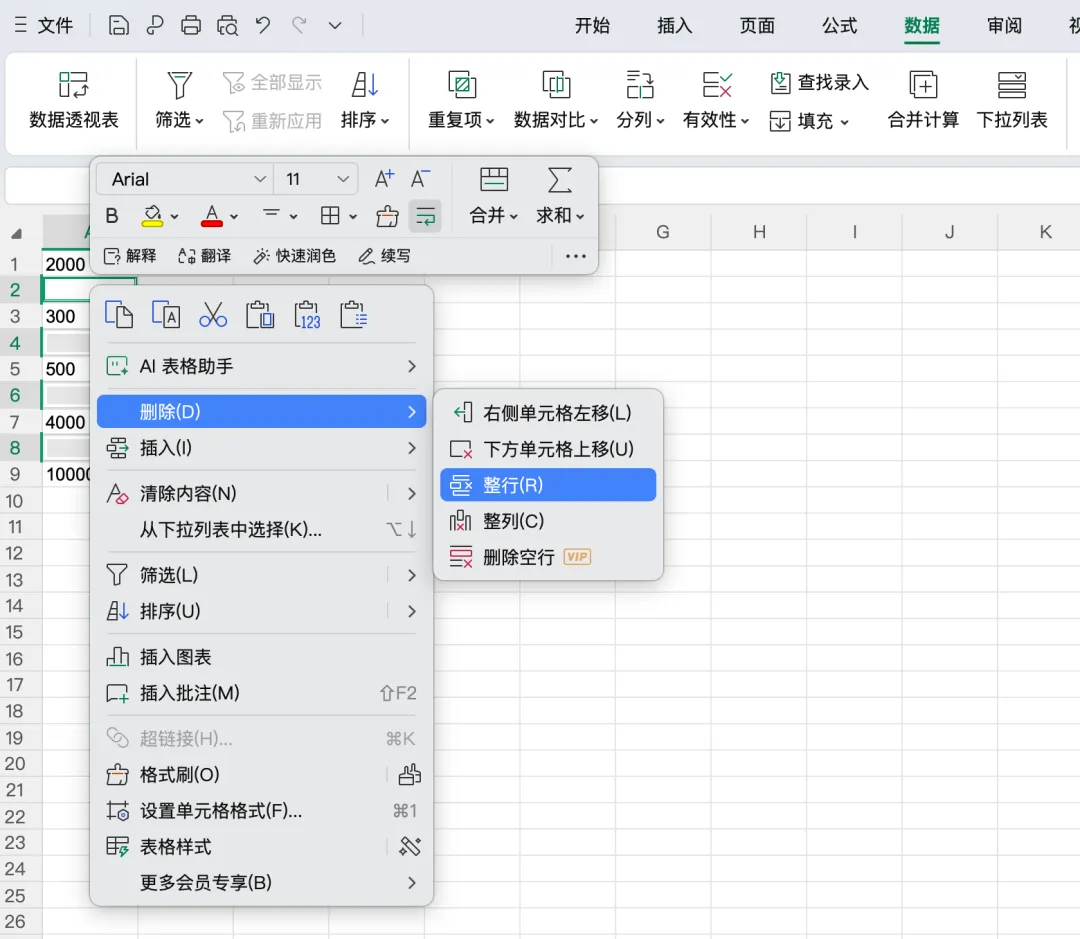
律师经常需要调取银行转账记录并且进行金额数据的筛选与计算,但调取来的往往是盖章的纸质版文件,那么如何将纸质版文件里几十个甚至是几百个的数据快速正确地转化为excel表格进行计算呢?首先,当然是将纸质版文件进行扫描,转为PDF文件,通过WPS再转为Excel文件。但此时的金额数据有的是可以直接编辑求和的,但有的是格式混乱的,并不能直接任意编辑。其次,是利用Excel里“数据”项下的“定位”功能和“分列”功能将金额数据整理成可以任意编辑计算的格式。下面按照可能出现的3种混乱的金额数据的格式,分别演示如何操作。第一步:双击单元格,选中本单元格的所有数据并复制,然后粘贴到新的sheet里1.选中需操作的区域,点击键盘CTRL+G,出现“定位”功能,如图:2.选择“定位”下面的“空值”,并点击“定位(T)”,如图:3.选中数据间的灰色区域,并右击后选择“删除”—“整行”,如图:4.完成上述操作,“金额”数据间的空格就没有了,数据的格式清理就完成了,后面就可以任意编辑求和等,如图:混乱格式二:
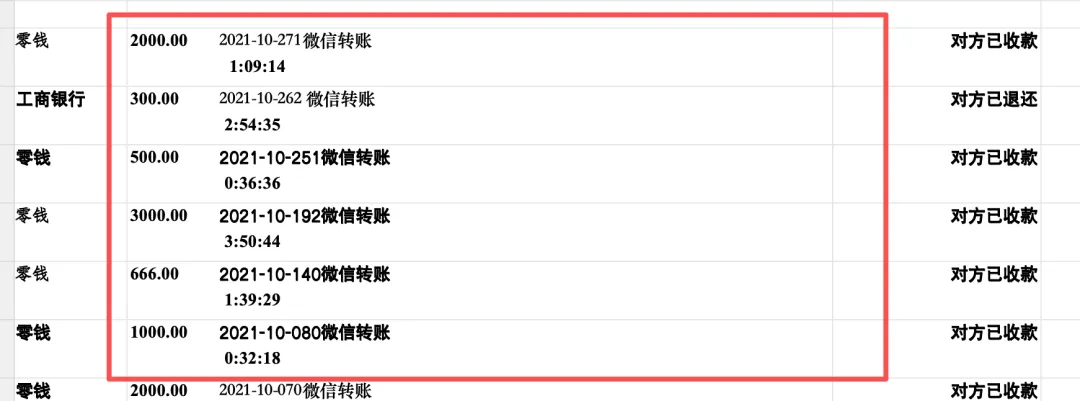
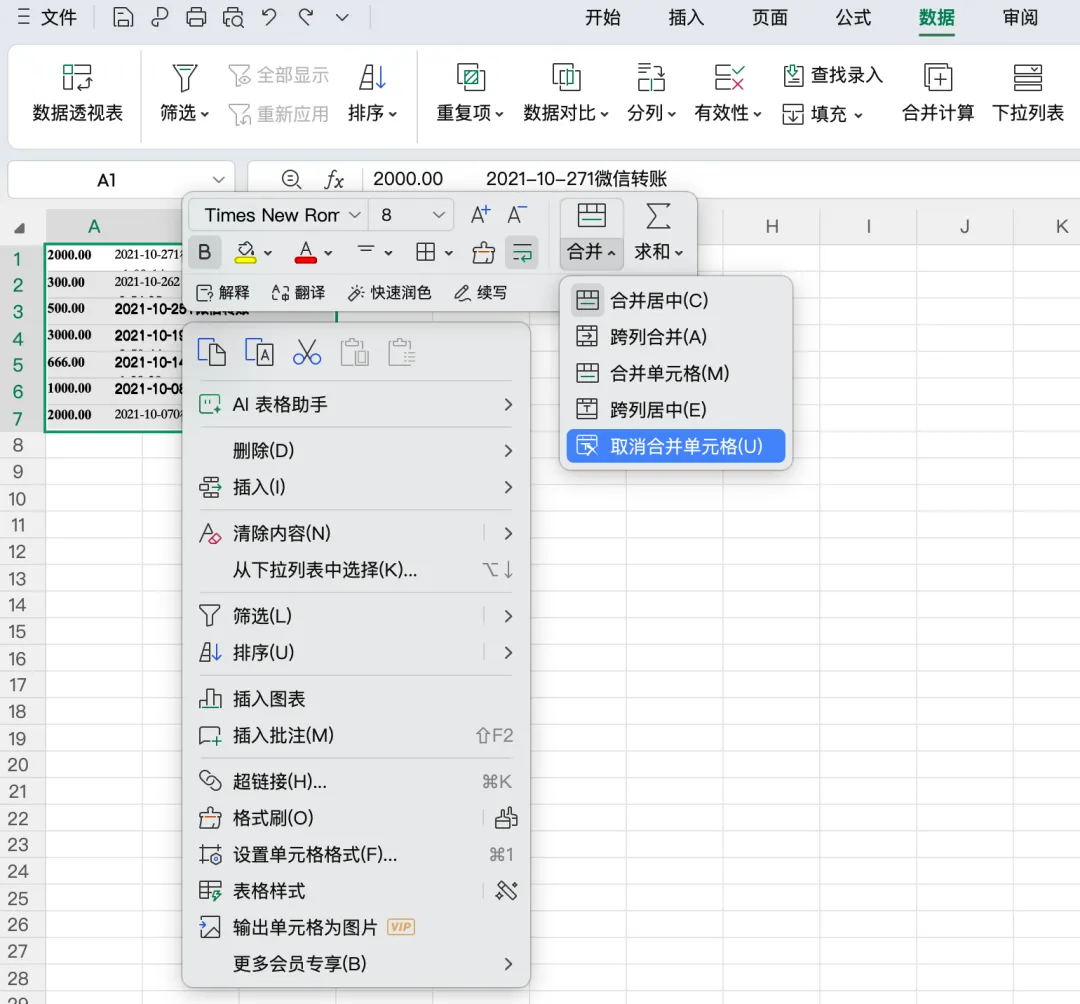
金额数据之间虽然不在一个单元格里了,也没有空格了,但和“转账时间、微信转账”等文字都在同一个单元格里第一步:选中内容并复制,粘贴到新的sheet里,并“取消合并单元格”,让合并的单元格先分开
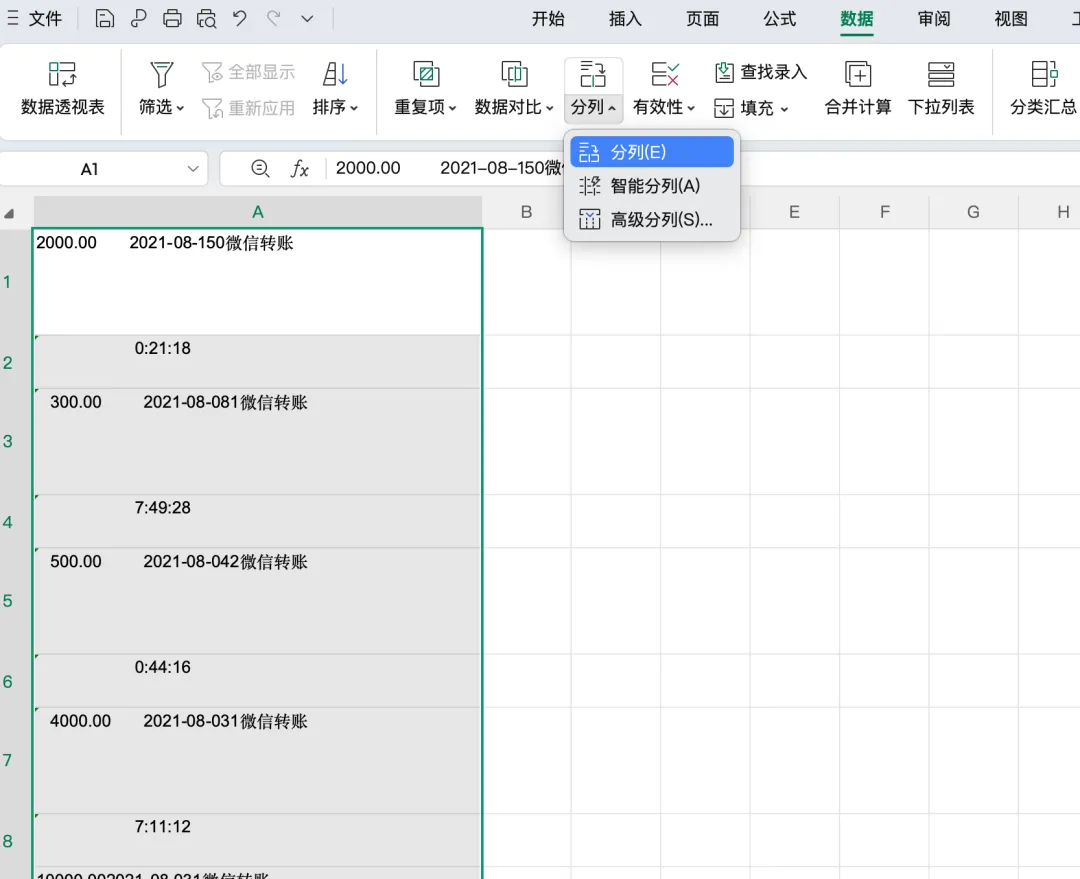
第二步:使用“分列”功能,把“金额”数据和其他无用部分“转账时间、微信转账”从同一个单元格里进行分离,变成多列
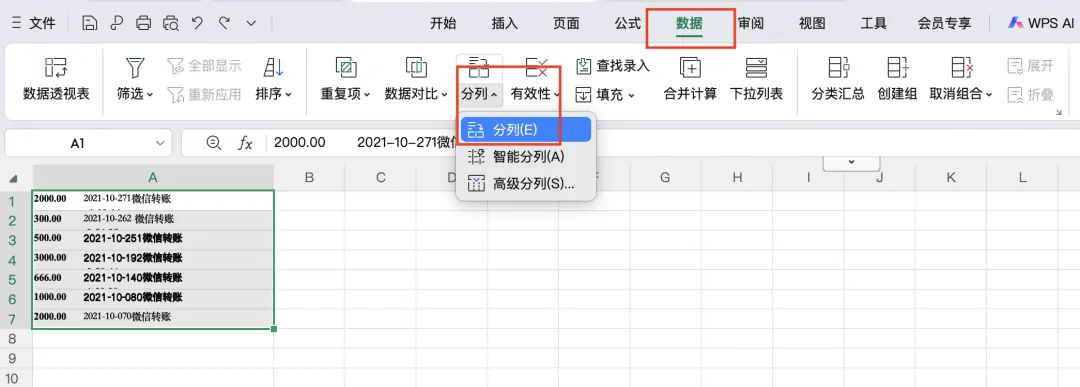
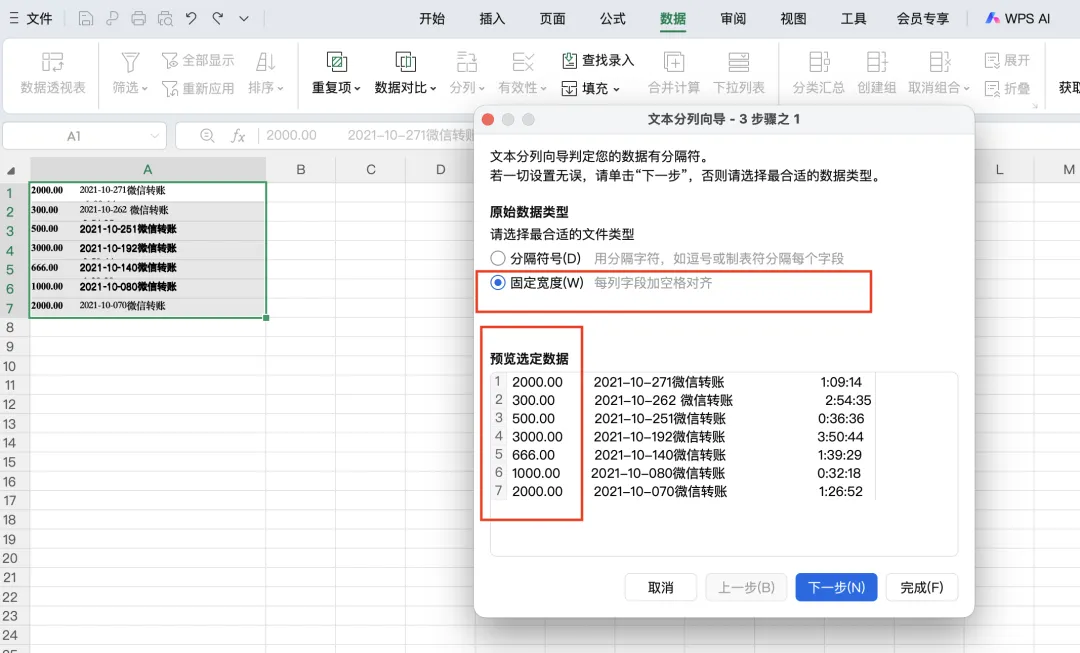
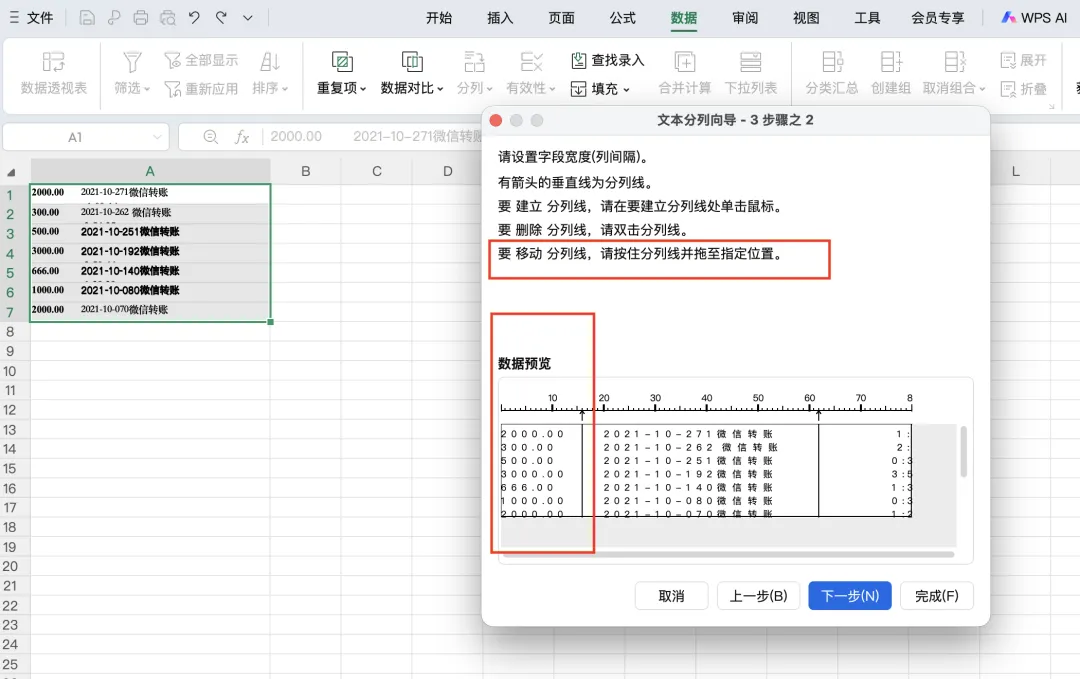
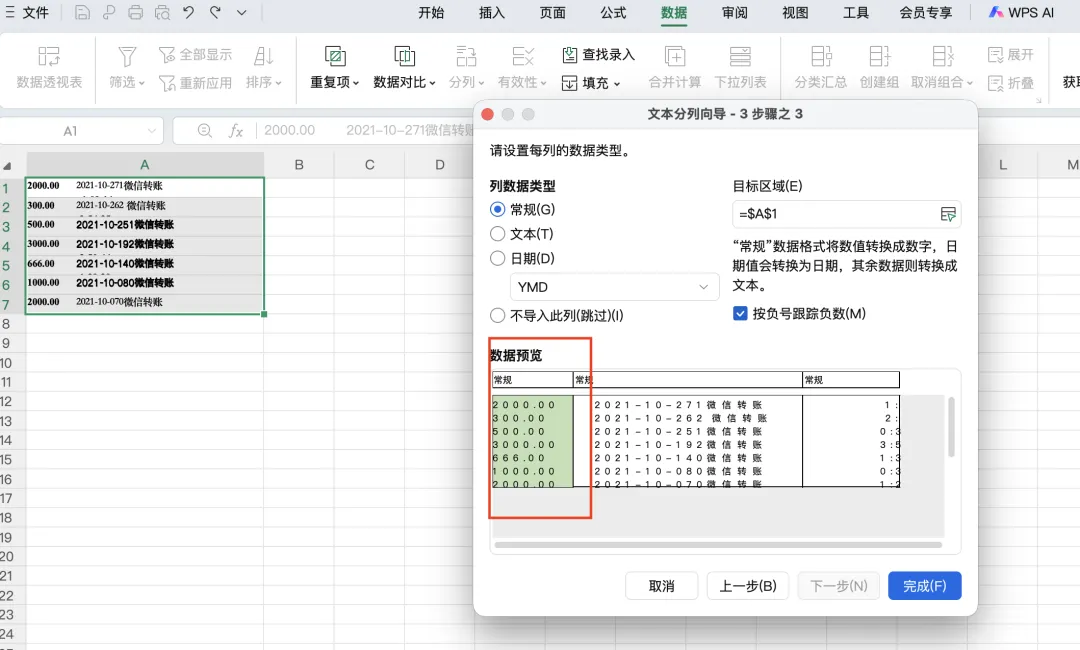
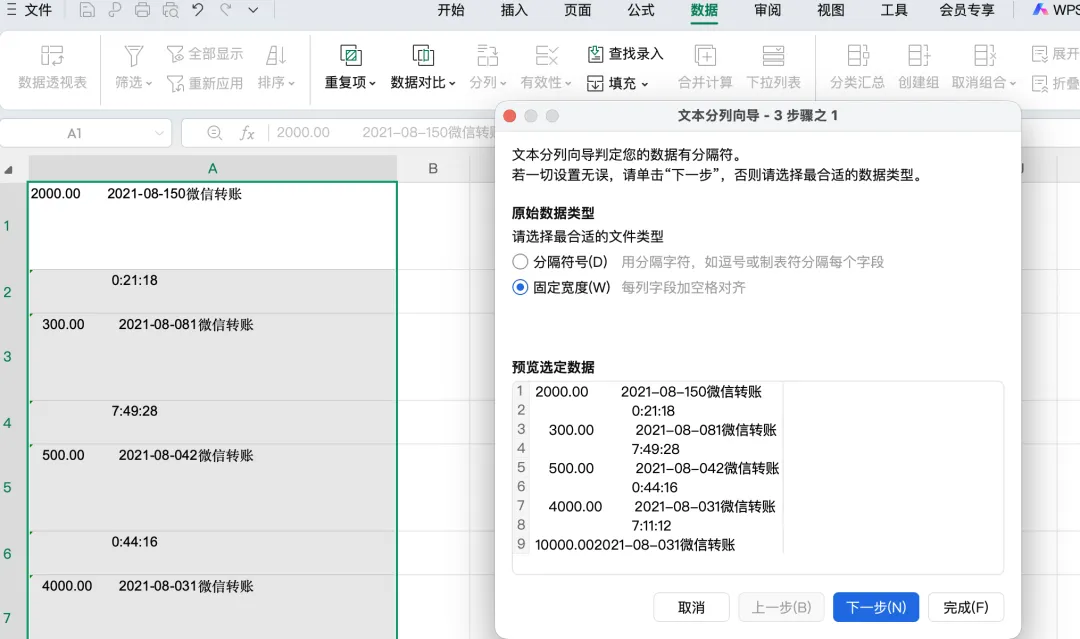
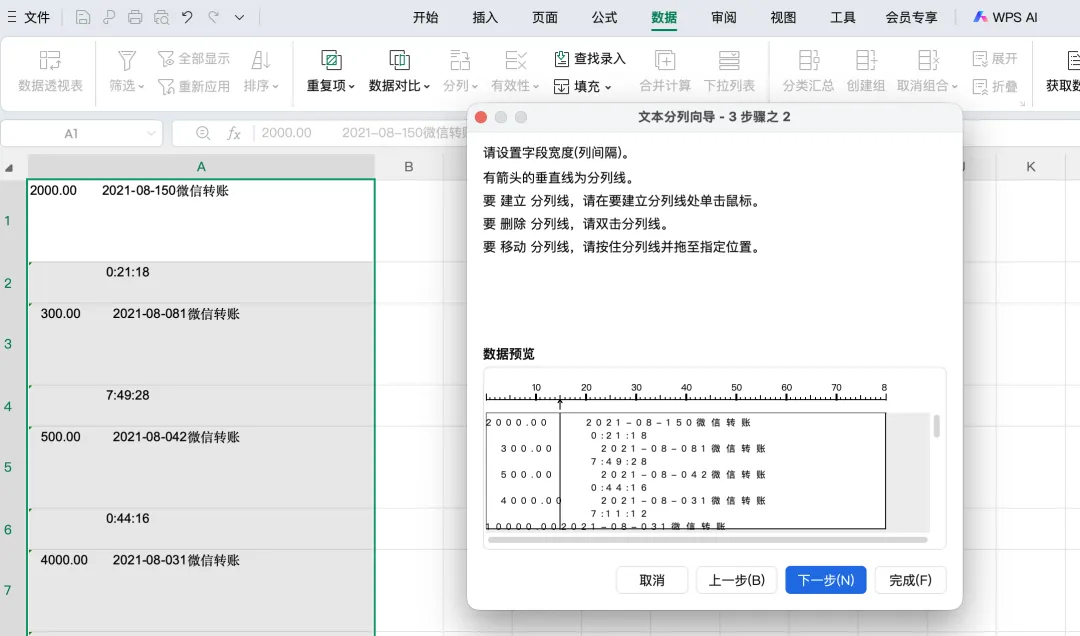
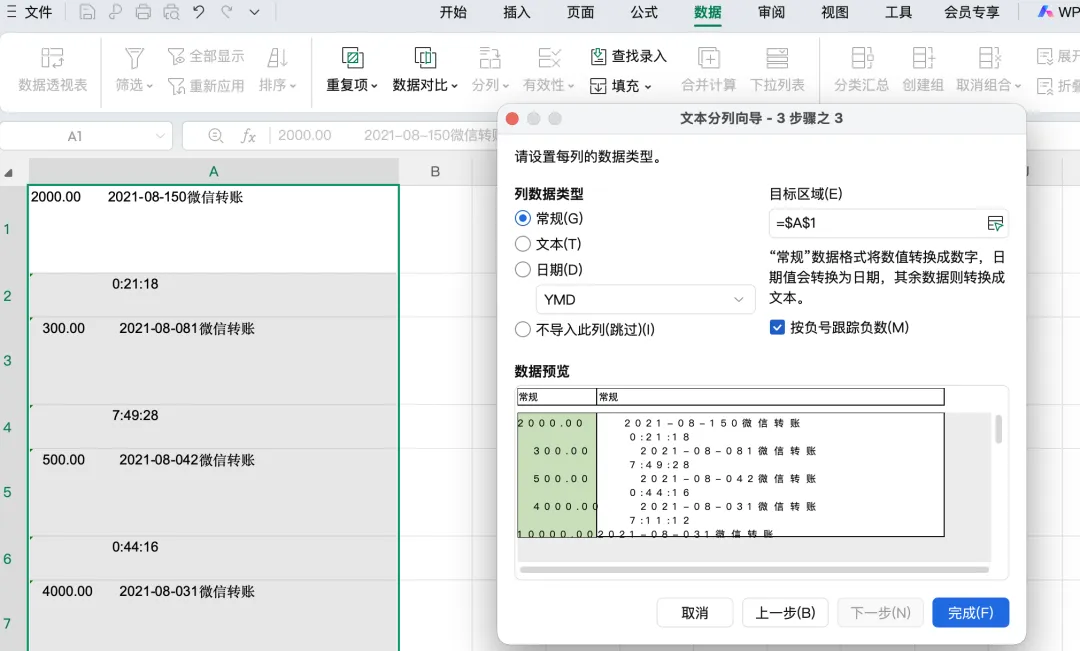
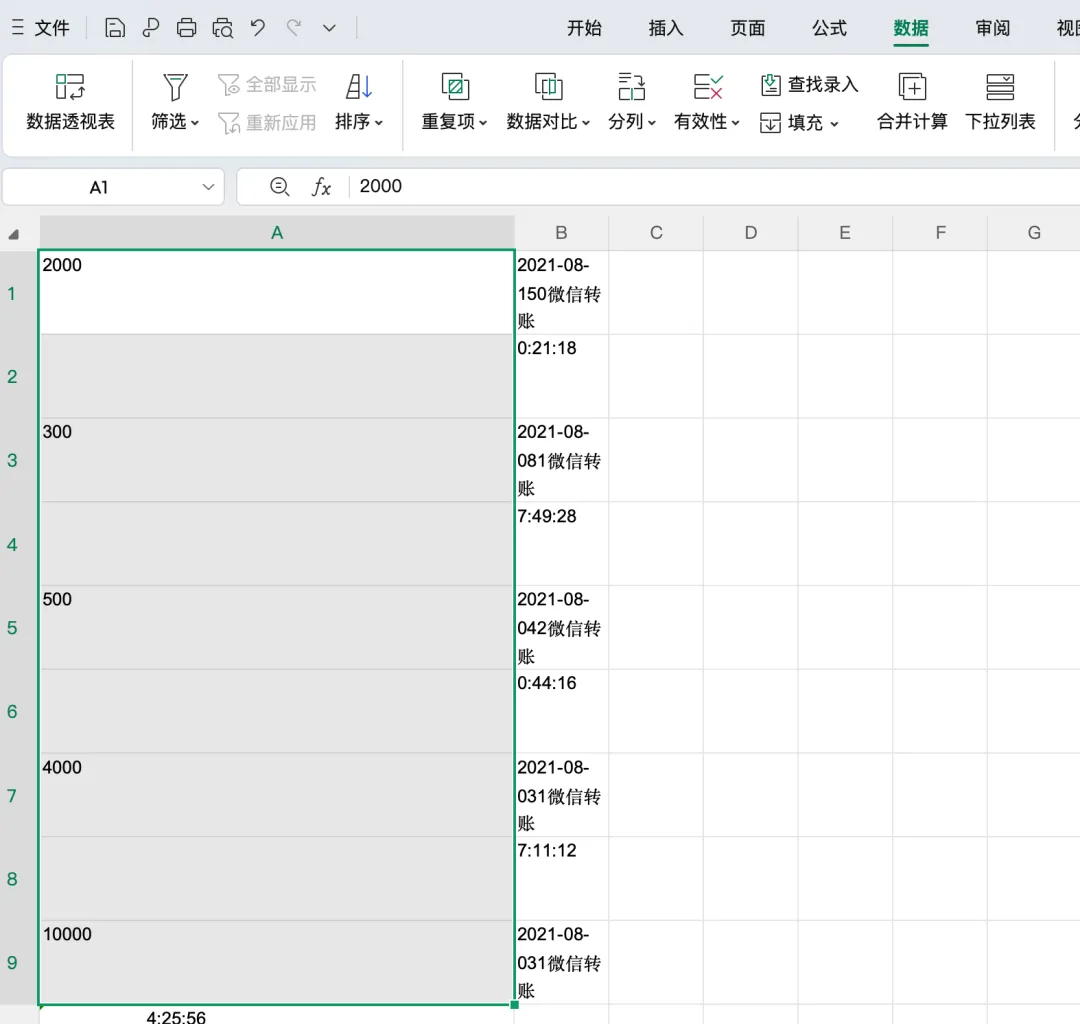
1.选中区域,点击“数据”下的“分列”,进一步选“分列”,如图:2.点击选择“固定宽度”,并且核对一下“预览选定数据”的效果,如果正确,就点击“下一步”,如图:3.在本页面,一般根据默认出现的“数据预览”就是正确的效果,但如果预览发现错误,还可以设置分列线,一般直接点击“下一步”,如图:4.在本页面,根据默认设置就可以,看一下“数据预览”是不是把金额单独一列了,没问题就点击“完成”,如图:5.点击“完成”以后,金额数据就是可以任意编辑求和的格式了,如图:混乱格式三:
金额数据和“转账时间、微信转账”等文字都在同一个单元格里,并且金额数据之间还有空格,就是上述混乱格式一和二的结合体
如图:
先使用形式二里的“分列”功能,再使用形式一里的“定位”功能,就可以轻松完成金额数据的清理,演示如下:第一步:双击单元格,复制粘贴内容到新的sheet里,如图:第二步:使用“分列”功能,分离出单列的金额数据。因步骤和上文重复,因此就省略语言描述了,仅将操作页面连续展示,如图:第三步:到以上页面,就已经完成了“分列”,此时可以看到,金额数据间有空格,那么就继续使用“定位”功能,删除金额数据间的空格。因步骤和上文重复,因此就省略语言描述了,仅将操作页面连续展示,如图:经过先“分列”,再“定位”的功能,金额数据的格式就是可以任意编辑求和了。
三、提示说明
以上操作其实只用于微信调取的银行转账记录即可,而支付宝调取的就不用这么麻烦,因为支付宝的纸质版转账记录本身就带有表格,直接扫描成电子版PDF,再用WPS转为Excel就可以一步到位。但微信调取的纸质版银行转账记录本身无表格,所以无法直接用来编辑求和等,需要进行数据格式的整理。
以上就是分享的数据整理的方法啦,看起来有点麻烦,但多用两次也就熟悉了,比起自己手动输入还是高效很多的,如果大家有更好的方法,欢迎交流~