EXCEL|Power Query之转换数据并透视
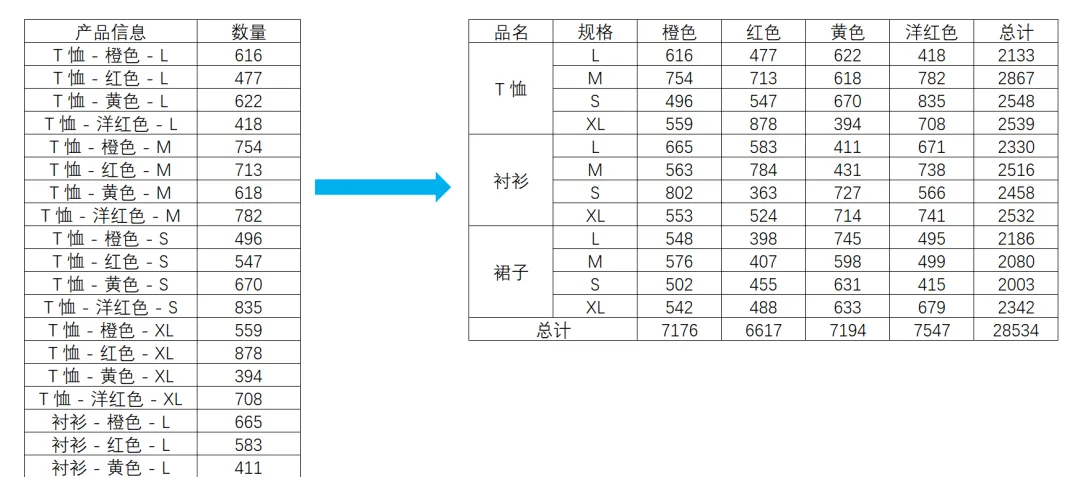
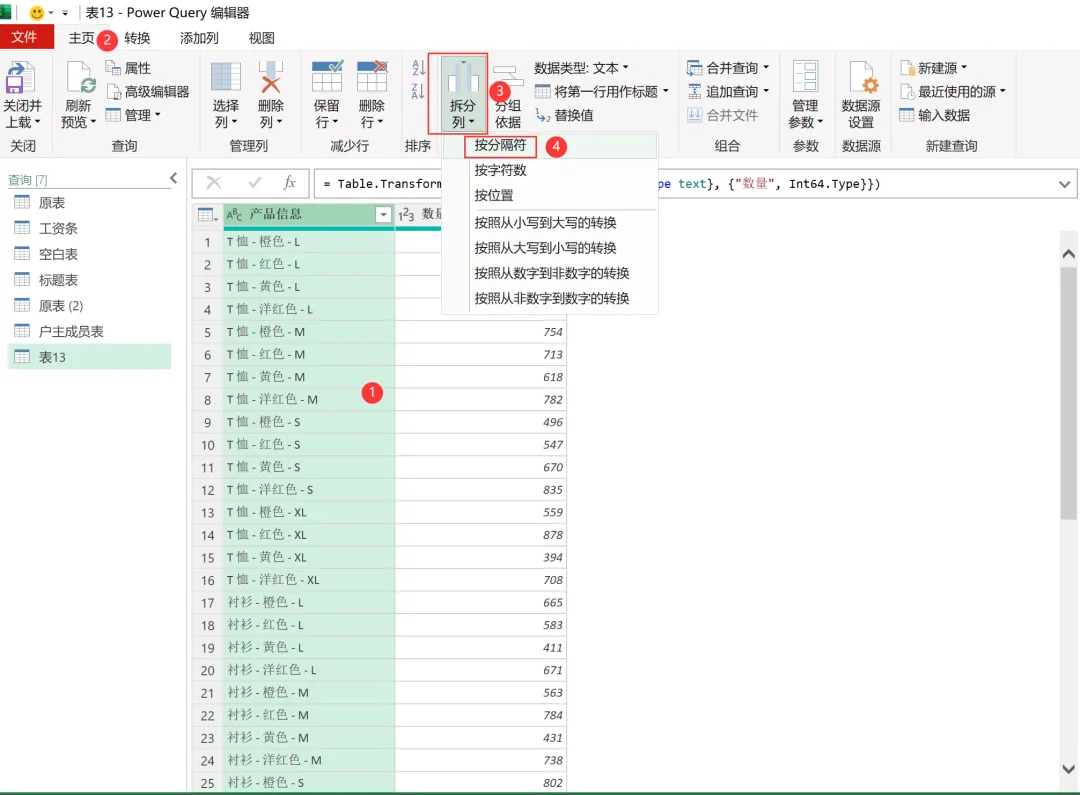
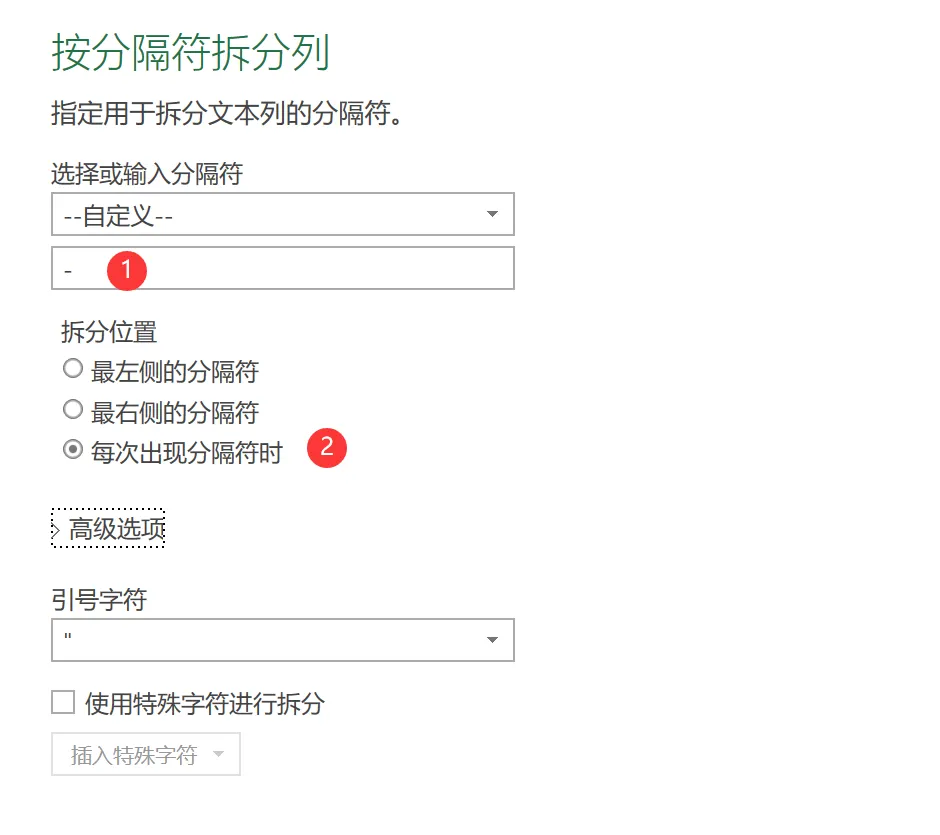
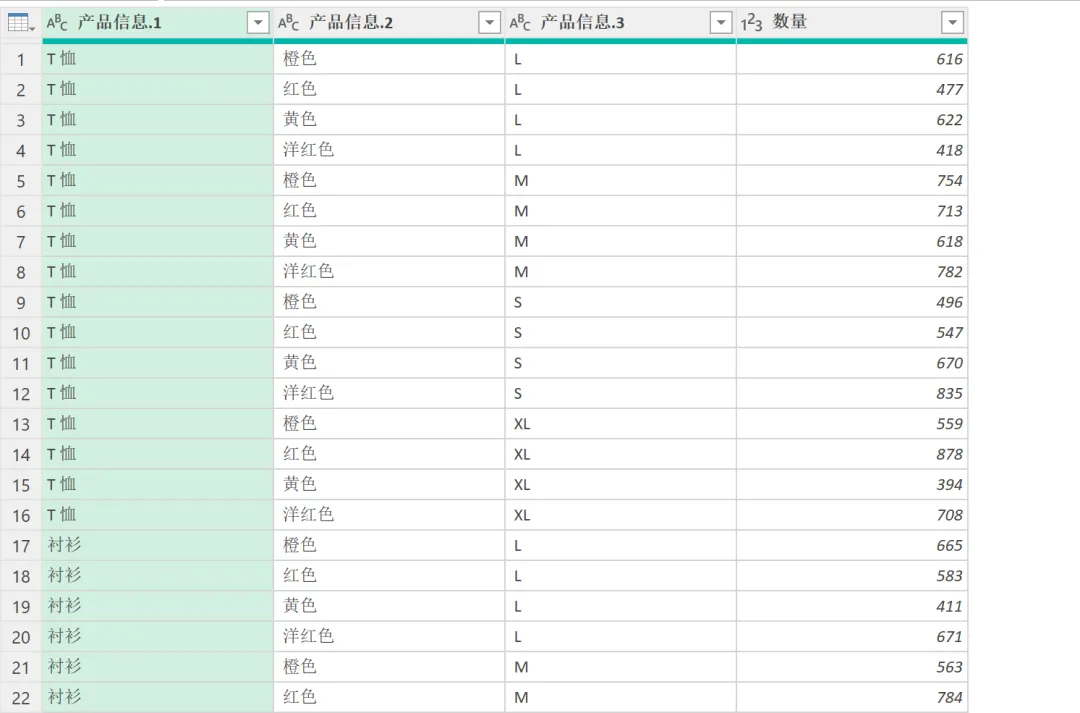
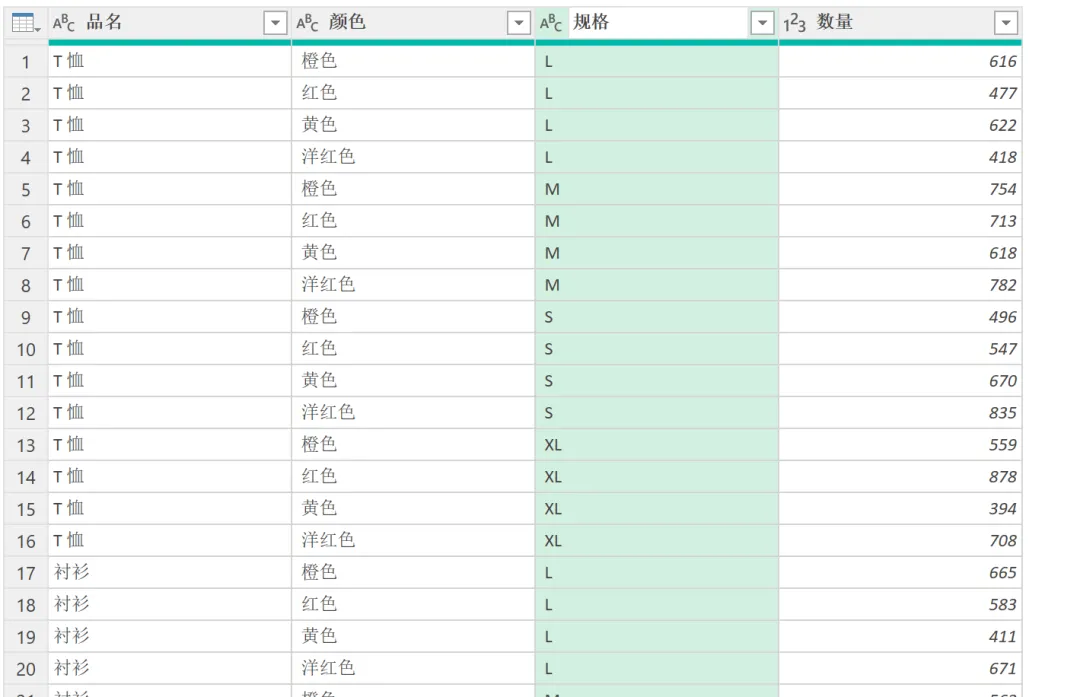
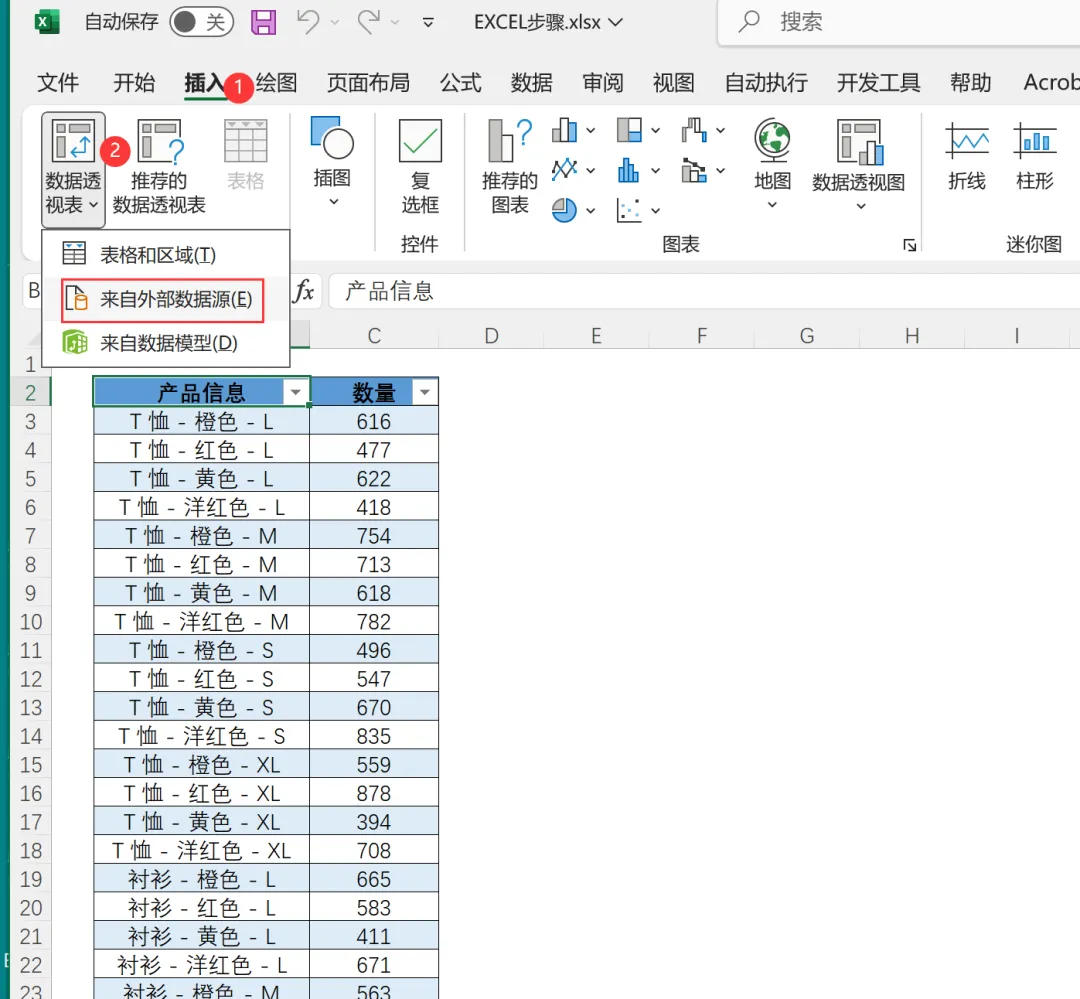
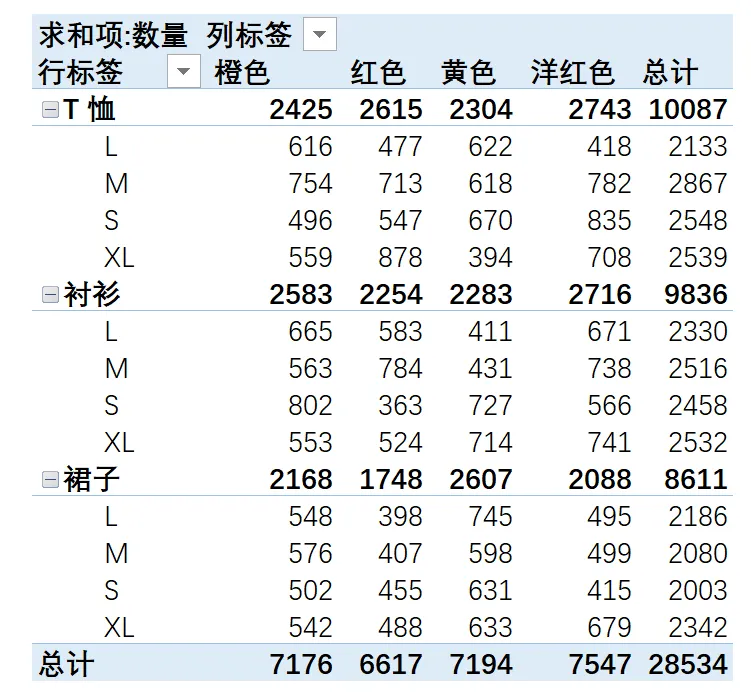
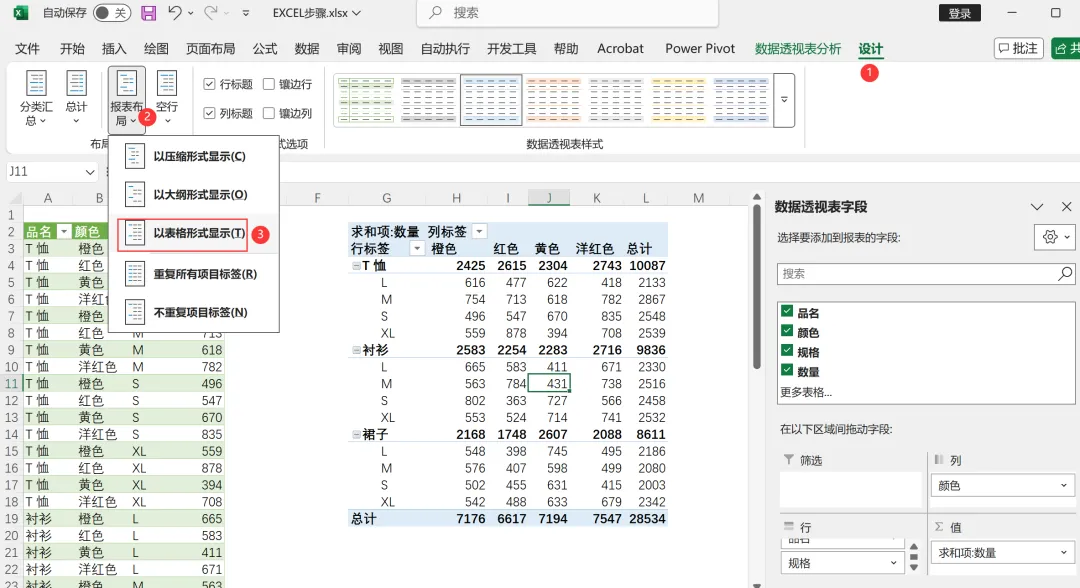
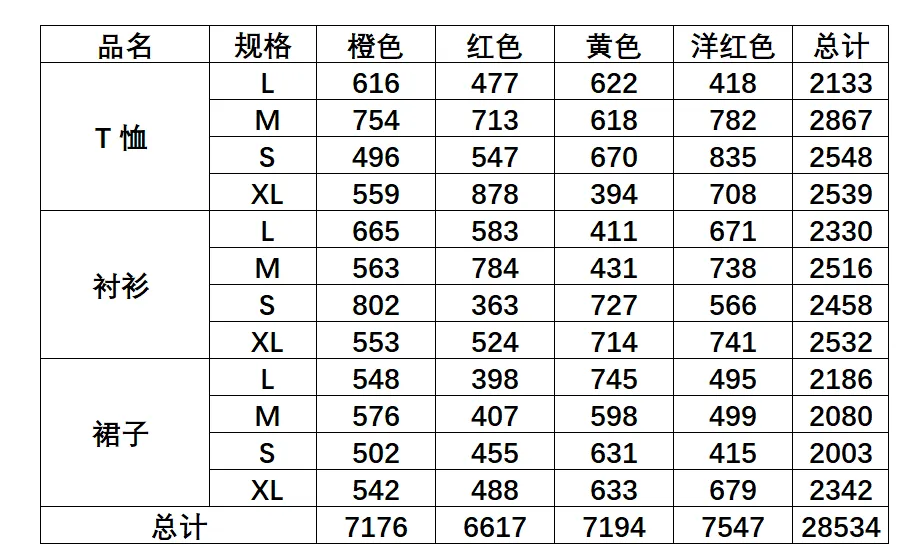
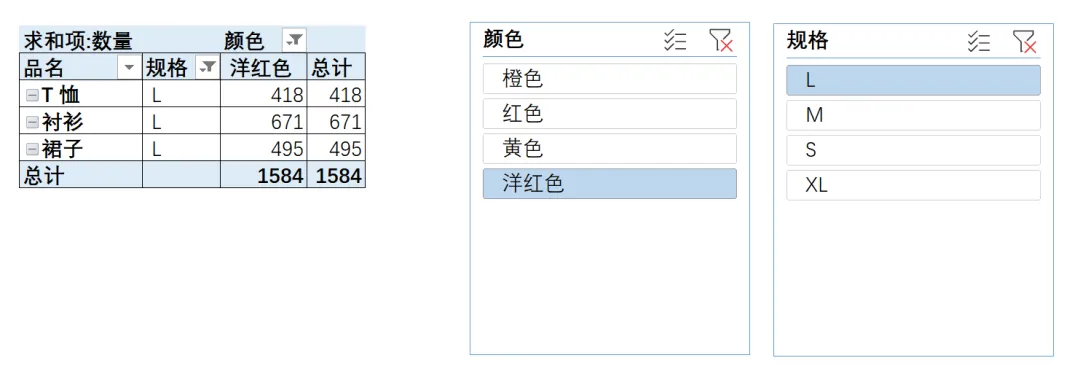
学了那么多天的案例,就会觉得今天的内容比较简单。不信你看,不过是把左边的内容用右表呈现出来。1)左边加入查询编辑器,然后选择主页-拆分列-按分隔符。4)分别修改列名为品名,颜色和规格,结果如下图所示。5)关闭并上载,选择仅创建连接。然后点开原始表格,选择来自外部的数据源,见以下操作,在弹出的对话框里选择刚创建连接的表格。6)插入数据透视表,按照正常Excel的数据透视表格来选择操作,初始效果如下图所示。7)我们让透视表以表格的形式显示出来,操作如下图所示。好了, 今天的内容差不多就是这样。其实这个效果,不用Power Query,直接在Excel里用分列再透视也很能轻松实现的。我们今天只是学习了用Power Query是如何实现的。另外,对于上一步透视结果,如果想进一步更直观地看到选定条件下的数量情况,还可以插入颜色和规格的切片器。如果同时选择洋红色和L的规格,左边的透视表格就能非常直接呈现出来了。