快看!95%的人浪费了PPT里这个最香的线条功能,掌握它动画效率翻倍!
- 2026-11-05 03:26:41
快看!95%的人浪费了PPT里这个最香的线条功能,掌握它动画效率翻倍!提示:若需高精度控制,建议结合「选择窗格」分层管理对象。 
PPT线条的自动吸附和动态关联功能,是制作高效动画的冷门工具之一。
具体操作演示,请观看上面的视频。以下是关键操作步骤,仅供参考:
一、自动吸附功能
1. 基础操作
默认情况下,选中线条时两端显示空心圆锚点,拖动锚点可自动吸附到对象连接点(如形状顶点),同时该锚点显示为实心圆。 效果:将该形状拖到其他位置,自动吸附的线条会自动跟随移动。
2. 辅助对象技巧
为了精准吸附到对象的非锚点位置(如圆心),可以添加辅助形状(如三角形),将其顶点置于圆心,确保线条精准吸附圆心(避免仅吸附圆边缘)。 注意:未使用辅助对象时,线条只能吸附到圆形四周而非圆心。
二、动态关联设置
1. 空心圆与实心圆区别
选中线条时,如果线端是空心圆,则表示该端点处于未吸附状态;如果线端为实心圆,则表示该端点为动态关联状态,移动关联对象时,连接线端会随之移动。 操作:拖动线端,从吸附对象的端点移开,即可解除动态关联,同时该线端变回空心圆。
2. 多对象联动
通过对线条端点和关联对象的逐个连接(如将线段一端拖至另一对象的锚点),实现多个对象的连锁移动。
三、动画制作流程
1. 平滑切换设置
确保线条已自动吸附到相关联对象后,复制幻灯片。 当调整对象位置/角度时,线条会自动跟随。将切换效果改成「平滑」。 播放验证:检查线条是否实时吸附到动态关联点。
2. 最终优化
完成所有设置并通过放映测试后,再选中辅助对象,将线条设为「无线条」,保留逻辑关系。
四、适用场景
流程图/结构图:快速建立元素间的动态连接,减少手动调整。 科技类教学动画:配合平滑切换制作交互动画课件。
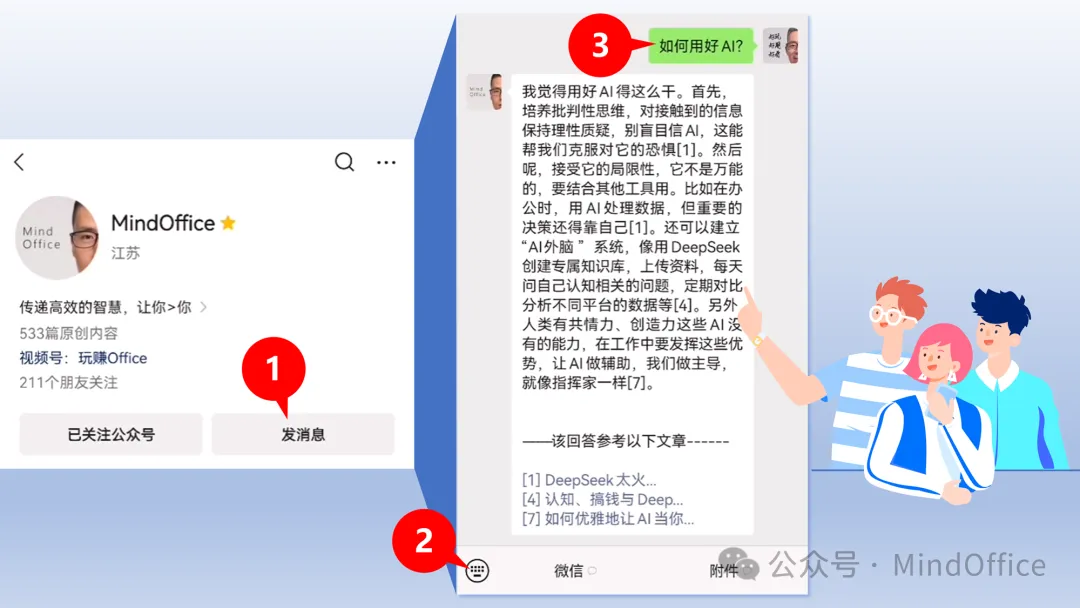
对了,顺便说一下,本公众号已开通基于本人知识库的智能回复功能,如下图所示。
欢迎您反馈互动体验和任何意见或建议!
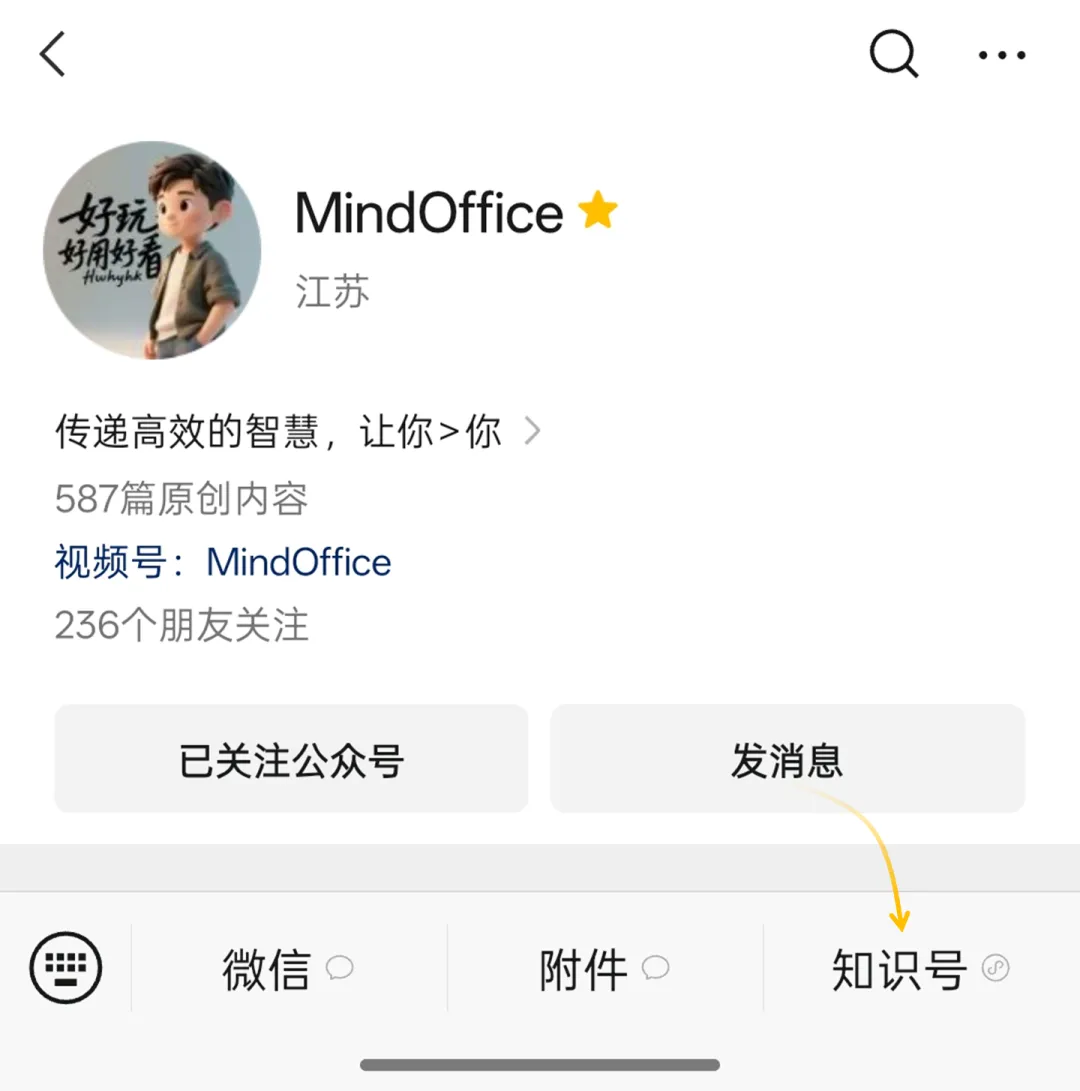
同时,强烈推荐加入ima知识号(库),来互相学习互相伤害↶
 往期部分文章↙
AI效率
告别“函数恐惧”,让表格自己“说话”:如何让AI辅助编写Excel公式?
Office
Word/WPS文字
Excel/WPS表格
1386期20241202怎么破?条件格式、甘特图与WPS表格的BUG
图表
1391期20241215一键生成!Excel地图图表制作神器
PPT/WPS演示
Outlook
0811期20210717Outlook:如何设置农历、天干地支、第几周、节假日等视图
0812期20210718如何导入或导出Outlook联系人
OneNote云笔记&知识管理
0620期20220107利用OneNote实现Word所有页面转图导图功能
思维导图
PS
视频制作剪辑
脑洞世界
1315期20240823答疑:能改回去么?双击推荐VS双击私密赞
看完这篇,终于能跟人聊“维度”了!原来“降维打击”是这么回事……
经典阅读
本文来自网友投稿或网络内容,如有侵犯您的权益请联系我们删除,联系邮箱:wyl860211@qq.com 。

