自学相伴,共同进步,大家好,这里是 EXCEL 自习室。
很多人用Excel筛选数据时,都会遇到一个棘手问题:想筛选多个条件(比如同时找出张、李、王三个姓氏的人员),第一次筛选“张”姓后,再去筛选“李”姓,之前的“张”姓数据就会被覆盖、全部消失。无奈之下只能反复筛选、复制粘贴,既耗时又容易出错。其实不用这么麻烦,今天这份实操教程,就教大家一键实现多条件叠加筛选,不用重复操作、不用复杂设置,新手跟着步骤走,就能快速搞定。
实操教程:Excel多条件叠加筛选(3步搞定,附案例)
案例:筛选表格中“张、李、王”三姓人员,全程实操无多余步骤。
Step 1:启用筛选(基础必做)
1. 选中表格标题行;
2. 点击【开始】→【筛选】(快捷键Ctrl+Shift+L,更快捷);
3. 标题单元格右下角出现筛选小箭头,即启用成功。
Step 2:第一次筛选(建立基础条件)
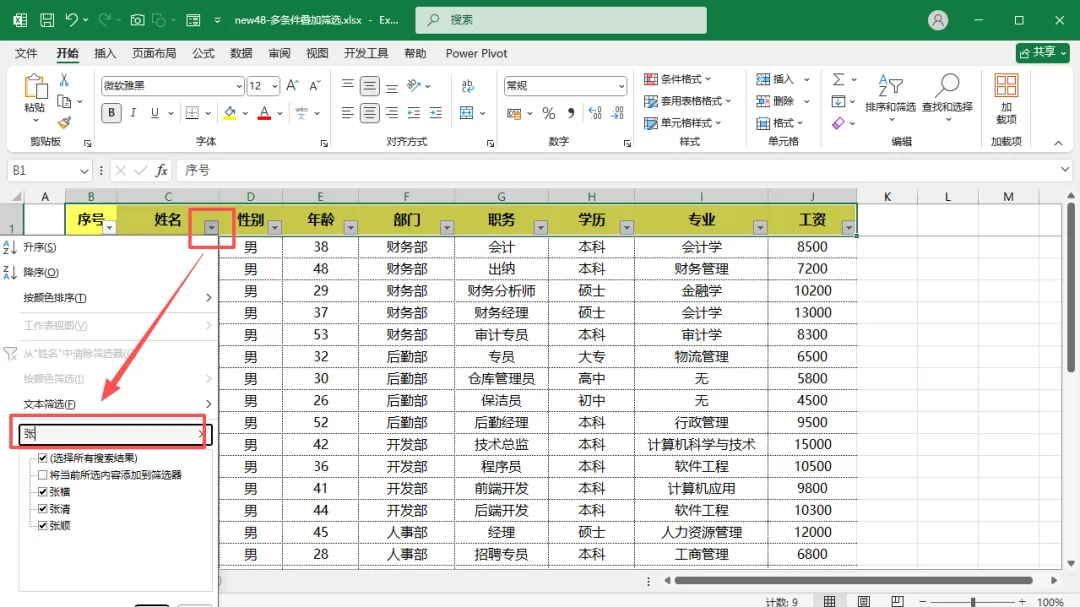
1. 点击【姓名】列筛选箭头,弹出筛选面板;
2. 搜索框输入“张”,自动筛选出所有张姓人员;
3. 确认无误后点击【确定】,表格仅显示张姓人员。
Step 3:叠加筛选(核心步骤)
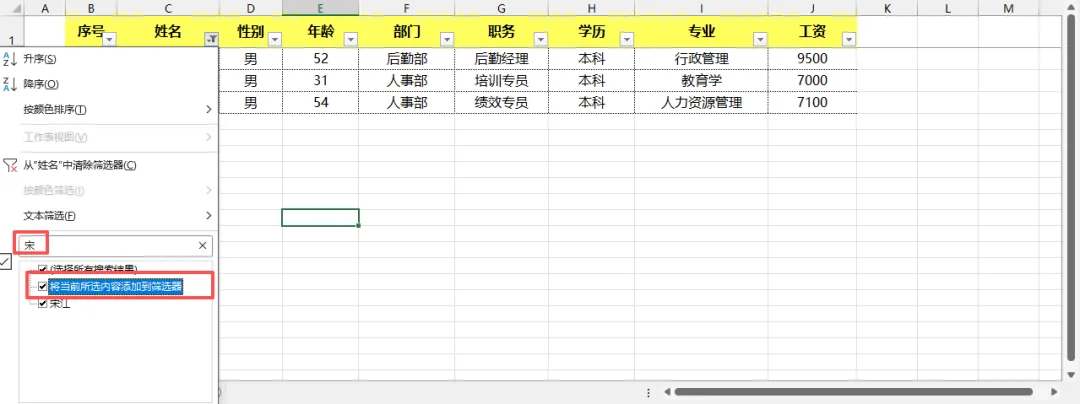
1. 再次点击【姓名】列筛选箭头,打开面板;
2. 搜索框输入“宋”,显示所有李姓人员;
3. 勾选搜索结果下方对应选项(实现条件追加,不覆盖原有结果);
4. 点击【确定】,表格显示张、宋两姓人员;
5. 重复上述操作,搜索“王”并勾选选项,点击确定;
6. 最终显示张、李、王三姓所有人员,完成多条件叠加筛选。
小提醒:筛选多个条件时,重复Step 3即可,无需重复筛选、复制粘贴。