PPT表格太LOW!偷偷学了一招!
- 2026-04-29 17:31:31
PPT表格太LOW!偷偷学了一招!
hello,大家好! 在职场汇报和方案展示等场景中,PPT表格绝对是“隐形王者”。 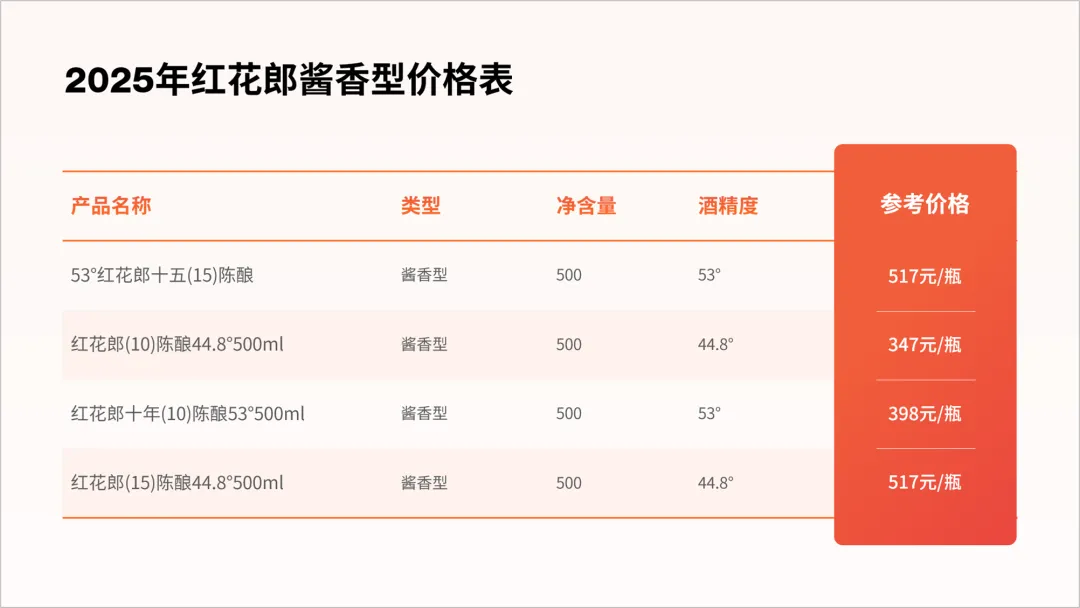
这就不得不讲到第二个要点了。 02.聚焦重点 表格中遇到重点信息该如何强调呢?我们可以通过视觉层级设计,比如上面的案例,添加色块让观众快速锁定核心信息。 比如: 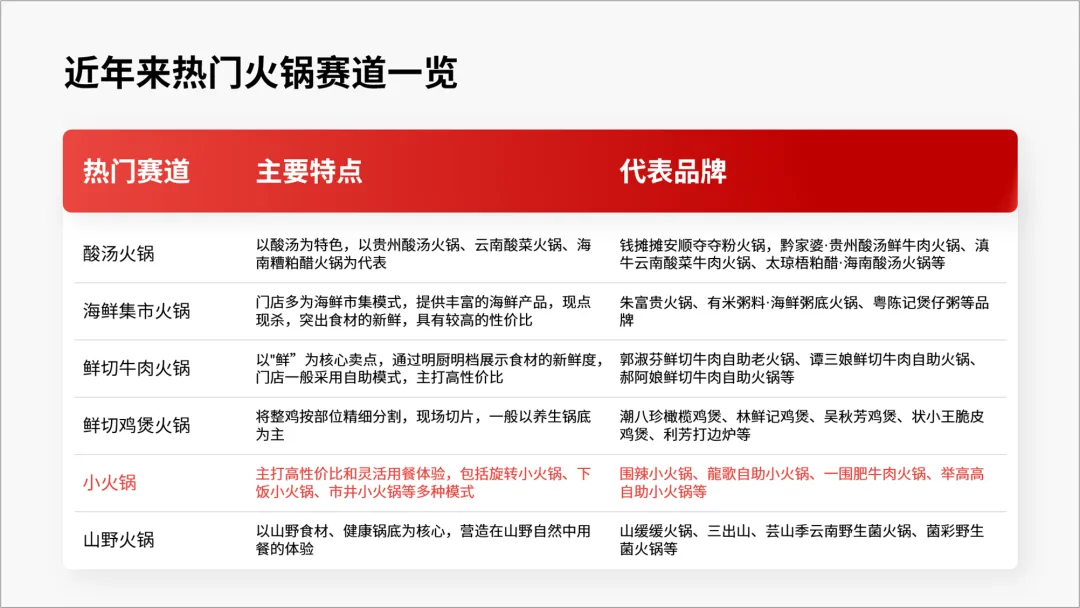
可以看到,表格中的小火锅一行信息是被重点标红的,虽然用颜色区分能看出内容的不同,但效果还是不够明显。 要想着重凸显标红内容,我们可以通过颜色对比来实现效果,将关键数据所在的单元格底纹填充颜色,形成视觉焦点。 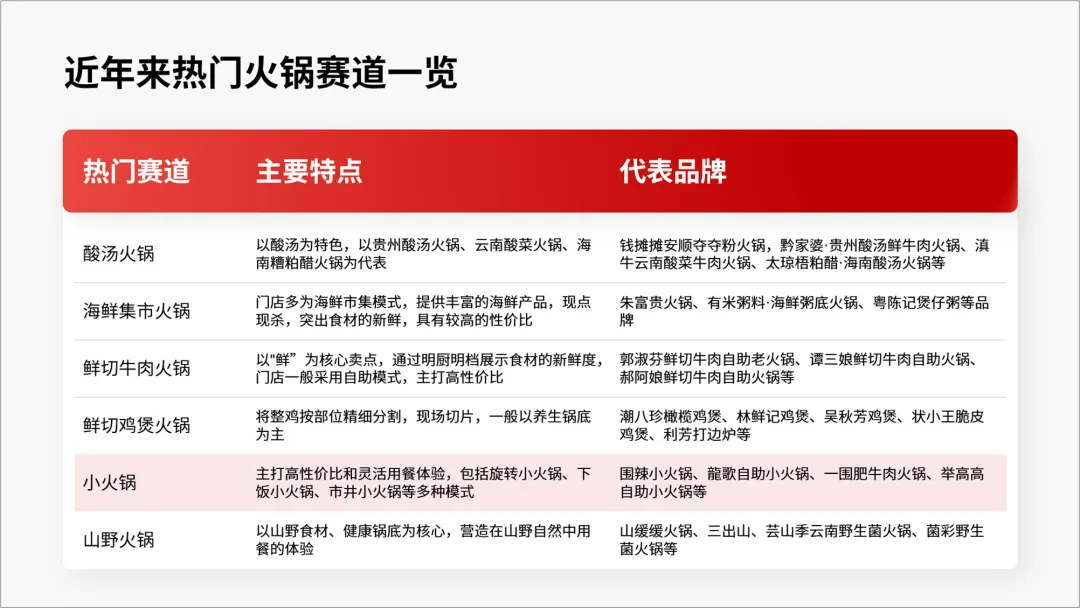
或者添加色块强调重点,效果更加明显。 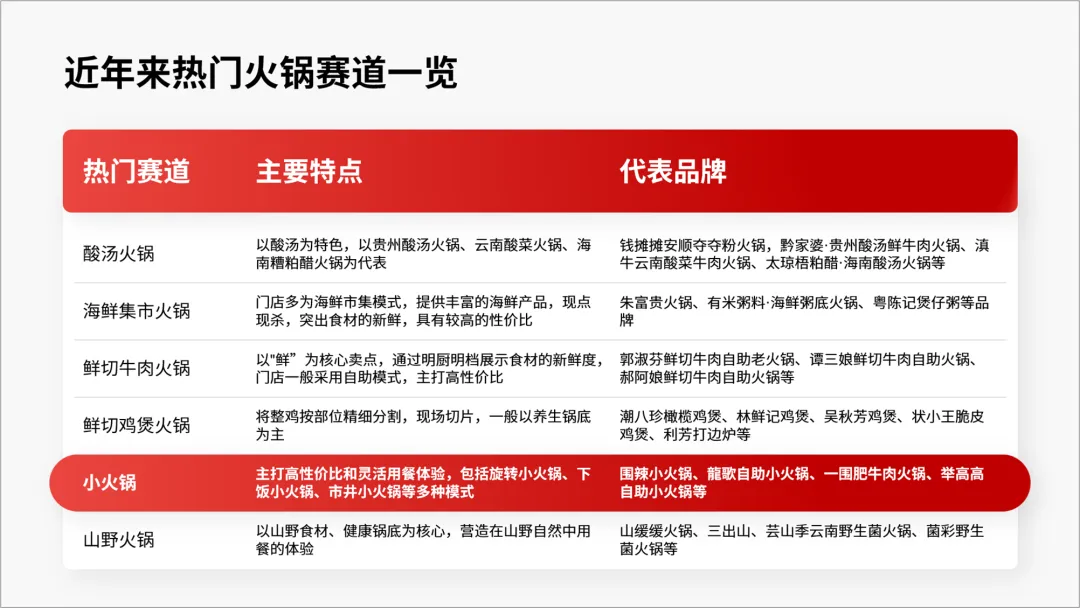
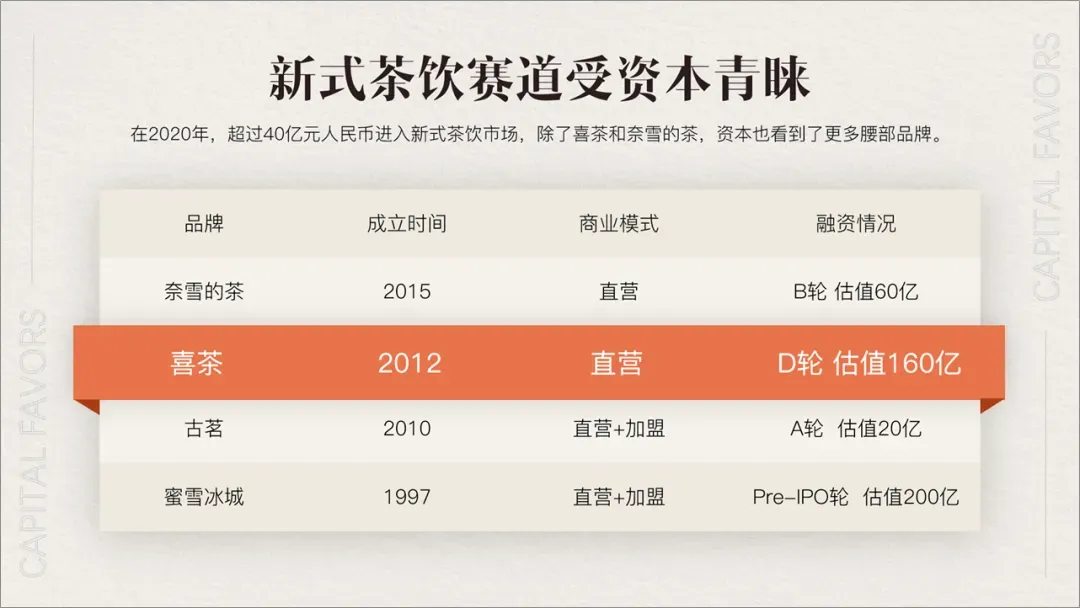
再看个案例: 调整过后,为了凸显喜茶一栏,我们用可以折角放大的效果,增加立体感。 这是怎么做的呢? 这里用到了表格的放大效果,先将喜茶这一行复制一下,然后粘贴,就可以得到一行单元格。 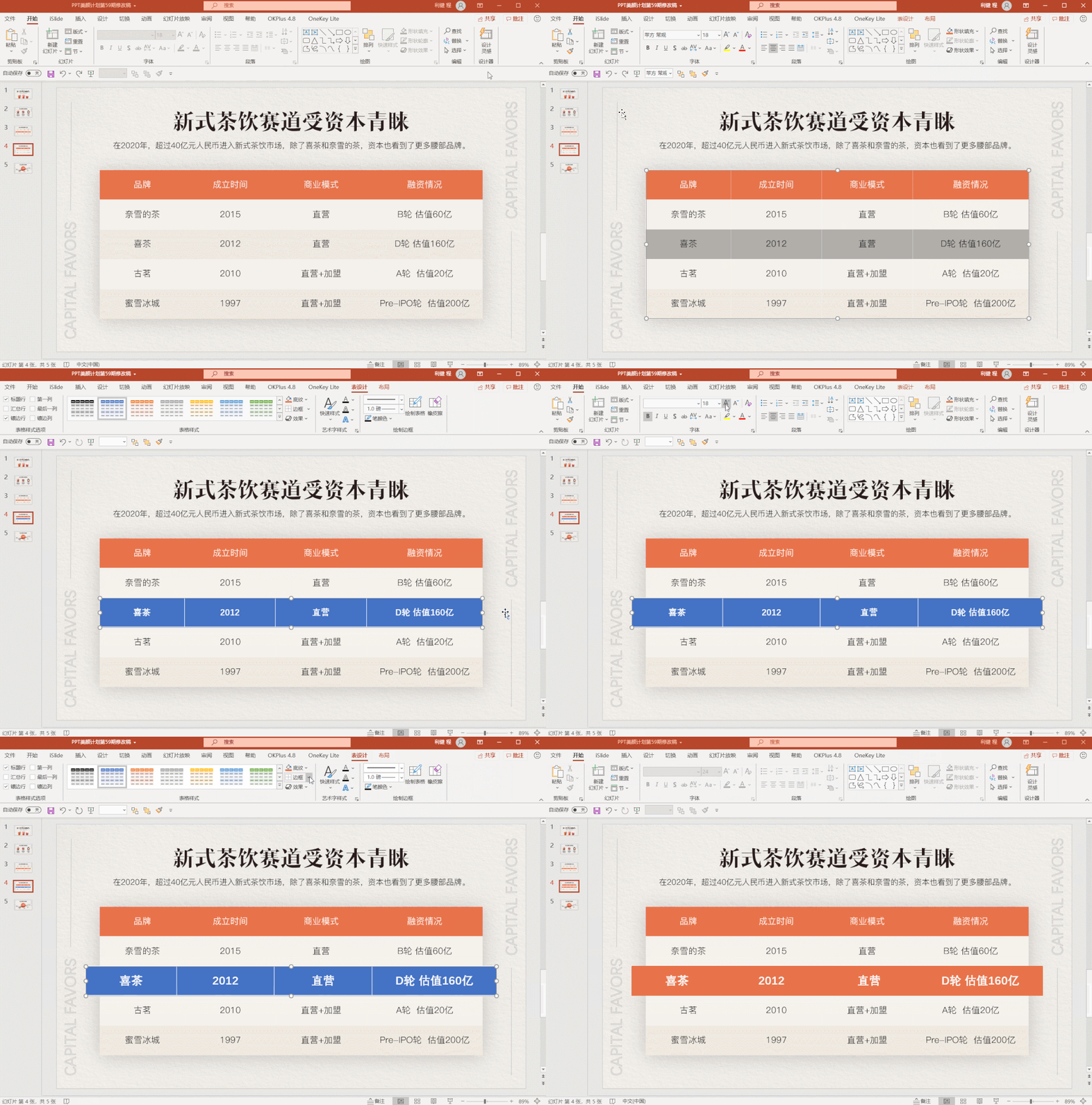
接着添加两个直角三角形,三角形的颜色比表格的颜色更深一点,这样就有一个立体的效果。 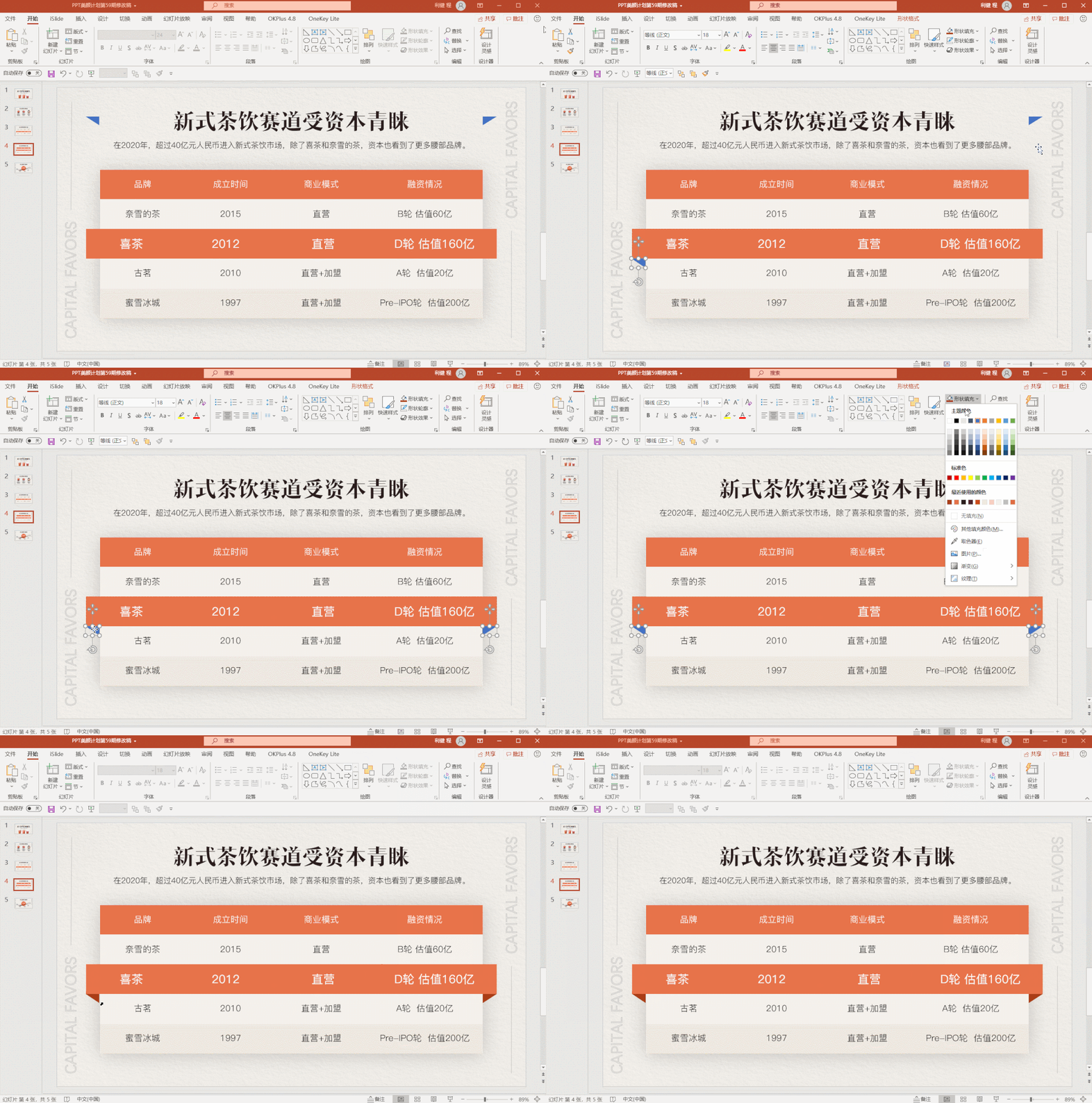
03.进阶设计 前面讲的都是基于表格样式的美化操作,其实,我们还可以跳出表格的限制,将内容拆开设计。 比如下面这个案例: 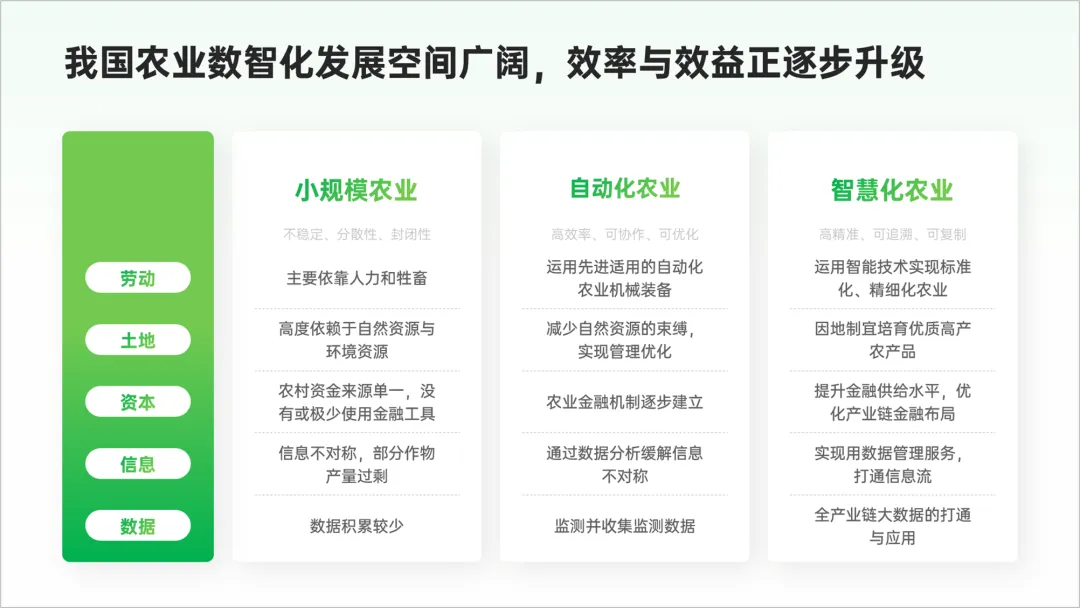
谁能想到这页内容是从表格演化而来的? 操作方法也很简单,只需掌握操作思路,就能轻轻松松做出这样的页面 先看原稿: 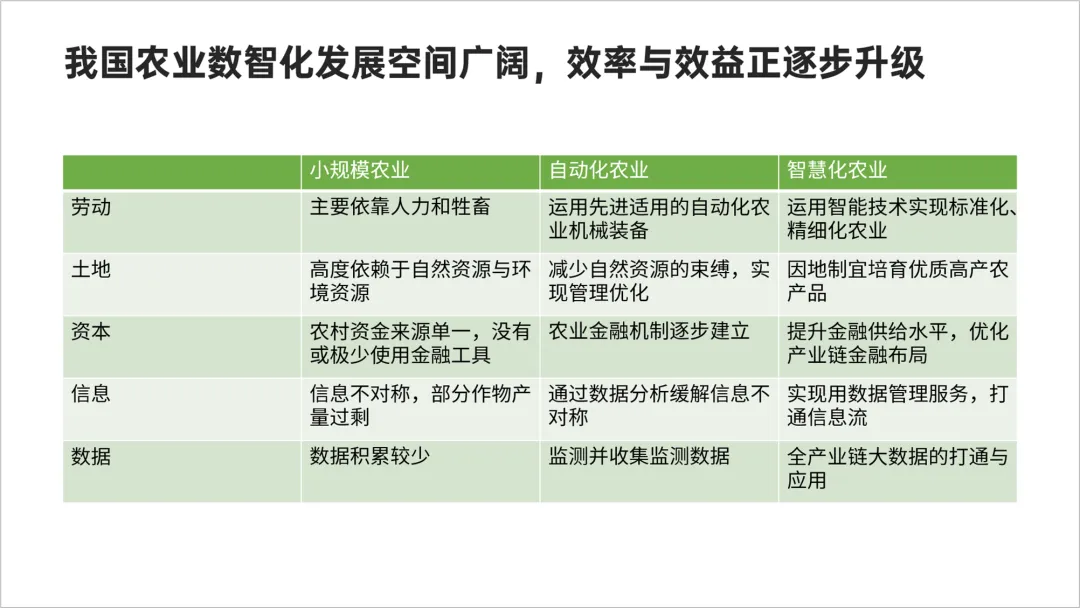
先根据表格,将内容拆分。再添加合适的色块。 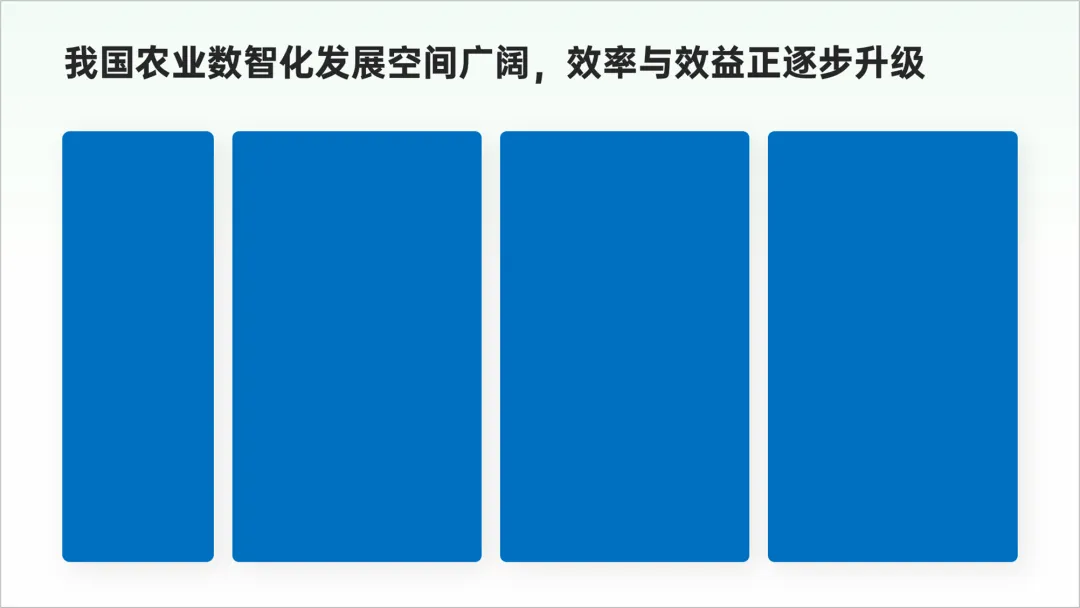
再将拆分出的内容依次放入色块中。 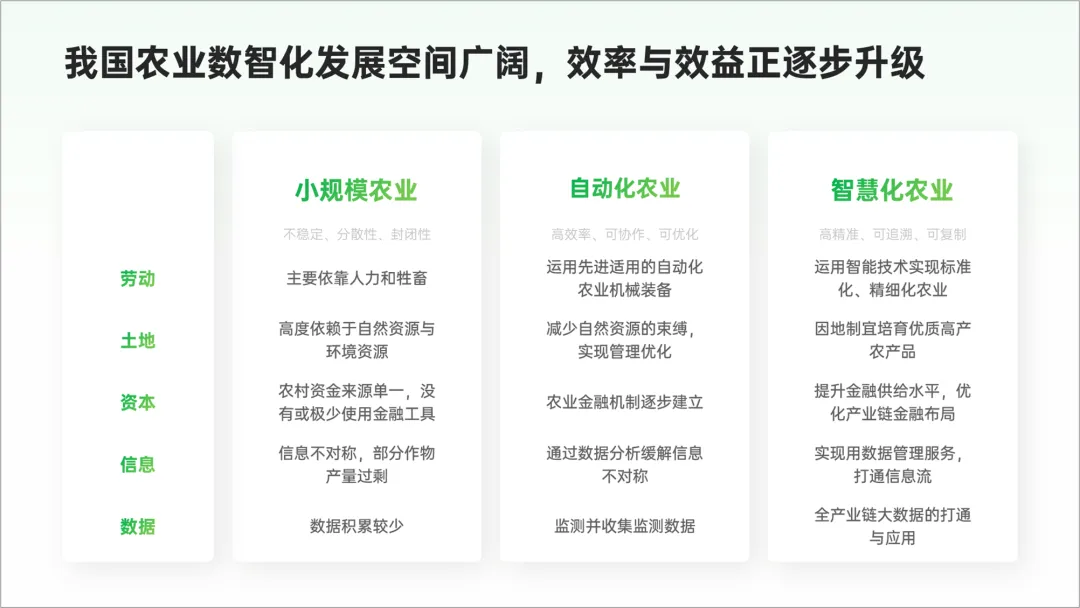
调整色块颜色,增加对比。 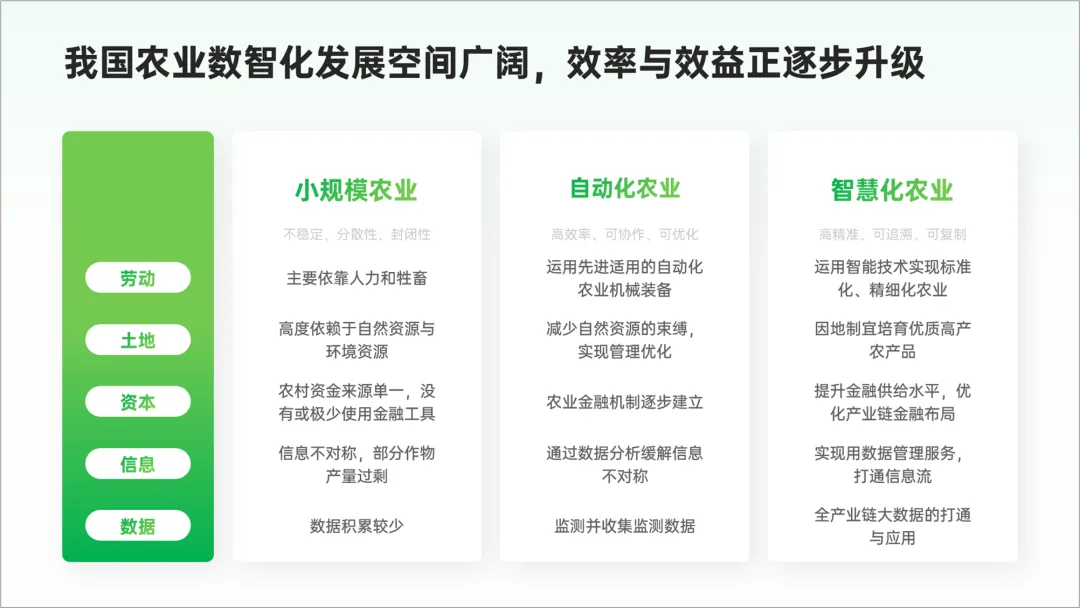
最后添加线条,让内容更清晰。 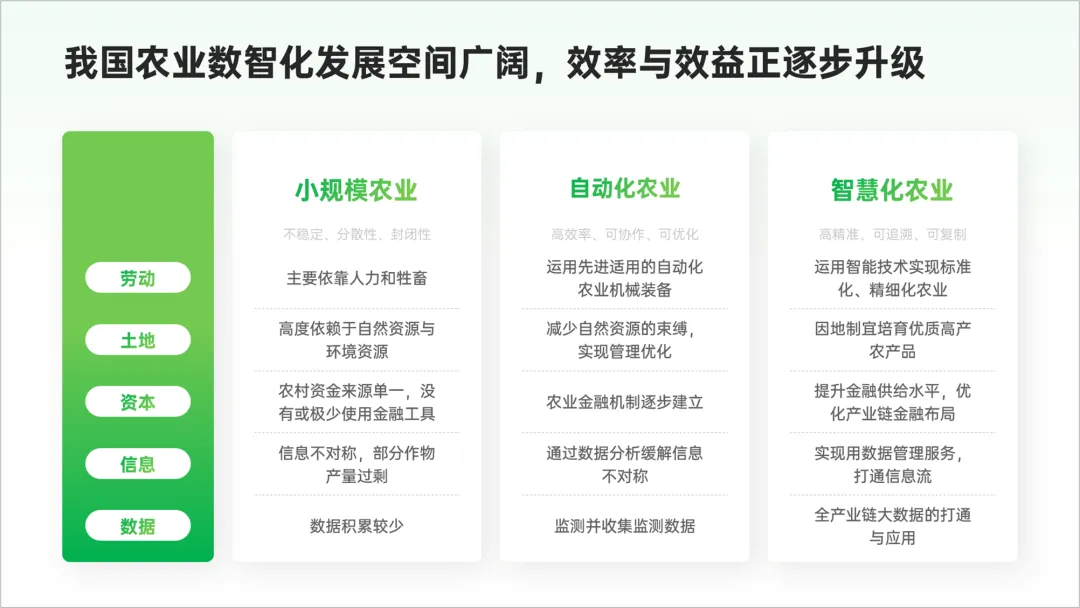
另外,如果觉得只有文字和色块太单调的话,我们还可以加上图片丰富内容。 呈现出的效果又是另一种感觉。 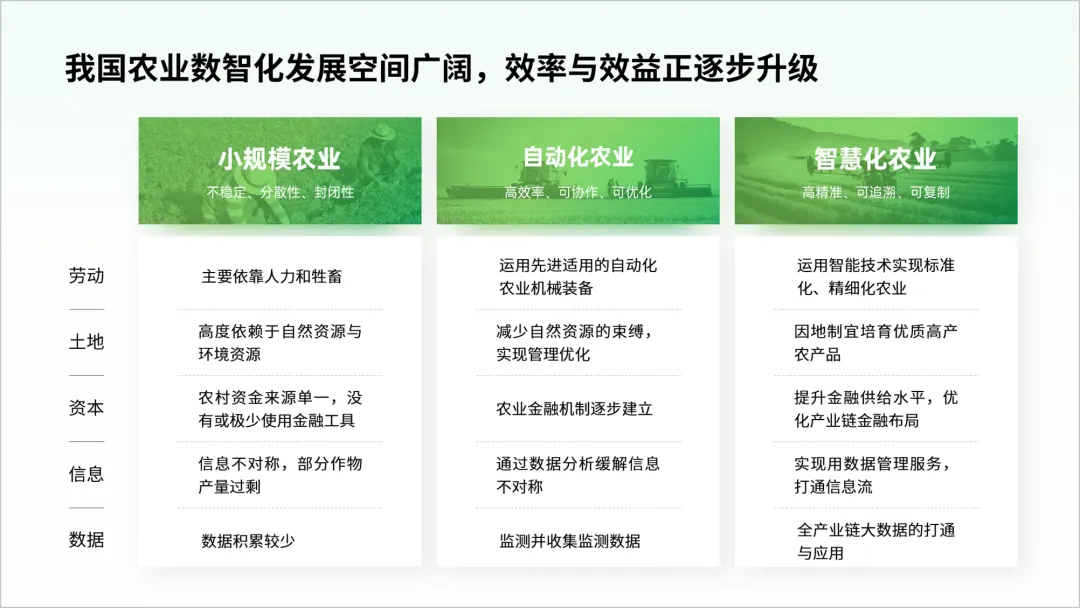
最近我刚开发的2026年新年ppt福袋上线了 里面包含一套210页的PPT设计灵感手册。全部可编辑,可一键替换图片,一键更改颜色。 
如果大家想要系统学习PPT,一定要好好看下我的PPT课程。 课程总共50节课,还更新迭代了8节AI课,不懂有老师答疑服务。还赠送模板,素材,还赠送老师的改稿作品集。 现在课程有优惠,大家不要错过。 
但很多人做PPT表格,都陷入了“能用就行”的误区:默认边框杂乱无章、数据堆砌毫无重点、配色花哨喧宾夺主,明明是核心信息载体,却成了PPT里的“拉分项”。
今天借这个机会给大家讲讲关于表格的美化制作。
01.基础优化
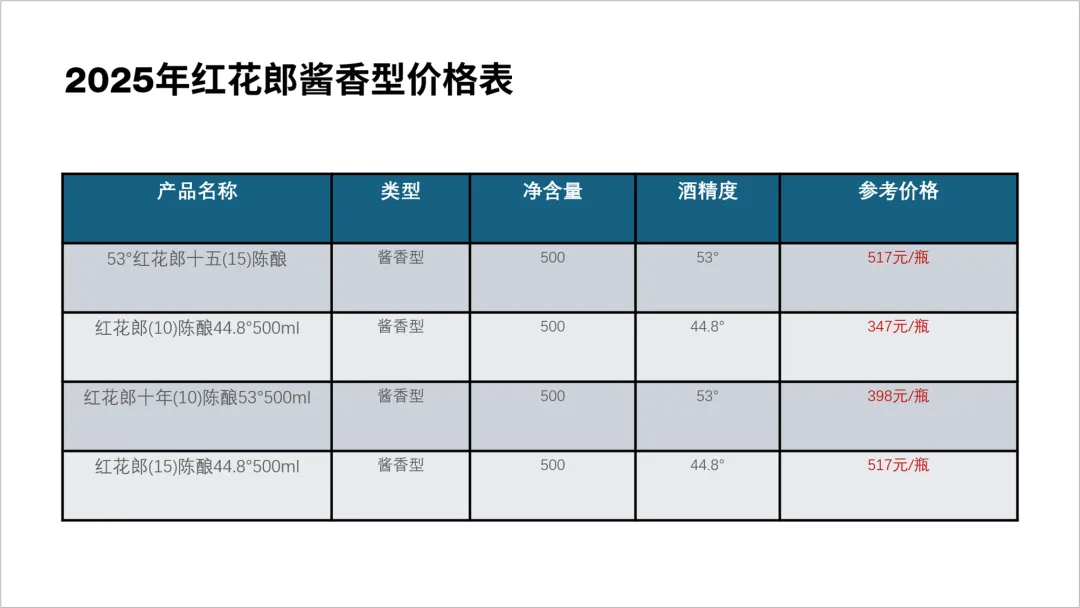
像这张默认表格的样式,实在是太丑陋。
边框和底纹都是多余的,表格越简洁,视线越容易聚焦。
所以我们将表格设置成【无样式】【无网格】形式。
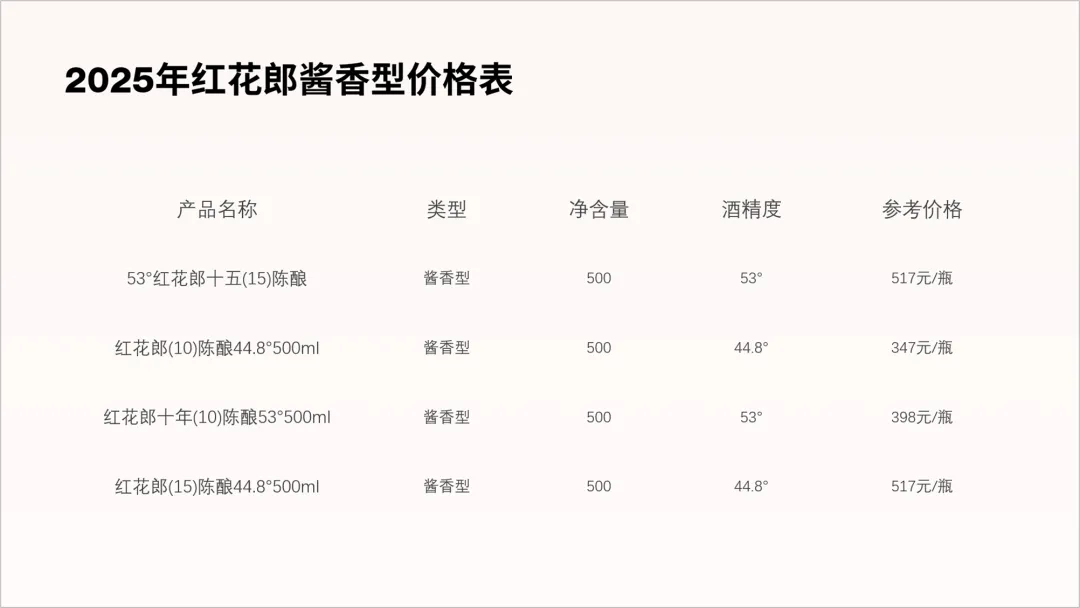
接着处理表头,我们可以直接设置底纹颜色,也可以在下方添加渐变色块。
并在表格底部添加横线,将表格调整出层次。
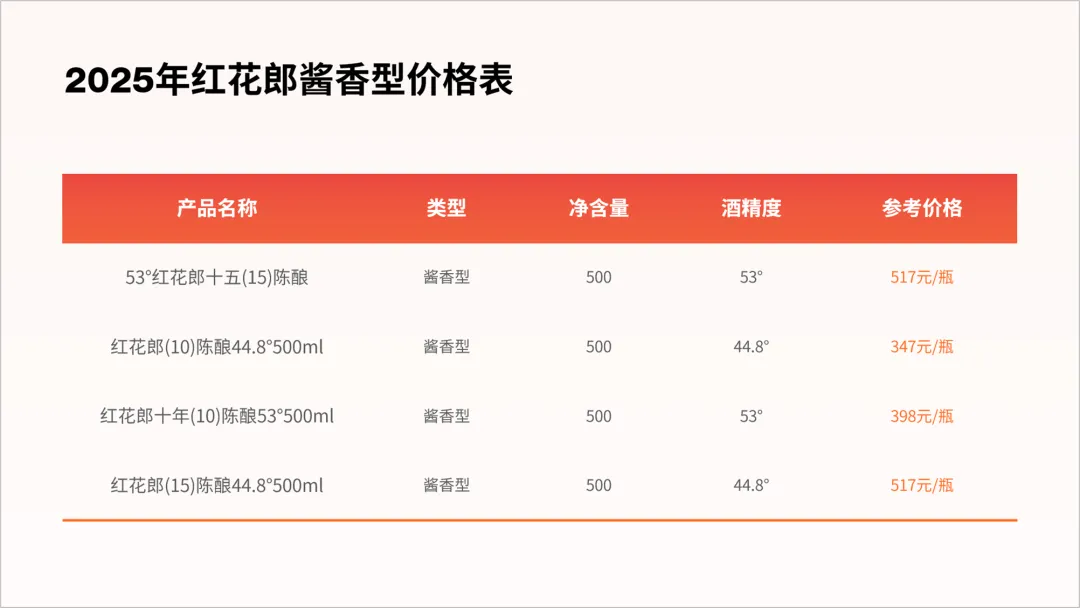
内部没有线条梳理隔开内容,我们可以隔行设置透明度低的底纹。
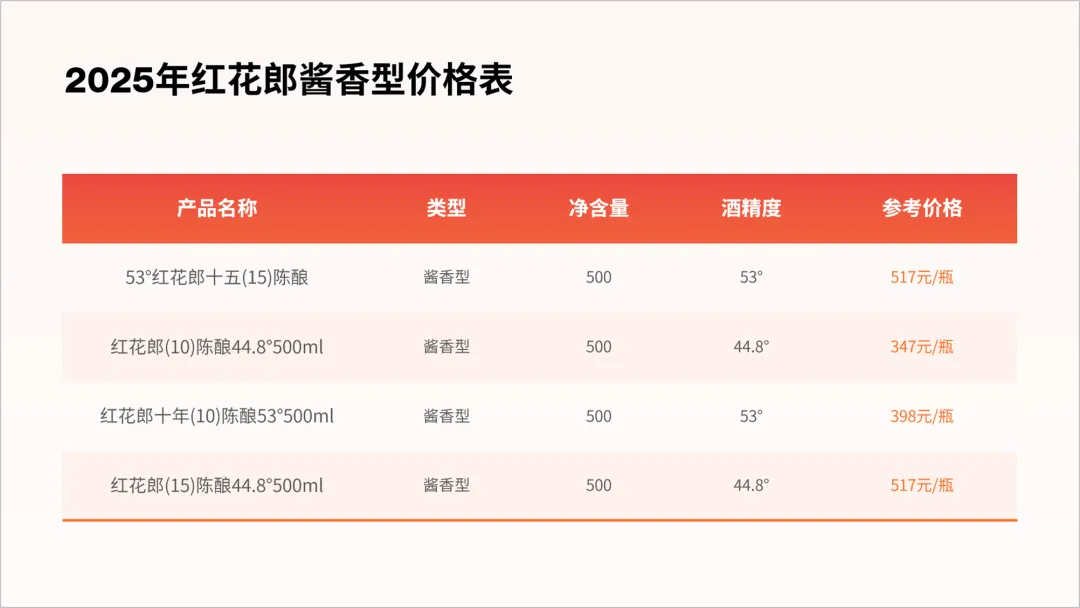
现在的表格还有一个很重要的地方没有调整,那就是表格的文字对齐逻辑。
表格现在是居中对齐的形式,按理来说是正确的。
但是由于产品名称一栏,内容的字数不一样,居中对齐的视觉效果有些杂乱,所以我们可以适当调整排版逻辑,将其改为左对齐排版。
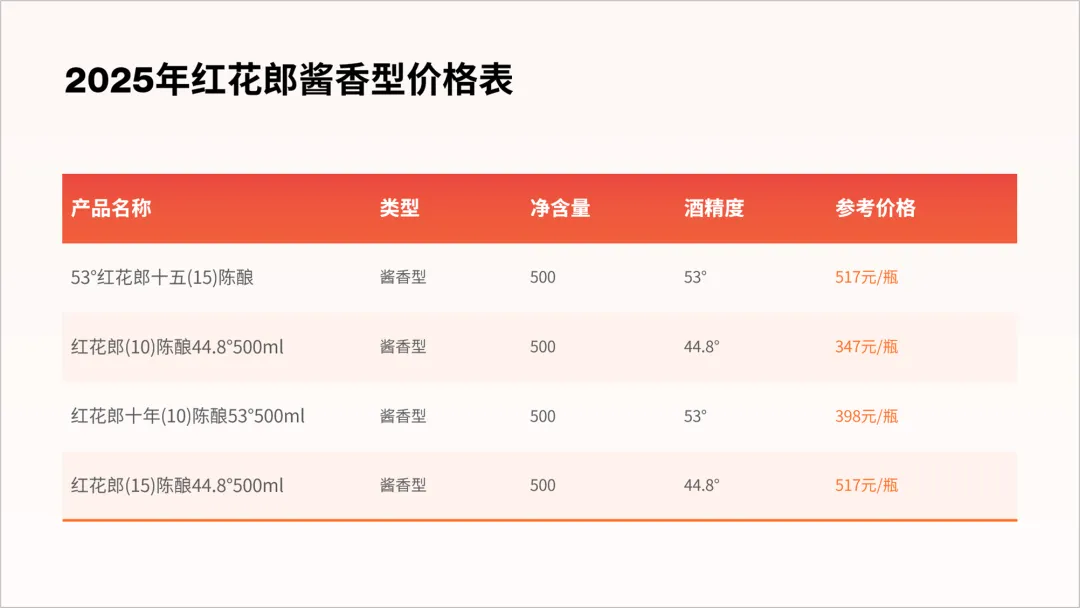
或者:
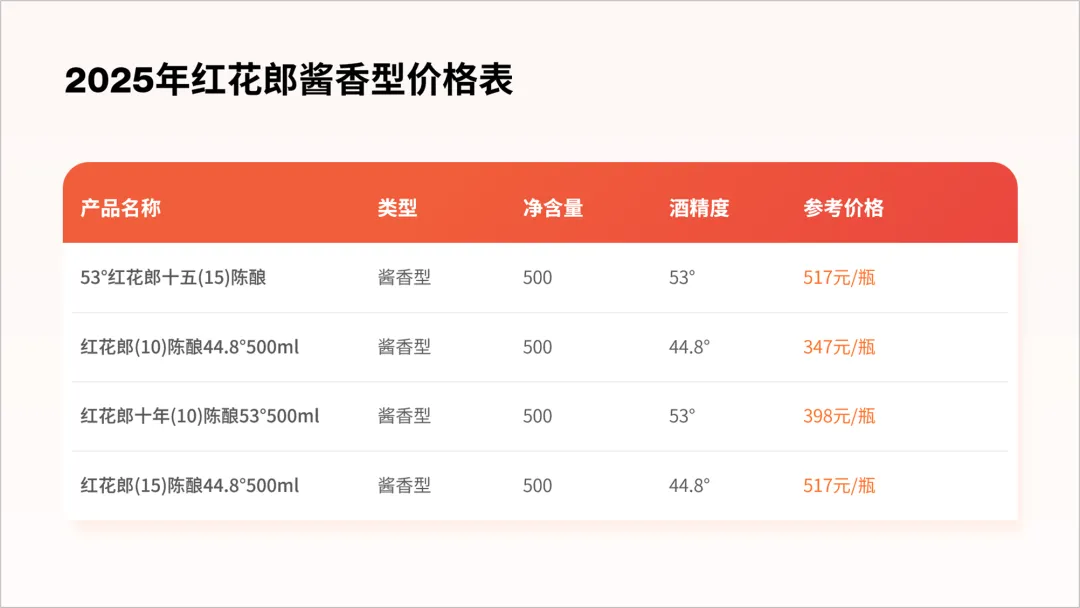
另外,价格一栏原稿中是重点标红的,我们可以换种形式,将这栏内容用色块凸显。

本文完。
有需要定制PPT的可以看下,我们的案例。各大发布会以及公司介绍,比赛PPT都可以接。利兄2025年PPT定制案例合集
本文来自网友投稿或网络内容,如有侵犯您的权益请联系我们删除,联系邮箱:wyl860211@qq.com 。


