PPT 图文排版太丑?教你用图片 + 三维旋转效果制作PPT内容页,新手一看就会!
- 2026-11-07 01:26:24
PPT 图文排版太丑?教你用图片 + 三维旋转效果制作PPT内容页,新手一看就会!
如果是你的话,你会怎么用#PPT 设计下边的内容页? 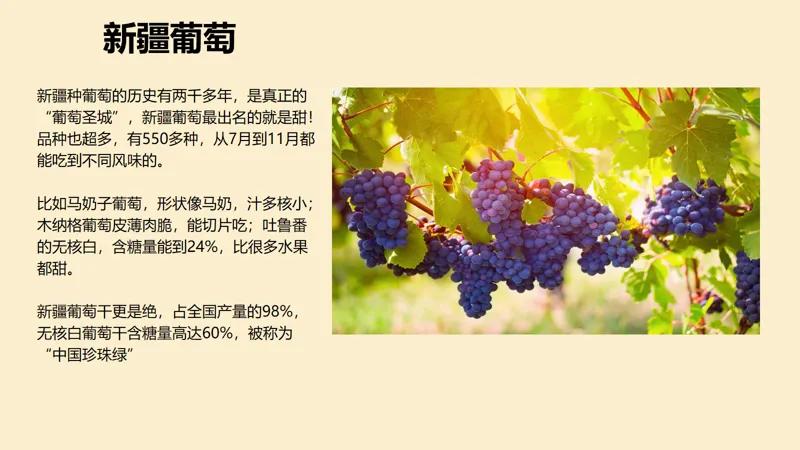
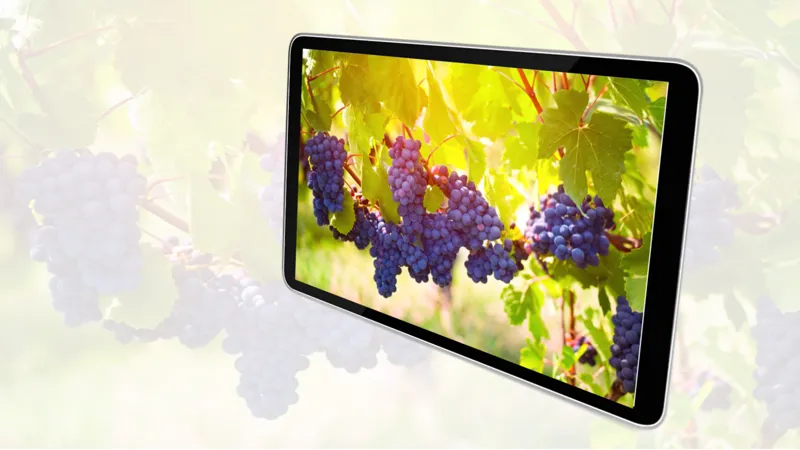
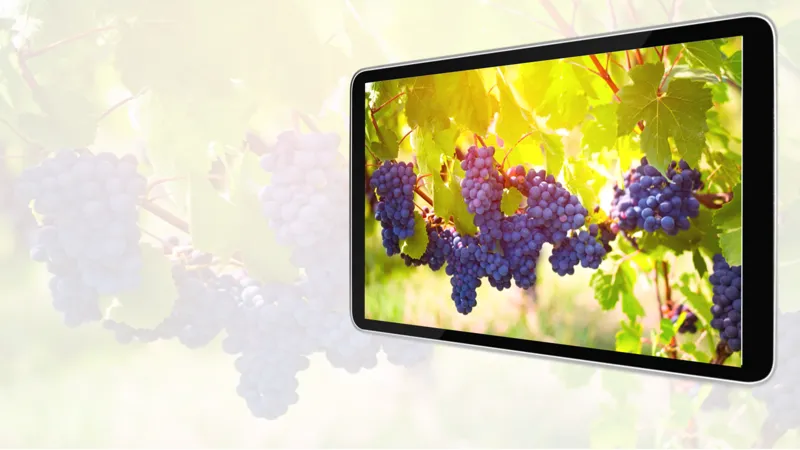
我先晒出我修改的PPT内容页: 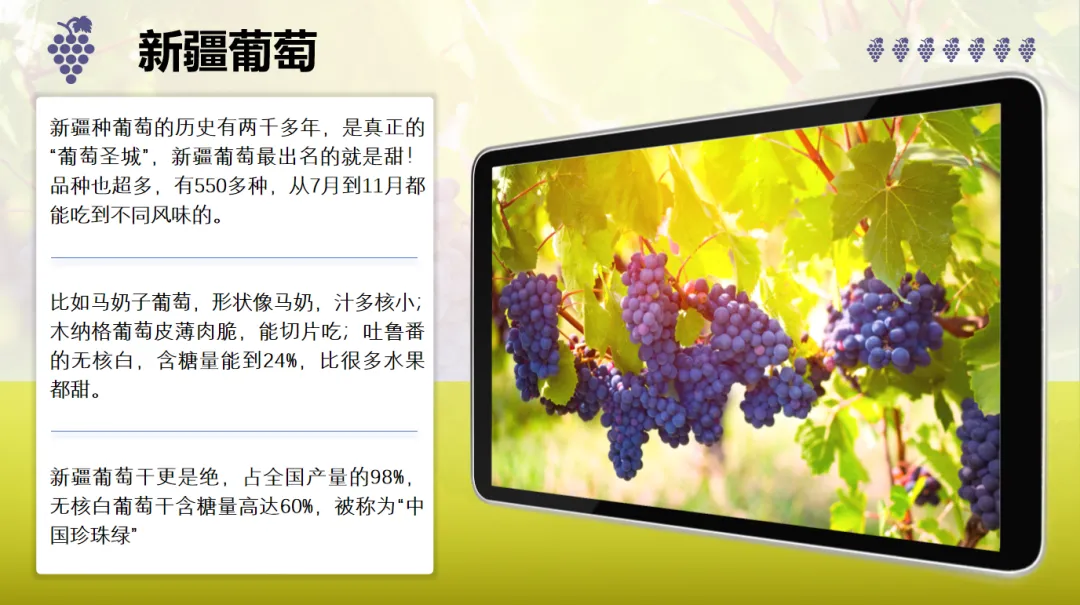
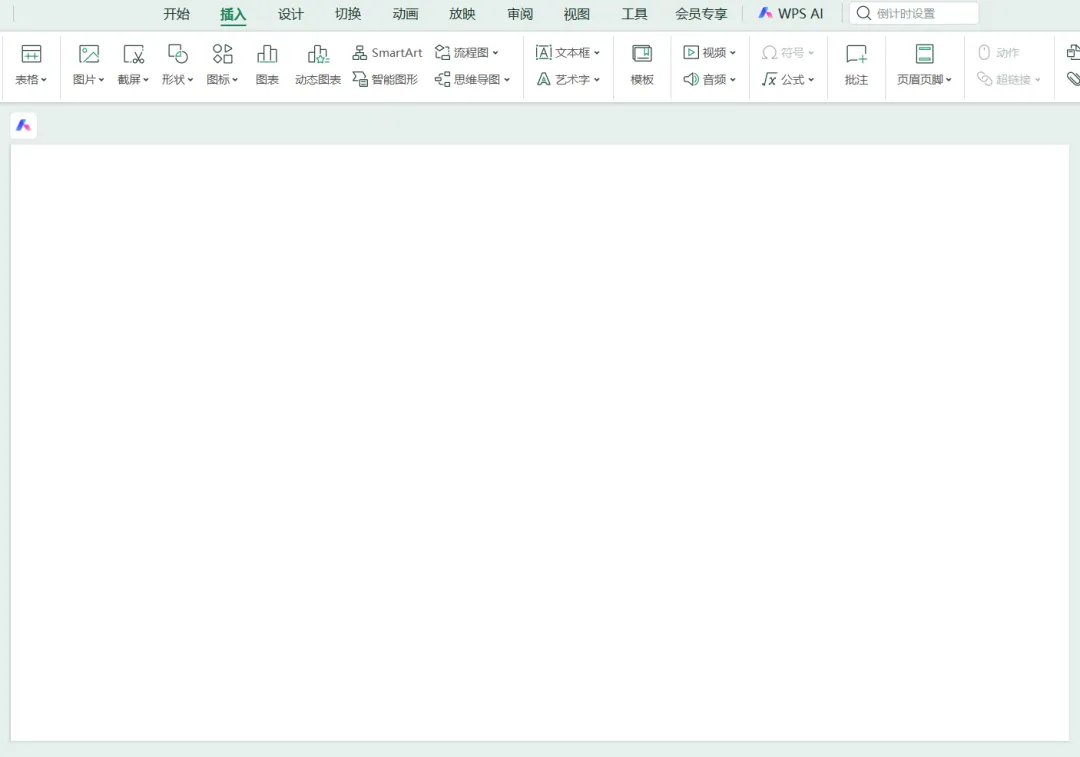
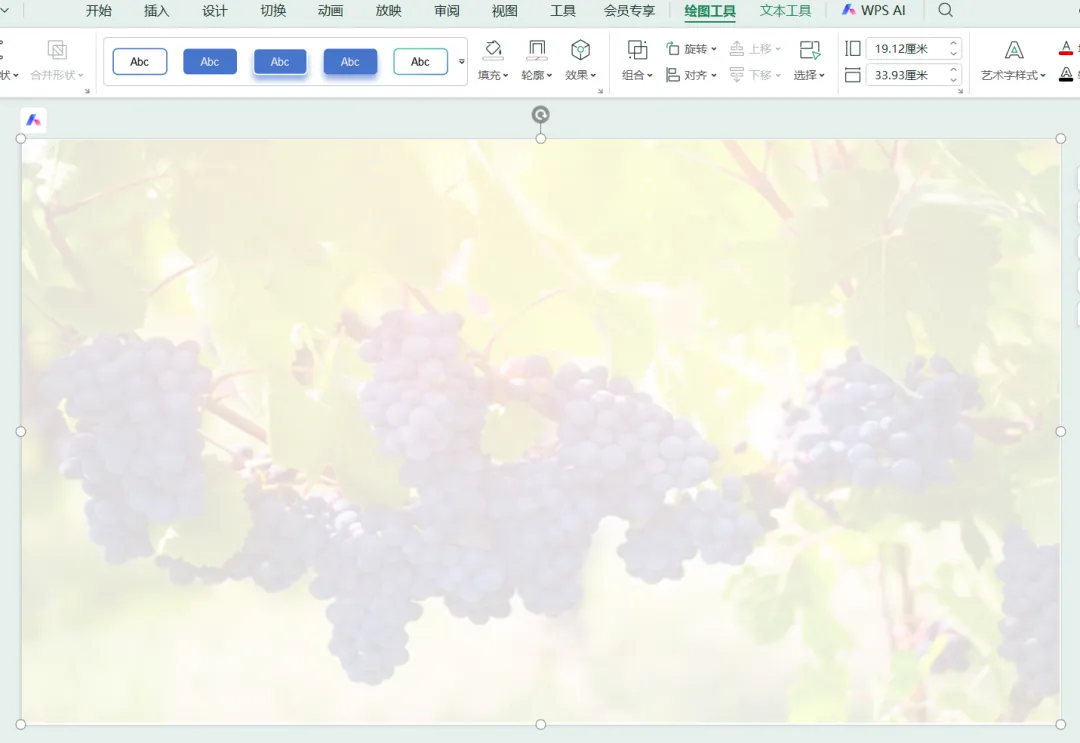
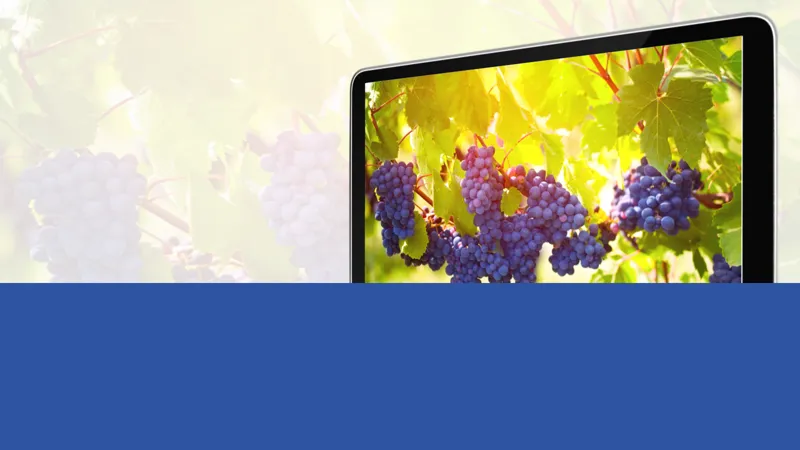
今天分享的是使用图片+三维旋转效果+文字排版的PPT内容页制作方法,用到的都是基础技巧,零基础也能上手操作! 具体操作步骤如下: 1、编辑图片 复制图片到空白的PPT页面中,将图片设置为页面背景。操作步骤:选中图片并剪切,点击右侧【对象属性】-【填充】-【图片或纹理填充】-【图片填充】-下拉选择【剪切板】。 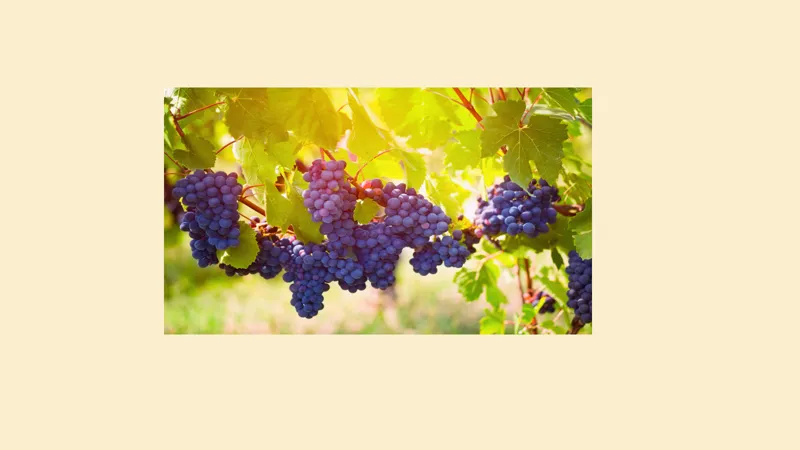
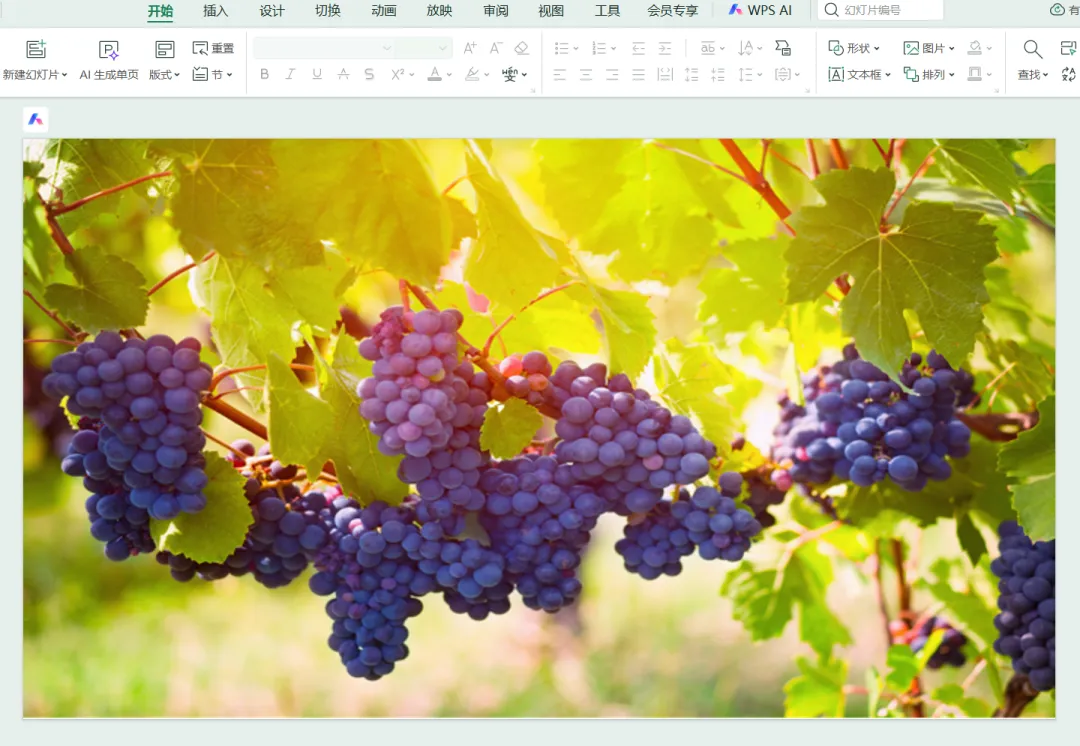
2、输入文字信息 将文字信息复制到PPT页面中,添加图标,调整字体、颜色、大小和位置。图标可以从#WPS 的【插入】中搜索使用,也可以从网上搜索使用。 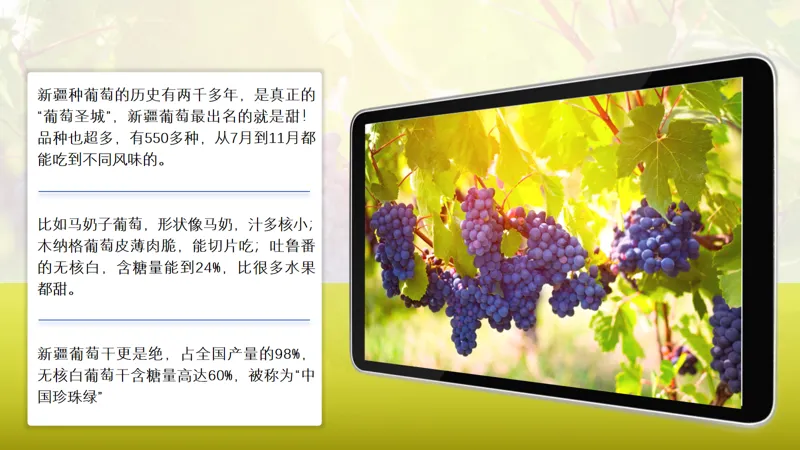
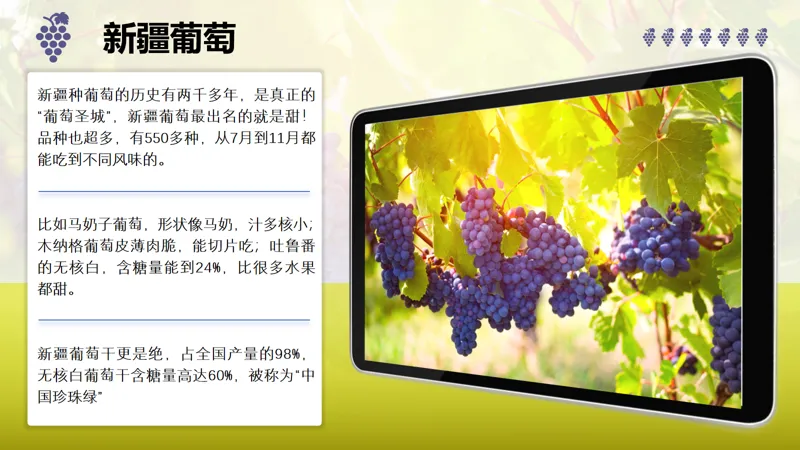
有些细节性的操作,才是决定你PPT制作与设计水平的关键,建议你点赞、收藏、转发,多看几次,直到最终学会和熟练掌握! 赶紧打开WPS PPT练起来吧,如果在练习过程中遇到问题,在评论区留言,我都一一解答! 想了解具体的内容或者有什么疑问,欢迎评论区留言。 看完后学会了吗?看会≠学会!你需要亲自动手试试哦! 
插入一个矩形,铺满整个PPT页面,去除边框,填充色改为白色,透明度15%。
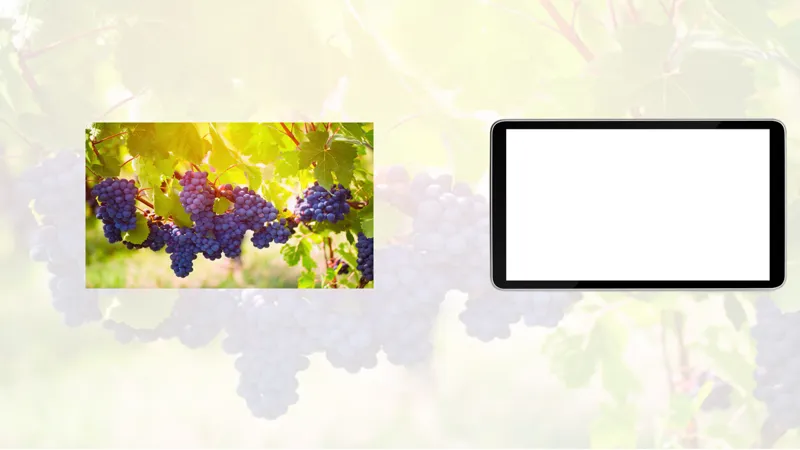
插入一个平板电脑素材,再将之前的图片复制到PPT页面中。
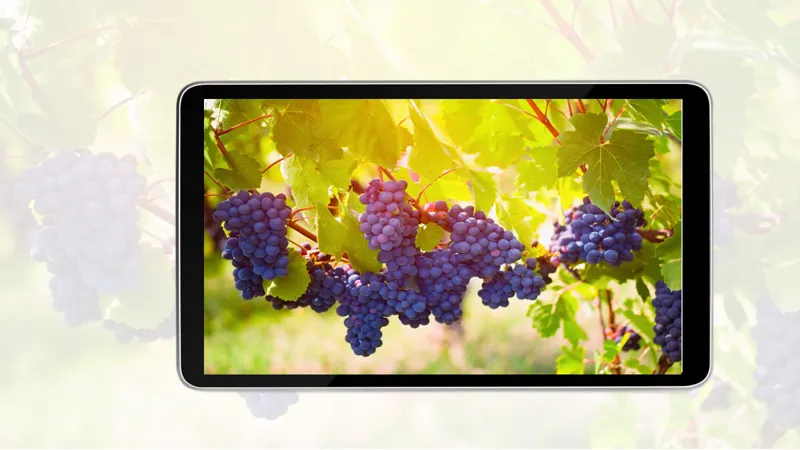
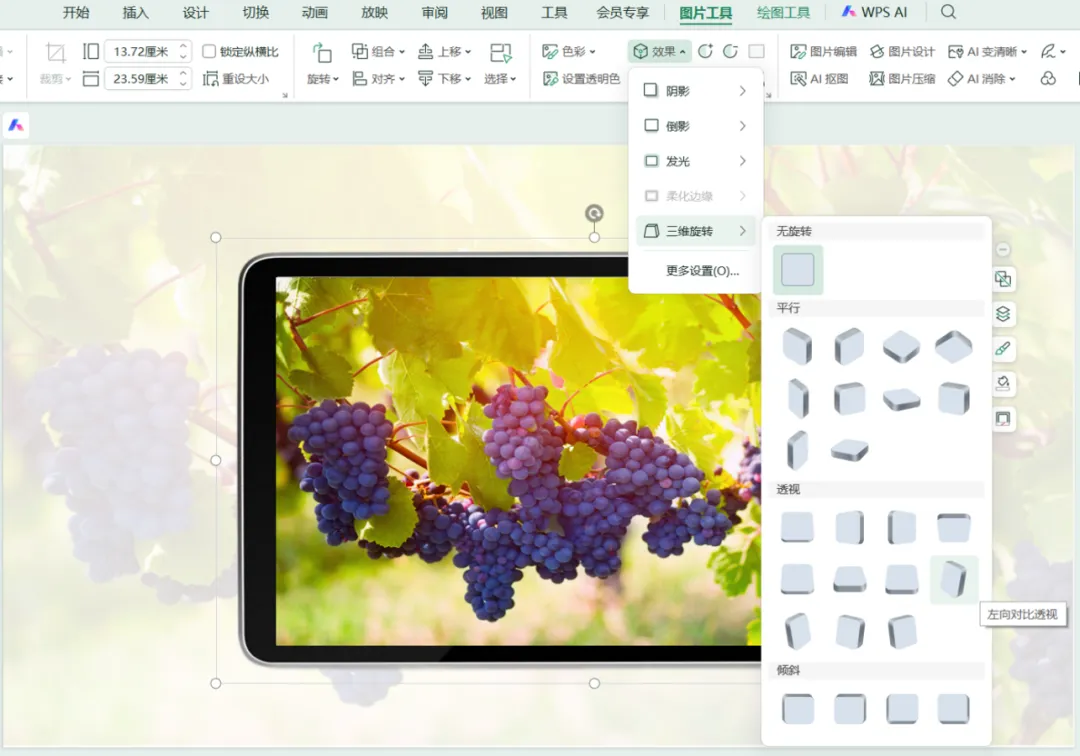
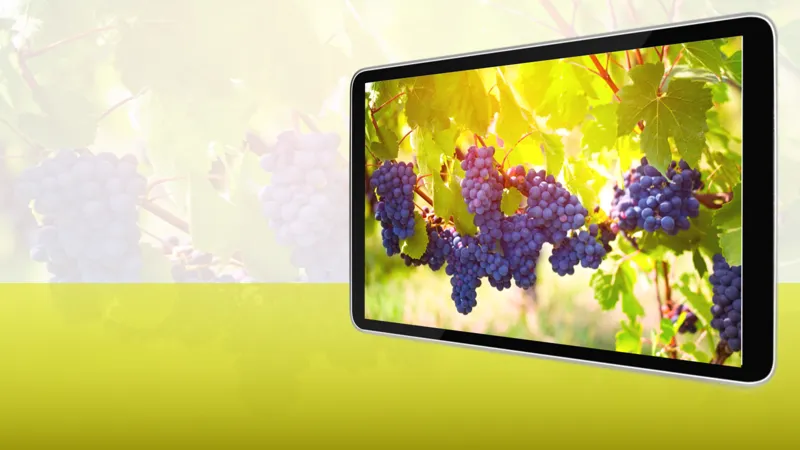
把图片放置在平板电脑中,点击组合;对组合形状进行三维旋转(左向对比透视)。
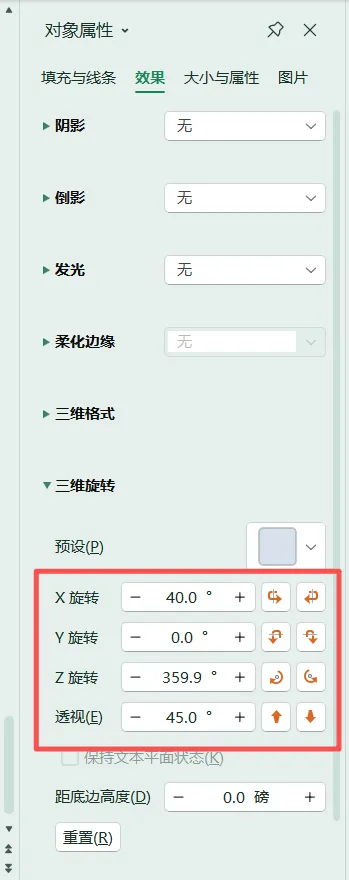
预设参数按照下方内容进行调整,适当调整大小。
插入一个矩形,放大置于页面底部,叠放层次下移一层,使用取色器调整矩形的渐变色。
是不是很简单?零基础的你也可以跟着做出这种图片+三维旋转效果+文字排版的PPT内容页!
下边是视频操作教程,感兴趣可以看下!

 需要说明的是:我是使用WPS演示(PPT)进行设计的,OFFICE办公中的PPT也可以进行相关设计。
今天就写到这里啦!非常谢谢您的耐心阅读!
如果这篇干货对你有帮助,别忘了点赞+在看+分享给身边需要的小伙伴~ 关注我,每周分享2-6个简单好用的PPT技巧,轻松搞定汇报和日常排版!
本文来自网友投稿或网络内容,如有侵犯您的权益请联系我们删除,联系邮箱:wyl860211@qq.com 。

