3分钟学会用豆包ai制作PPT,让你的工作效率直接提升90%!
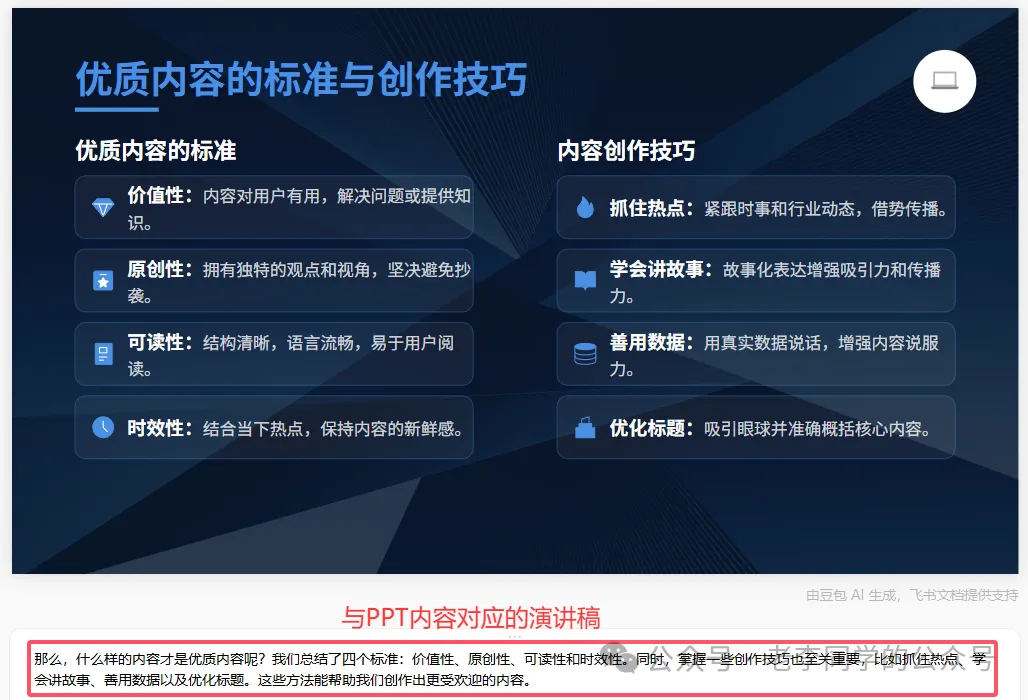
如果有这样的困扰,不妨试试用豆包 AI 制作 PPT。只需 3 分钟,就能依据你的需求,快速生成一份精致美观的 PPT。 不仅完全免费,还会根据生成的每一页 PPT 内容,自动同步生成对应的演讲稿。接下来我给大家分享一下,怎样用豆包AI制作PPT。
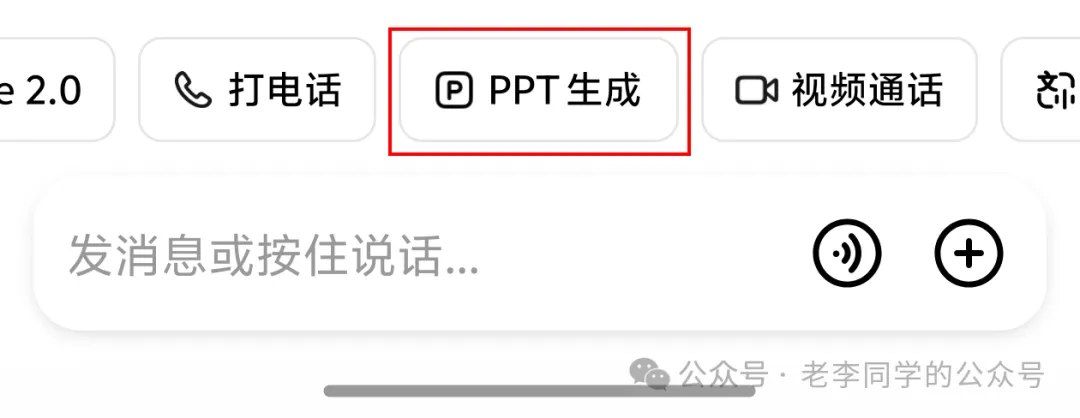
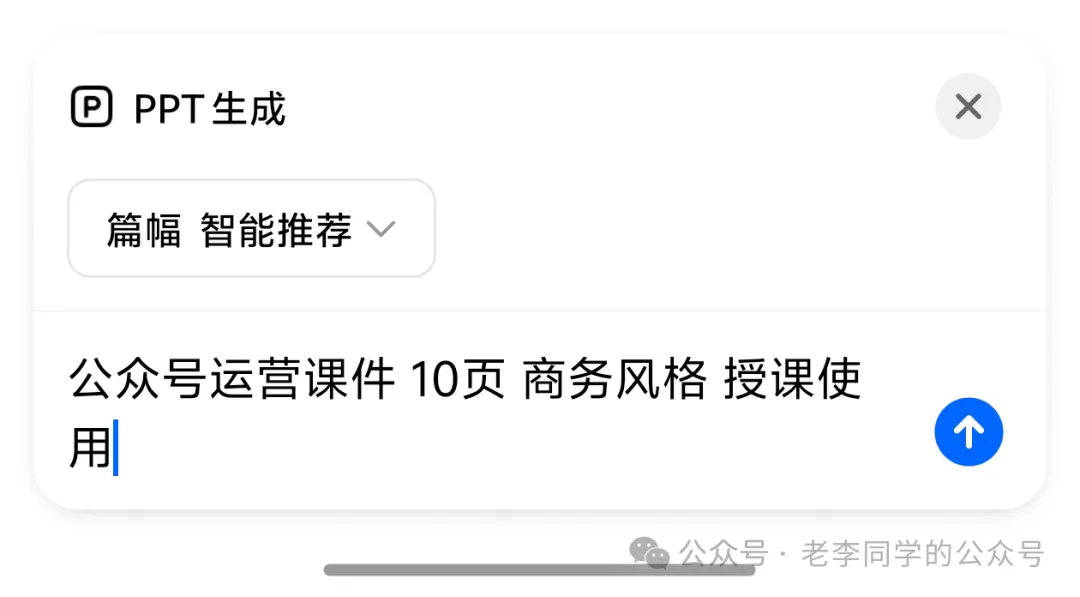
第一步,在手机上打开豆包APP,然后在底部功能选项中,找到“PPT生成”功能。
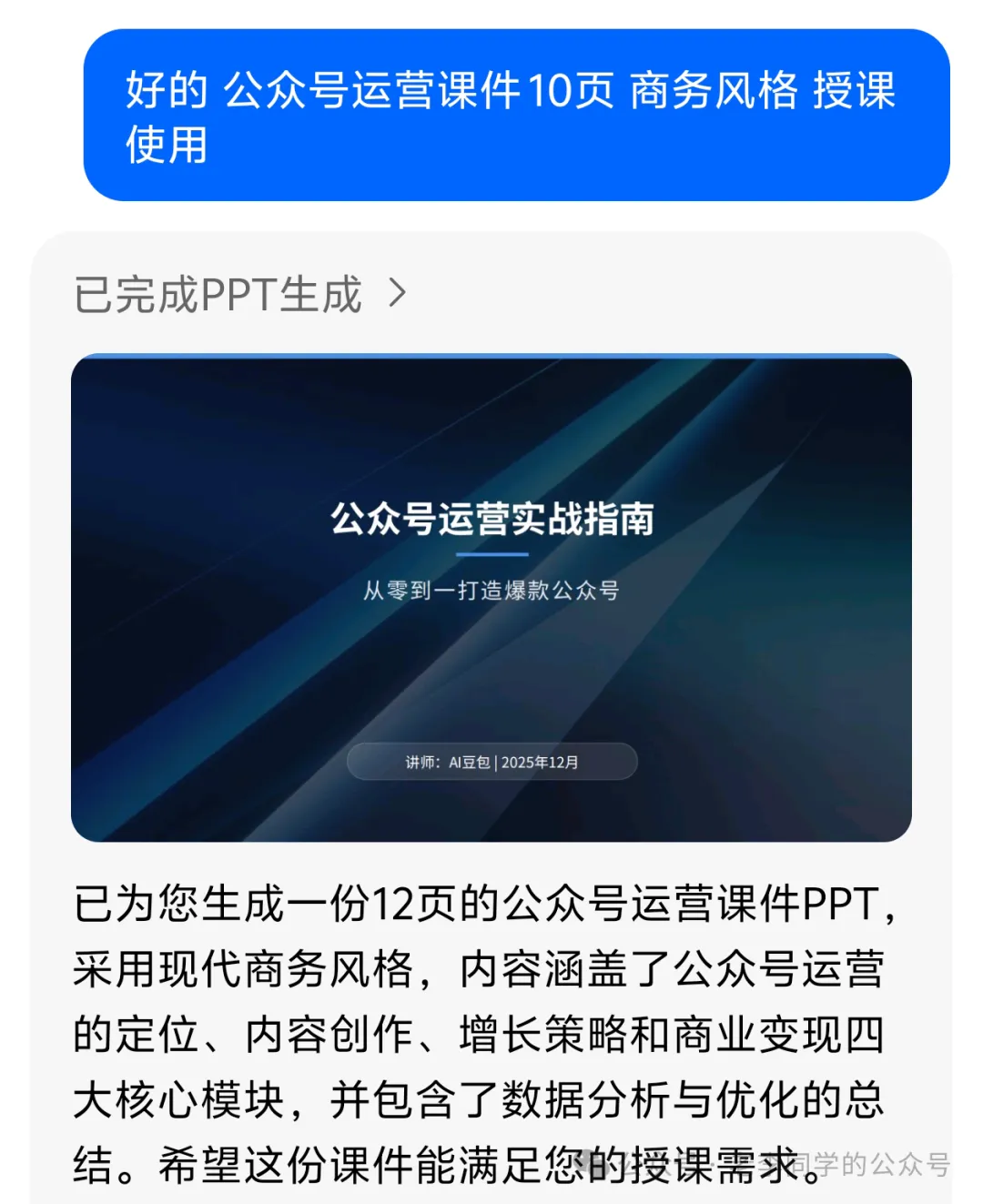
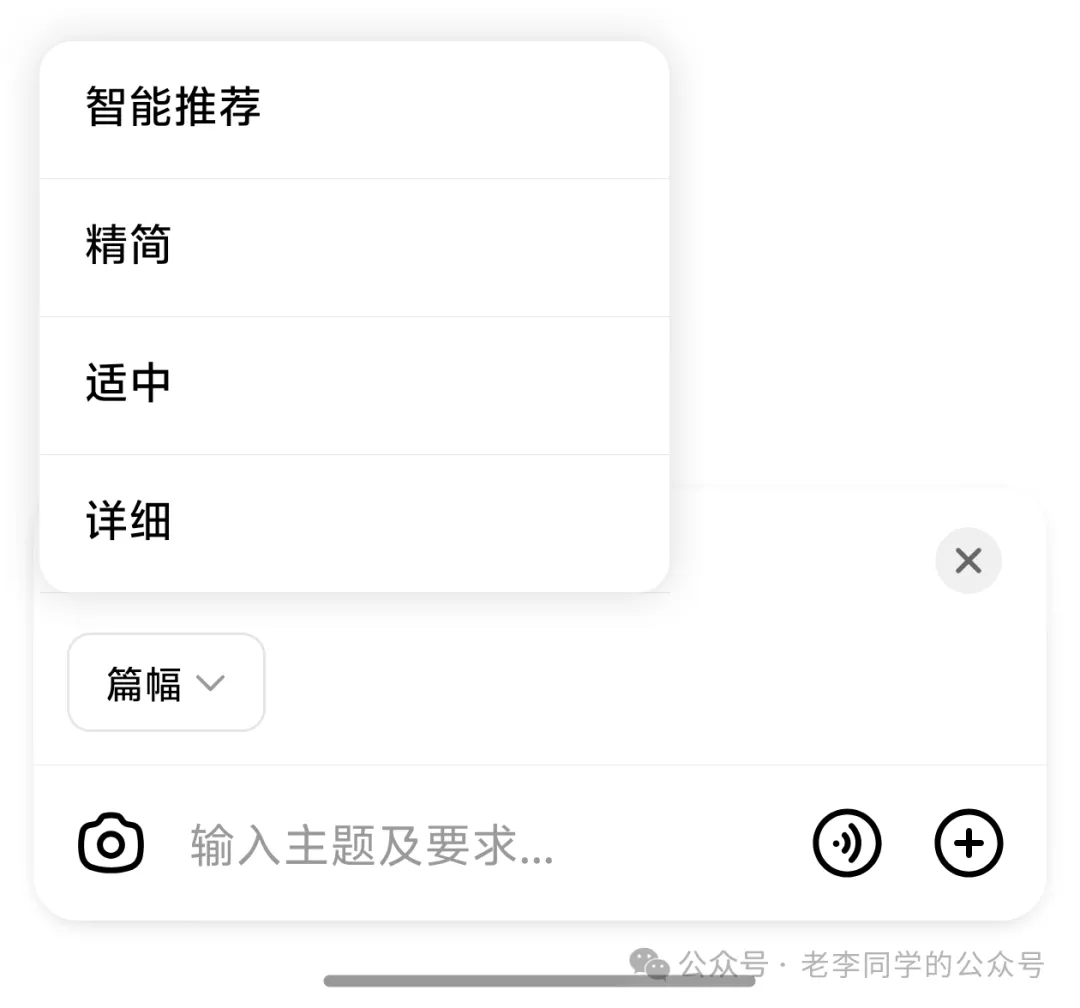
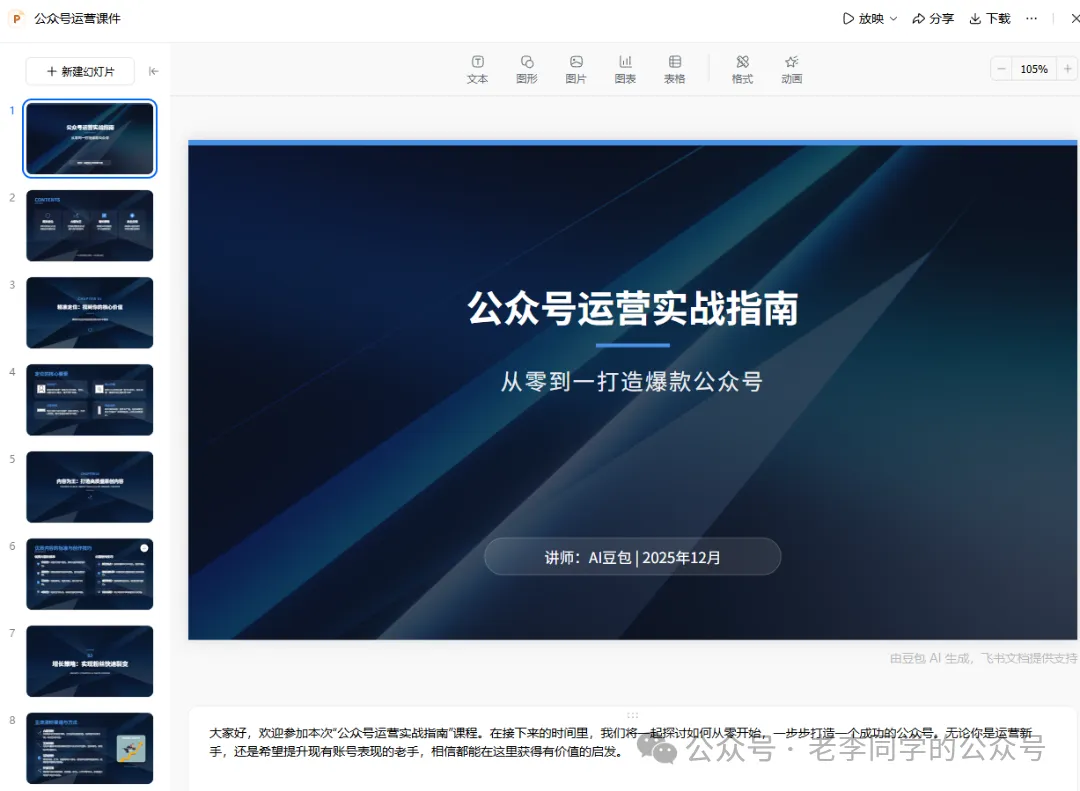
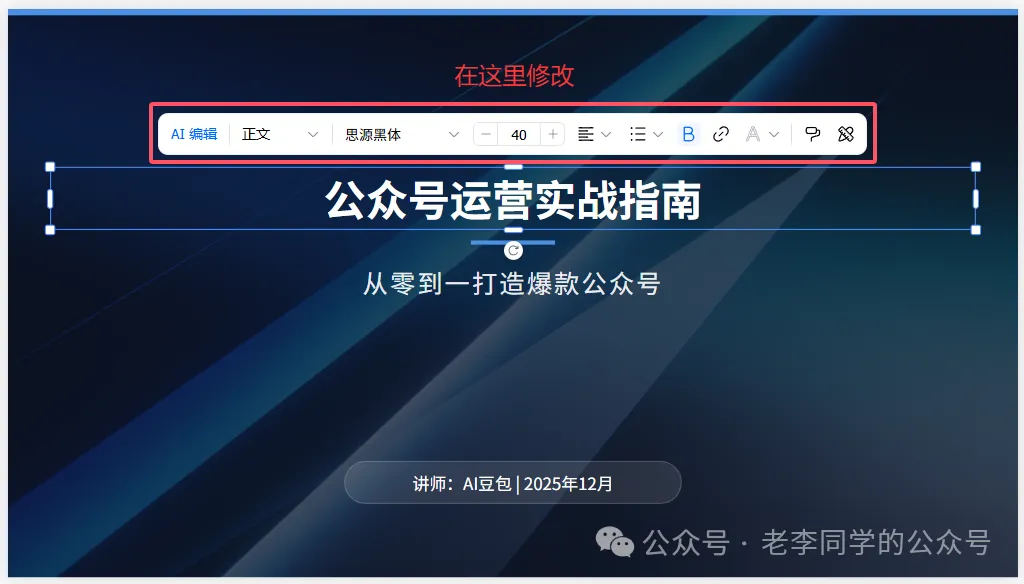
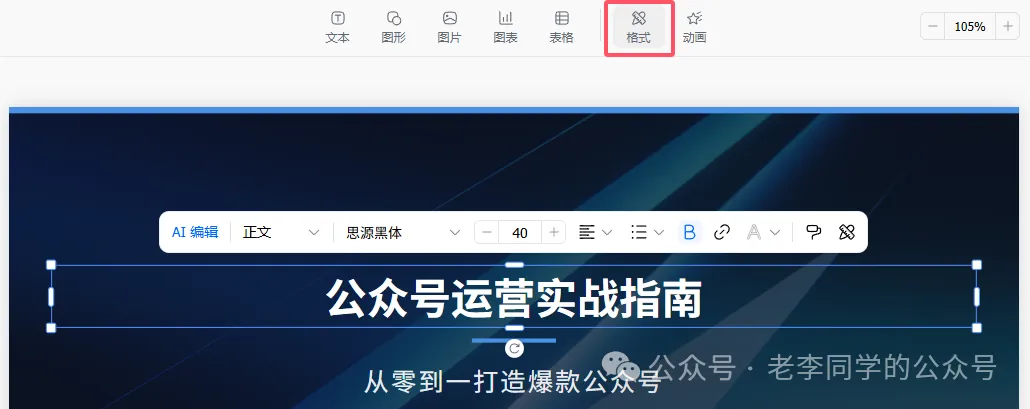
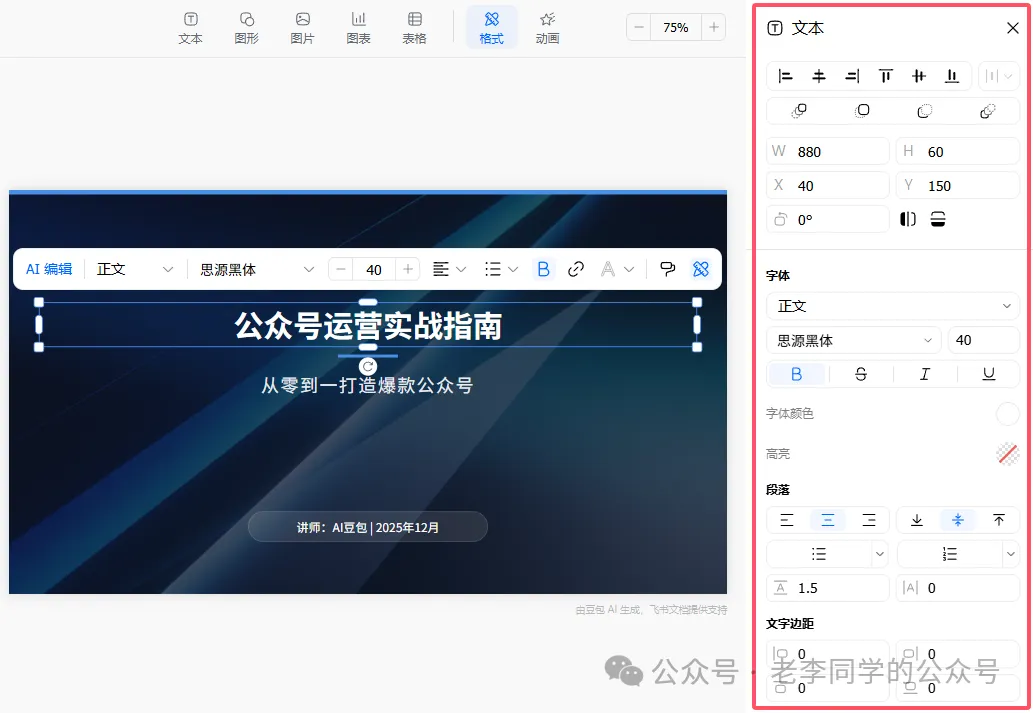
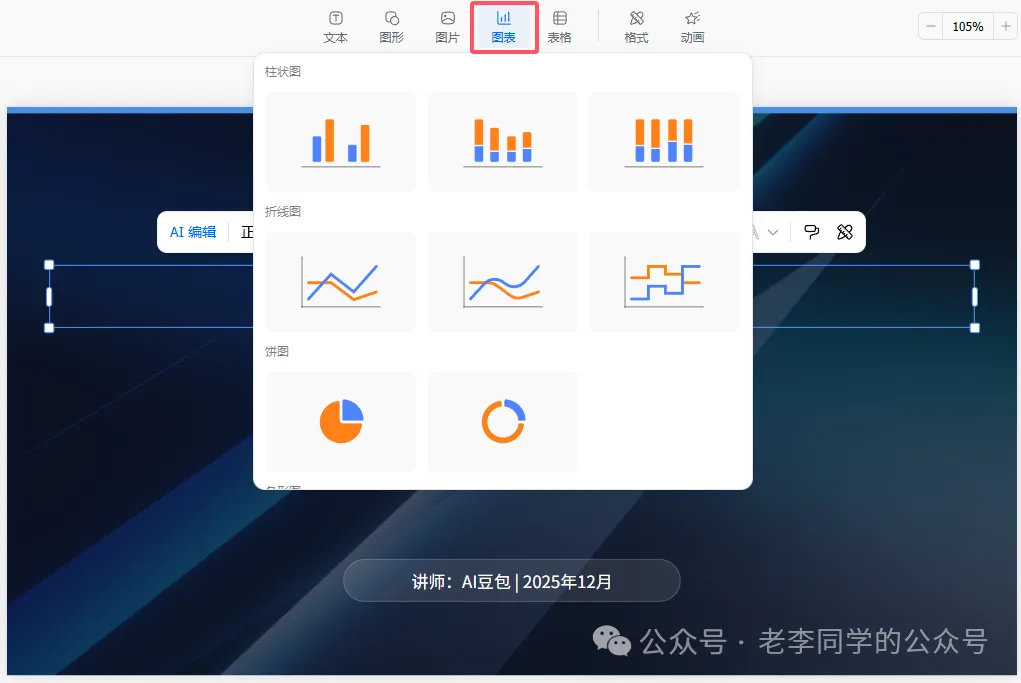
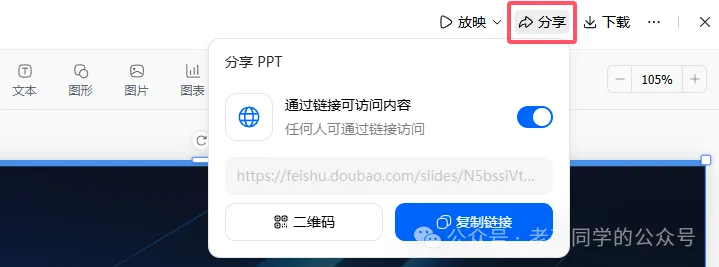
在此处,你能够对 PPT 生成的篇幅进行选择,共有智能推荐、精简、适中以及详细这 4 种选项。 不同篇幅设置下,最终生成的 PPT 内容在详细程度上会存在差异,此环节直接选用智能推荐模式即可。 选定篇幅后,可在输入框内填写需要制作的 PPT 主题与相关要求。比如需要豆包生成一份公众号运营相关的 PPT,便可输入提示词:公众号运营课件,10 页,商务风格,用于授课。 豆包会依据你提出的相关要求,完成 PPT 内容的生成。 若需制作其他主题的 PPT,只需替换提示词中的内容即可。输入提示词时,可遵循主题 + 页数 + 风格 + 用途的格式,能让豆包更准确地领会你的生成需求。 PPT 内容生成完毕后,建议人工核对检查,查看是否存在需要调整修改的部分。若发现有需修改之处,可在电脑端打开豆包,点击已生成好的 PPT,即可进入 PPT 编辑界面进行调整。 在编辑页面里,能直接点击 PPT 里的内容进行修改。比如想要调整封面标题的样式,只需选中标题,在弹出的设置栏中,更改字体、字号或文字颜色即可。 若需对文字进行对齐操作或设置文字边距,可先选中相应文字,再点击顶部菜单栏里的格式选项进行设置。 完成操作后,在右侧弹出的文本设置选项里,就能对文字对齐方式与边距参数进行调整。 若需要添加新文本或插入图表,也可点击顶部菜单栏里的文本、图表按钮,直接插入对应内容。 PPT 整体的修改操作方式,和我们日常在电脑上使用的习惯基本一致。此外,也能直接把制作好的 PPT 下载到本地,再进行后续修改。 PPT内容制作好之后,可以直接点击右上角的下载按钮,将PPT保存至本地。 该平台支持 PPTX 与 PDF 两种文件格式下载。选择 PPTX 格式保存的 PPT,下载后仍可正常编辑修改;若选择 PDF 格式下载,文件内容则基本无法再进行编辑调整。 当你完成 PPT 内容制作后,若想分享给同事或客户查阅,可直接点击编辑界面右上角的分享按键。 在此处可通过链接或二维码的形式,把 PPT 内容分享给他人。尤其是二维码扫码方式,用微信扫码就能直接查看 PPT,十分便捷。