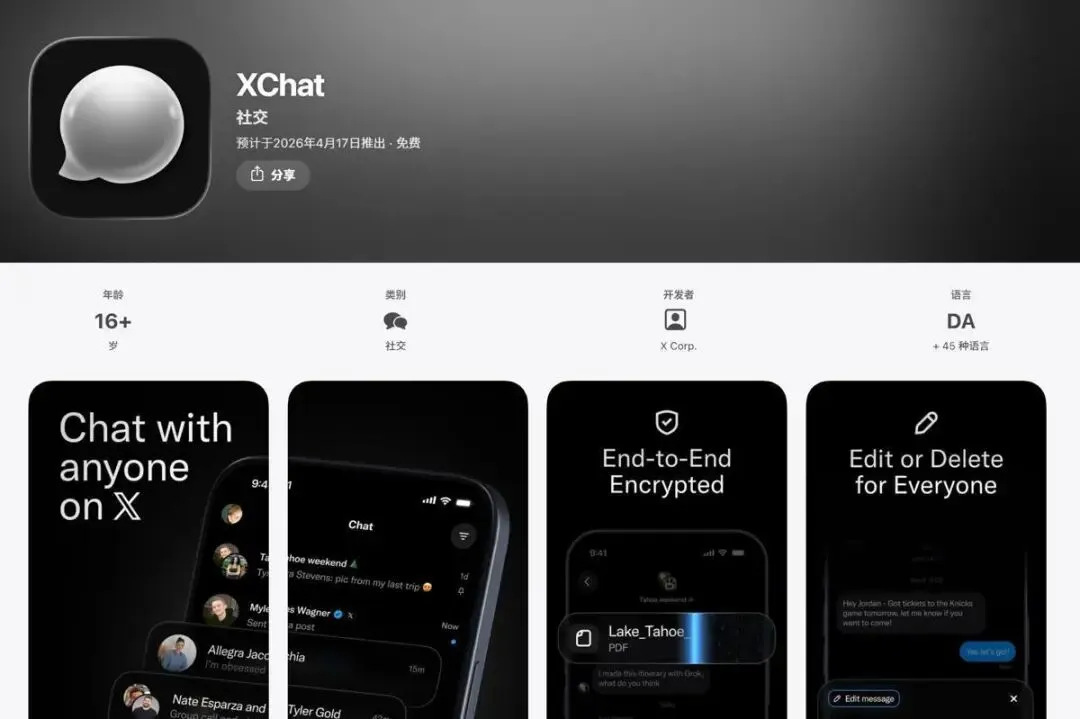
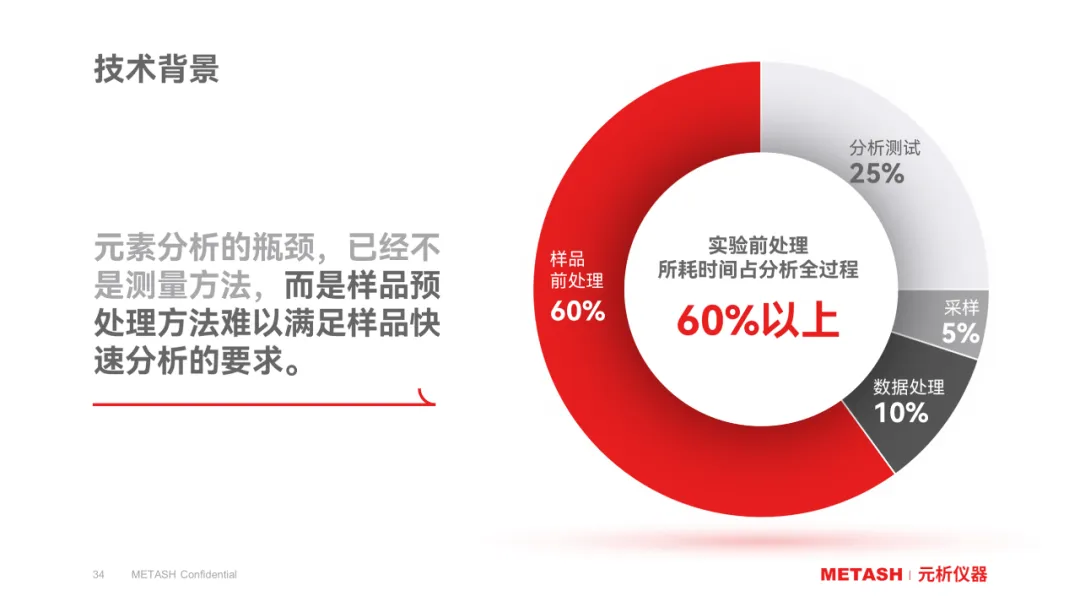
这两天,马斯克即将发布一款聊天软件XChat,更罕见地支持简体中文版,同步国内上架。
哈哈,记得前几年看到马斯克的一个视频,就说要照着微信,抄出一个新软件,看来是终于实现了。
不过,作为一位PPT设计师,目前看到App的Logo,不得不说,还挺有意思的,光影效果用的真好,模拟出了立体效果:
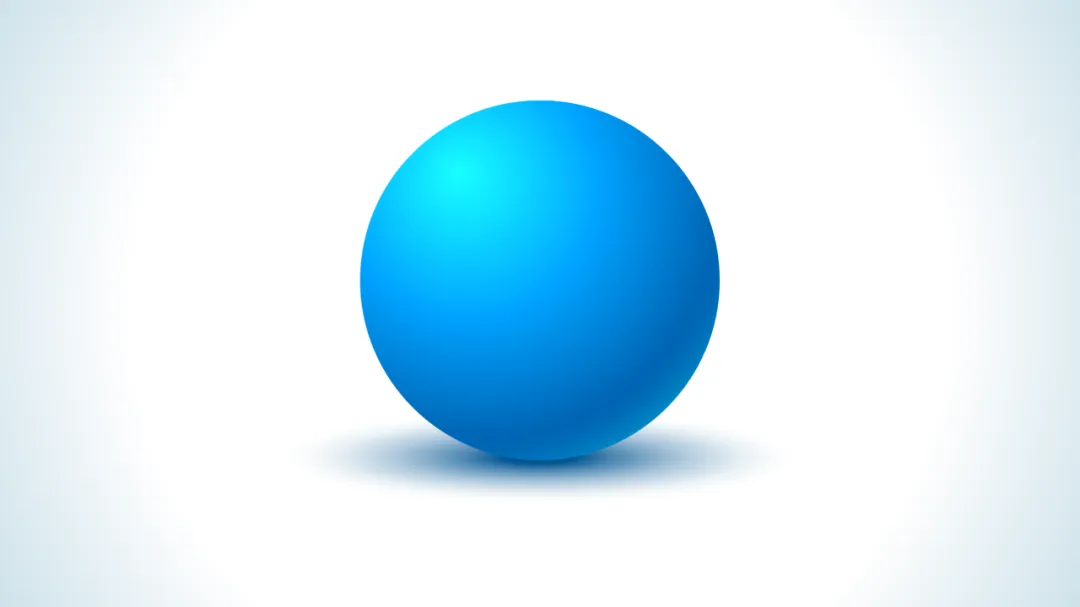
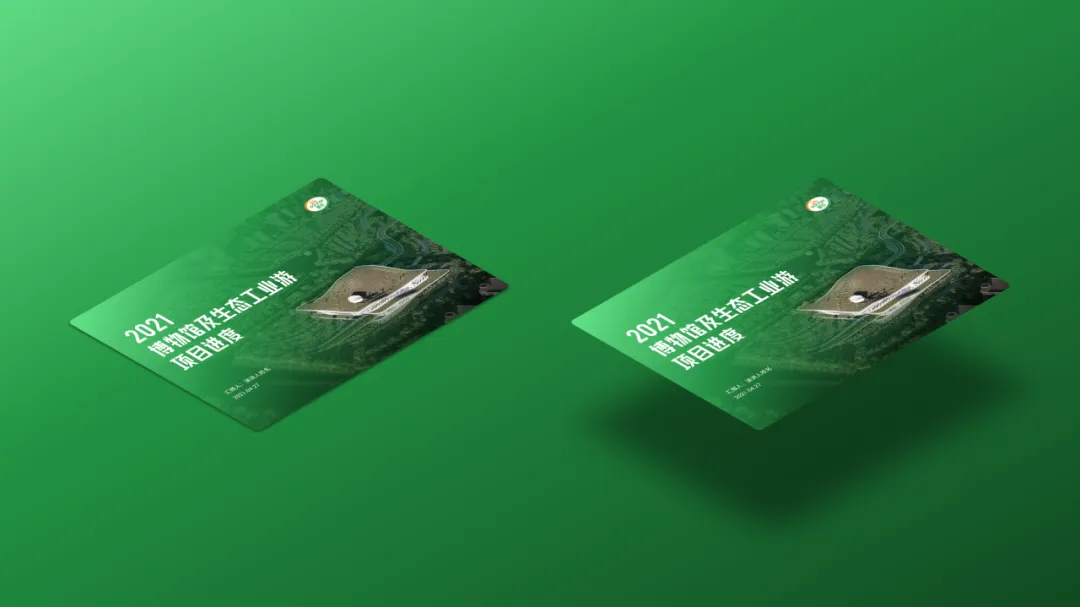
而在PPT设计中,阴影的使用,则会让页面更加真实。它会告诉你元素是在地上:
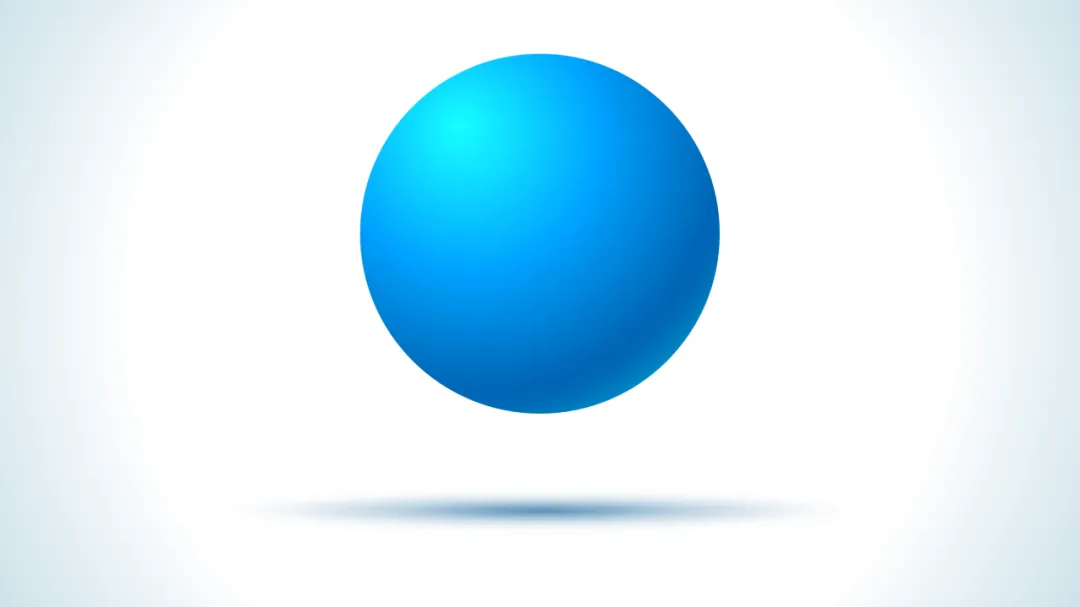
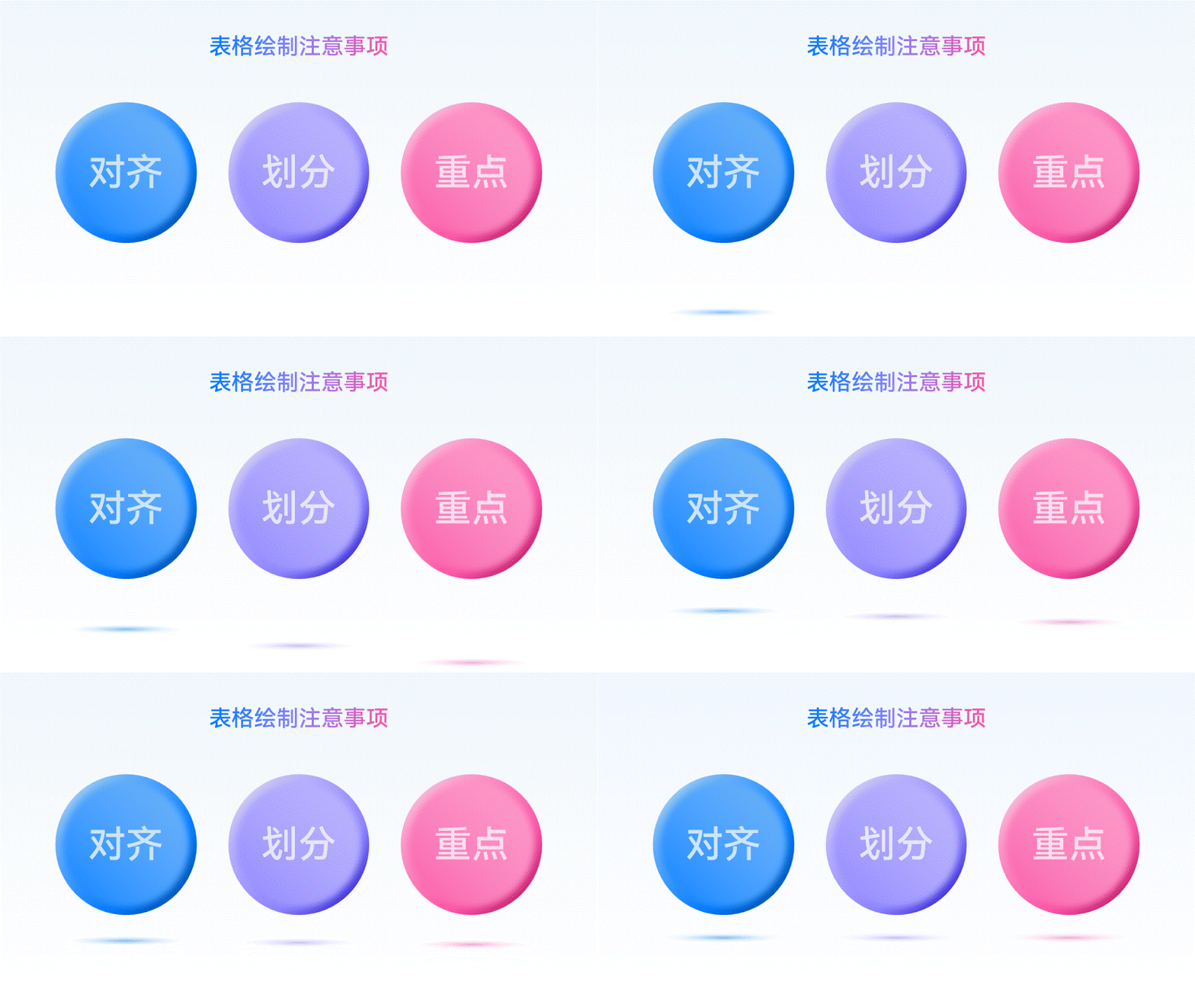
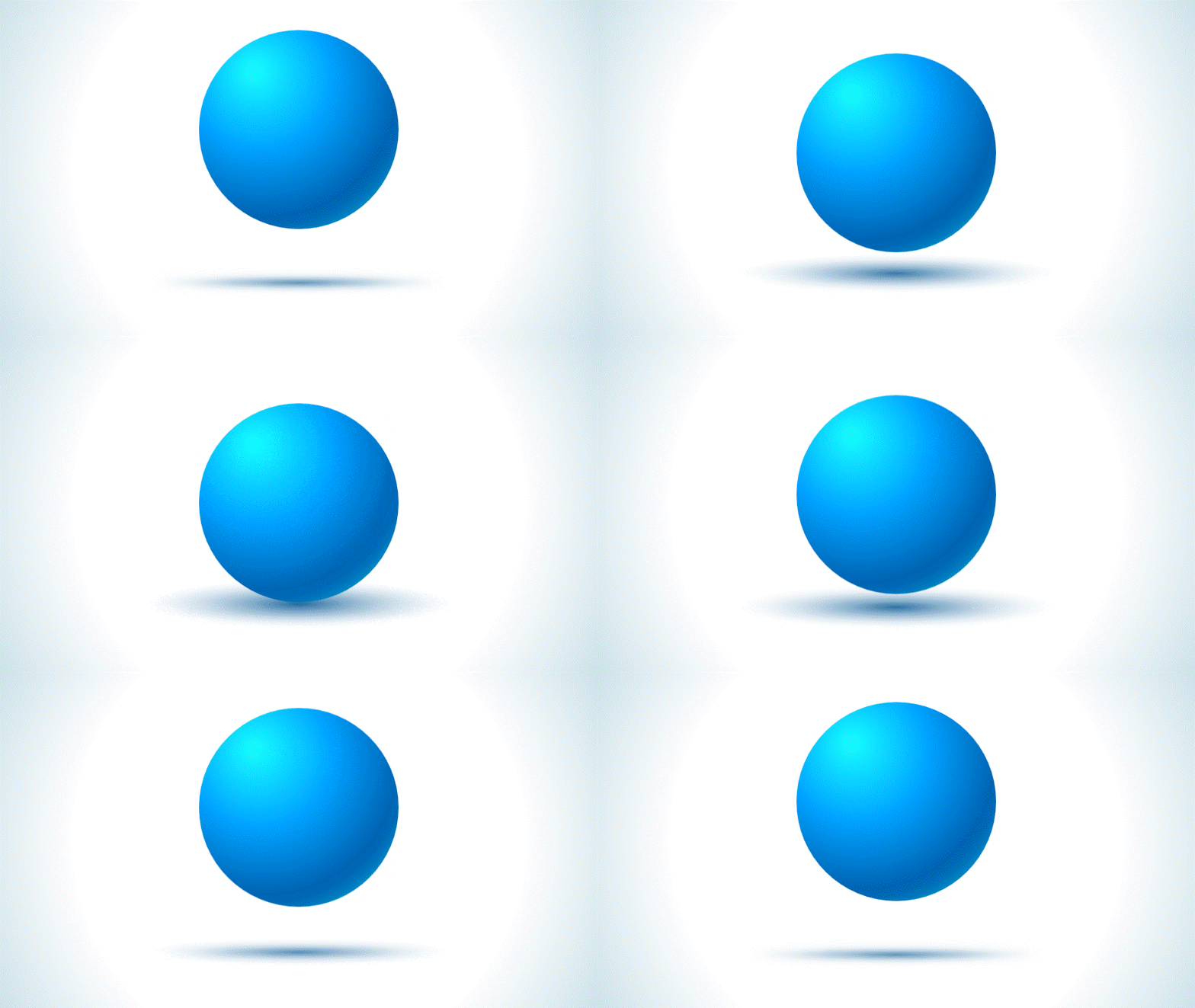
还是悬空:
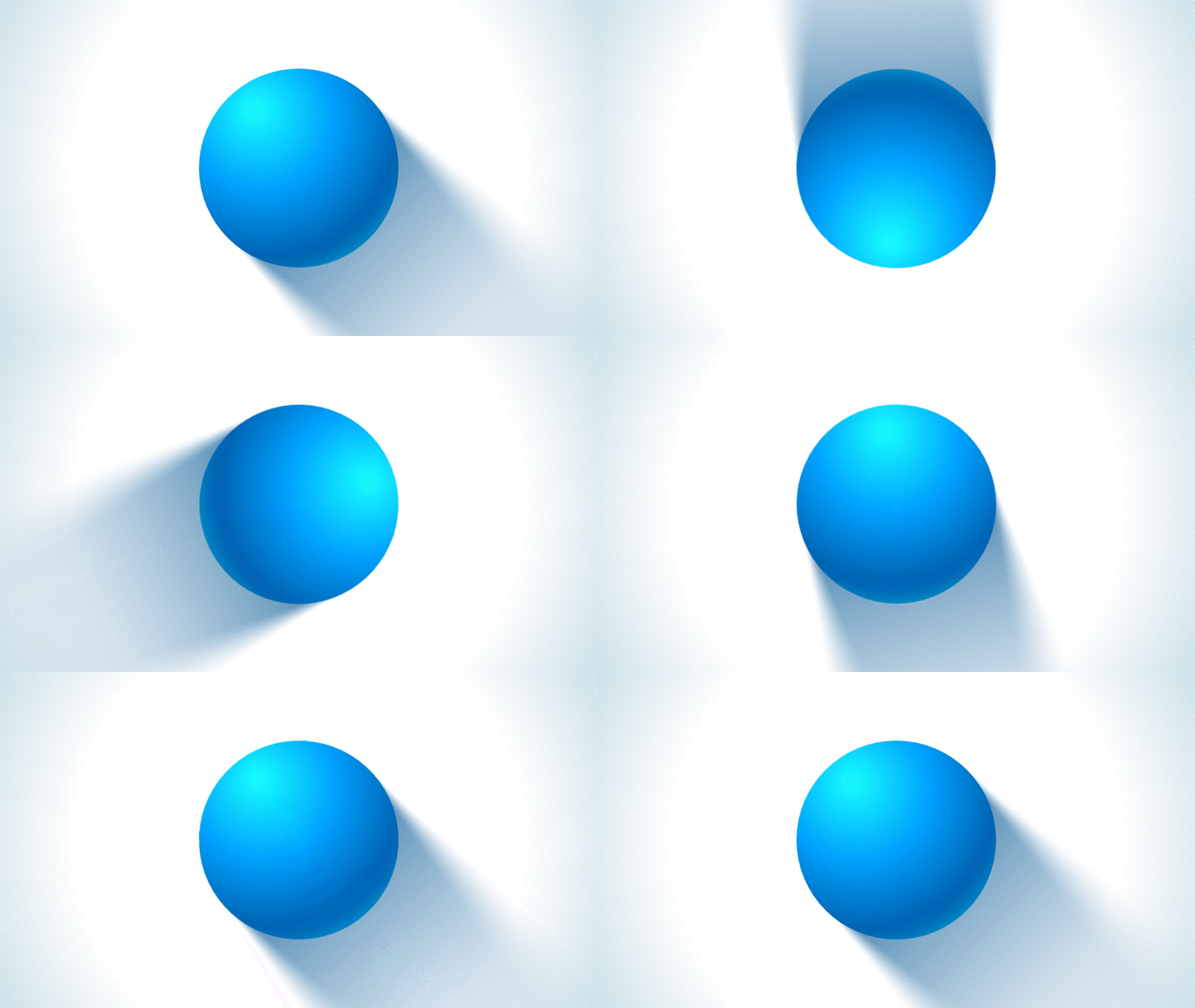
又或者在墙上:
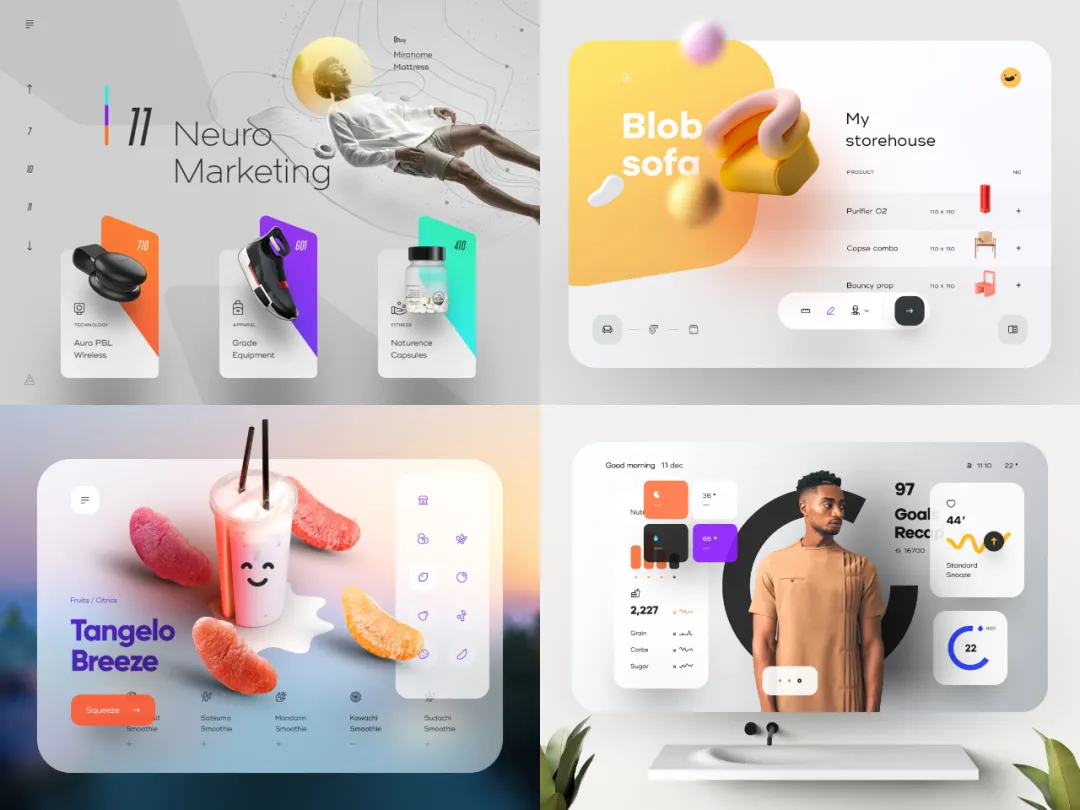
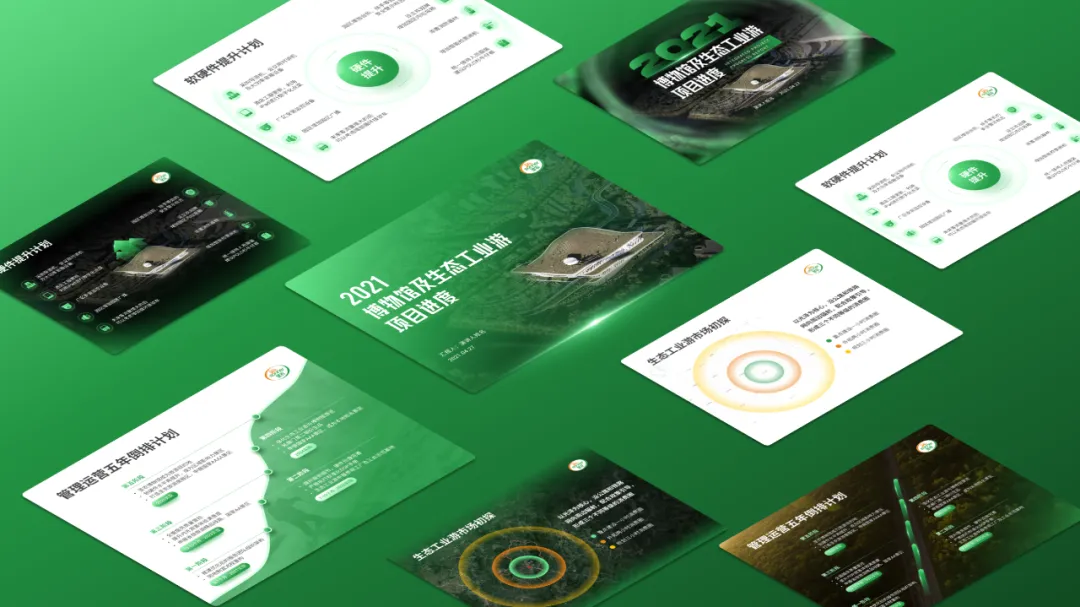
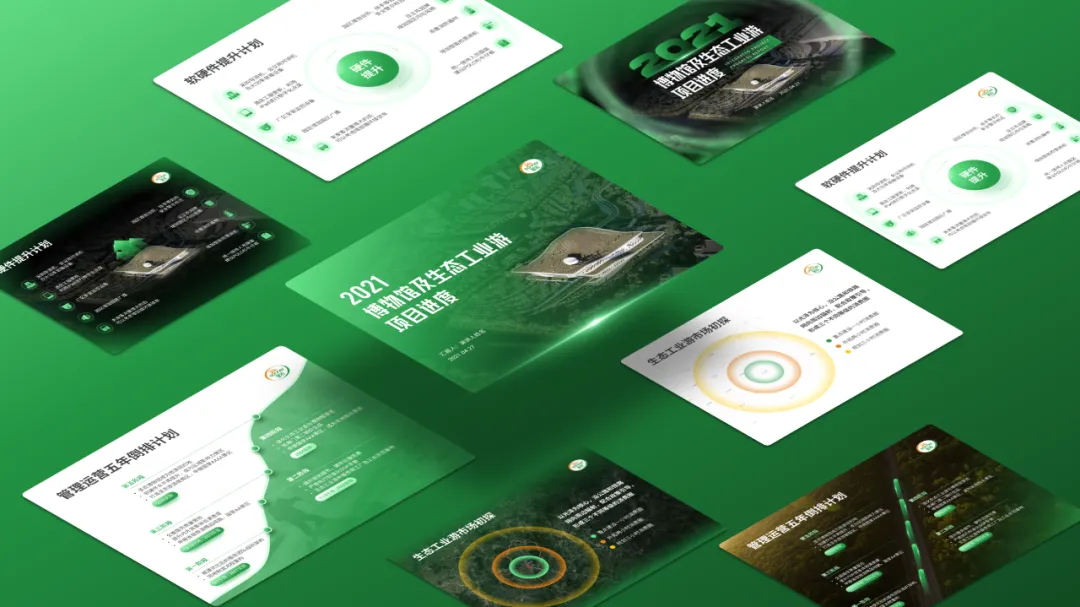
在优秀的设计作品中,你可以看到设计师对于阴影的细致把控:
那在 PPT 中,我们该如何使用阴影,来提升幻灯片的质感呢?
今天这篇文章,就跟你分享 4 个,用 PPT 打造高级阴影的方法!
01 长投影
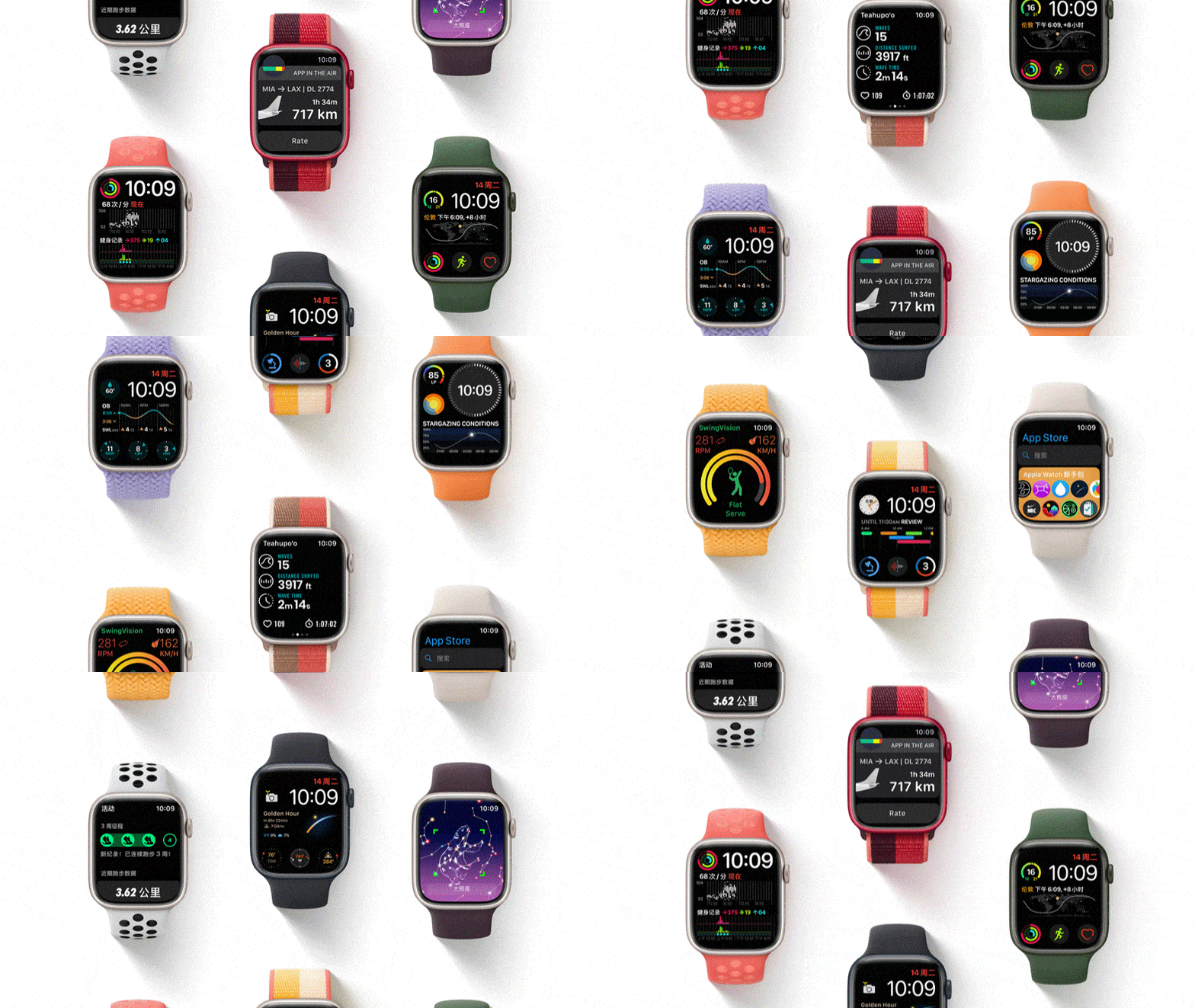
苹果经常使用的一种阴影效果:
像是把产品挂在了墙面,有光从左上方打下来,看起来很高级:
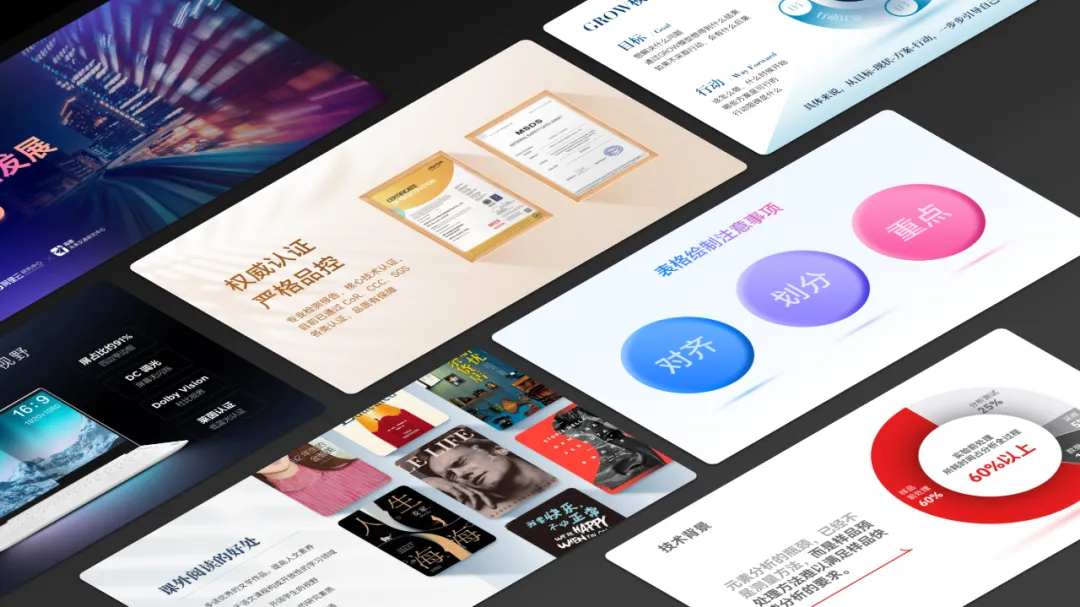
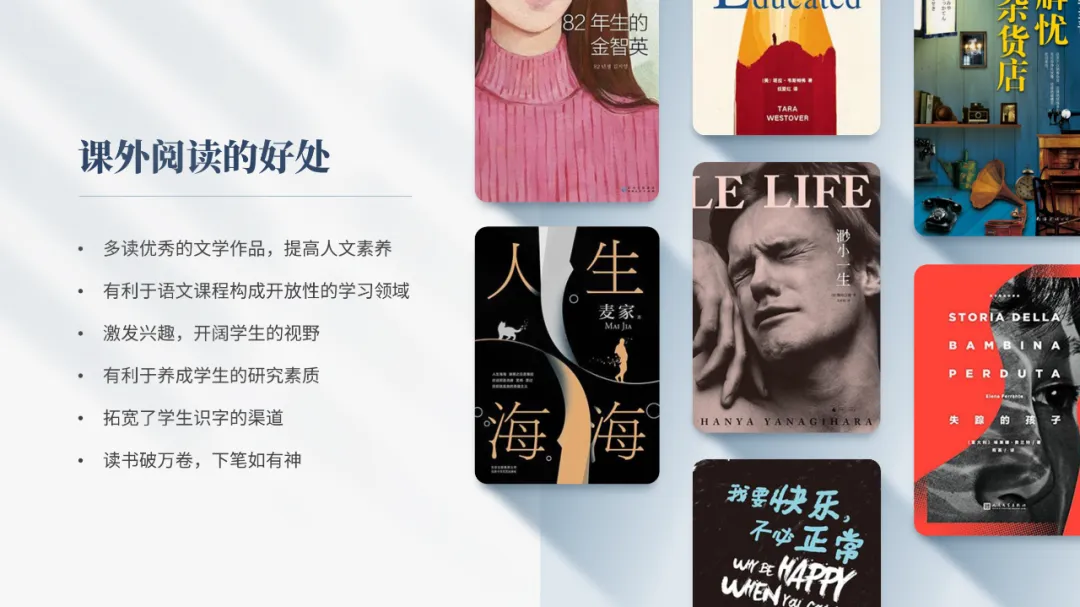
那么,我们沿用这个思路,在排版多图页面时,就可以做出漂亮的真图片墙:
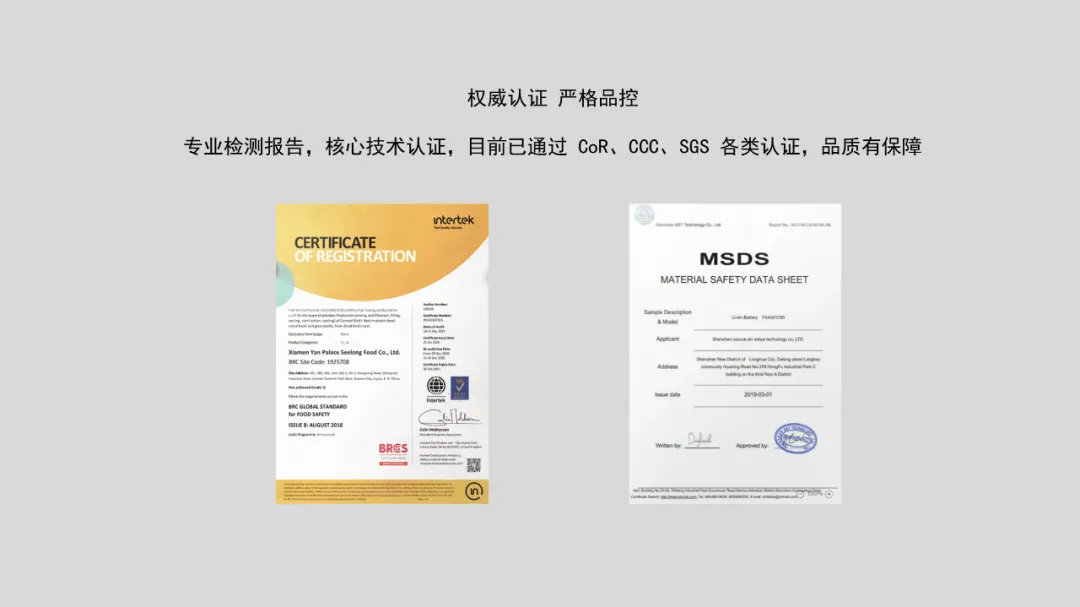
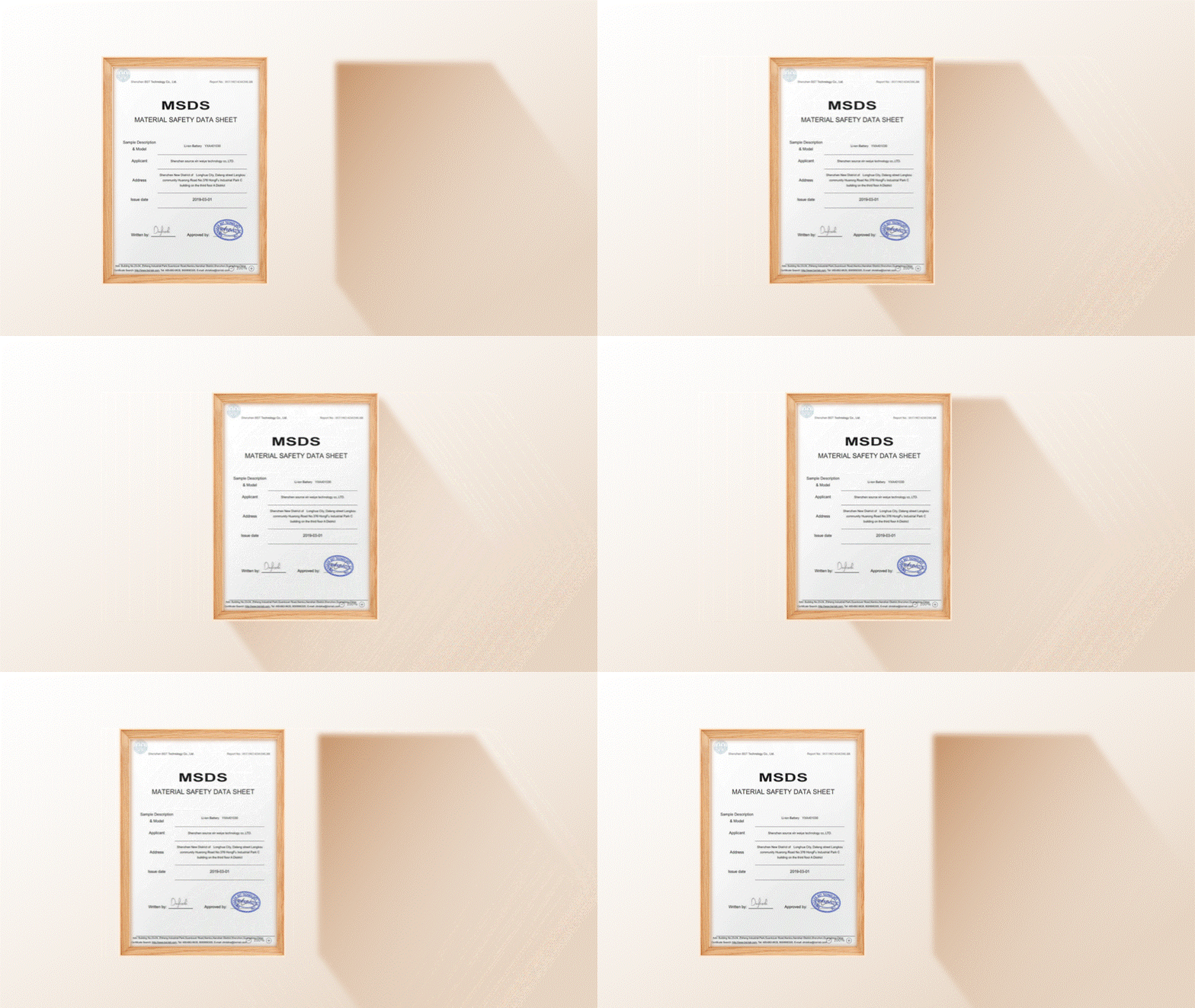
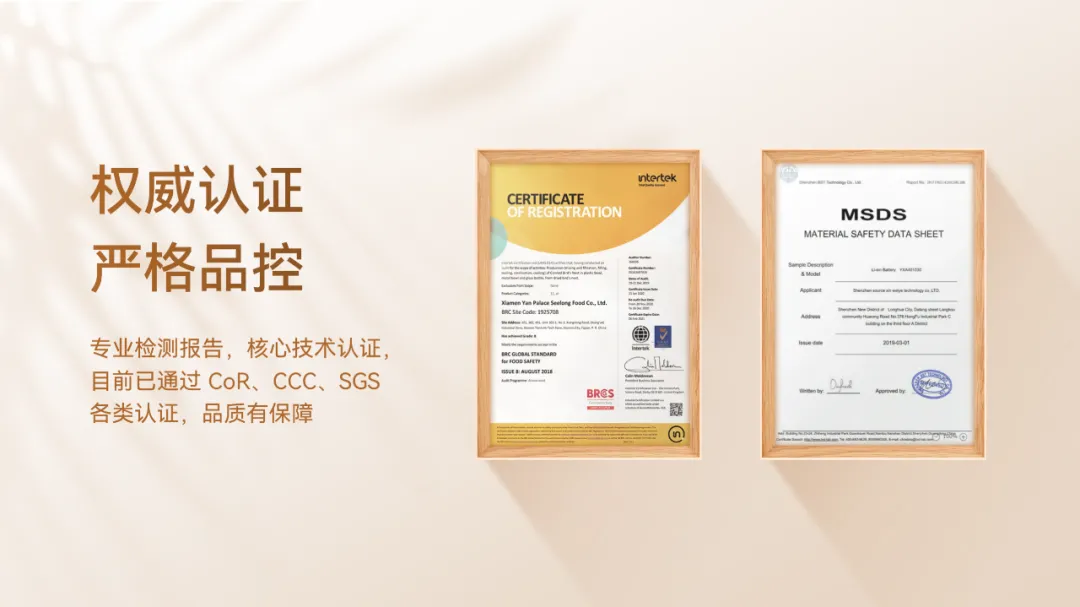
而对于普普通通的证书页:
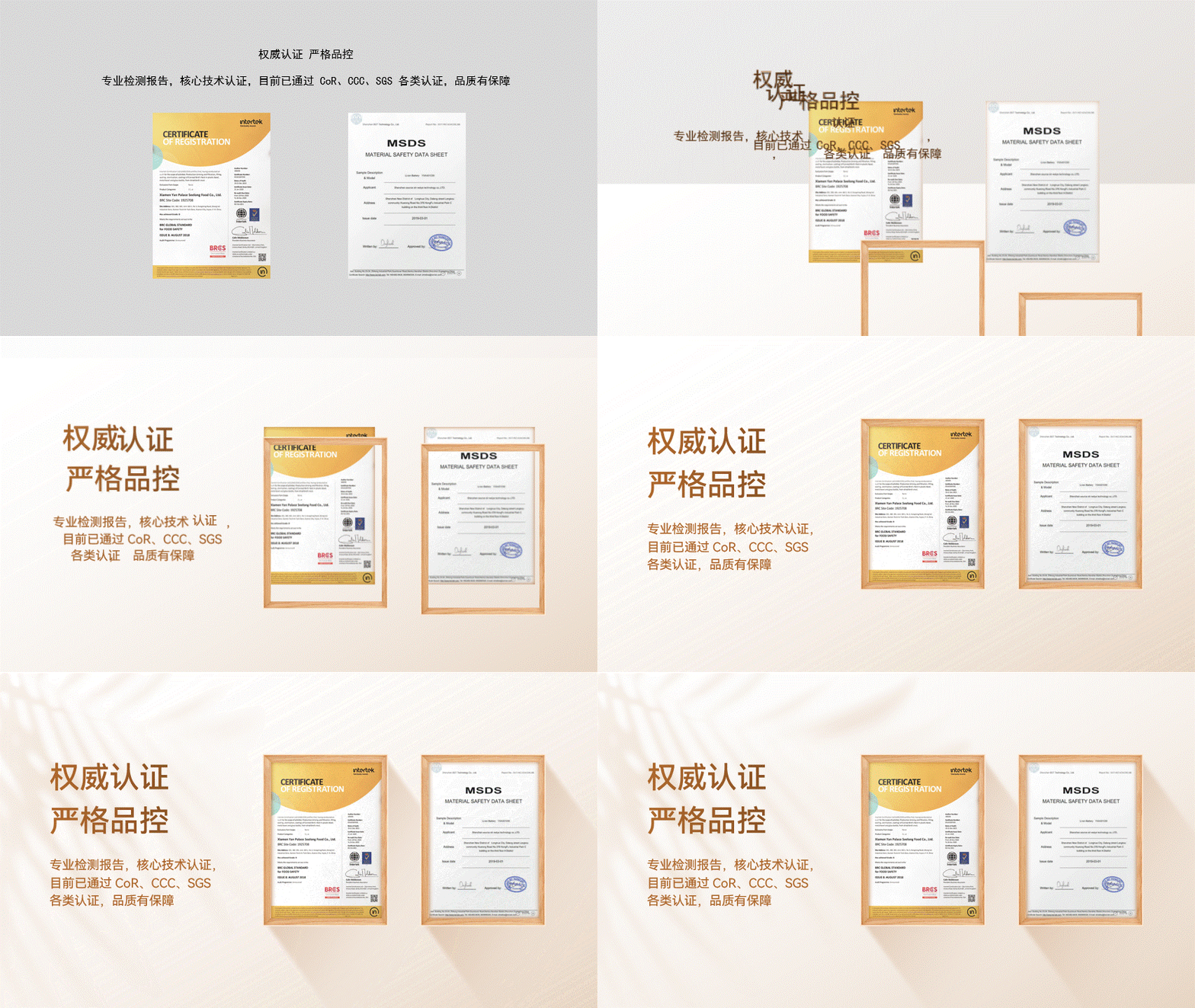
也可以将它们挂在墙上:
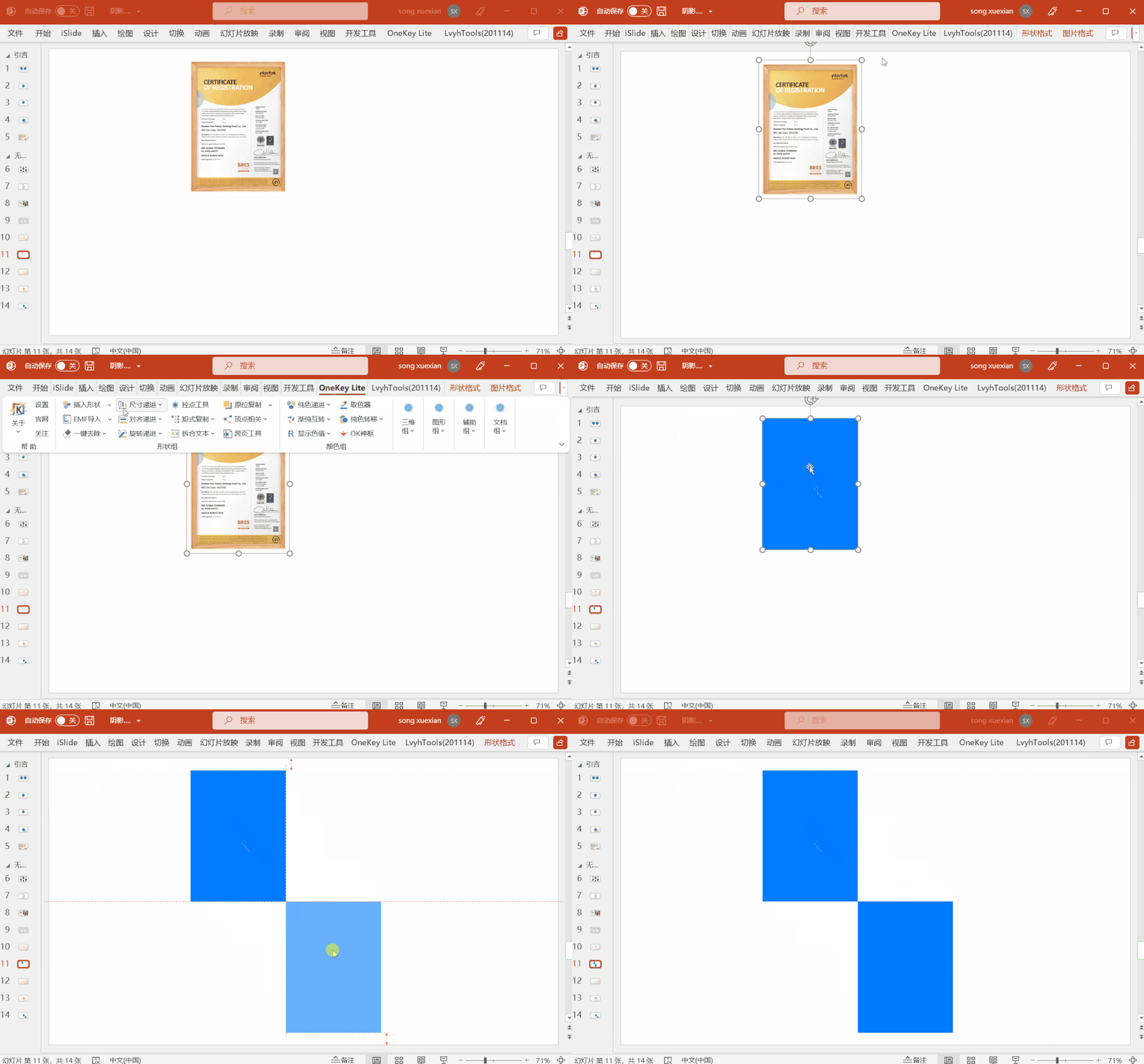
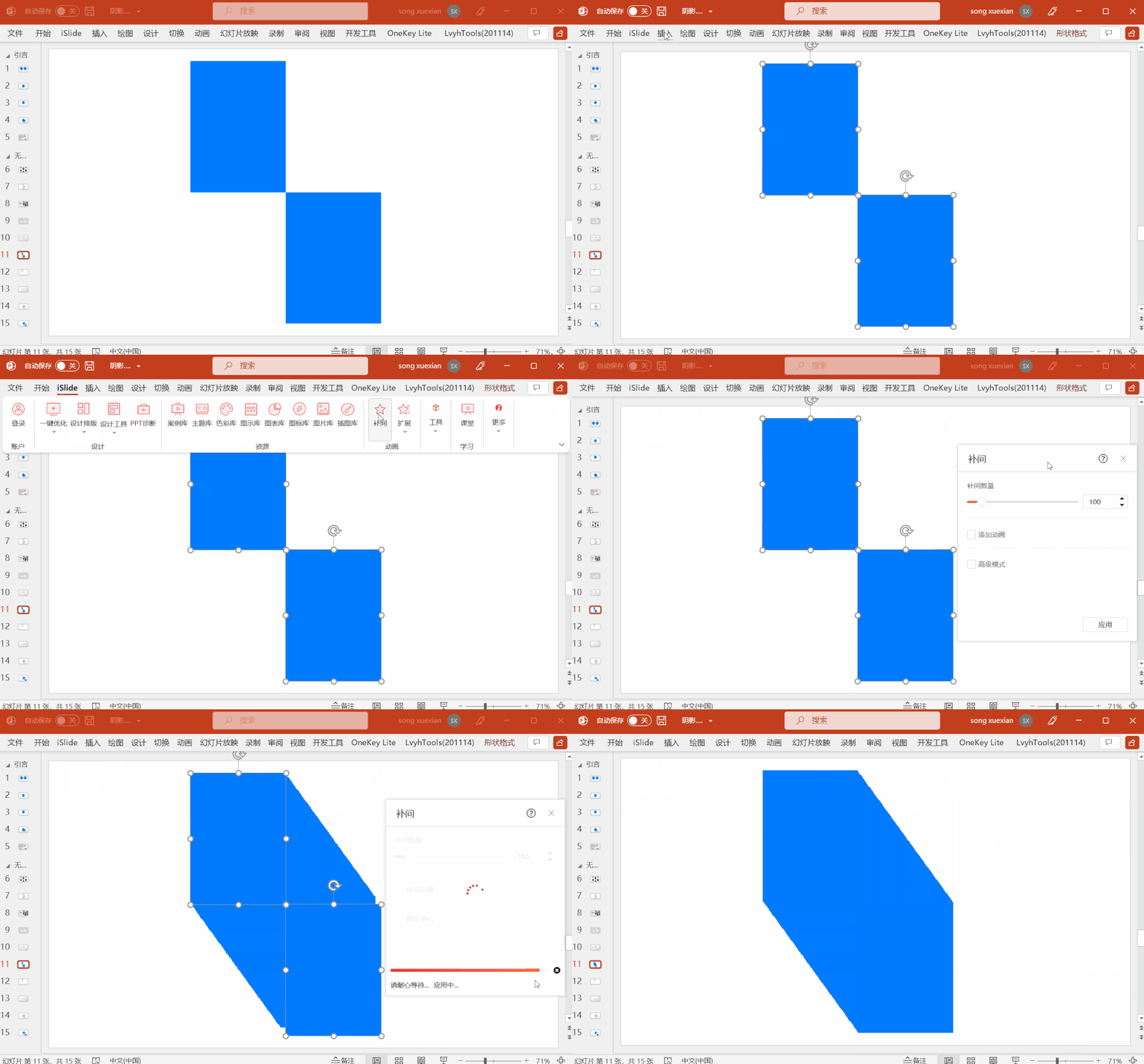
来说下这种长投影的制作方法。先插入一个与证书相同大小的色块,复制一个,并移动至右下角:
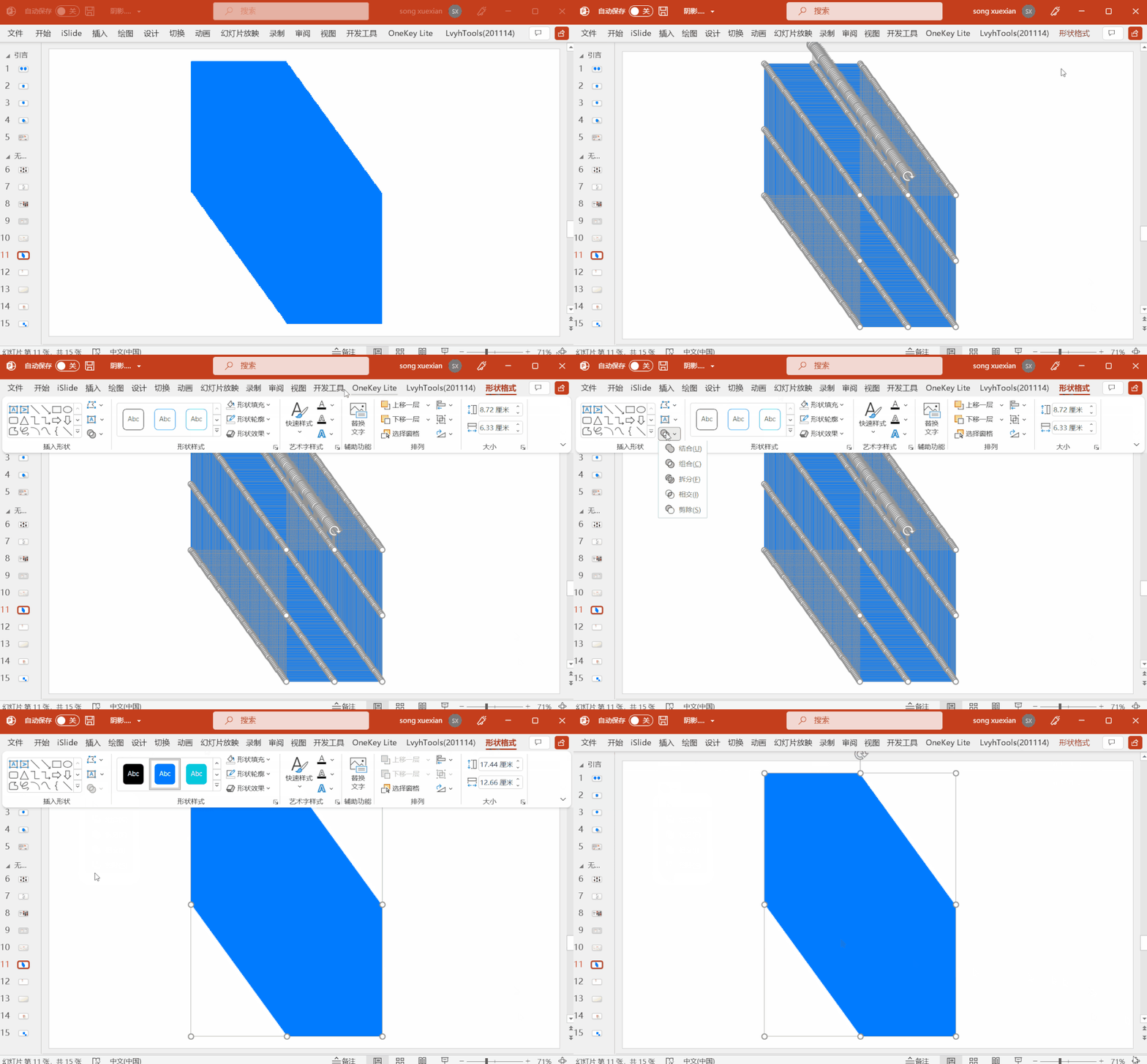
选中两个形状,使用 iSlide 中的补间,数量为 100:
全选形状,点击合并形状中的结合,将所有形状组成一个:
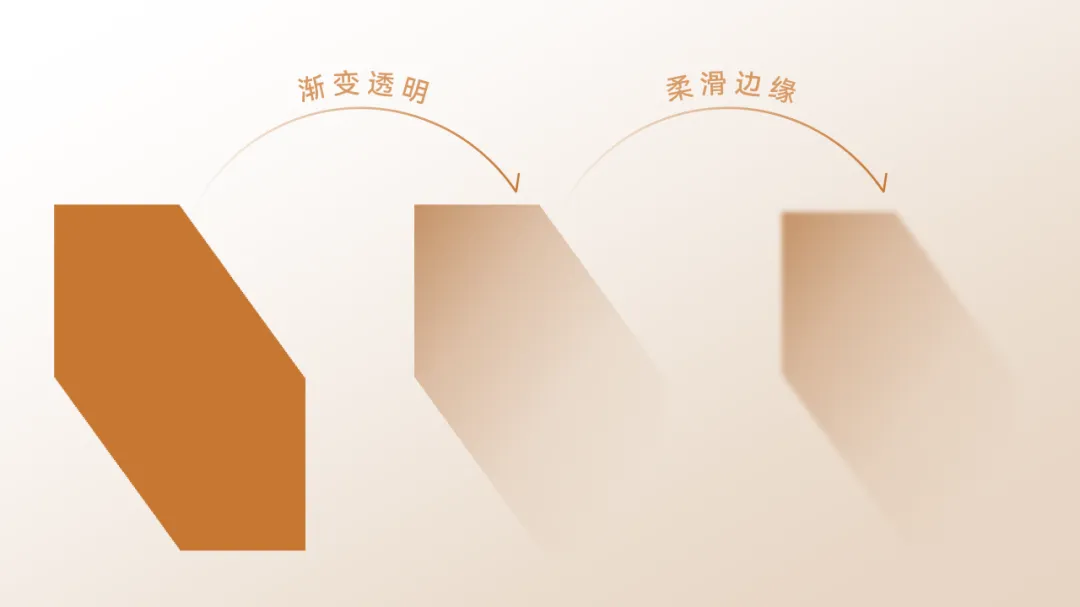
调整形状渐变透明,再用柔化边缘模糊,证书的长投影就做好了~
柔化边缘数值与形状大小有关
将其放在证书底部:
来看下最终效果:
02 多色投影
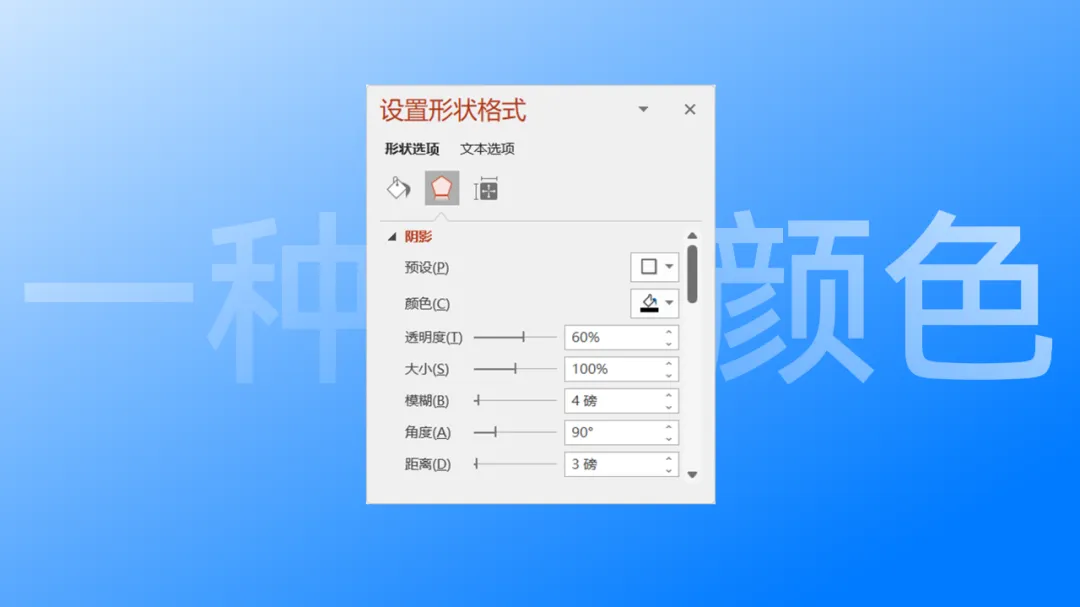
PPT 自带的阴影调整工具,阴影只能设置一种颜色:
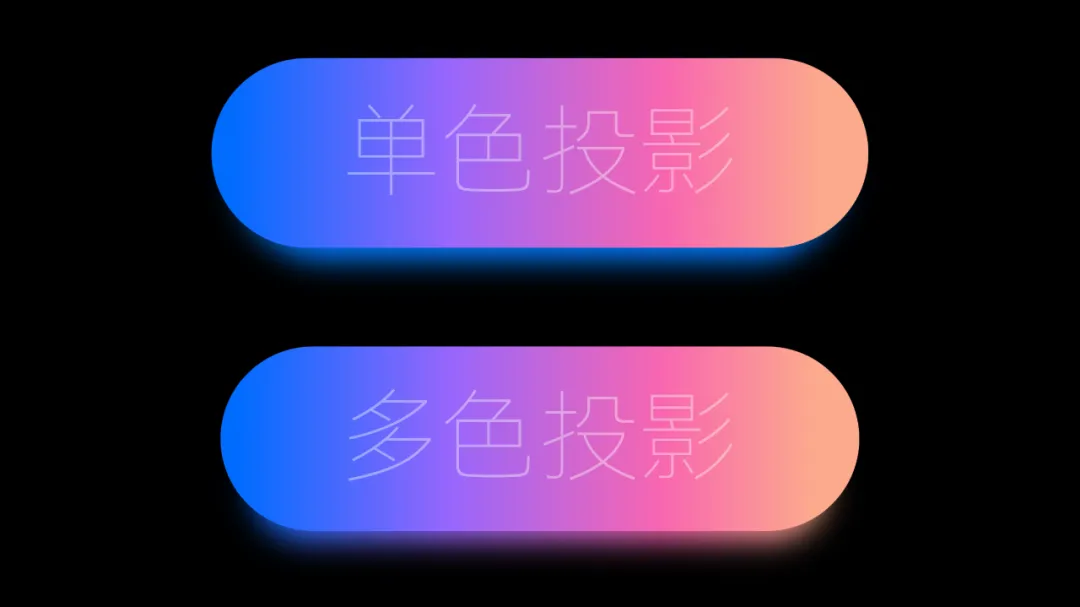
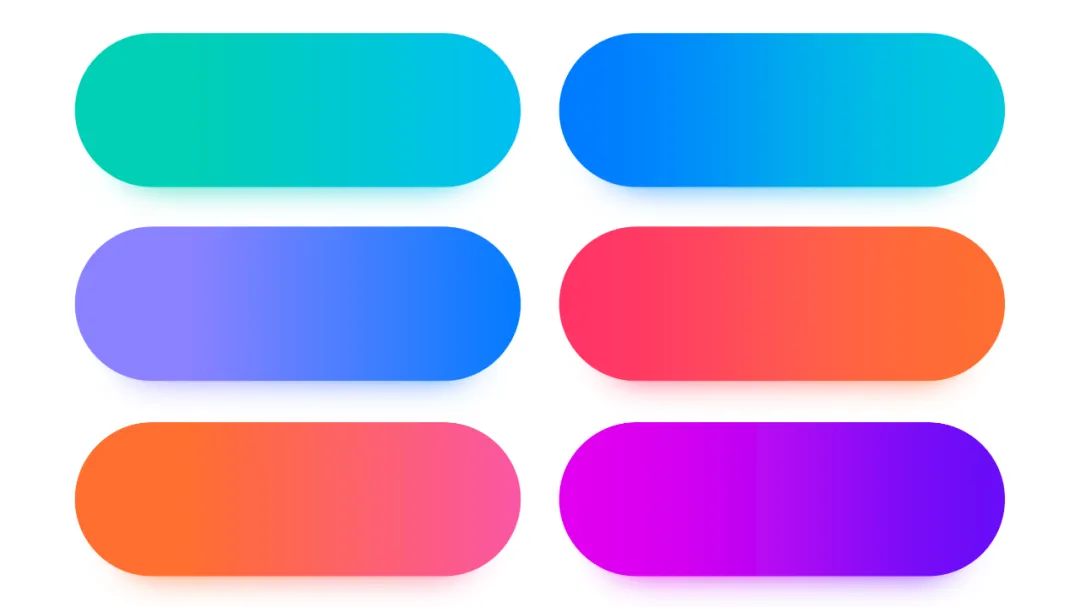
在遇到渐变元素时,使用单色投影就会比较生硬:
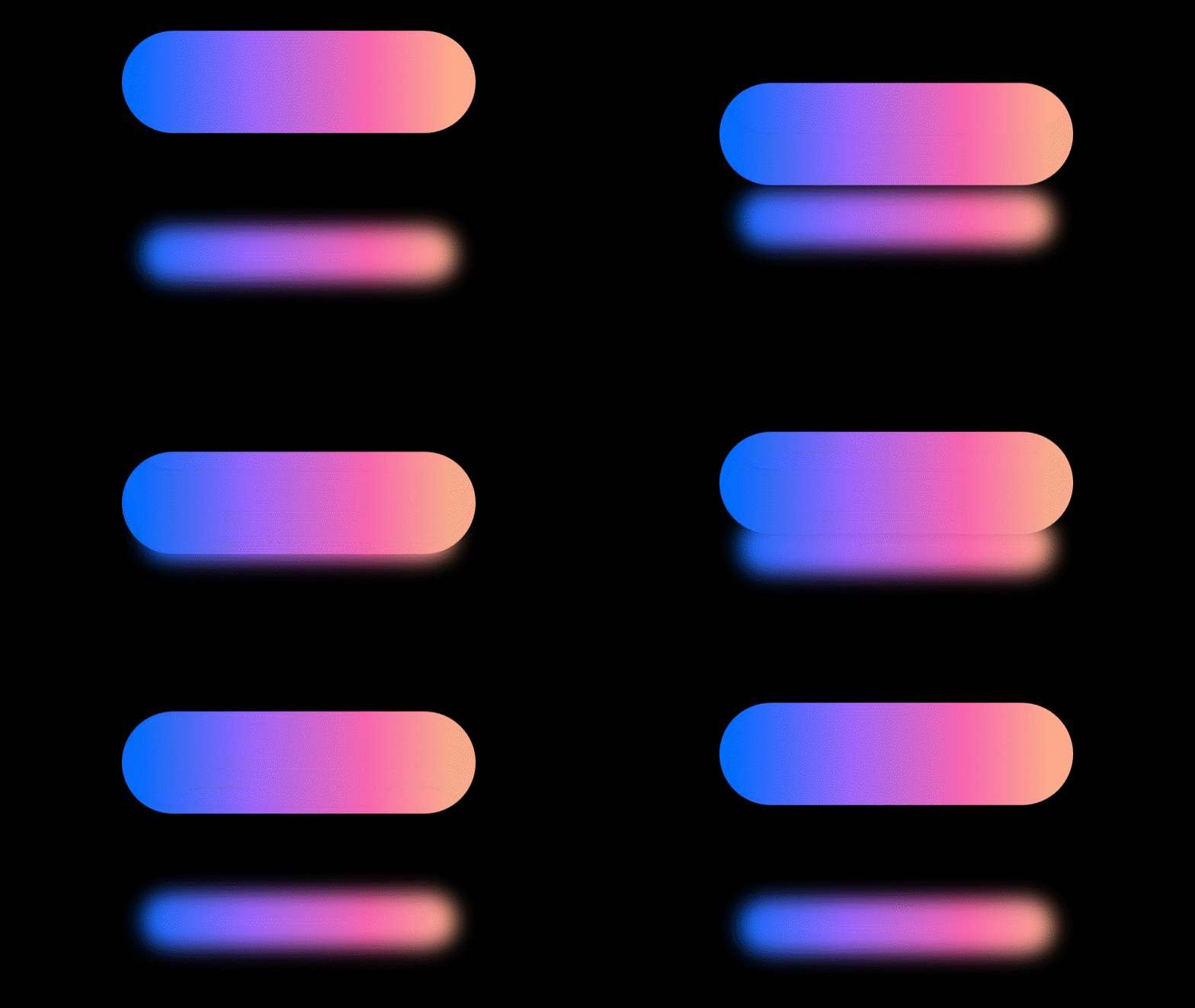
如果能在阴影中,融入元素本身的颜色,页面就会更加和谐自然:
可以看下对比,相信你一定能够感受到两者之间的差距:
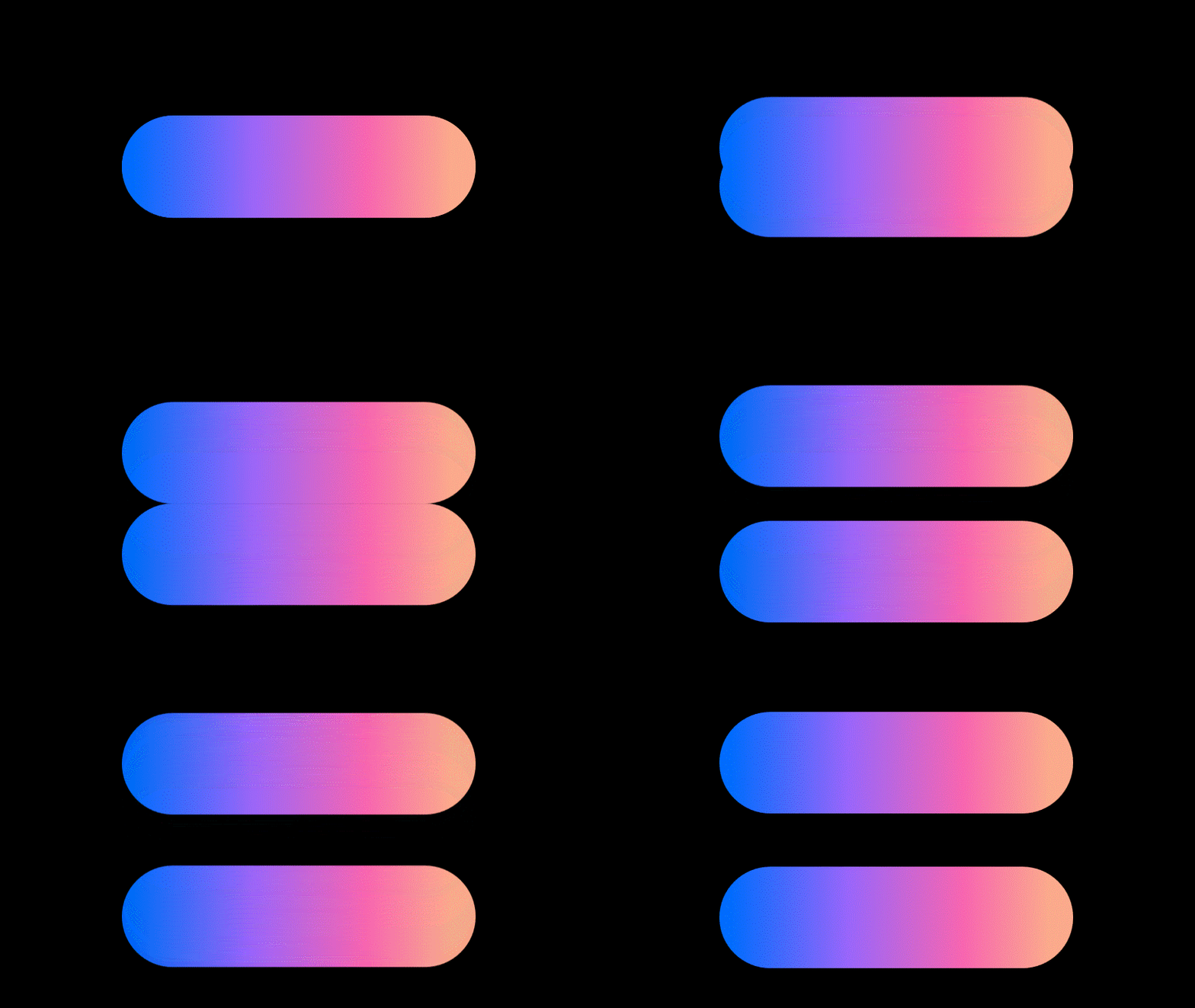
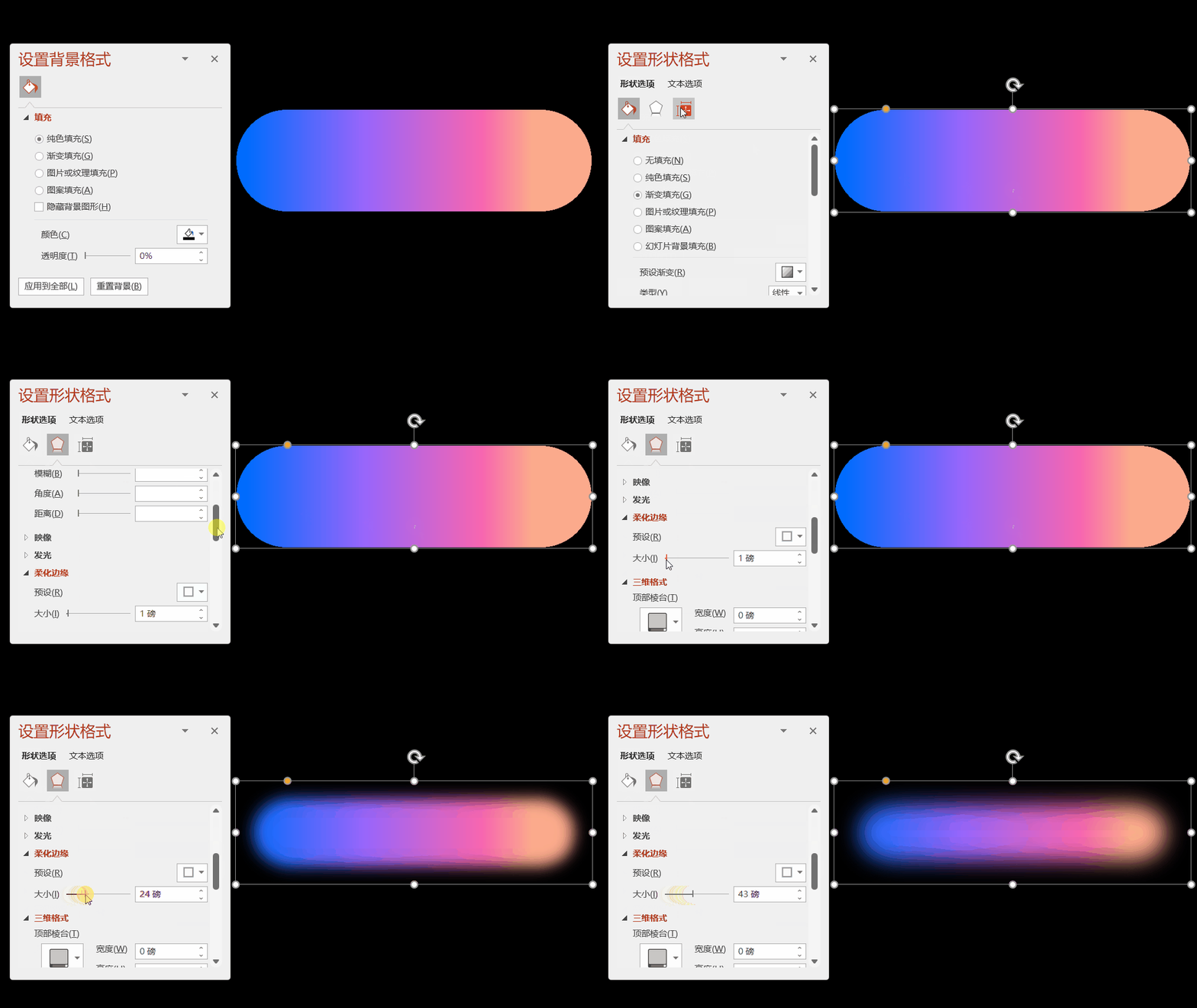
那么,该怎么做呢?很简单,直接复制一个渐变色块:
调整柔化边缘,模糊形状边缘:
接着,将模糊形状放在下方即可:
借助这个方法,我们就可以为渐变形状添加多色投影啦~
03 图片投影
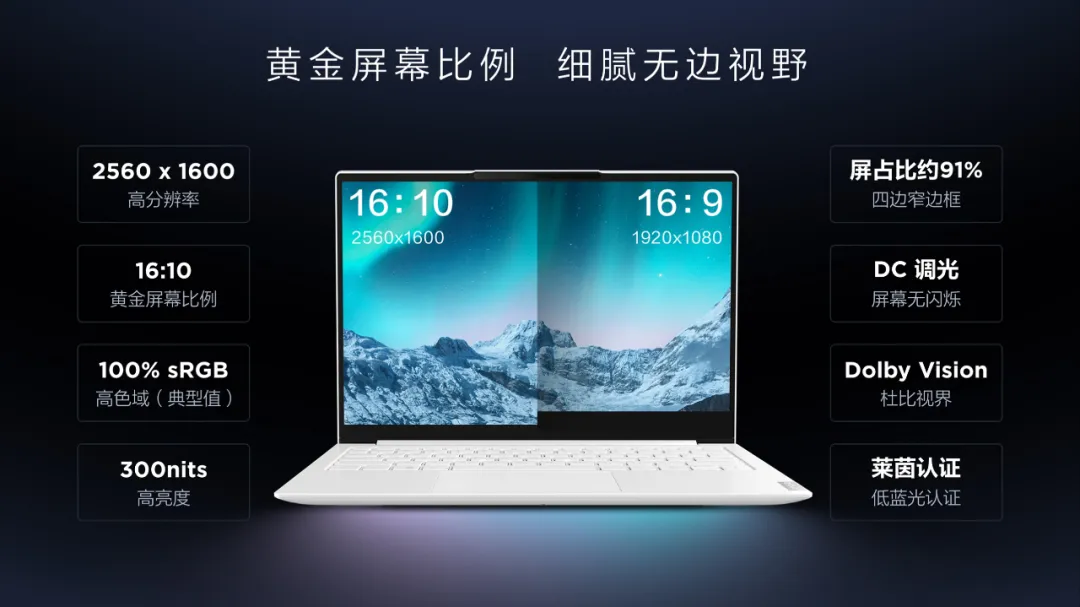
在制作手机、电脑的展示页面时,会在产品的阴影中,混入机身或屏幕上颜色。
这样会让让阴影看起来更加透彻,有光感:
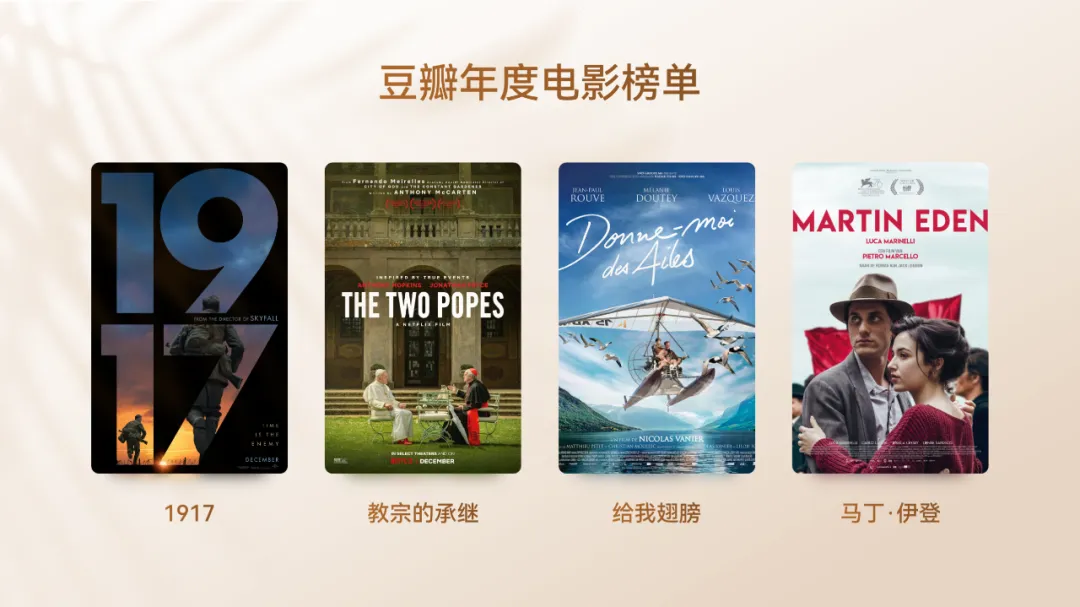
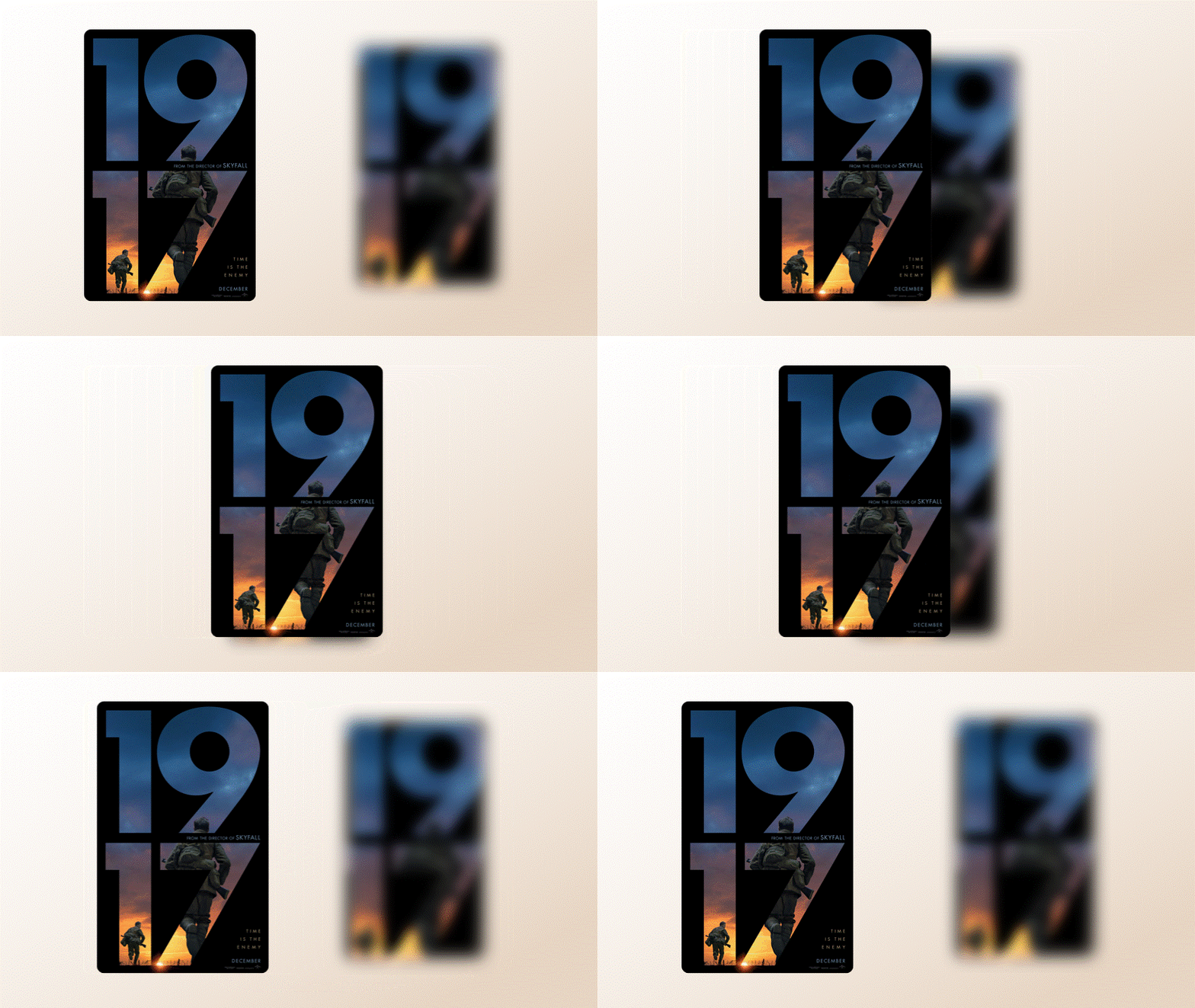
我们平时制作幻灯片,更多接触到的是图片排版。顺着这个思路,就可以在图片的阴影中,融入一些图片上的颜色:
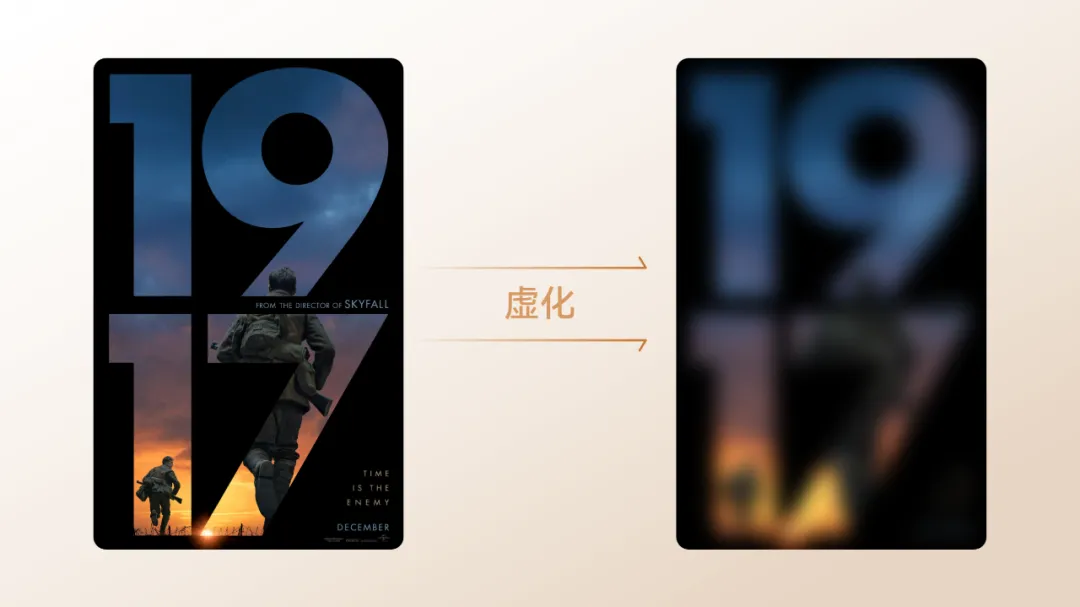
具体方法如下。复制一张图片,为其添加虚化效果:
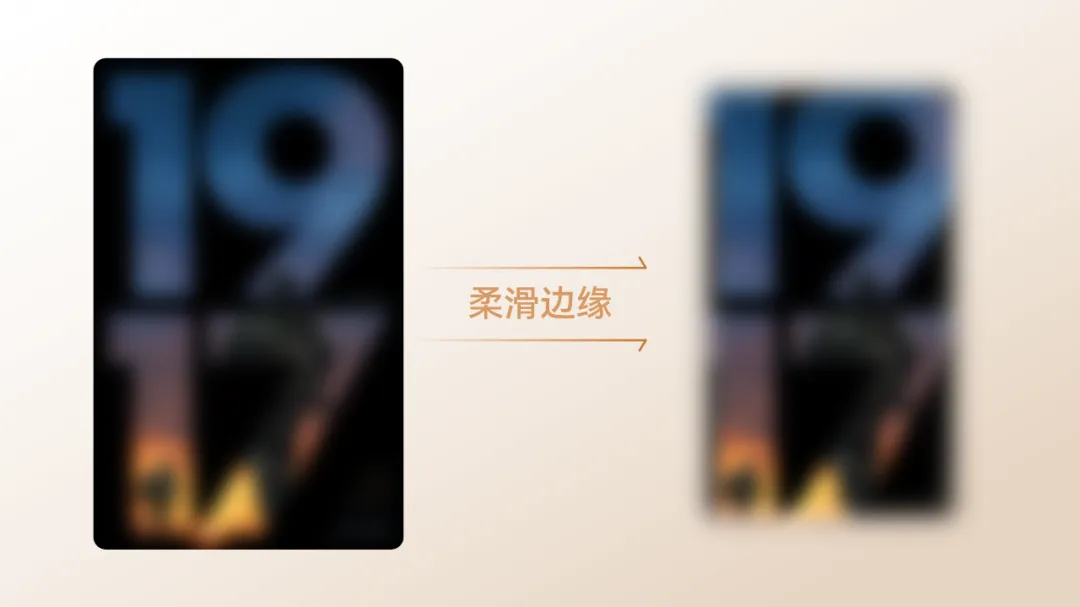
使用柔化边缘,让图片边缘过度自然:
同样的,把它放在原图底部就好了:
04 悬浮投影
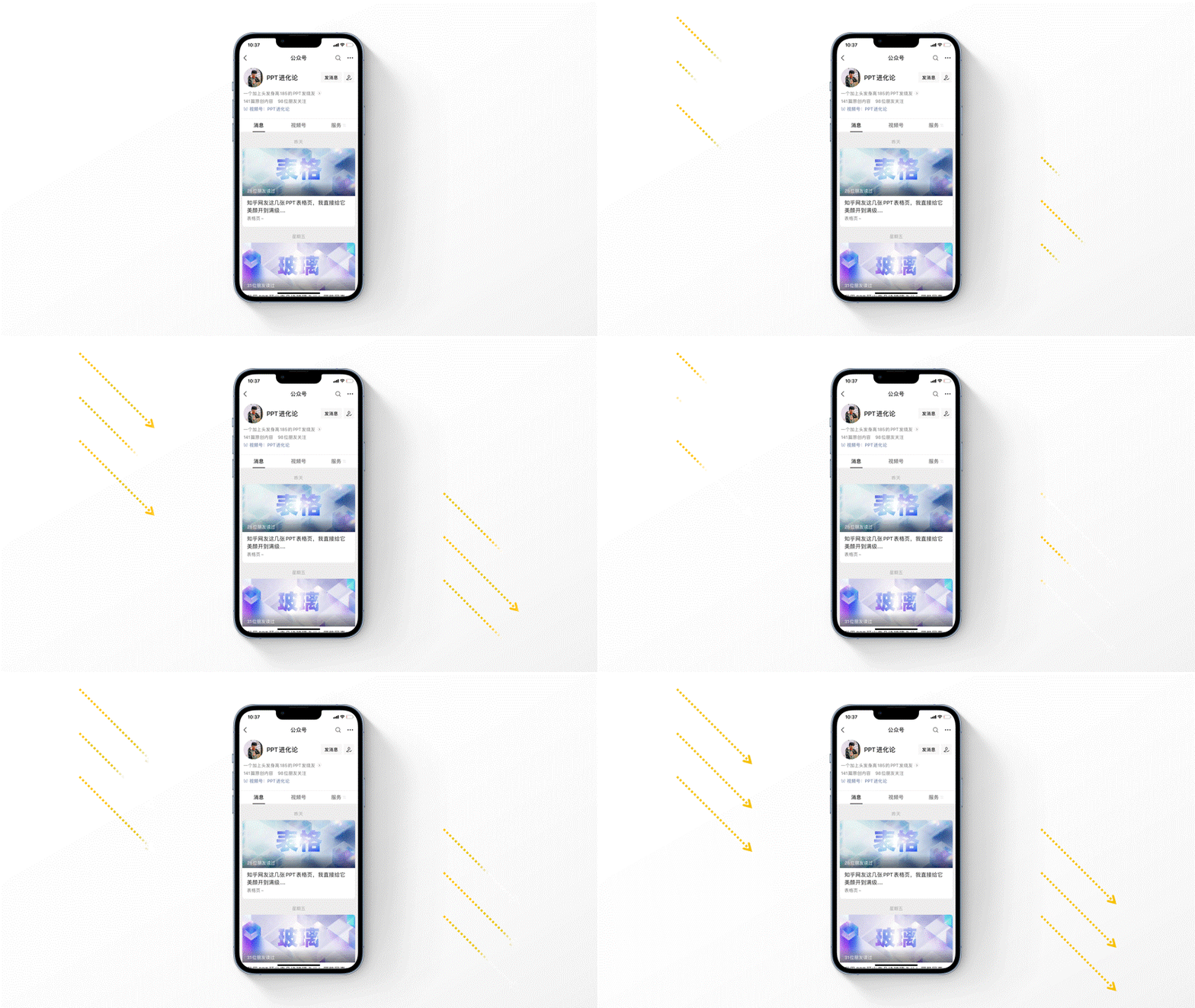
拉大阴影与元素距离,能让元素产生悬浮感。比如,这些三维旋转的图片,现在看,都处于同一平面:
适当加大某一张图片的阴影距离:
图,就飘起来了~
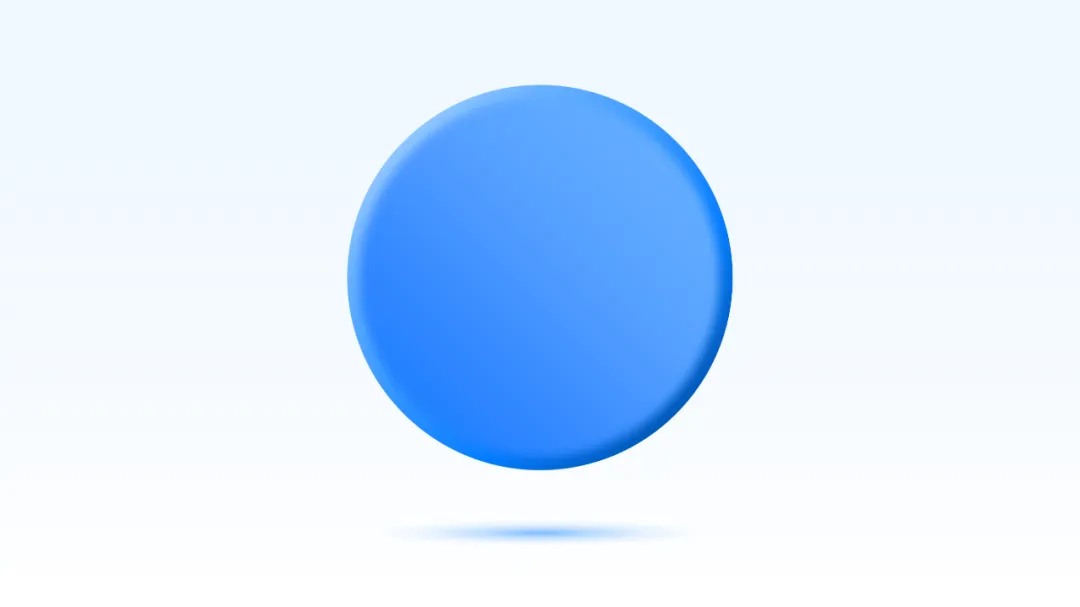
而想要平面元素产生悬浮效果,也很简单,在元素下方添加一个悬浮投影即可:
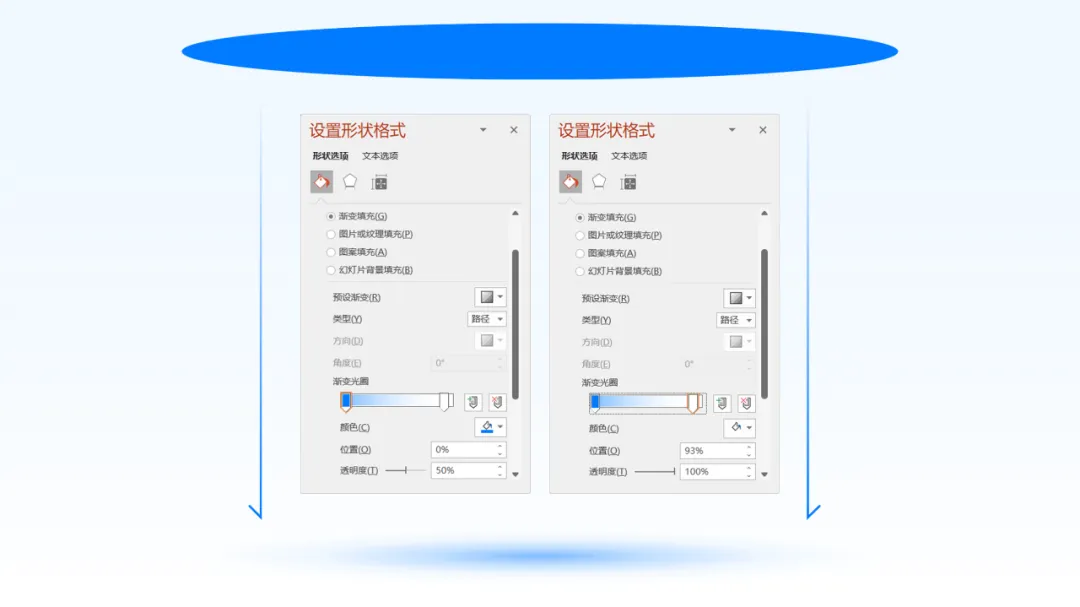
这里说下这类投影的制作方法:
我们先绘制一个椭圆,设置路径渐变,一端为形状颜色(蓝色),一端为背景色(白色),调整背景色渐变光圈透明度 100%,就得到了悬浮投影:
之前用 PPT 复刻苹果海报的投影,也是用的这个方法:
学会了悬浮投影,你可以让图标飘起来:
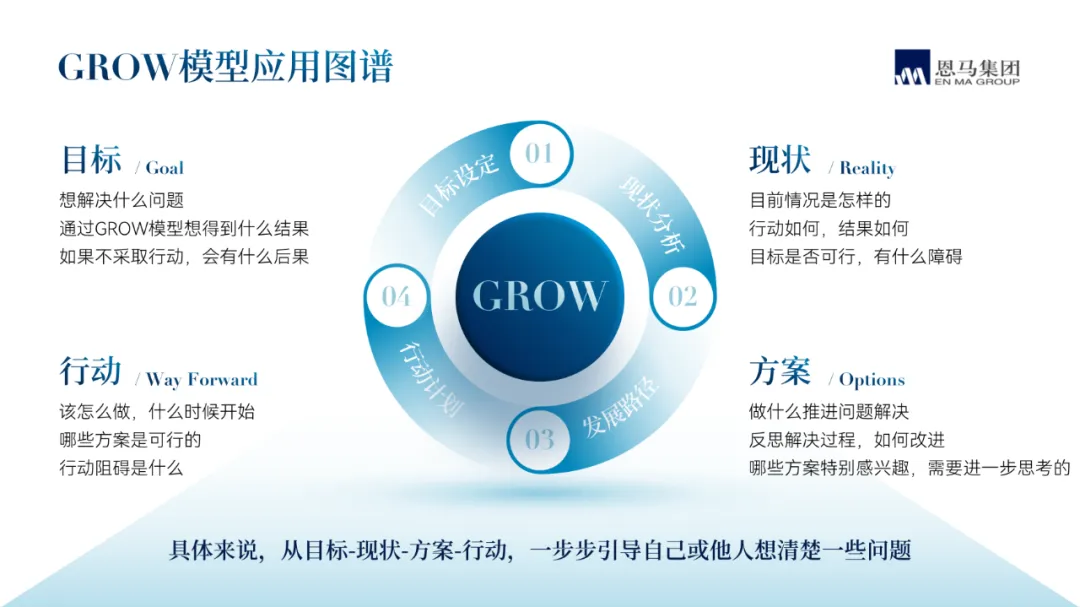
让循环图飘起来:
让图表飘起来:
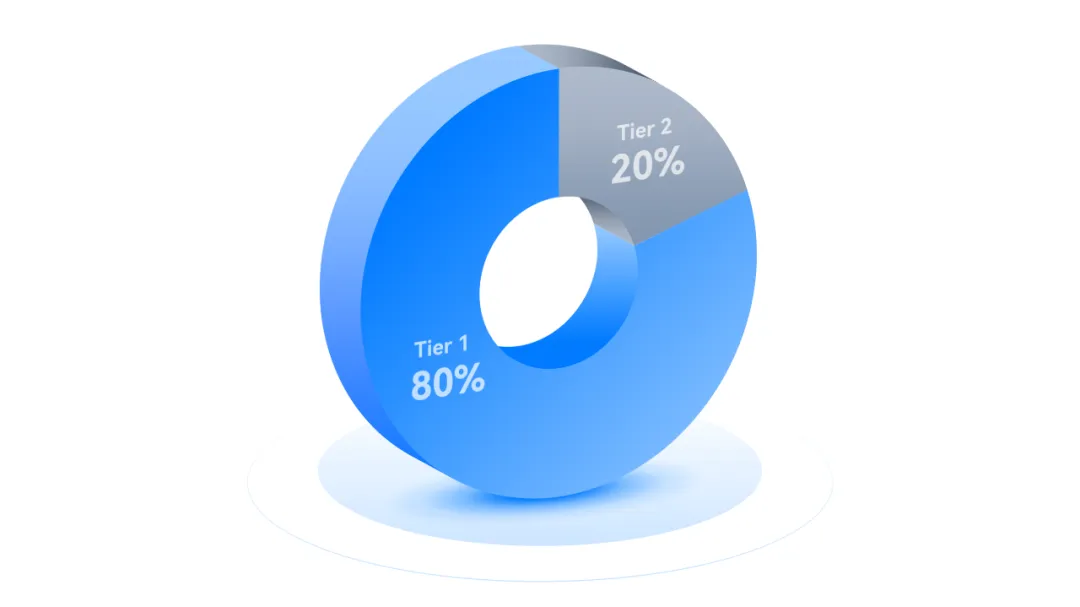
等等...你以为这就结束了?再告诉你一个小技巧,将投影与主体接触,就会变成接地投影~
比如这张立体饼图的阴影:
好了,以上呢,就是用 PPT 打造高级投影的 4 个方法,希望对你有所启发。
如果你一遇到图多,字多的PPT,完全没思路!推荐你看看这份500页的创意图文排版模板:现在活动尝鲜价,原价129,现在仅需59.9元,每页不到1毛钱,名额有限先到先得:
如果你是旁友圈PPT全阶会员,直接免费用,还能免费获得13门全阶段学习课程和不同行业、不同风格的定制模板,专业助教答疑服务。
👇👇