文/华杰科技工作室
你统计表格到一半,突然发现最后一行还要求和。
打等号,点SUM,选区域,回车——就这套流程,你一天要重复多少遍?
你加的班,有一半是在做Excel帮你做的事。
看完这篇,今后再遇到求和,3秒之内搞定,公式都不用写一个。
第一招:一键求和,快到你怀疑人生
选中你要汇总的那列数字,末尾多选一个空格(放结果的位置),然后按下 Alt+=。
结果直接出来了,没有等号,没有SUM,什么都不用写。
具体操作步骤:
- 选中数据区域(比如数据在A1:A10,就选A1:A11,A11是放结果的空白格)
- 同时按下Alt+=
- 求和结果自动填入A11
版本兼容性:Windows Excel 2007及以上、Office 365、WPS Office 全支持。Mac用户对应快捷键为 Command+=(如快捷键冲突,可在"系统设置→键盘→快捷键"排查其他应用占用情况)。
吐槽:我用SUM函数用了整整三年,有一天看同事按了两个键就搞完了一列,当时愣了5秒——这玩意儿从哪学的?
对了,还有一招——多列、多行同时搞定
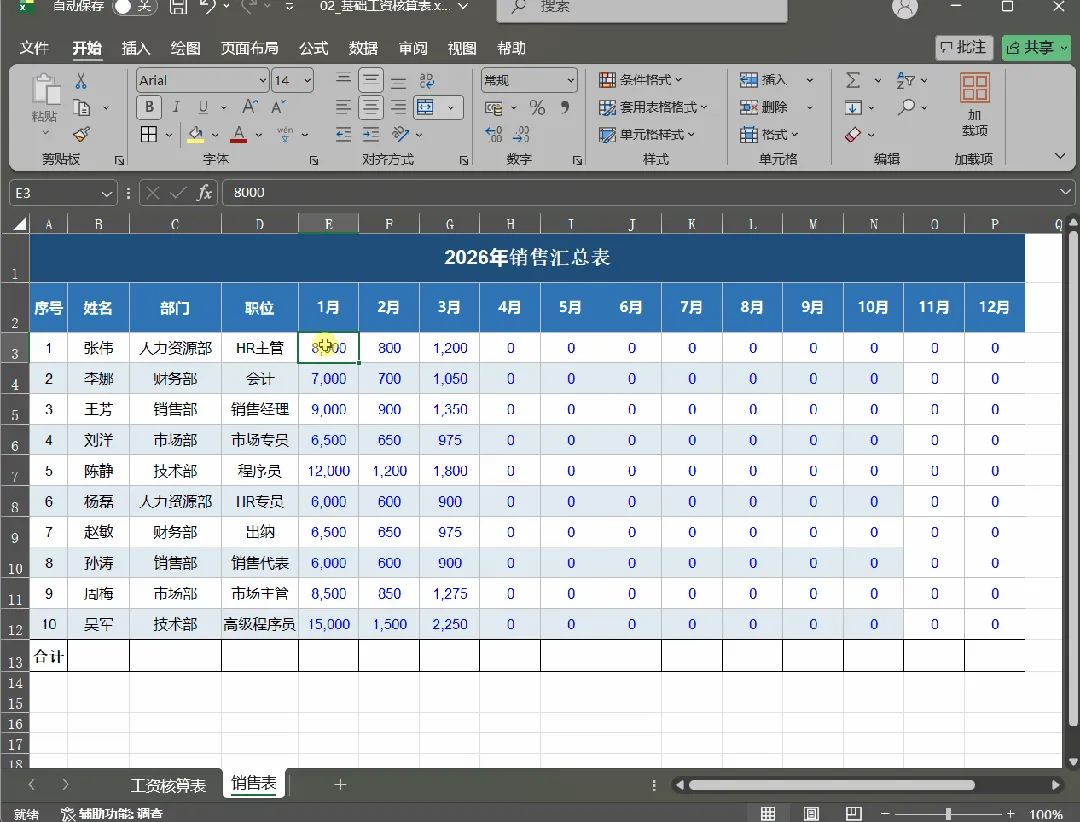
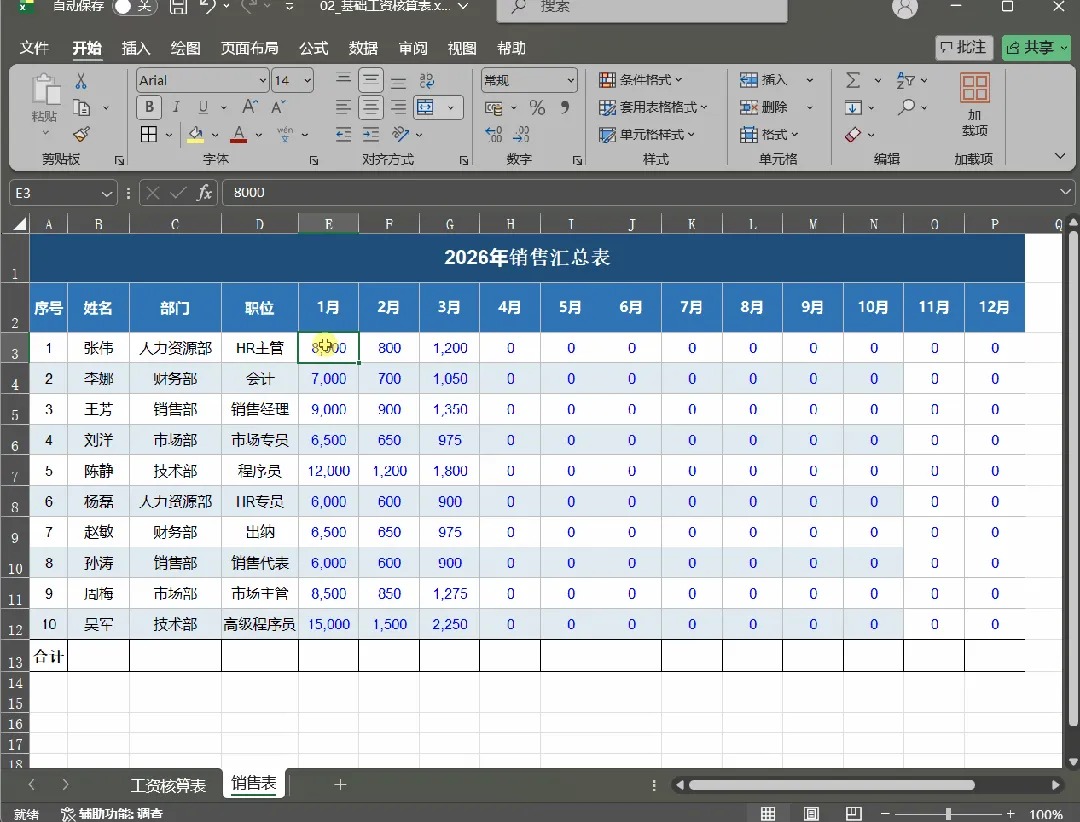
如果你有一张销售表,横着是月份,竖着是员工,既要算每人的年度总销售,又要算每月的汇总,还要一个总计。
一般人怎么做?一列一列求完,再一行一行求,最后核对总计——没错就谢天谢地。
更狠的做法:框选整张表,一次按完。
具体操作步骤:
- 选中整个数据区域,包括末尾空白行和空白列(数据在E3:P12,就选E3:P13,P13是总计单元格)
- 按下Alt+=
Excel会自动填好所有行合计、列合计和右下角总计,直接用即可,不需要手动核算。
版本兼容性:Windows Excel 2010及以上、WPS 2019及以上均支持。Mac版同上,用 Command+=。
吐槽:当年拿这招给财务部李姐演示,她沉默了大概5秒,然后说"你当时为什么不早点告诉我"——我不知道该怎么回答。
再说个更狠的——不连续区域批量求和
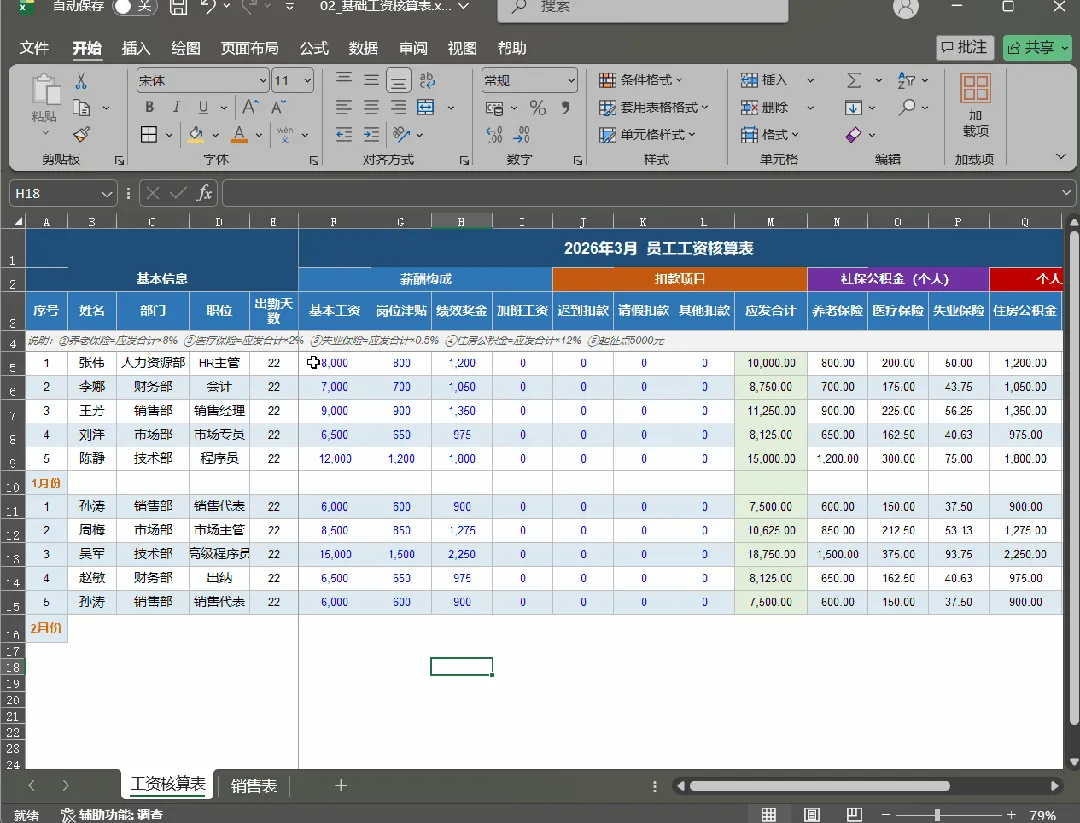
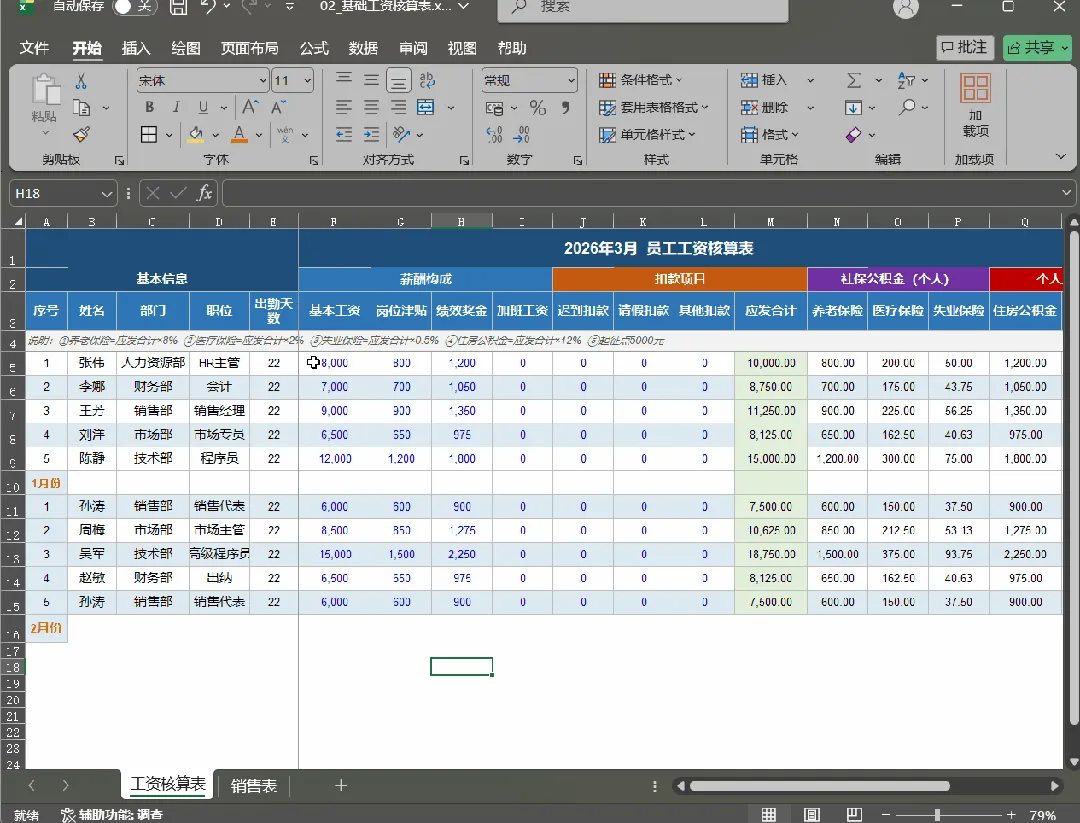
领导给你一张表,前5行是1月数据,中间空着,8到12行是2月数据,让你在每段末尾的空格填上小计。
你是不是已经开始一个个手动点了?
不用。
具体操作步骤:
- 按Ctrl+G(或F5)打开"定位"对话框
- 点击弹窗左下角的"定位条件"按钮,选择"空值",确定
- 所有空白格被同时选中
- 直接按Alt+=,所有空白格同时填上对应区域的合计
版本兼容性:Windows Excel 2010+、Office 365、WPS 2019+全支持。Mac用户:Fn+F5 打开定位,Command+= 求和。WPS Mac版可在顶部菜单栏"公式"→"自动求和"中找到,或直接搜索"求和"功能(不同版本界面稍有差异)。
吐槽:这个组合第一次用完我就再也不想手动选区域了,用一次,就回不去了。
高频场景用法
场景一:月末对账,多列数据汇总
公司月底出报表,10个员工、12个月份,需要每人合计、每月合计,还有总合计。
做法:把整张表(含末尾空白行和列)全部框选,一键 Alt+=,所有合计值3秒填完。
场景二:报销单,分散行批量求合计
报销单上各项目分散在不同行,中间有说明文字,不是连续区域。
做法:Ctrl+G→定位空值,把所有要填合计的空格一次性选中,Alt+=,每个空格自动对应上方数据求和,不会漏,不会错。
新手避坑指南
坑一:按了Alt+=没反应,或者结果是0
多半是选区有问题——末尾空白格没选进去,或者数据列混入了文字内容。
检查一下选区,确保末尾空白格包含在内,且数字格里没有文字。
说个重要的事:操作前先 Ctrl+S 保存 一次,万一误操作覆盖了数据,Ctrl+Z 撤销 还能救你。重要表格建议额外备份一份再改。
坑二:Mac上Command+=没反应
系统可能有快捷键冲突。打开"系统设置→键盘→快捷键",检查有没有其他应用占用 Command+=。或者直接点Excel菜单"公式→自动求和",效果完全一样。
行动引导
说句实在话,我整理了一份6个基础模板+《Excel快捷键大全速查卡》,今天讲的 Alt+=、Ctrl+G定位 等高频快捷键全在里面,打印出来放桌上,比翻文档快多了,我自己用了两年了。
关注「华杰科技工作室」,后台回 【资料】 直接发给你,不定期更新,不套路。
身边有用Excel的朋友?转给他,让他也少走几年弯路。
你有没有发现算错了重做一遍的经历?评论区说出来,让我知道我不是一个人。
#Excel技巧 #办公效率 #快捷键 #职场必备