Excel COUNTIF函数:条件计数神器!单条件统计一键搞定,职场数据统计必学
- 2026-04-29 04:07:09
Excel COUNTIF函数:条件计数神器!单条件统计一键搞定,职场数据统计必学做Excel数据统计时,你是不是还在手动数数据? 统计员工出勤次数、产品销量达标数量、成绩合格人数、客户重复名单……一个个数不仅慢,还容易数错漏数,加班加点核对,效率低到崩溃! 其实根本不用手动计数,ExcelCOUNTIF函数,就是专门解决单条件计数的神器,指定区域+设置条件,一键统计符合要求的单元格数量,人事算考勤、财务核数据、销售做报表、老师改成绩,全场景适用,零基础也能快速上手,今天从零教你玩转COUNTIF,告别手动计数! COUNTIF函数,是Excel核心条件统计函数,由COUNT(计数)+IF(条件) 组合而来,核心作用:在指定单元格区域内,统计满足单个条件的单元格数量,全版本Excel、WPS通用,是职场数据统计、台账核算的必备函数! 不管是统计等于某个值、大于/小于某个数、包含指定文本的单元格数量,它都能轻松实现,比手动计数快10倍,精准度100%,彻底告别数错数、漏统计的麻烦! =COUNTIF(统计区域, 计数条件) 两个必选参数,简单好记,一个都不能错: 1. 统计区域:要计数的单元格范围,比如A2:A100、B列整列,支持连续区域引用 2. 计数条件:统计的规则,可填数字、文本、表达式、单元格引用,用英文双引号包裹 💡 记忆口诀:先选区域,再定条件,符合条件就计数 ⚠️ 关键提醒:条件里的引号、比较符号,全程用英文半角,中文符号会直接报错! COUNTIF的精髓在计数条件,不同场景条件写法不同,这5类高频条件,覆盖职场90%需求,记牢直接用: 1. 等于指定值:直接写数字/文本,如 100 、 “销售部” 2. 比较运算:大于/小于/不等于,如 ">=6<8<>0" 3. 模糊匹配:包含指定文本,用通配符 * ,如 "*张三*" 4. 非空/空值:非空<>" ,空值 ""` 5. 引用单元格:条件联动单元格,如 ">"&A2 COUNTIF函数适配全职场场景,这7个日常高频用法,照搬公式不出错,统计效率直接拉满! 统计指定产品、部门、成绩的出现次数,精准计数 统计合格、达标、超额的数量,人事、销售必备 统计包含某关键词的单元格,适合姓名、地址、备注统计 统计表格空白单元格、有效数据数量,数据核对必备 条件联动单元格,灵活修改,不用反复改公式 - 统计大于A2单元格数值的数量: =COUNTIF(B2:B50,">"&A2) 👉 注意:比较符号+单元格,需用 & 连接 排查重复名单、重复订单,数据清洗必备 - 统计A2单元格内容重复次数: =COUNTIF(A$2:A$30,A2) 👉 下拉填充,数字>1即为重复数据 排除特定数据,统计剩余数量 - 统计非销售部人数: =COUNTIF(C2:C30,"<>销售部") 很多人分不清两个计数函数,一张表看懂差别: 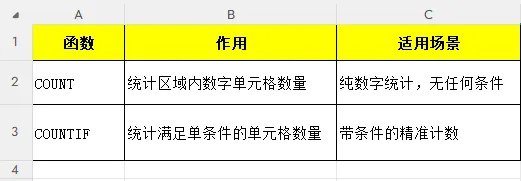
一句话记牢:无条件计数用COUNT,有条件统计用COUNTIF COUNTIF搭配常用函数,解决复杂统计问题,职场进阶必学! 自动标注重复名单,一目了然 公式: =IF(COUNTIF(A$2:A2,A2)>1,"重复","唯一") 统计多个不连续区域符合条件数量 公式: =SUM(COUNTIF((A2:A10,C2:C10),">=60")) 设置单元格规则,禁止录入重复内容 公式: =COUNTIF(A:A,A2)=1 1. 条件引号错误:文本、比较条件必须加英文双引号,数字可不用,漏加引号报错 2. 统计区域不固定:下拉公式时,统计区域需加绝对引用 $ ,如 A$2:A$50 ,避免区域偏移 3. 通配符使用错误:模糊匹配必须用 * ,漏写导致统计结果为0 4. 大小写不敏感:COUNTIF对英文大小写不区分,统计大小写差异需用其他函数 COUNTIF函数强,条件计数帮大忙; 先选区域后定条件,精准统计不出错; 比较模糊和空值,职场场景全覆盖! COUNTIF函数是Excel统计类函数的入门神器,解决了职场最常见的单条件计数难题,不管是考勤统计、业绩核算、数据排查,还是报表制作,一个公式就能替代手动计数,省时又精准。 学会它,再也不用熬夜数数据,职场数据统计效率直接翻倍,高效办公不加班! 💡 互动时刻:你平时用COUNTIF做过哪些统计?还想学COUNTIFS多条件计数吗?评论区留言安排~ 收藏+转发给同事,一起告别手动计数,解锁高效统计新技能! #Excel技巧#COUNTIF函数#职场办公#数据统计#Excel干货#办公效率提升
一、10秒入门:COUNTIF函数到底是什么?
🔍 基础语法(大白话拆解)
二、核心知识点:条件写法大全,一次吃透
三、职场实战:7大高频场景,直接抄公式
案例1:统计指定数值/文本数量(最常用)
统计成绩80分数量: =COUNTIF(B2:B20,80) 统计销售部人数: =COUNTIF(C2:C30,"销售部")
案例2:比较条件计数(成绩/业绩统计)
成绩及格(≥60)人数: =COUNTIF(B2:B50,">=60") 业绩超1万数量: =COUNTIF(D2:D40,">10000")
案例3:模糊匹配计数(包含指定文本)
统计姓名含“丽”的人数: =COUNTIF(A2:A50,"丽") 统计地址含“北京”的客户数: =COUNTIF(C2:C100,"北京")
案例4:统计空值/非空单元格
统计空白单元格: =COUNTIF(B2:B30,"") 统计非空有效数据: =COUNTIF(B2:B30,"<>")
案例5:条件引用单元格(动态统计)
案例6:统计重复数据次数
案例7:统计不等于指定值数量
四、关键区分:COUNT VS COUNTIF,别再用混
五、高阶组合:COUNTIF+函数,统计更强大
1. COUNTIF+IF:条件标注重复数据
2. COUNTIF+SUM:多区域条件计数
3. COUNTIF+数据验证:限制重复输入
六、避坑指南:这4个错误,90%的人都踩过
七、速记口诀
最后碎碎念
本文来自网友投稿或网络内容,如有侵犯您的权益请联系我们删除,联系邮箱:wyl860211@qq.com 。


