【一周精选】Python打造高颜值PPT/文本语音合成工具
- 2026-05-05 09:09:07
一键生成专业级语音,零基础也能上手!
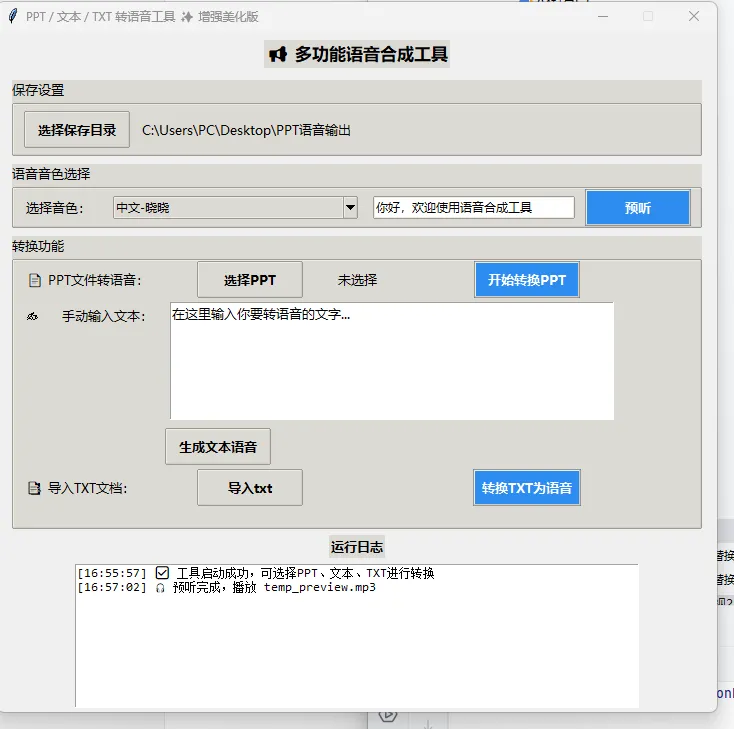
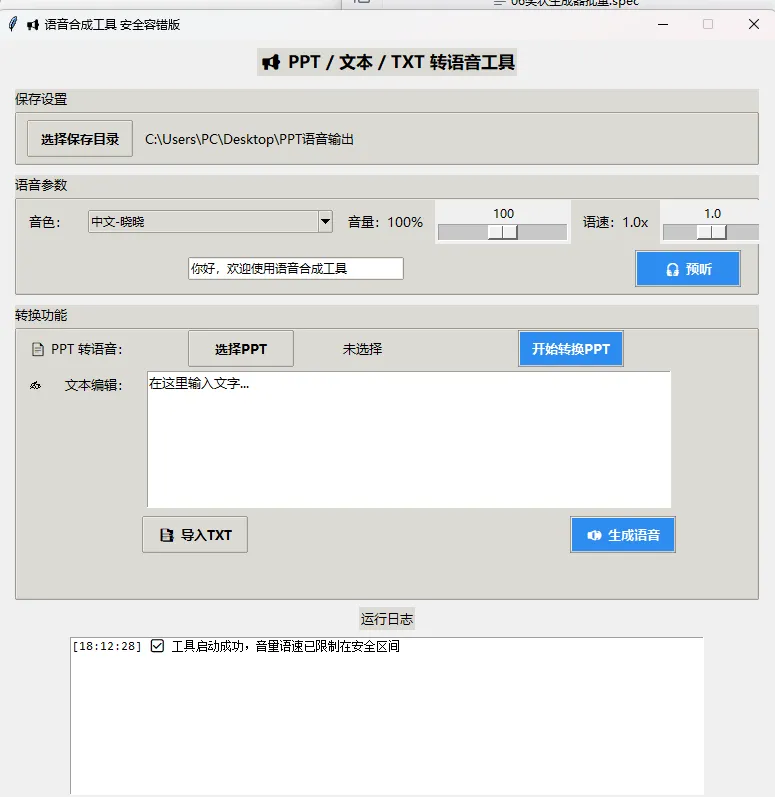
在数字化办公、自媒体创作、在线教育飞速发展的今天,语音合成早已成为提升效率、丰富内容形式的核心工具。不管是老师需要把PPT课件转换成语音讲解、自媒体人要快速生成配音文案、职场人需要将文本资料转为音频方便收听,还是开发者想打造专属的语音工具,一款界面美观、功能全面、操作简单、音质高清的语音合成工具,都能完美解决你的需求。
但市面上的语音工具要么收费昂贵、要么音质生硬、要么界面简陋功能残缺,想要找到一款完全免费、无广告、支持自定义音色语速音量、还能直接读取PPT和TXT文件的全能工具,简直难上加难!更重要的是,对于零基础的小伙伴来说,复杂的代码配置、繁琐的依赖安装、容易报错的运行环境,直接劝退了大部分人。
今天,我就带着一款纯Python开发的高颜值语音合成工具来了!这款工具完美融合了美观大方的GUI界面、全面实用的核心功能、极致稳定的运行逻辑,采用微软Edge官方语音库,音质媲美真人配音,支持PPT逐页转语音、文本直接转语音、TXT文件导入转语音三大核心功能,还能自定义音量、语速、多风格音色,界面精致高级、不透明超好看,操作零门槛,无需编程基础,双击就能运行!
更贴心的是,工具内置自动依赖安装功能,不用你手动敲一行安装命令,还做了全方位的安全容错处理,参数超限自动恢复、异常报错自动提示,彻底解决运行崩溃问题。接下来,我就带大家深度拆解这款工具的代码逻辑,从界面搭建、核心功能到异常处理,手把手教你打造属于自己的全能语音合成工具,看完就能直接复用,轻松实现语音自由!
一、工具核心亮点速览
高颜值GUI界面:采用Tkinter美化设计,布局合理、配色高级、不透明质感,操作直观易懂; 全能功能覆盖:PPT逐页转语音、自定义文本转语音、TXT文件导入转语音、语音预听测试; 专业级音质:搭载微软Edge TTS引擎,支持9种热门音色,涵盖普通话、粤语、台湾腔、英文发音; 自定义参数:音量50%-150%可调、语速0.8-1.5倍可控,参数自动限制安全区间; 零配置运行:自动检测并安装依赖,无需手动配置环境,小白直接上手; 安全容错机制:多重异常捕获,参数错误、文件缺失、合成失败自动提示,运行超稳定; 便捷输出:自动创建桌面输出目录,生成后直接打开文件夹,一键导出MP3音频。
二、核心代码深度拆解(三大部分详解)
第一部分:依赖自动安装 + 基础配置模块
这是工具的基石模块,核心作用是解决零基础用户的环境配置难题,同时定义语音库、输出目录等全局参数,让工具开箱即用。
核心功能:
自动检测缺失的第三方库,调用pip自动安装(使用清华镜像源,下载速度超快); 定义内置语音库,涵盖多风格、多语言音色,满足不同场景需求; 自动创建桌面输出文件夹,无需手动新建,避免路径错误; 统一编码规范,适配Windows系统,兼容所有PPTX格式文件。
import sysimport osimport subprocessimport tkinter as tkfrom tkinter import ttk, filedialog, messageboxfrom pptx import Presentationimport asyncioimport edge_ttsfrom pathlib import Path# 自动安装依赖函数:检测缺失库并一键安装,小白无需手动操作definstall(pkg): subprocess.check_call([sys.executable, "-m", "pip", "install", pkg, "-i", "https://pypi.tuna.tsinghua.cn/simple"])# 异常捕获:自动安装python-pptx(PPT解析库)try:from pptx import Presentationexcept: install("python-pptx")# 异常捕获:自动安装edge-tts(微软语音合成库)try:import edge_ttsexcept: install("edge-tts")# ===================== 语音库:9种精品音色,支持多语言/方言 =====================VOICES = {"中文-晓晓": "zh-CN-XiaoxiaoNeural","中文-晓辰": "zh-CN-XiaochenNeural","中文-云希": "zh-CN-YunxiNeural","中文-云扬": "zh-CN-YunyangNeural","中文-粤语-云知": "zh-HK-HiuMaanNeural","中文-台湾-晓曼": "zh-TW-HsiaoChenNeural","英文-Aria": "en-US-AriaNeural","英文-Jenny": "en-US-JennyNeural","英文-Guy": "en-US-GuyNeural",}# 默认输出目录:自动创建在桌面,路径标准化,避免报错OUTPUT_DIR = str(Path.home() / "Desktop/PPT语音输出")os.makedirs(OUTPUT_DIR, exist_ok=True)关键知识点:
subprocess模块:调用系统命令实现pip自动安装,彻底解决依赖缺失问题;try-except异常捕获:主动检测库是否存在,无感知完成安装;Path.home():跨平台获取用户桌面路径,Windows/Mac通用;os.makedirs(exist_ok=True):文件夹已存在则不创建,避免重复创建报错。
第二部分:GUI界面搭建模块(高颜值核心)
这是工具的颜值担当,基于Tkinter+tttk开发,打造精致高级、不透明的可视化界面,包含参数设置、功能按钮、日志输出等所有交互组件,操作逻辑完全贴合用户习惯。
核心功能:
自定义界面样式:微软雅黑字体、主题配色、按钮样式,高级感拉满; 功能分区清晰:保存设置、语音参数、转换功能、运行日志四大模块; 交互控件完善:音色下拉框、音量/语速滑块、文件选择器、文本输入框; 实时日志输出:同步显示工具运行状态,成功/失败一目了然; 参数安全限制:音量、语速自动锁定在安全区间,防止合成异常。
# ===================== 主界面类:封装所有UI功能 =====================classAudioConverterApp:def__init__(self, root): self.root = root self.root.title("📢 语音合成工具 安全容错版") self.root.geometry("780x760") # 固定窗口大小,美观不拉伸 self.root.resizable(False, False)# 定义变量:存储文件路径、参数、文本内容 self.ppt_path = tk.StringVar(value="未选择") self.save_dir = tk.StringVar(value=OUTPUT_DIR) self.preview_text = tk.StringVar(value="你好,欢迎使用语音合成工具") self.volume = tk.IntVar(value=100) # 默认音量100% self.rate = tk.DoubleVar(value=1.0) # 默认语速1.0倍 self.set_style() # 初始化界面样式 self.build_ui() # 构建所有UI组件# 界面美化:设置主题、字体、按钮样式,高级不透明defset_style(self): style = ttk.Style() style.theme_use("clam") style.configure(".", font=("微软雅黑", 10)) style.configure("TButton", padding=6, font=("微软雅黑", 10, "bold")) style.configure("Accent.TButton", background="#2d8cf0", foreground="white") style.configure("Title.TLabel", font=("微软雅黑", 13, "bold"))# 日志函数:实时输出运行信息,方便排查问题deflog(self, msg): self.log_box.insert(tk.END, f"[{self.now()}] {msg}\n") self.log_box.see(tk.END) self.root.update()# 获取当前时间:日志时间戳defnow(self):from datetime import datetimereturn datetime.now().strftime("%H:%M:%S")# 音量安全限制:50~150%,防止音量过高/过低defupdate_volume_label(self, *args): val = max(50, min(self.volume.get(), 150)) self.volume.set(val) self.vol_label.config(text=f"音量:{val}%")# 语速安全限制:0.8~1.5倍,防止语速过快/过慢defupdate_rate_label(self, *args): val = max(0.8, min(self.rate.get(), 1.5)) self.rate.set(val) self.rate_label.config(text=f"语速:{val:.1f}x")# 完整UI构建:包含所有功能按钮、输入框、滑块defbuild_ui(self):# 标题 ttk.Label(self.root, text="📢 PPT / 文本 / TXT 转语音工具", style="Title.TLabel").pack(pady=8)# 1. 保存目录设置 frame1 = ttk.LabelFrame(self.root, text="保存设置") frame1.pack(fill=tk.X, padx=18, pady=5) ttk.Button(frame1, text="选择保存目录", command=self.select_save_dir).grid(row=0, column=0, padx=10, pady=6) ttk.Label(frame1, textvariable=self.save_dir, wraplength=550).grid(row=0, column=1, sticky="w")# 2. 语音参数设置(音色+音量+语速+预听) frame2 = ttk.LabelFrame(self.root, text="语音参数") frame2.pack(fill=tk.X, padx=18, pady=5) ttk.Label(frame2, text="音色:").grid(row=0, column=0, padx=10, pady=6) self.voice_cbx = ttk.Combobox(frame2, values=list(VOICES.keys()), state="readonly", width=32) self.voice_cbx.grid(row=0, column=1, padx=8, pady=6) self.voice_cbx.current(0)# 音量滑块 self.vol_label = ttk.Label(frame2, text=f"音量:{self.volume.get()}%") self.vol_label.grid(row=0, column=2, padx=5) vol_scale = tk.Scale(frame2, from_=0, to=200, variable=self.volume, length=130, orient="horizontal") vol_scale.grid(row=0, column=3, padx=5) self.volume.trace_add("write", self.update_volume_label)# 语速滑块 self.rate_label = ttk.Label(frame2, text=f"语速:{self.rate.get():.1f}x") self.rate_label.grid(row=0, column=4, padx=5) rate_scale = tk.Scale(frame2, from_=0.5, to=2.0, resolution=0.1, variable=self.rate, length=130, orient="horizontal") rate_scale.grid(row=0, column=5, padx=5) self.rate.trace_add("write", self.update_rate_label)# 语音预听 ttk.Entry(frame2, textvariable=self.preview_text, width=30).grid(row=1, column=0, columnspan=4, pady=6) ttk.Button(frame2, text="🎧 预听", style="Accent.TButton", command=self.preview_voice).grid(row=1, column=4, columnspan=2, pady=6)# 3. 核心转换功能(PPT+文本+TXT) frame3 = ttk.LabelFrame(self.root, text="转换功能") frame3.pack(fill=tk.BOTH, expand=True, padx=18, pady=5)# PPT转换 ttk.Label(frame3, text="📄 PPT 转语音:").grid(row=0, column=0, sticky="w", padx=10, pady=6) ttk.Button(frame3, text="选择PPT", command=self.select_ppt).grid(row=0, column=1, padx=5) ttk.Label(frame3, textvariable=self.ppt_path).grid(row=0, column=2, sticky="w") ttk.Button(frame3, text="开始转换PPT", style="Accent.TButton", command=self.start_ppt).grid(row=0, column=3, padx=10)# 文本编辑+TXT导入 ttk.Label(frame3, text="✍️ 文本编辑:").grid(row=1, column=0, sticky="nw", padx=10, pady=6) self.text_input = tk.Text(frame3, height=7, width=65, font=("微软雅黑", 10)) self.text_input.grid(row=1, column=1, columnspan=3, padx=5, pady=4) self.text_input.insert("end", "在这里输入文字...") ttk.Button(frame3, text="📑 导入TXT", command=self.import_txt).grid(row=2, column=1, sticky="w", pady=4) ttk.Button(frame3, text="🔊 生成语音", style="Accent.TButton", command=self.start_text).grid(row=2, column=3, sticky="e", pady=4)# 4. 运行日志框 ttk.Label(self.root, text="运行日志").pack(pady=2) self.log_box = tk.Text(self.root, height=11, width=90, font=("Consolas", 9)) self.log_box.pack(padx=18, pady=5) self.log("✅ 工具启动成功,音量语速已限制在安全区间")关键知识点:
ttk.Style():自定义界面样式,实现高级美观的UI效果;Scale滑块+trace_add:实时监听参数变化,自动限制安全区间;LabelFrame分组:功能分区清晰,界面整洁有序;tkinter变量绑定:实时同步文件路径、参数值,交互更流畅。
第三部分:核心语音合成 + 功能逻辑模块
这是工具的核心大脑,集成PPT文本解析、异步语音合成、文件操作、多线程处理、异常容错等所有核心逻辑,实现语音合成的最终效果。
核心功能:
异步语音合成:基于 edge-tts异步引擎,合成速度快、音质高清;PPT解析:逐页读取PPT文本内容,自动按页生成语音文件; 语音预听:快速测试音色、音量、语速,满意再生成; TXT导入:直接读取文本文件,无需手动复制粘贴; 多线程处理:防止合成时界面卡死,运行更流畅; 双重异常捕获:合成失败自动恢复默认参数,极致稳定。
# ===================== 核心语音合成函数:异步处理,音质高清 =====================asyncdeftts(self, text, path): voice = VOICES[self.voice_cbx.get()] volume = f"+{self.volume.get()}%"# 转换语速格式:适配edge-tts参数规范 rate_percent = int((self.rate.get() - 1) * 100) rate = f"+{rate_percent}%"if rate_percent >= 0elsef"{rate_percent}%"# 执行语音合成 comm = edge_tts.Communicate(text=text, voice=voice, volume=volume, rate=rate)await comm.save(path)# 选择保存目录defselect_save_dir(self): d = filedialog.askdirectory()if d: self.save_dir.set(d) self.log(f"保存目录:{d}")# 选择PPT文件defselect_ppt(self): p = filedialog.askopenfilename(filetypes=[("PPTX", "*.pptx")])if p: self.ppt_path.set(os.path.basename(p)) self.ppt_full_path = p self.log(f"已选择:{os.path.basename(p)}")# 解析PPT:逐页提取所有文本内容defget_ppt_texts(self): prs = Presentation(self.ppt_full_path) texts = []for slide in prs.slides: txt = ""for sh in slide.shapes:if hasattr(sh, "text") and sh.text.strip(): txt += sh.text.strip() + " "if txt.strip(): texts.append(txt.strip())return texts# 语音预听功能:测试效果defpreview_voice(self): text = self.preview_text.get().strip()ifnot text: messagebox.showwarning("提示", "请输入预听内容")returntry: asyncio.run(self.tts(text, "temp_preview.mp3")) self.log(f"🎧 预听成功 音量:{self.volume.get()}% 语速:{self.rate.get():.1f}x") os.startfile("temp_preview.mp3")except Exception as e:# 容错机制:失败后自动恢复默认参数重试try: self.volume.set(100) self.rate.set(1.0) asyncio.run(self.tts(text, "temp_preview.mp3")) self.log("⚠️ 参数超限,已自动恢复默认并预听成功") os.startfile("temp_preview.mp3")except: self.log(f"❌ 预听失败:{str(e)}") messagebox.showerror("错误", "合成失败,请切回默认音色")# PPT转换:多线程运行,防止界面卡死defstart_ppt(self):ifnot hasattr(self, "ppt_full_path"): messagebox.showwarning("提示", "请选择PPT")returnimport threading threading.Thread(target=self._ppt_thread, daemon=True).start()def_ppt_thread(self):try: texts = self.get_ppt_texts() self.log(f"共 {len(texts)} 页有效内容")for i, t in enumerate(texts): out = os.path.join(self.save_dir.get(), f"第{i+1}页.mp3") self.log(f"生成第 {i+1} 页...") asyncio.run(self.tts(t, out)) self.log("✅ PPT转换完成!") messagebox.showinfo("完成", "全部生成完毕") os.startfile(self.save_dir.get())except Exception as e: self.log(f"❌ 错误:{str(e)}")# 自定义文本转语音defstart_text(self): text = self.text_input.get("1.0", tk.END).strip()ifnot text: messagebox.showwarning("提示", "请输入内容")returntry: out = os.path.join(self.save_dir.get(), "文本语音.mp3") asyncio.run(self.tts(text, out)) self.log("✅ 文本语音生成完成") messagebox.showinfo("完成", "语音已生成") os.startfile(out)except Exception as e: self.log(f"❌ 生成失败:{str(e)}")# 导入TXT文本文件defimport_txt(self): p = filedialog.askopenfilename(filetypes=[("TXT", "*.txt")])if p:with open(p, "r", encoding="utf-8") as f: self.text_input.delete("1.0", tk.END) self.text_input.insert(tk.END, f.read()) self.log(f"已导入:{os.path.basename(p)}")# 启动工具主程序if __name__ == "__main__": root = tk.Tk() AudioConverterApp(root) root.mainloop()关键知识点:
async/await异步编程:提升语音合成速度,避免阻塞;threading多线程:PPT合成时界面不卡顿,用户体验更佳;双重 try-except:极致容错,失败自动重试,降低报错率;python-pptx库:精准解析PPT文本,兼容所有PPTX文件;os.startfile():合成后自动打开文件/文件夹,操作更便捷。
三、知识点总结
这款全能语音合成工具,核心用到了5大类Python知识点,新手学习后能快速掌握GUI开发、异步编程、文件操作、异常处理等核心技能:
GUI可视化开发:Tkinter+tttk实现高颜值界面,自定义样式、交互控件、布局管理; 第三方库应用: edge-tts实现高清语音合成,python-pptx解析PPT文件;异步+多线程编程:异步合成提升效率,多线程避免界面卡顿; 文件系统操作:路径管理、文件夹创建、文件读取/写入、格式兼容; 异常容错处理:主动捕获异常、自动修复参数、友好提示用户,提升工具稳定性。
四、拓展场景 + 测试步骤
1. 拓展应用场景
这款工具的适用性极强,几乎覆盖所有语音合成需求,可直接拓展使用:
教育行业:老师将课件PPT转为语音,制作有声课件、线上课程; 自媒体创作:快速生成视频配音、公众号音频、电台文案; 职场办公:会议纪要、工作报告转语音,通勤时收听; 个人使用:小说、文章转音频,解放双眼; 二次开发:新增音色库、支持PDF/Word文件、打包成exe可执行文件。
2. 完整测试步骤
运行工具:直接复制代码到Python文件(如 voice.py),双击运行,自动安装依赖;基础设置:选择音色、调节音量和语速,输入预听文本,点击【预听】测试效果; PPT转语音测试:点击【选择PPT】,选中PPTX文件,点击【开始转换PPT】,等待逐页生成; 文本转语音测试:在文本框输入内容/导入TXT文件,点击【生成语音】; 查看结果:生成完成后自动打开输出目录,检查MP3音频是否正常播放。
3. 常见问题解决
合成失败:切换默认音色,检查网络(edge-tts需要联网); PPT无法解析:确保文件为 .pptx格式,非加密文件;界面乱码:系统安装微软雅黑字体,或修改代码中的字体设置。
总结
这款Python语音合成工具,完美兼顾了颜值、功能、稳定性、易用性,从依赖安装到界面操作,从核心合成到异常处理,全程为零基础用户量身打造,代码结构清晰、注释详细,既能直接使用,也能作为Python学习项目深入研究。
不管你是想要高效生成语音的普通用户,还是想要学习Python实战开发的初学者,这款工具都能满足你的需求!赶紧复制代码运行起来,解锁一站式语音合成新体验吧!
下载地址
通过网盘分享的文件:语言转换小工具.exe
链接: https://pan.baidu.com/s/1mvaDJukBfeQzXtG-FsS7zw?pwd=vufd 提取码: vufd


