财务报表太死?教你一招动起来,Excel动态看板,点一下就变
- 2026-05-01 20:29:42
财务报表太死?教你一招动起来,Excel动态看板,点一下就变点击蓝字关注【Excel技巧宝库】👆 老板看报表总说不直观?教你用Excel表单控件,实现图表一键动态切换。营业收入、成本结构、利润趋势,只需轻轻一点,数据与图表同屏交互,汇报效率瞬间翻倍。
别再给老板发那一堆死图了。财务分析做汇报,最怕的就是数据一堆,图表满天飞。老板想看趋势,你打开的是结构分析表;老板想看毛利,你得翻半天Sheet;老板看了图想看看数据源,又得切换Sheet。你翻一会儿,老板就不耐烦了。 真正高段位的财务分析,应该像下面这样: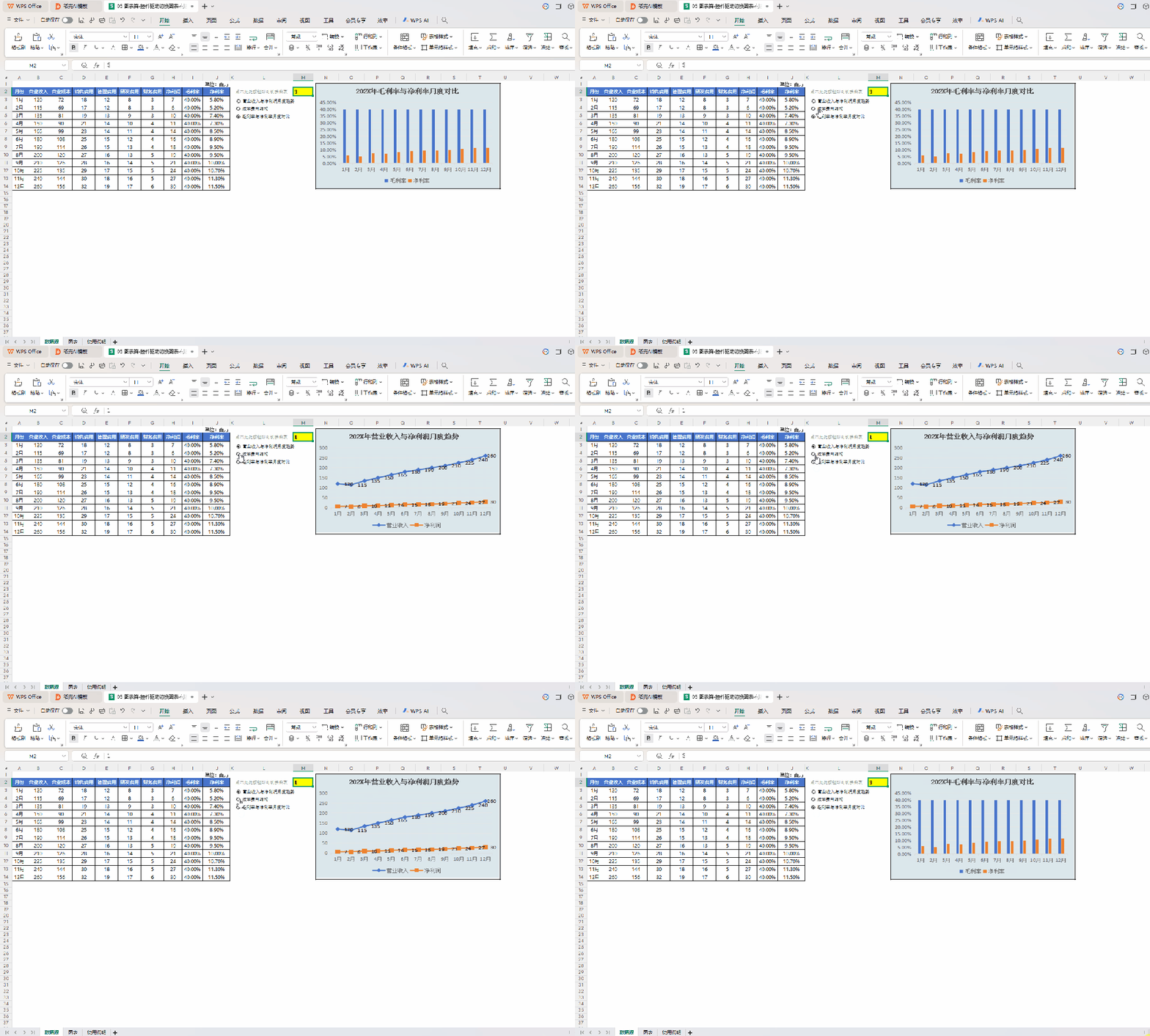
点一下,看营业收入与净利润趋势;再点一下,成本结构一目了然。数据源与图表同屏交互,不用翻页,不用查找。这种会变身的看板,其实只需一个Excel原生功能:表单控件。今天我带你3步搞定,让你的报表彻底告别平庸。 第一步:准备好你的材料库 首先,我们需要两个Sheet。第一个命名为数据源,放原始财务数据;第二个命名为图表,专门用来存放生成的各种图表。 在图表Sheet里,我们玩个小技巧:把第一行行高设为200,B到E列列宽设为50。这样设置后,每个单元格就像一个独立的展示位,刚好能完整放下一个类型的图表。 接着,根据你的财务数据,分别创建三张基础图表: 把这三张图,分别整齐地放进图表Sheet的B1、C1、D1单元格里。注意,图表大小要尽量一致,这样切换起来才美观。 第二步:调出隐藏的指挥部 很多人说找不到控件,那是你没打开开发工具选项卡。如果你菜单栏里没有这一项,赶紧去文件-选项-自定义功能区,在右侧主选项卡里勾选开发工具。点确定,你的Excel就开启了进阶模式。 在开发工具菜单里,点插入,找到表单控件中的选项按钮(那个圆圈样的小图标)。 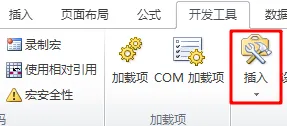
我们在数据源Sheet的L3单元格里插入它。右键点设置控件格式,在控制选项卡里,单元格链接选M2。这一步至关重要:M2单元格就是我们的指挥中心。当你选第一个按钮时,M2会显示数字1;选第二个,它就自动变2;选第三个,它显示3。 接着,我们依次修改按钮名称为: 按住Ctrl键拖动按钮,可以快速复制出后续的选项。
接下来的操作,才是让图表真正动起来的灵魂。 这种能让老板眼前一亮的职场硬技能,值得你花几块钱,为自己的效率和职业竞争力加码。
第三步:定义名称 有了指挥中心(M2单元格),接下来我们要给Excel装上大脑。在公式菜单里选名称管理器,新建一个名为excel的名称。在引用位置输入这串黄金公式: 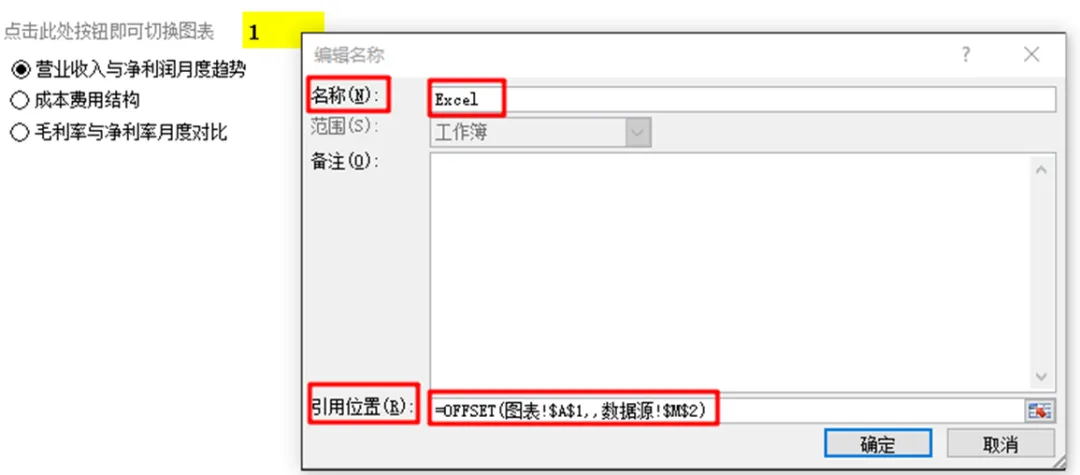
这个OFFSET公式的意思是:以图表Sheet的A1单元格为基点,根据数据源Sheet中M2单元格的数字,向右偏移对应的列数。当M2是1时,它就抓取B1单元格的内容;当M2是2时,它就抓取C1;依次类推。 第四步:完成最终的动态关联 最后一步,见证奇迹。打开图表Sheet,选中第一张折线图的外框,Ctrl+C复制。打开数据源Sheet,在N1单元格右键,选择粘贴为图片(注意,不是普通粘贴,是链接的图片)。选中这张图片,在顶部的编辑栏里直接输入公式: 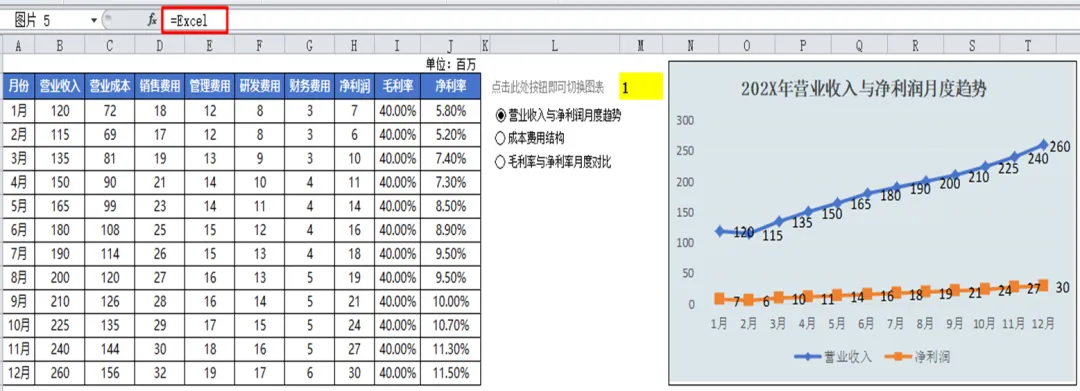
搞定。 现在,你去点击左边的选项按钮,你会发现右边的图表会随着你的点击,在折线、饼图、柱形图中来回切换。这种交互式分析,不仅让报表看起来高级,更重要的是能让你在数据源页面同时查看数据和对应的图表,分析效率提升不止一个量级。 
往期推荐 : Excel宝藏合集来了!按主题分类,一篇搞定!2月最后一天,送你一份超清晰的Excel学习地图 电子表格常用函数公式 常用excel函数公式目录 电子表格常用函数公式,新手必会的36个函数 常用excel函数公式目录(18个) 常用excel函数公式目录(18个)-2 你的基金定投赚了多少?4个Excel函数帮你算清一切! Excel查找与引用函数全攻略:14个核心函数,一张图搞定! 常用Excel统计函数公式目录:18个常用函数,随用随查 13个常用的电子表格日期与时间函数公式 Excel 面积折线图:1 张图搞定规模与增速,老板看完直呼专业! 搞定老板的柱线组合图:销售额和达成率终于同框了! 创作不易,点个"赞和在看",支持一下Excel技巧宝库 ☟
☟
嗨,大家好,我是不慢,我更新不慢~
202X年营收与利润趋势(折线图) 202X年12月成本费用结构(饼图) 202X年毛利率与净利率对比(柱形图)
营业收入与净利润趋势 成本费用结构 毛利率与净利率对比
如何通过OFFSET函数,让Excel自动根据M2的数字去精确抓取对应的图表区域? 如何定义一个动态名称,让普通的图片框变成一个自动更新的显示器? 文末附赠我调优好的动态图表模板,包含控件驱动的全套逻辑,换成你的数据即可直接汇报。
=OFFSET(图表!$A$1,,数据源!$M$2)=excel,按回车确认。以上就是今天的全部分享啦,希望这些Excel技巧能帮到有需要的你~如果大家在实际操作中遇到疑问,比如函数、快捷键、或有其他Excel操作难题,都欢迎在评论区留言告诉我~后续也会根据大家高频提问的问题,整理更多实用技巧分享给大家!
每天陪你解锁Excel新技能,一起精进!
☟
本文来自网友投稿或网络内容,如有侵犯您的权益请联系我们删除,联系邮箱:wyl860211@qq.com 。


