哈喽,小伙伴们,第十四天啦!👋
第四天我们学习了数据透视表基础,今天我们要把它提升到一个新高度:切片器、日程表、计算字段、值字段设置等。这些功能让数据透视表从静态报表变成动态交互仪表板,点击几下就能切换分析维度,再也不用重新做透视表了。
📅 练习背景设定
继续使用 “销售练习-我的名字.xlsx” 文件。今天我们会基于原始数据创建一个新的数据透视表,并逐步添加切片器、计算字段等。
✍️ 今日练习题目(第14天)
核心技能:创建数据透视表、插入切片器(联动筛选)、插入日程表、计算字段、值字段设置(占比、排名等)、透视表布局优化。
第一部分:回顾与准备
打开“1月销售记录”工作表,确保数据完整。
插入一个新工作表,命名为“透视表进阶”。
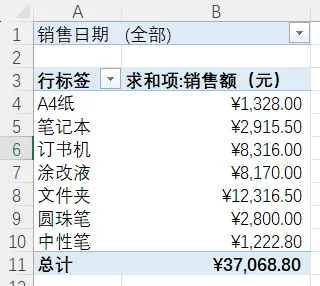
基于原始数据创建一个数据透视表:
点击数据源任意单元格 → “插入” → “数据透视表” → 选择“新工作表” → 确定。
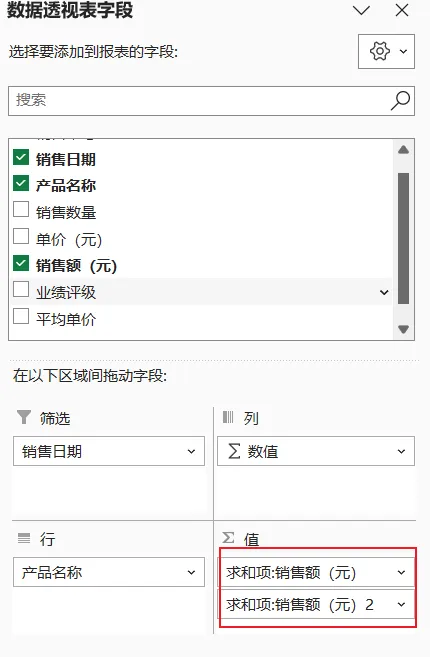
将 “产品名称” 拖到“行”区域。
将 “销售额” 拖到“值”区域两次(稍后会用来做占比)。
将 “销售日期” 拖到“筛选”区域(或“列”区域,根据喜好)。
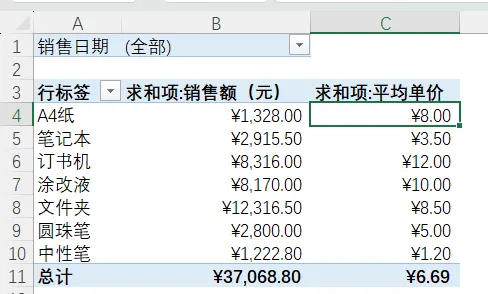
现在得到一张按产品汇总销售额的透视表。
第二部分:切片器——一键筛选,像按钮一样
切片器是可视化筛选器,比普通下拉筛选更直观,尤其适合制作交互式仪表板。
插入切片器:
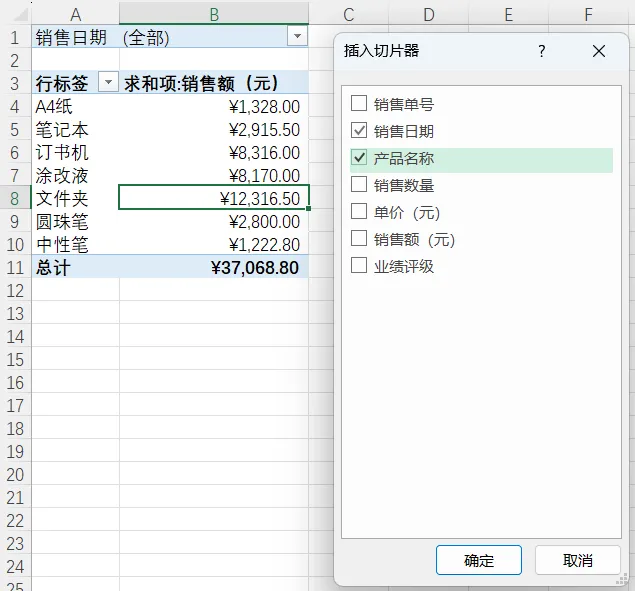
点击透视表任意位置 → “数据透视表工具”的“分析”选项卡(或“插入”选项卡) → 点击 “插入切片器”。
在弹出的对话框中,勾选 “产品名称” 和 “销售日期”(可选)。
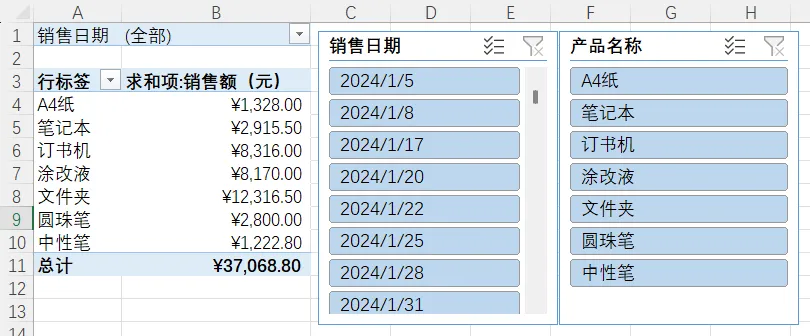
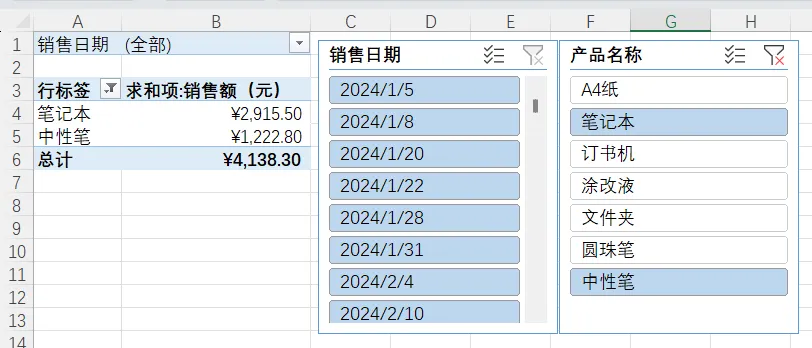
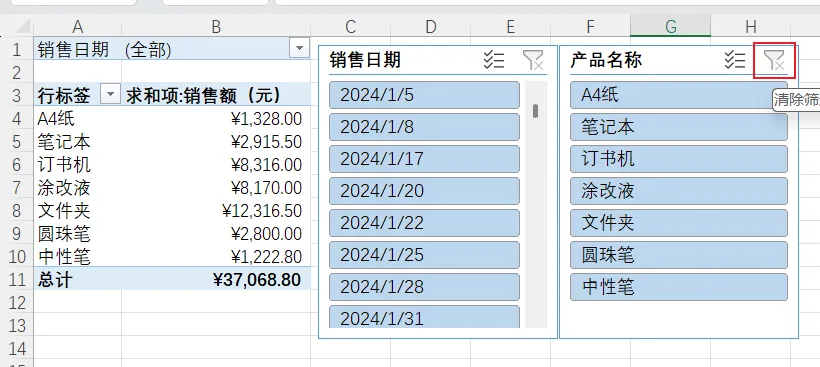
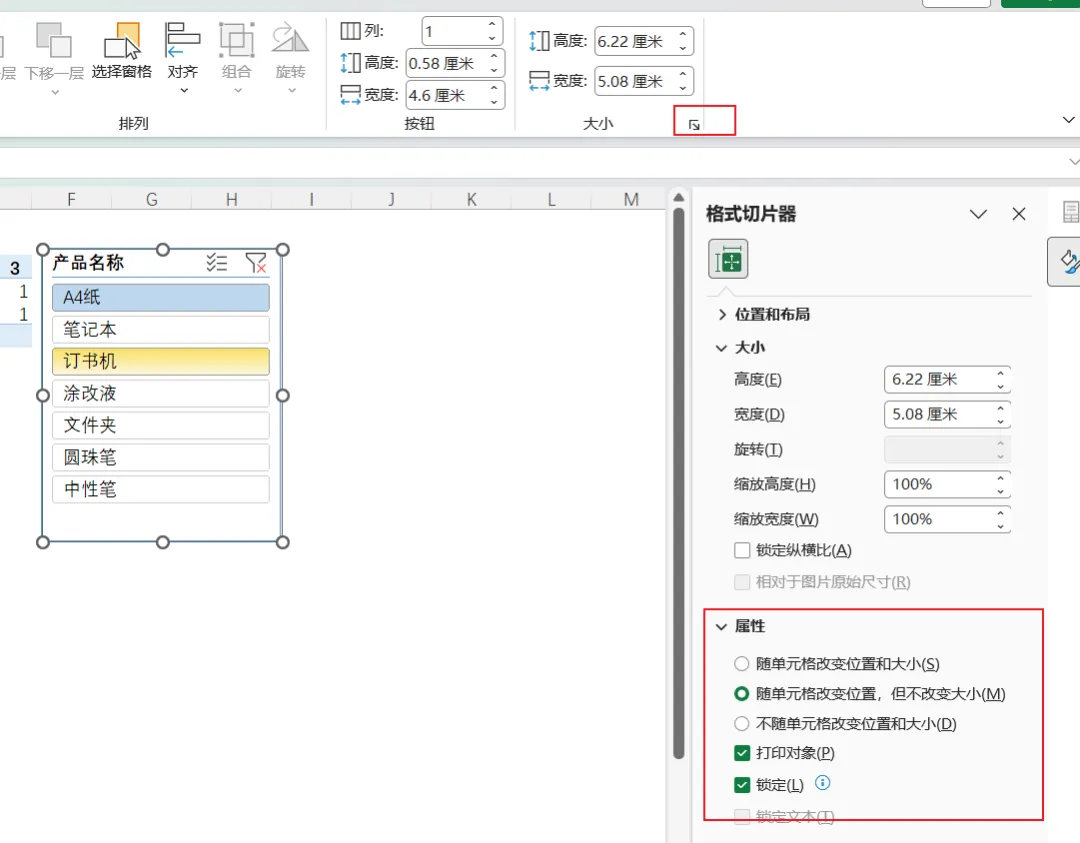
点击确定。两个切片器(带按钮的浮动窗口)出现在工作表上。
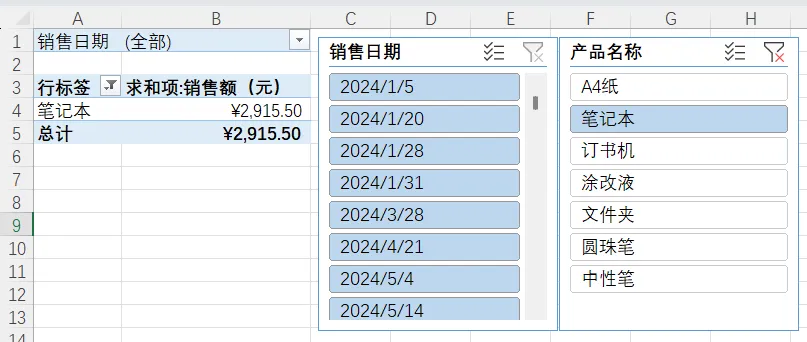
使用切片器:
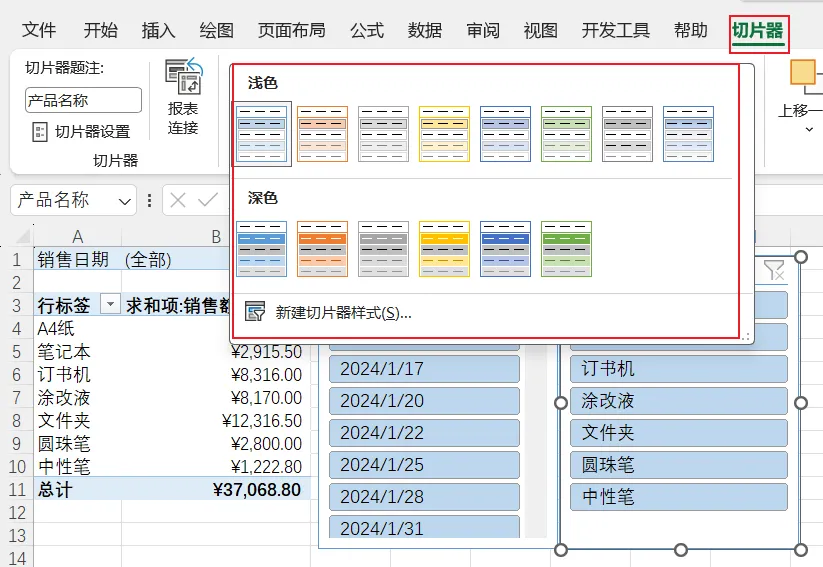
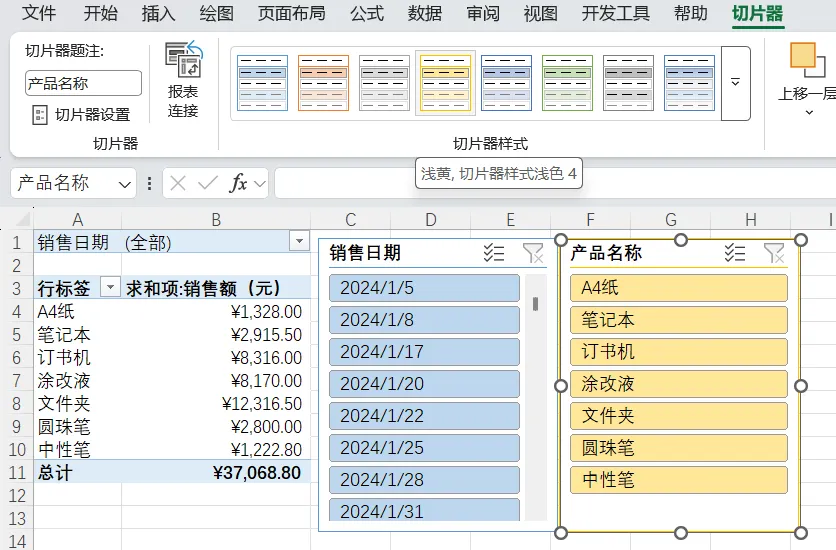
设置切片器样式:
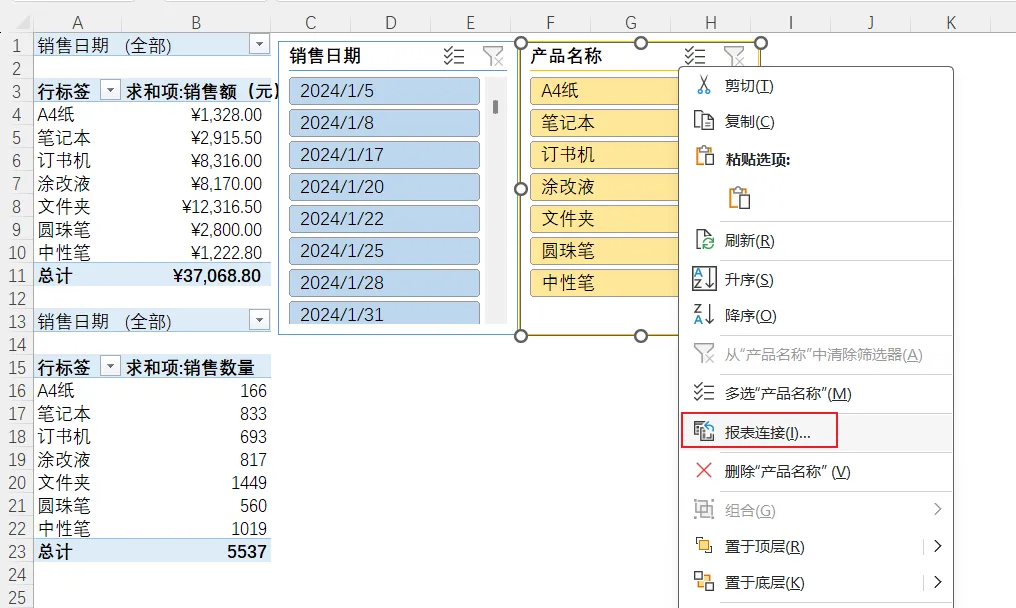
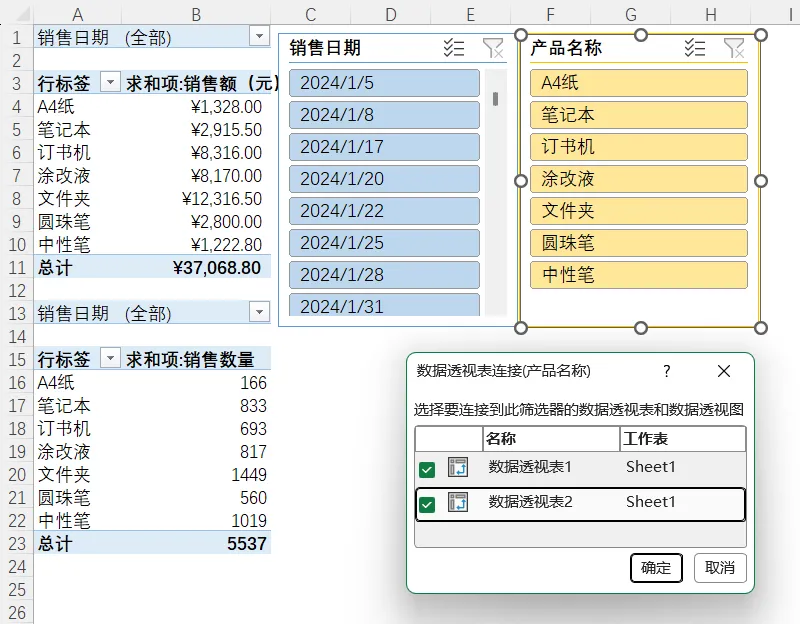
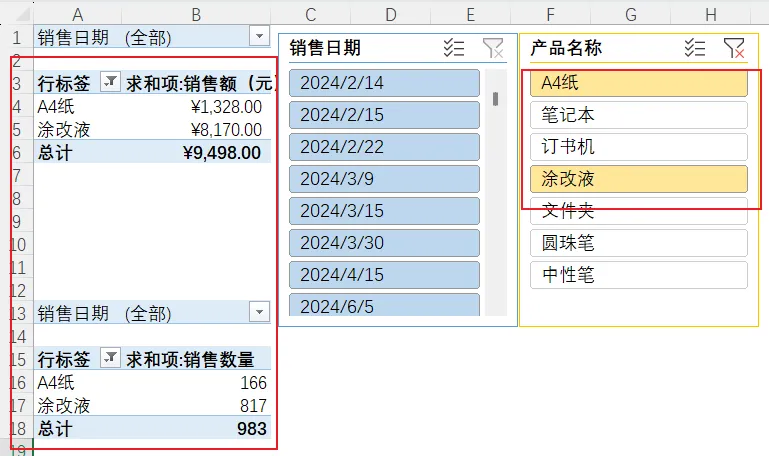
连接多个透视表(重要):
第三部分:日程表——时间筛选利器
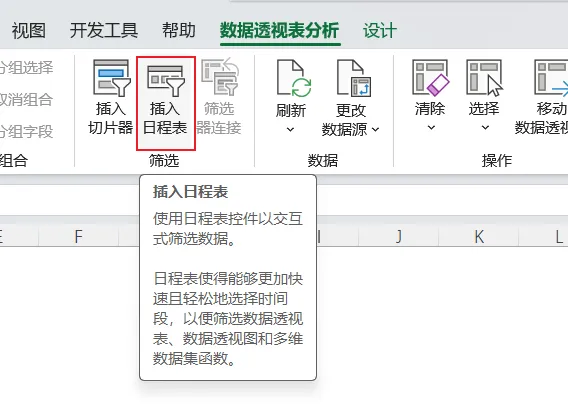
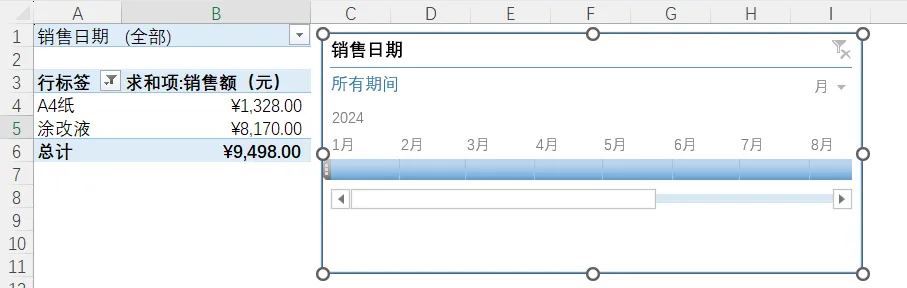
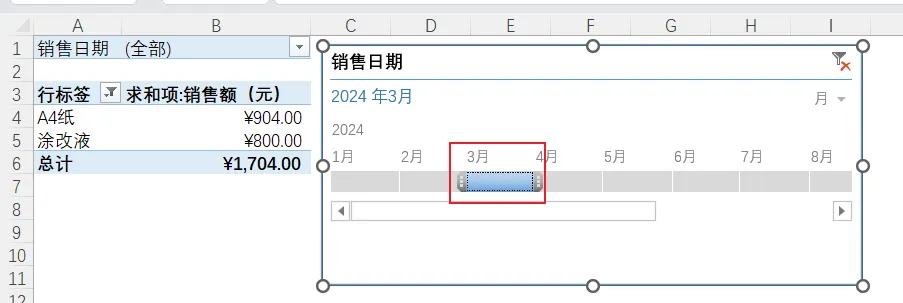
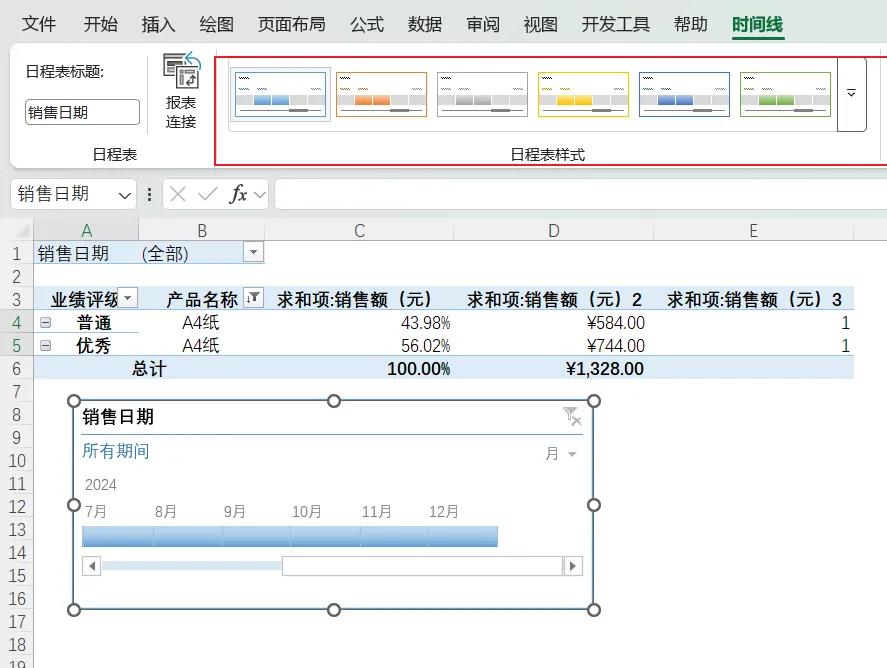
日程表是专门针对日期字段的切片器,以时间轴形式呈现,非常直观。
插入日程表:
第四部分:计算字段——在透视表中添加自定义公式
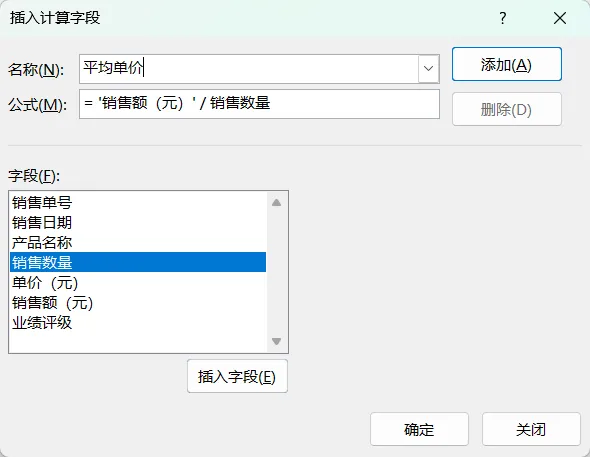
有时候我们需要在透视表中进行额外的计算,比如“利润率 = 利润/销售额”。但原始数据中可能没有“利润”列。这时可以使用“计算字段”。
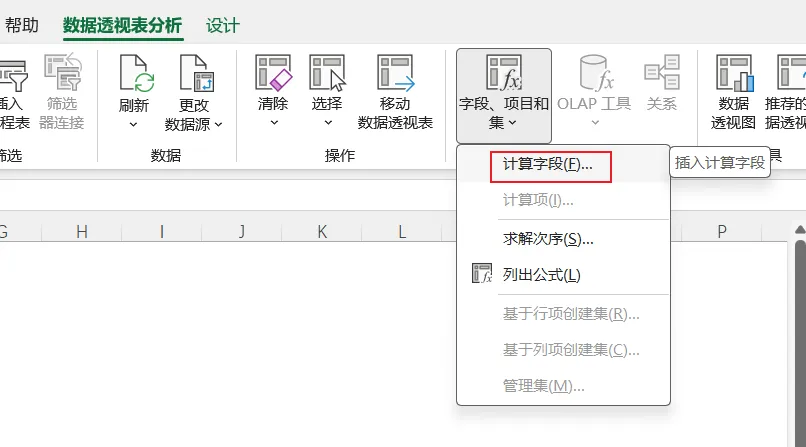
添加计算字段:
注意:计算字段是在透视表内部进行汇总后计算,而不是先计算再汇总。公式中的字段名必须与数据源中的字段名完全一致。
第五部分:值字段设置——改变汇总方式和显示方式
值字段设置除了求和、计数、平均值外,还有很多实用的显示方式,如占比、排名等。
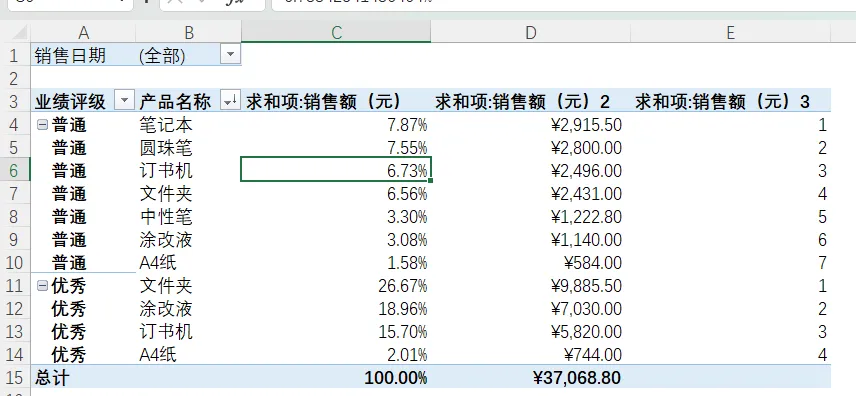
场景1:显示销售额占总体的百分比
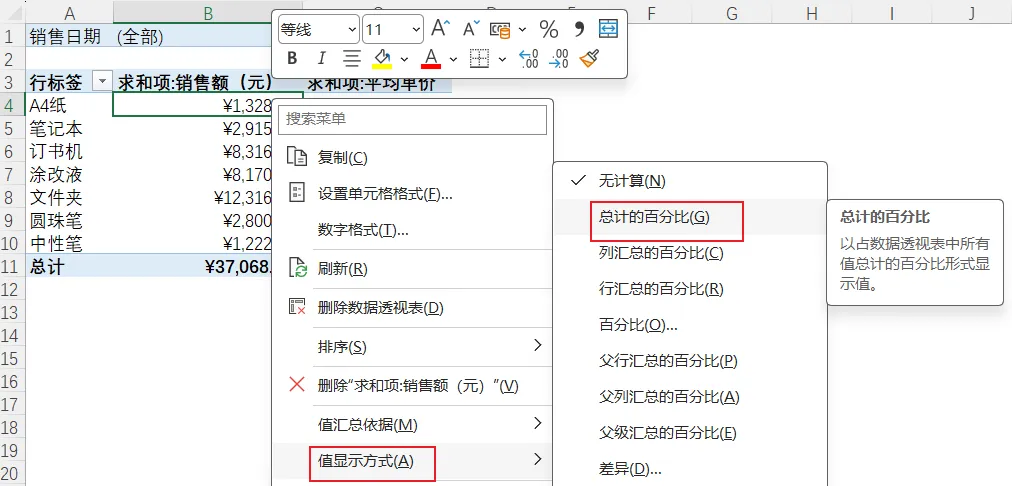
在值区域中,右键点击“销售额”字段 → “值字段设置”。
点击 “值显示方式” 选项卡。
在下拉菜单中选择 “总计的百分比”。
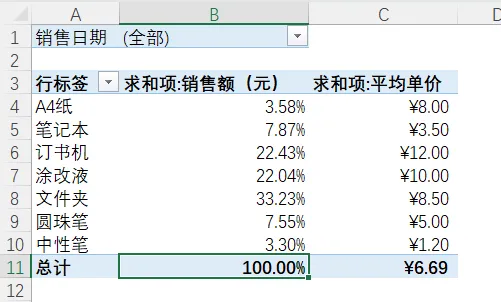
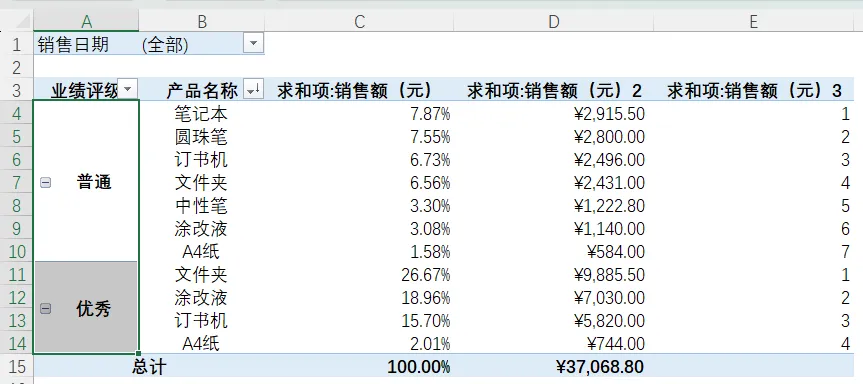
确定。现在每个产品的销售额显示为占总销售额的百分比。
其他常用显示方式:
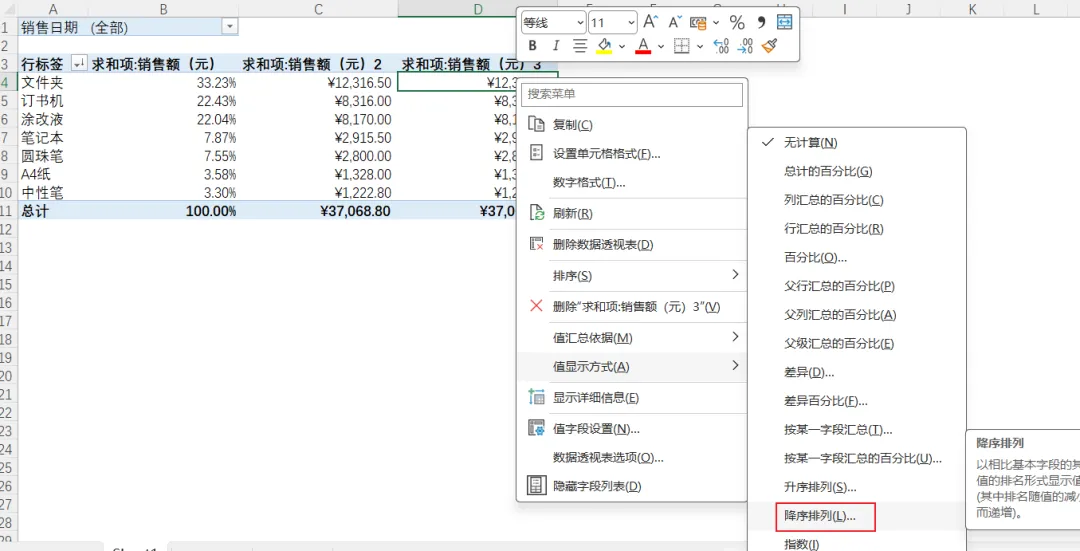
场景2:添加排名
再拖一个“销售额”到值区域(第三个)。
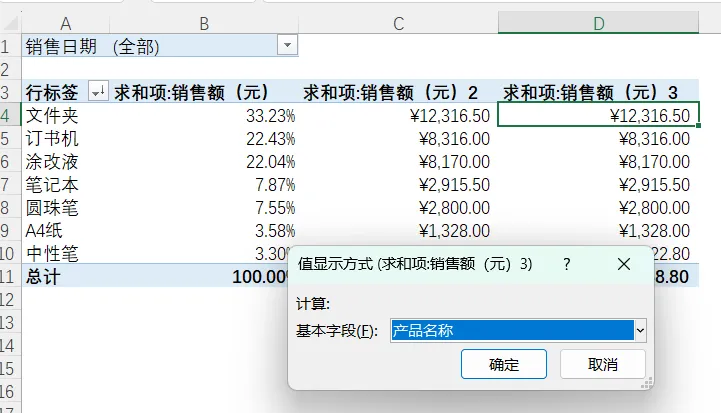
右键 → “值字段设置” → “值显示方式” → 选择 “降序排列”。
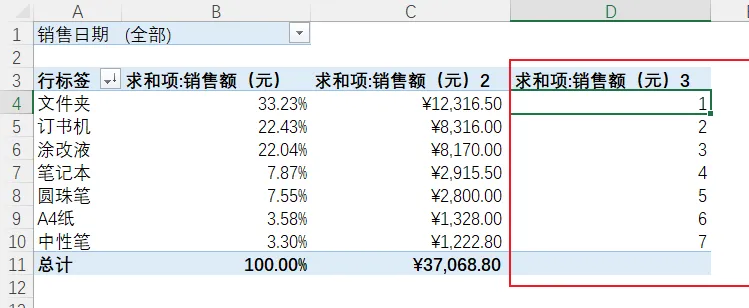
在“基本字段”中选择“产品名称”(即按产品排名)。
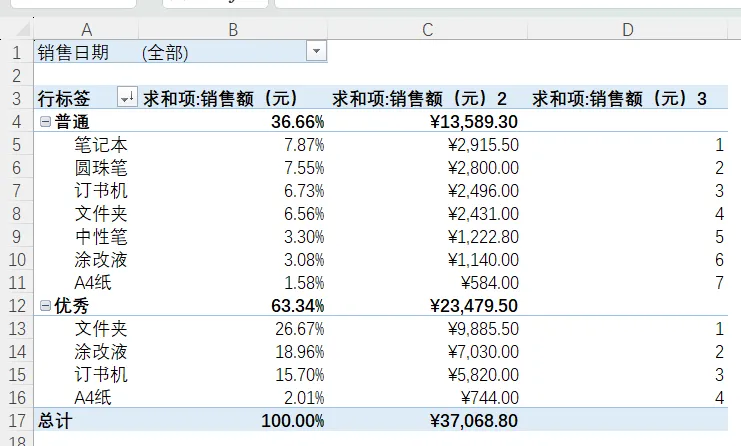
确定。现在每个产品后面会显示排名1、2、3……
第六部分:透视表布局优化
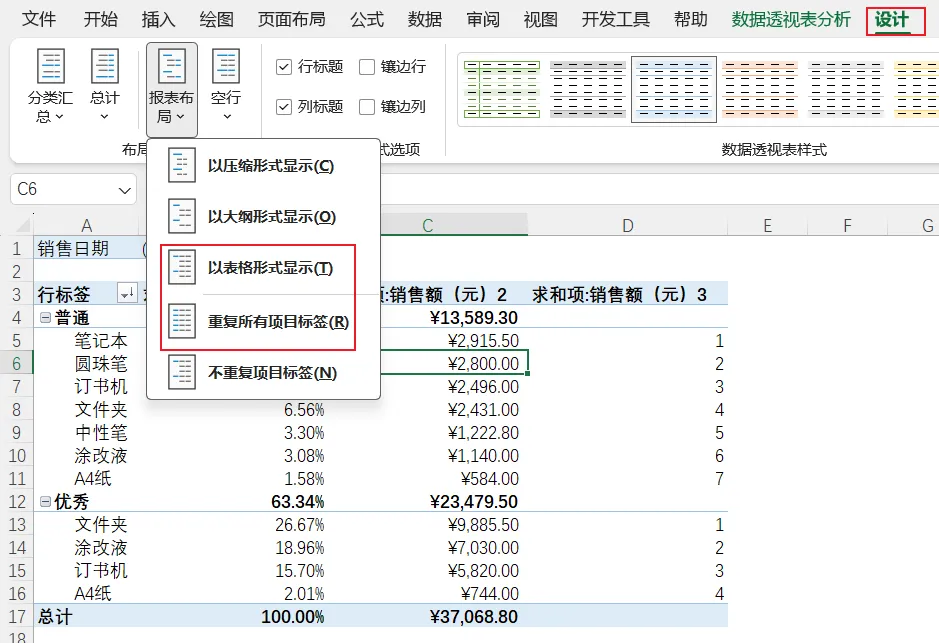
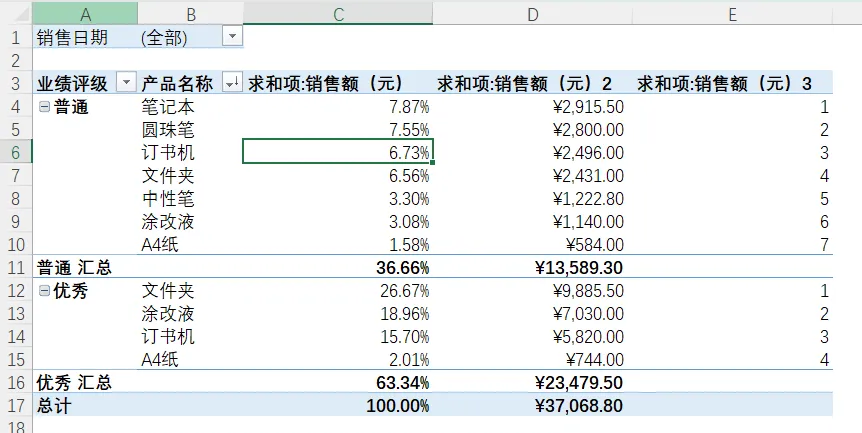
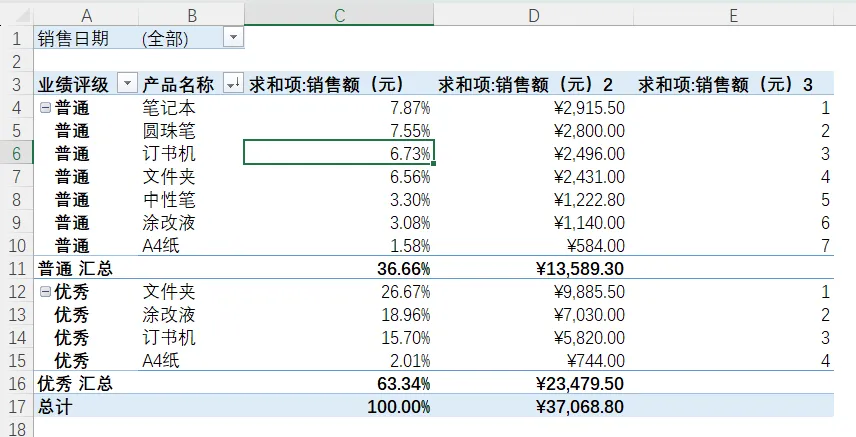
经典布局:
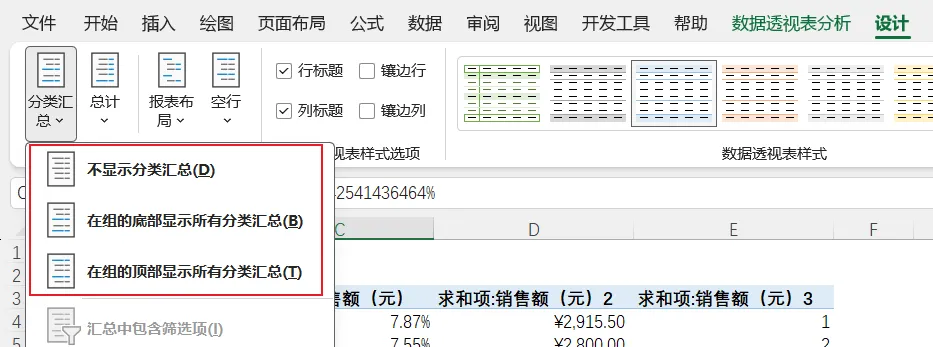
分类汇总:
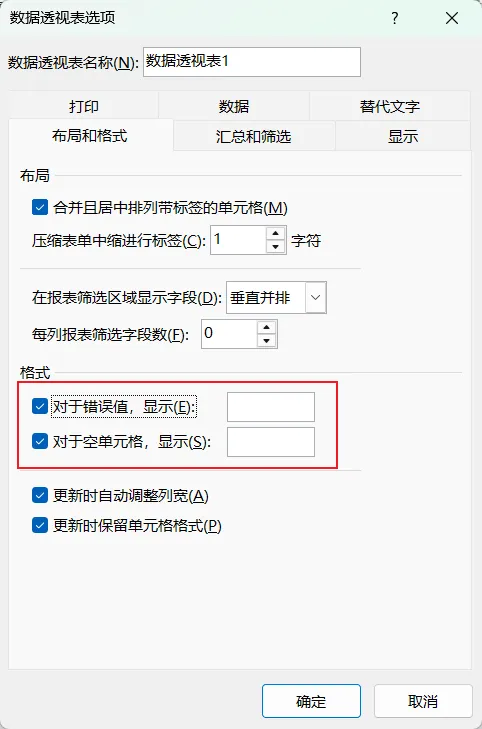
空值处理:
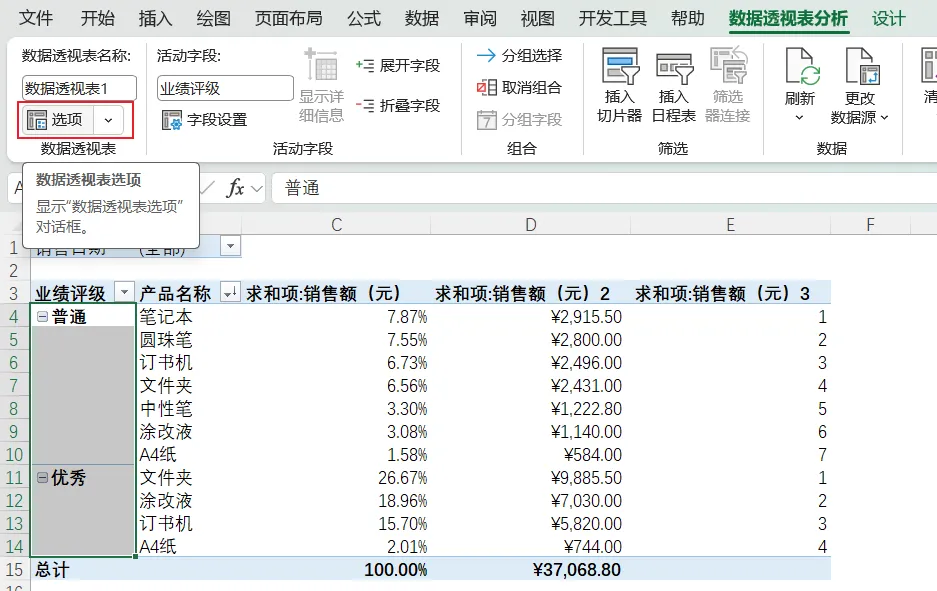
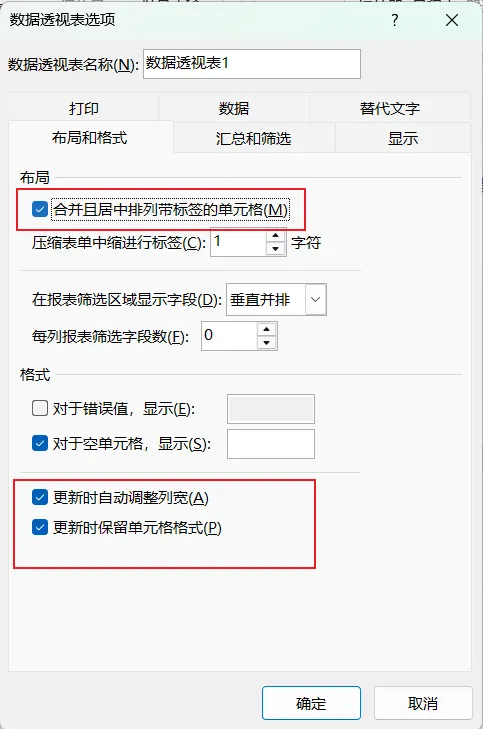
合并单元格:
第七部分:切片器与日程表的样式美化
今日小贴士
切片器与日程表:适合制作可交互的报表,尤其适合在会议上展示,点击按钮就能切换分析维度,非常酷炫。
计算字段的局限性:计算字段不能使用数组公式、不能引用其他透视表的汇总结果。如果需要更复杂的计算,可以在原始数据源中添加辅助列,或者使用Power Pivot。
值显示方式:在制作占比、环比、同比时,无需辅助列,直接在透视表中设置,非常方便。
连接多个透视表:如果有多个透视表,使用一个切片器联动,可以让整个报表保持筛选一致性。
恭喜你!今天你让数据透视表脱胎换骨,变成了交互式报表。切片器、日程表、计算字段、占比排名……这些功能足以让你在同事面前大显身手。
明天预告:综合复习与实战案例。我们将结合前14天的所有技能,完成一个完整的业务报表制作,从原始数据到最终呈现,一站式搞定!
记得保存文件,我们明天见!有问题评论区留言~ 👋
加群领取今日练习文件