文/华杰科技工作室
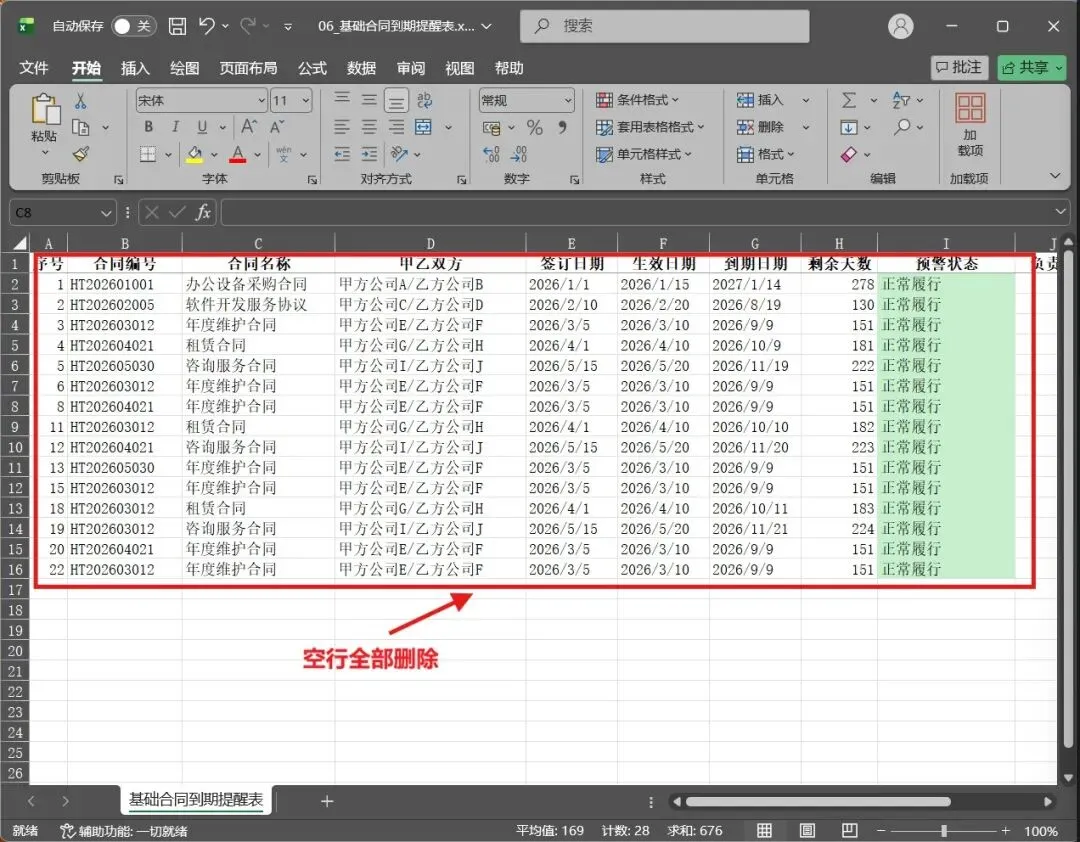
你有没有过这种经历——打开从系统导出的名单,满屏空行像斑马线,删到手指发麻,删到怀疑人生,删到想砸电脑?
别让你的努力,输在工具上。
今天教你三招,彻底告别手动删空行的苦力活,学会之后你会觉得自己之前的加班特别冤枉。
招一:Ctrl+G定位法——按一下,空行全现形
操作步骤:
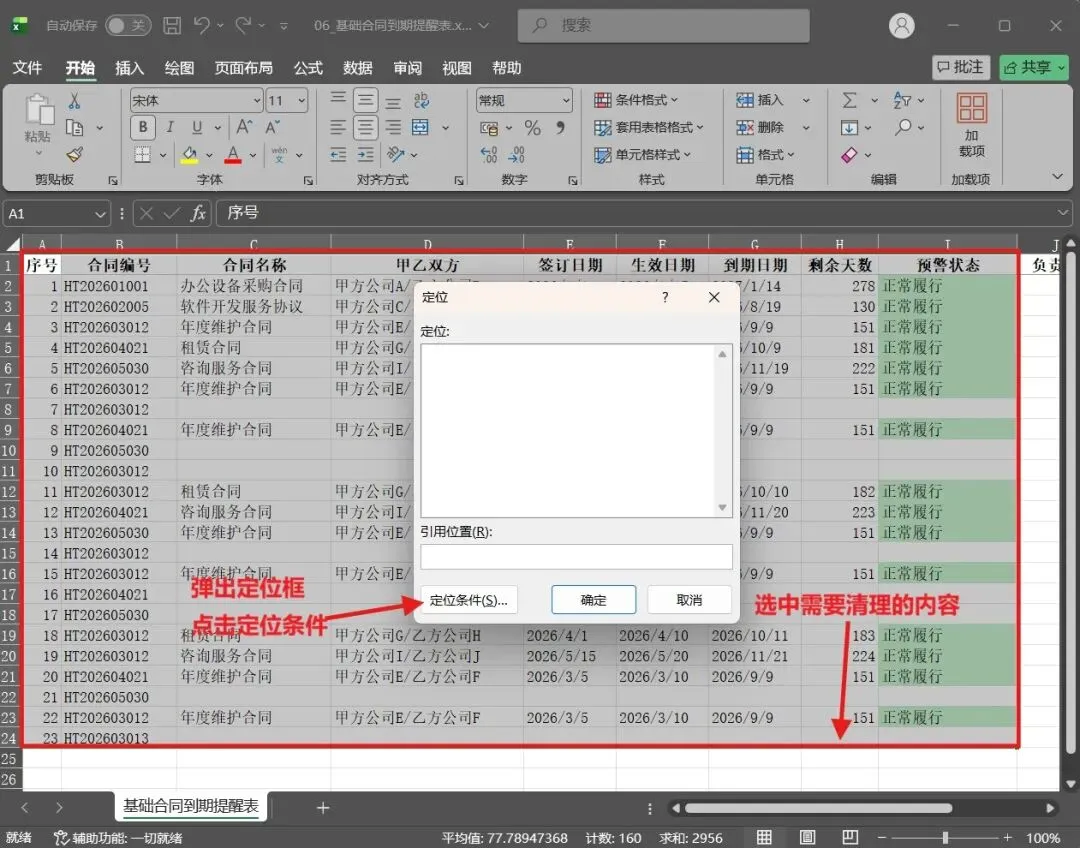
- 选中你要清理的数据区域
- 按Ctrl+G,弹出"定位"对话框
- 点击"定位条件"按钮
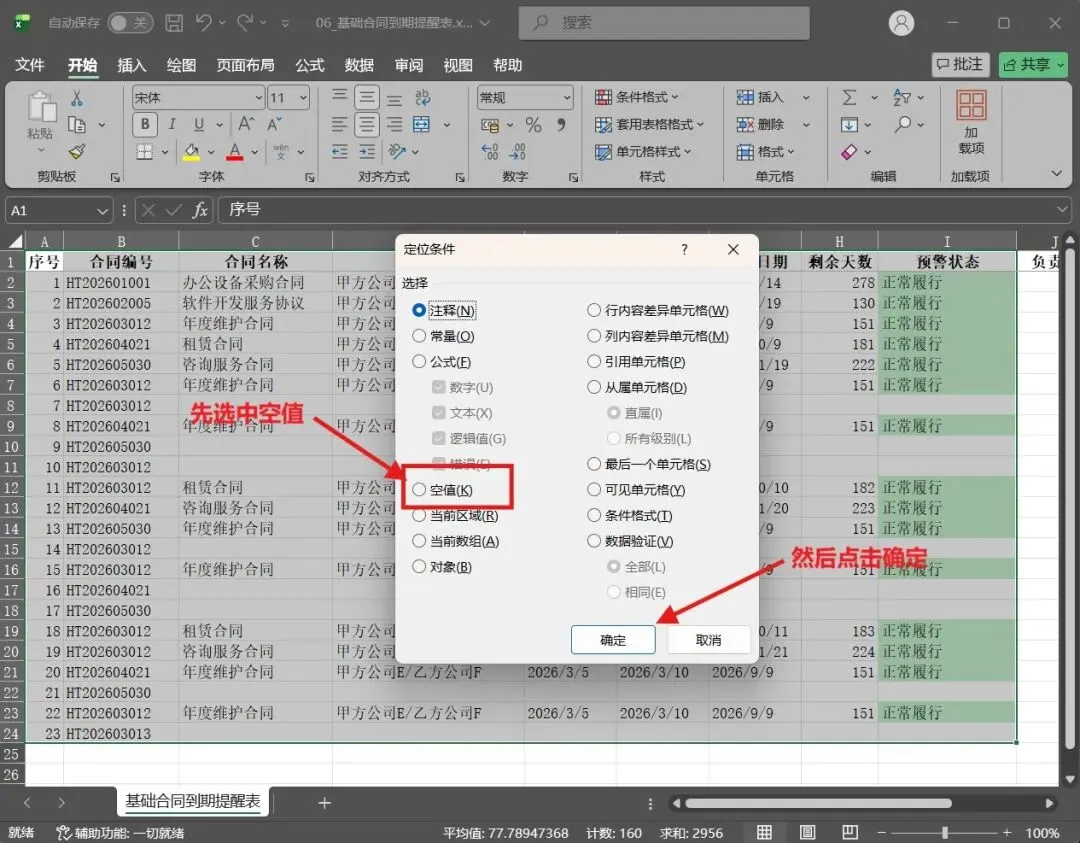
- 选择"空值",确定
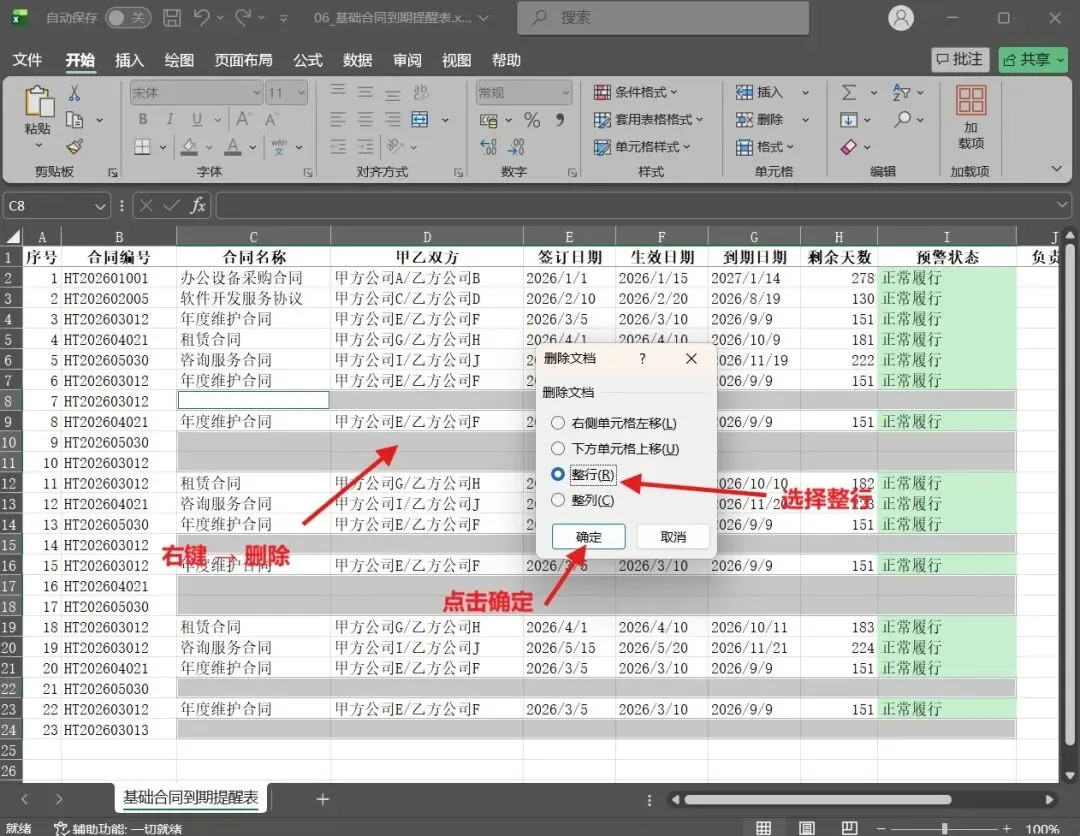
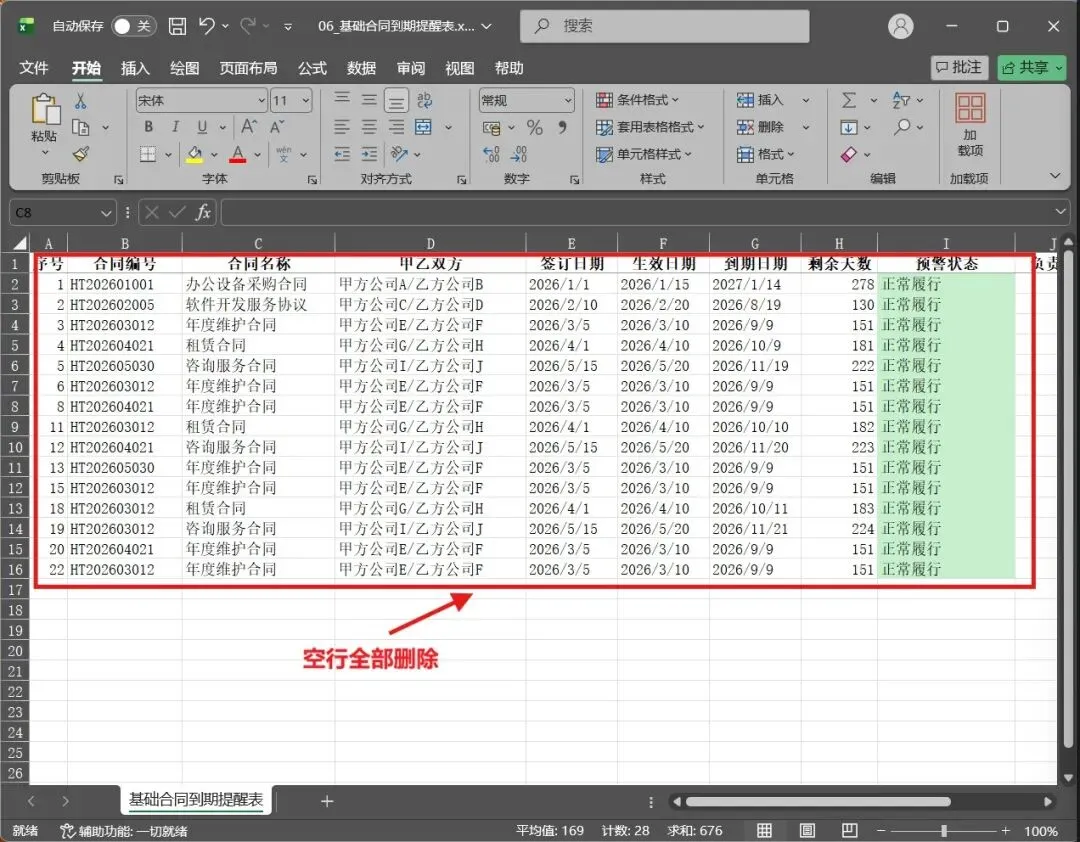
所有空行瞬间变成蓝底高亮,右键 → 删除 → 整行,收工。
有个坑必须说: 直接Ctrl+A全表定位空值,如果表格有合并单元格,会把所有空单元格都选中,包括不该删的。正确做法是先确认数据区域是连续的多列,再操作。
版本兼容性: Windows/Mac(Mac用 Fn+F5 或 Command+G),WPS通用。
当年删了三百行数据,一键清零,那晚加班到凌晨三点才重新从系统导了一遍。
招二:排序法——打乱重组,空行自动滚到底
操作步骤:
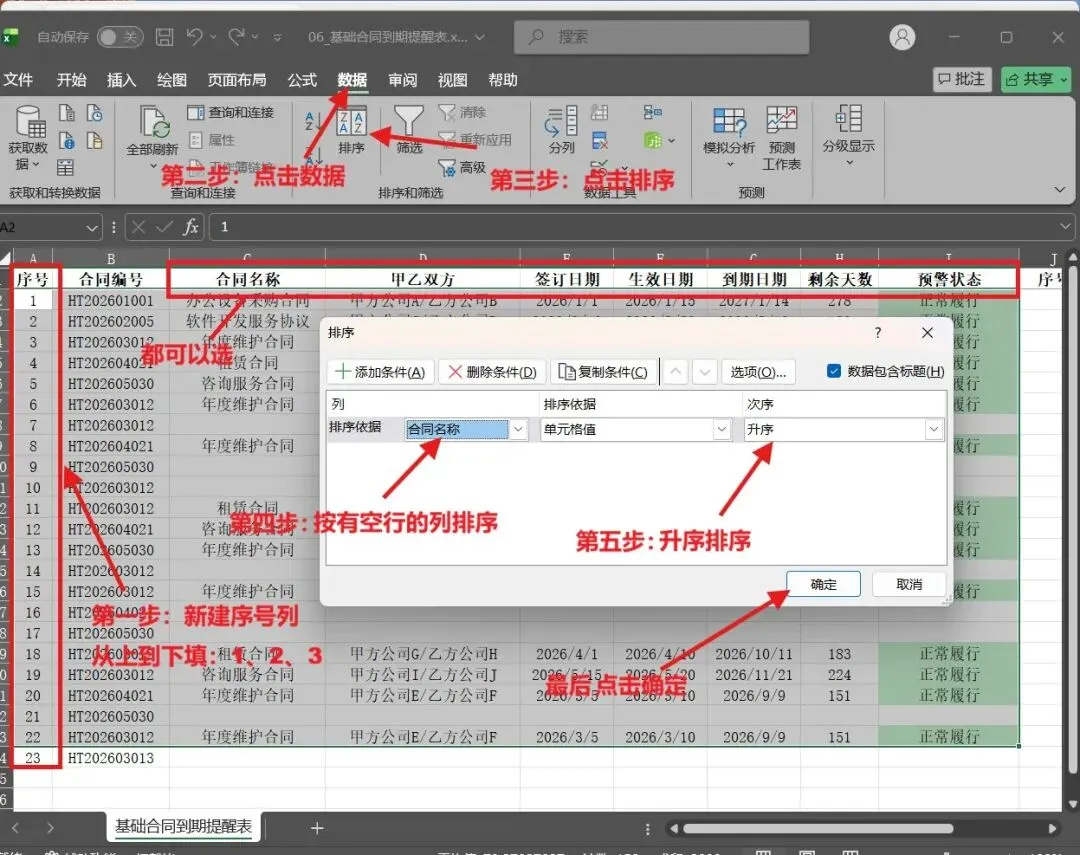
- 在数据右边新建一列辅助列,命名为"序号"
- 在辅助列从上到下填:1、2、3……(双击右下角填充柄,一秒搞定)
- 全选整个区域,点击数据→排序,按有空行的列,比如“合同名称”排序
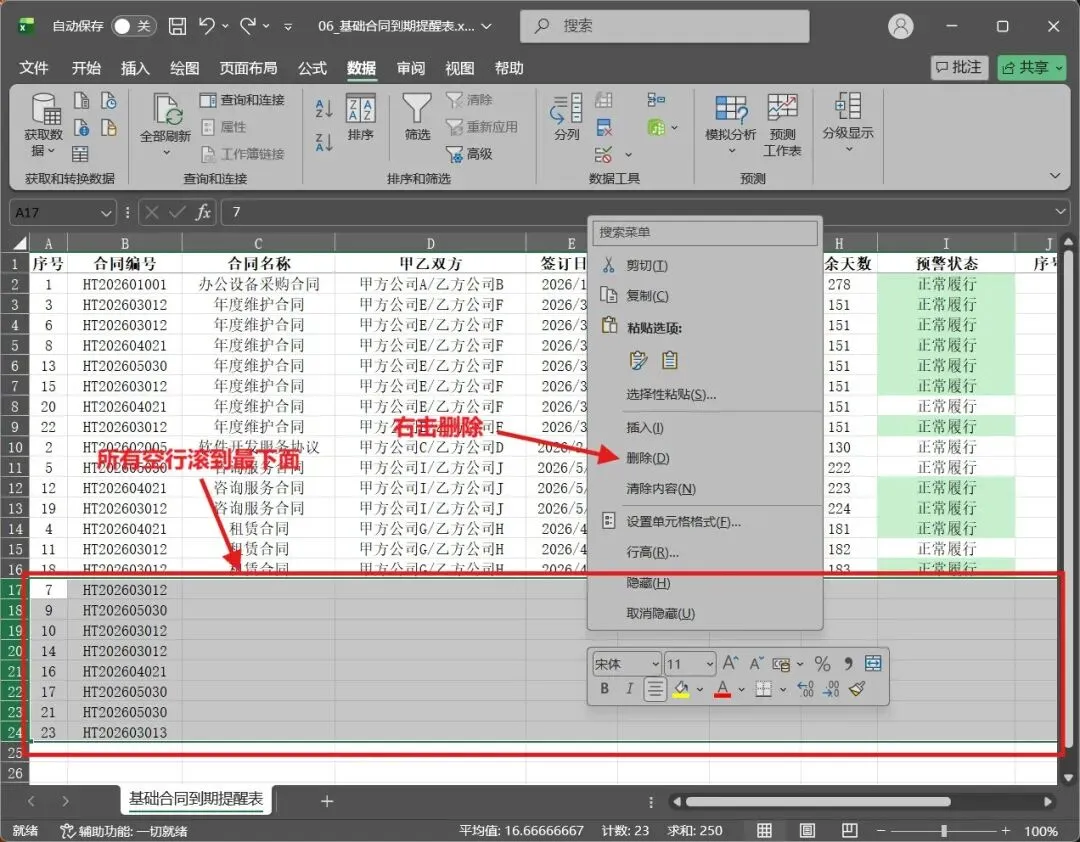
- 所有空行滚到最下面,删掉
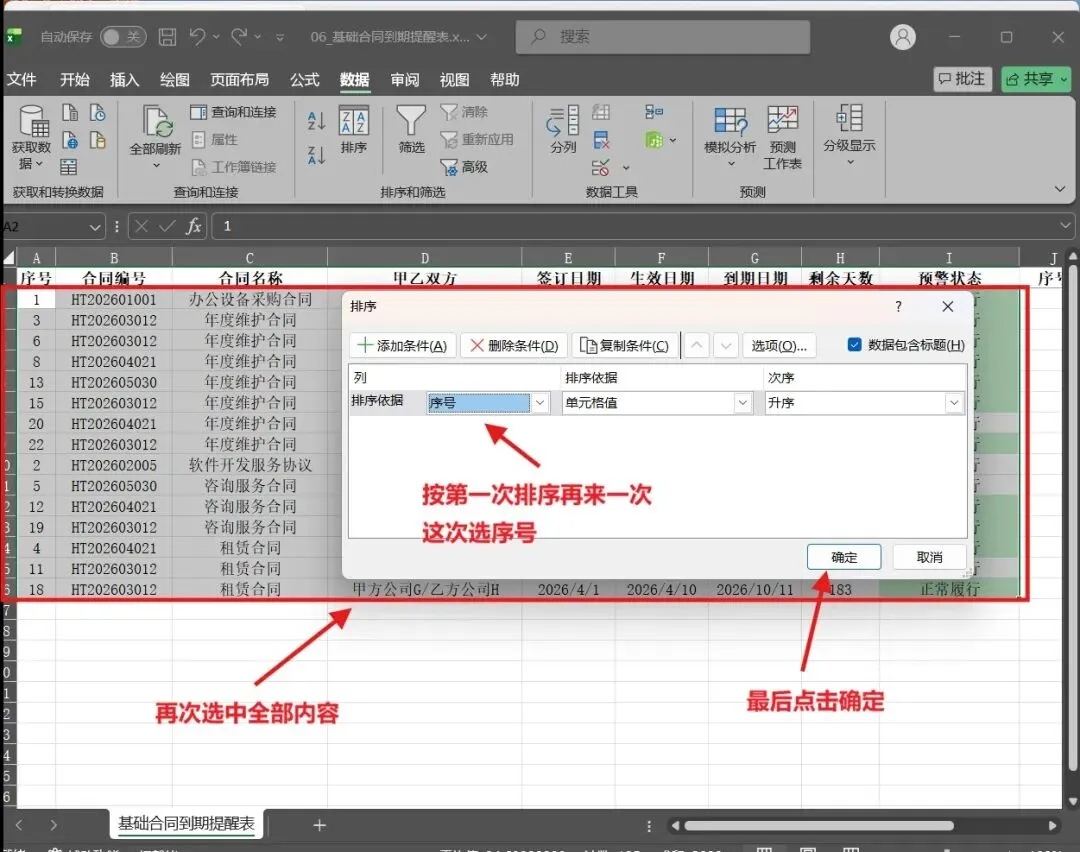
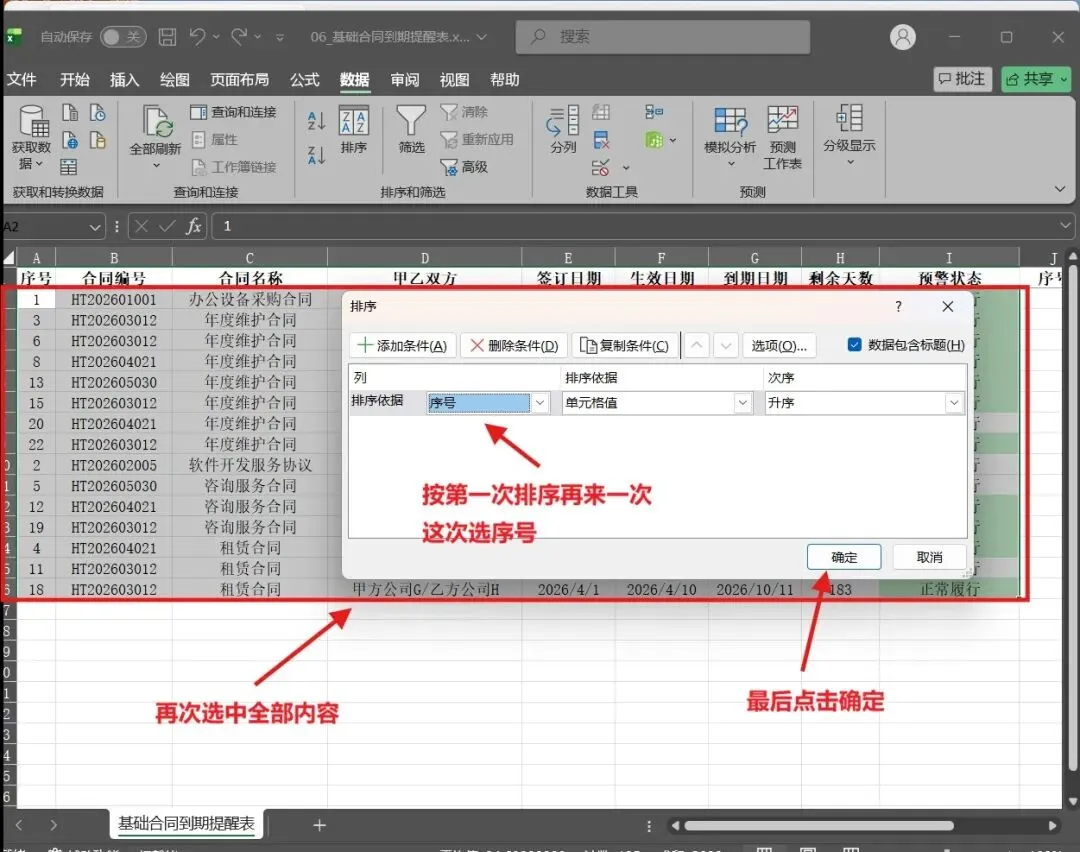
- 再按辅助列(序号)排回来,原始顺序恢复
版本兼容性: Windows/Mac/WPS通用。
从财务同事那偷学来的,三年了没翻过一次车。
实际工作中这三种场景最常用
场景一:客户名单去重
CRM导出的名单常有系统自动生成的空行,Ctrl+G定位法三秒处理,比手动删快十倍不止。
场景二:订单数据清洗
电商导出的订单报表,空行分隔不同订单,用排序法一次性把空行滚到底,再批量删除,省去逐行排查的麻烦。
新手避坑指南
坑一:按Delete键删空行
Delete键只会清空单元格内容,空行依然存在,而且会把数据清成空白。正确做法是选中空行 → 右键 → 删除 → 整行。
坑二:没加辅助列就直接排序
排序会打乱原有顺序,没加辅助列就等于没有后悔药。正确做法是:排序前先加辅助列填原始序号,排完再按辅助列排回来。
每次看到有人手动一行行删空行,我就替他们的手指心疼。以上就是今天的二招。我做了一个6个基础模板+《Excel快捷键大全速查卡》,里面整理了今天讲的快捷键组合。需要的朋友,关注「华杰科技工作室」,后台回【资料】免费领取,长期有效。