标签:Excel函数,PY函数
可以使用PY函数绘制很酷的图形,当然,需要使用Matplotlib库。
示例数据如下图1所示,已经为工作表中的数据创建了DateFrame,并将其命名为df。
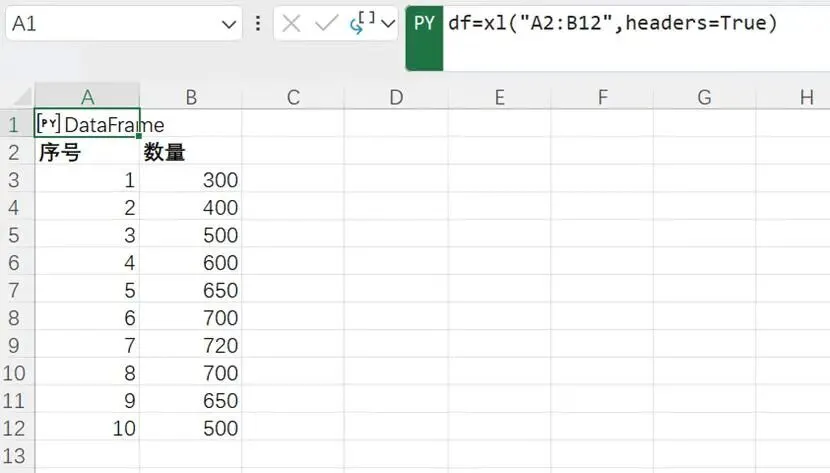
图1
选择一单元格,输入:=py,按Tab键,启用Python编码。在其中输入:
plt.figure(figsize=(11,8))
plt.plot(df["序号"],df["数量"],marker="o",color="b",linestyle="-")
plt.title("数量变化趋势")
plt.xlabel("序号")
plt.ylabel("数量")
plt.grid(True)
plt.xticks(df["序号"])
plt.show()
如下图2所示。
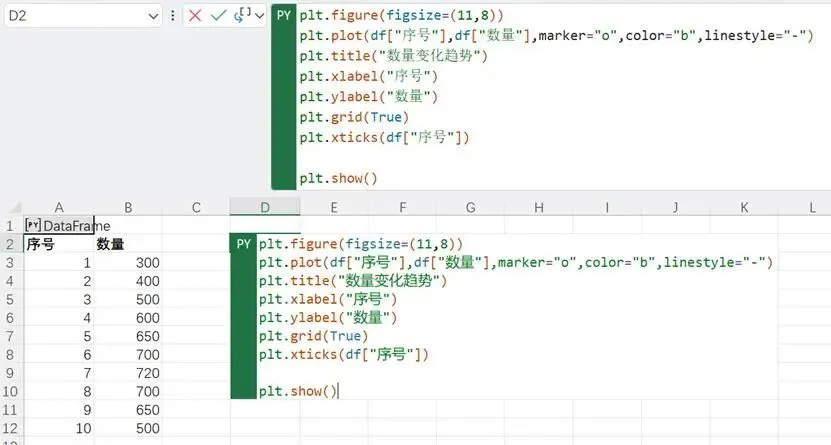
图2
按Ctrl+Enter键执行代码,创建Python Image对象,如下图3所示。
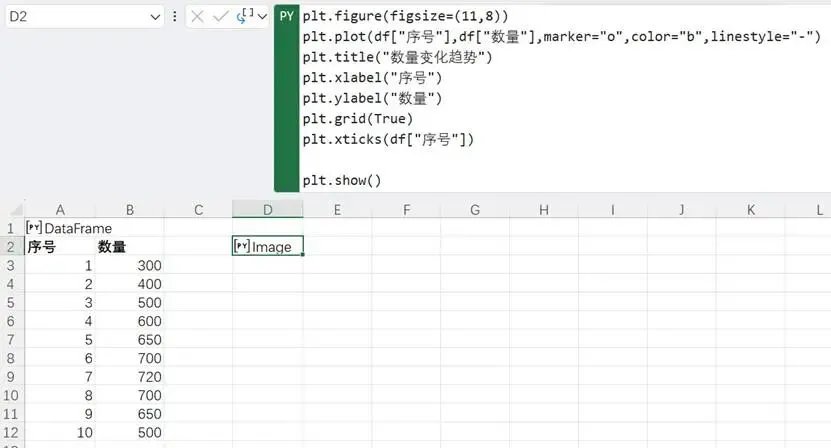
图3
保持选中该单元格,单击公式编辑栏左侧的下拉箭头,选择“Excel值”,如下图4所示。
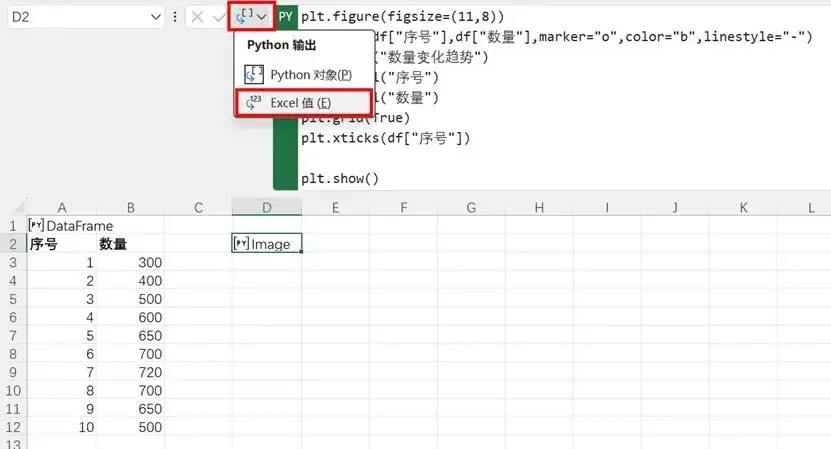
图4
现在,应该可以看到该单元格内有一个图片,如下图5所示。
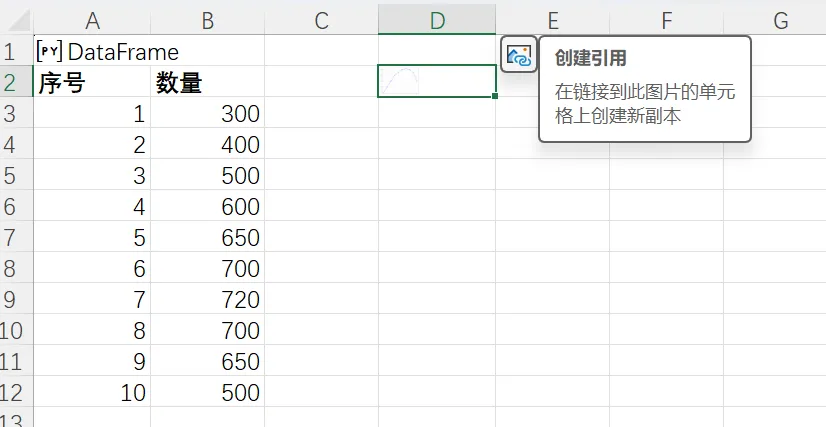
图5
单击该单元格右上方的“创建引用”(如上图5所示),或者单击鼠标右键,在快捷菜单中选择“单元格中的图片——创建引用”命令,如下图6所示。
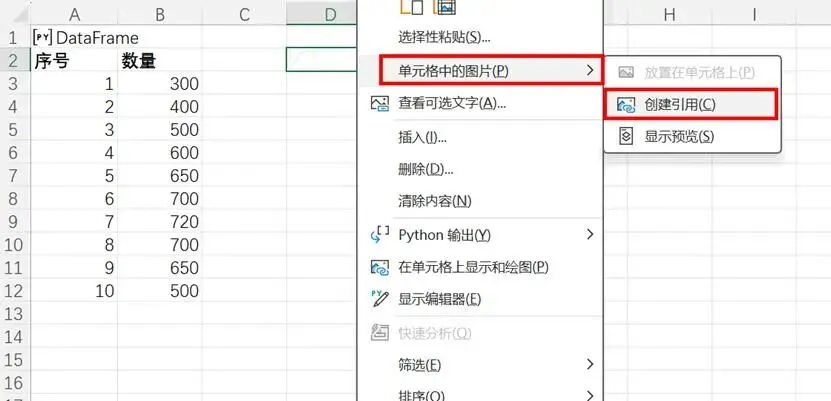
图6
可以看到这个图片的放大版,如下图7所示。
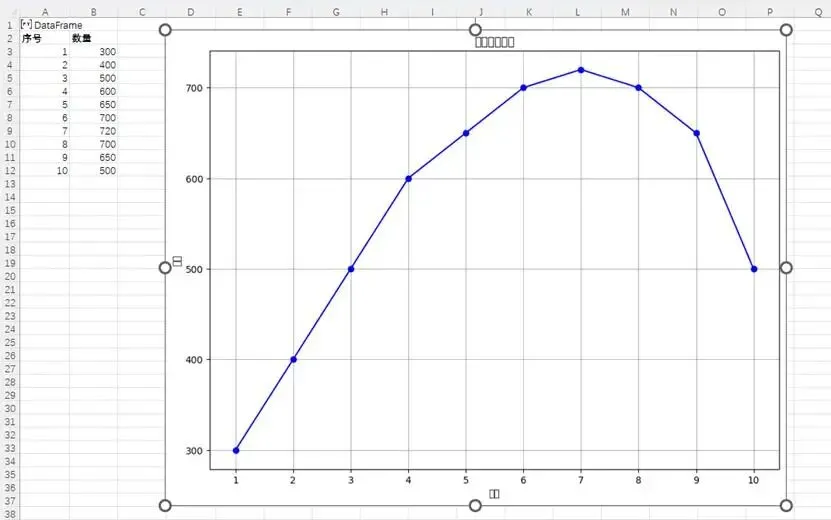
图7
注意,由于我在代码中使用的是中文,图片中的标题和横纵坐标均只显示小方框,似乎对中文并不友好!
欢迎在下面留言,完善本文内容,让更多的人学到更完美的知识。欢迎到知识星球:完美Excel社群,进行技术交流和提问,获取更多电子资料,并通过社群加入专门的微信讨论群,更方便交流。