自学相伴,共同进步,大家好,这里是 EXCEL 自习室。
Excel里几百行、几千行数据,需要全部加同一个数(比如统一加50、加100),或者全部减同一个数(比如扣10、扣20),一个「选择性粘贴」功能,就能让所有数据同步加/减/乘/除。
核心原理
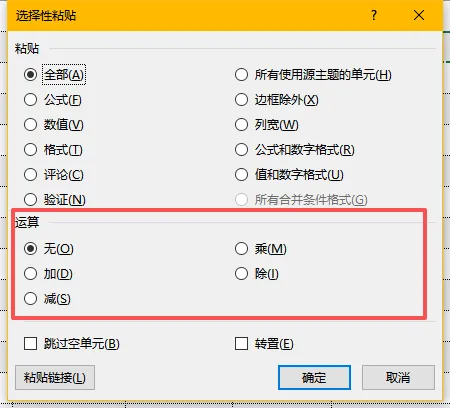
选择性粘贴的「运算」功能,相当于给选中的所有数据,统一执行一次“加减乘除”操作,辅助一个空白单元格输入目标数值,复制后粘贴运算,就能批量生效,高效又不出错。
一、批量增加(所有数据统一加同一个数)
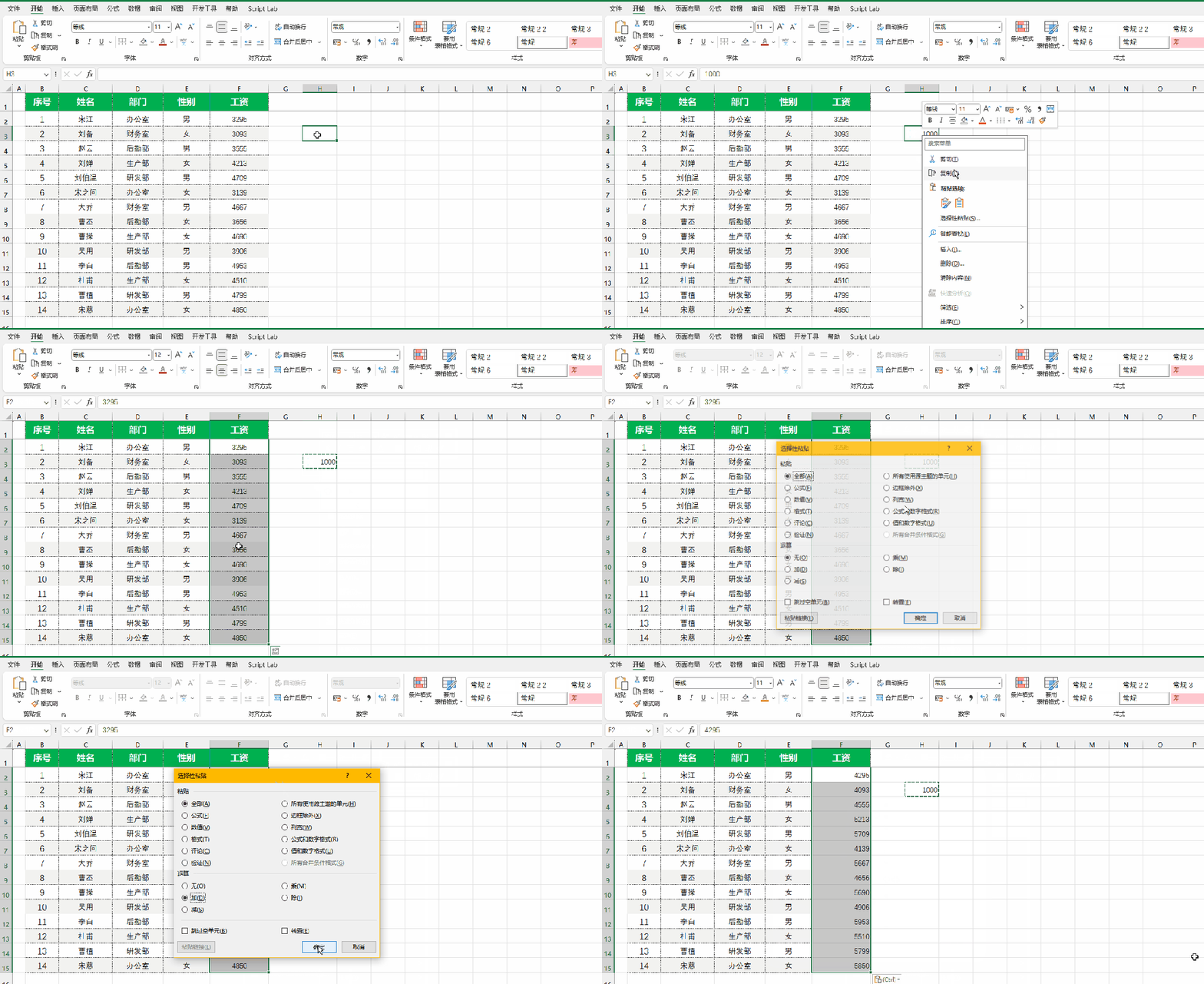
举个例子:表格里所有工资数据,需要统一加 1000,操作步骤如下👇
- 找一个空白单元格,输入要增加的数值(这里输入「1000」),输入完成后选中这个单元格;
- 按快捷键「Ctrl+C」,复制这个数值;
- 选中需要批量修改的所有数据区域;
- 右键点击选中的区域,选择「选择性粘贴」;
- 弹出对话框后,找到「运算」选项,点击选中「加」,最后点击「确定」;
- 搞定!所有选中的数据,都会自动加上 1000。
二、批量减少(所有数据统一减同一个数)
操作和“批量增加”几乎一样,只是运算方式换一下,新手也能无缝衔接!
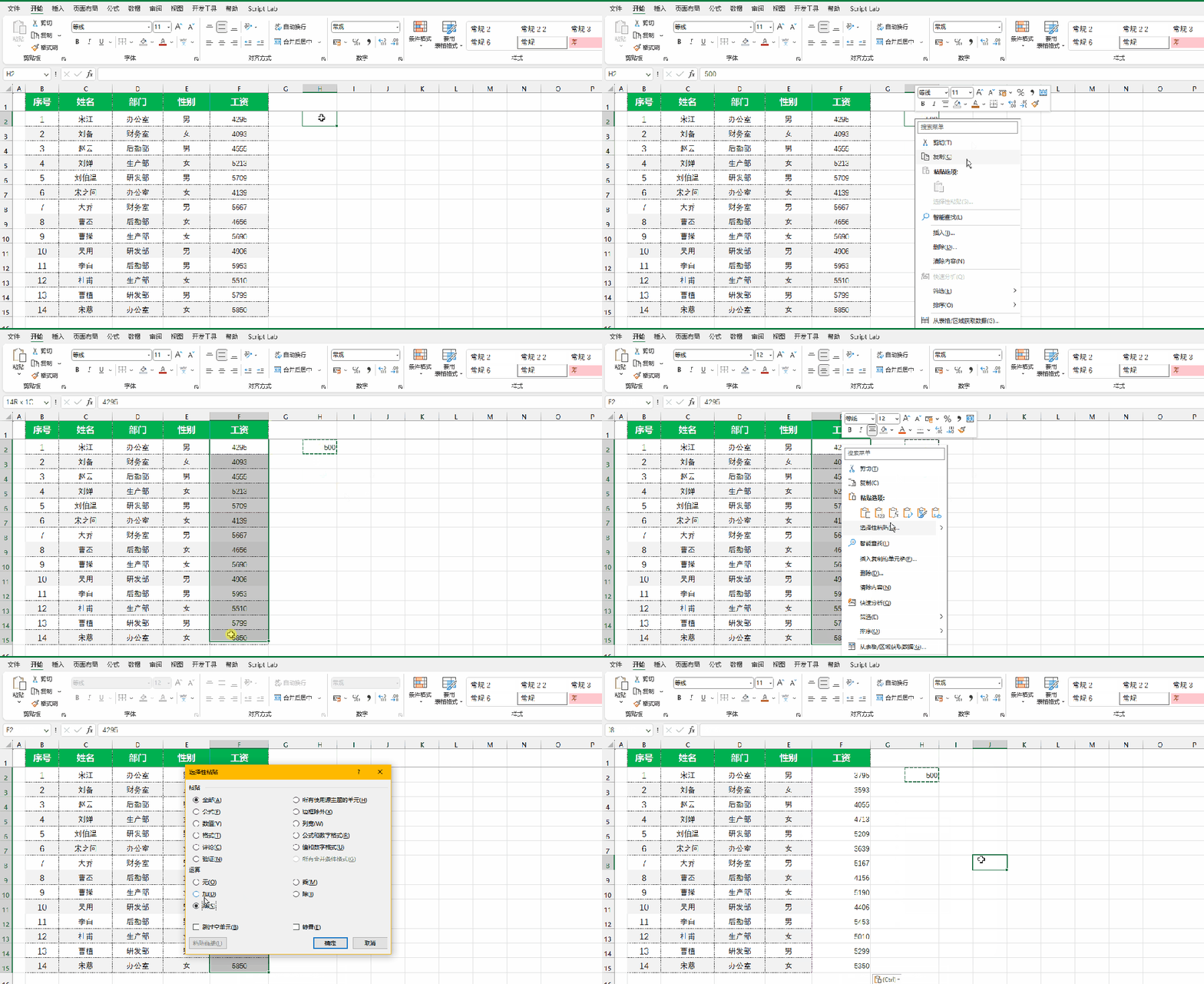
举个例子:所有员工工资统一减 500
- 空白单元格输入要减少的数值(这里输入「500」),选中后按「Ctrl+C」复制;
- 选中需要修改的所有数据区域;
- 右键→「选择性粘贴」;
- 「运算」里选择「减」,点击「确定」,所有数据自动减 500,无需手动计算!
三、延伸技巧:批量乘/除
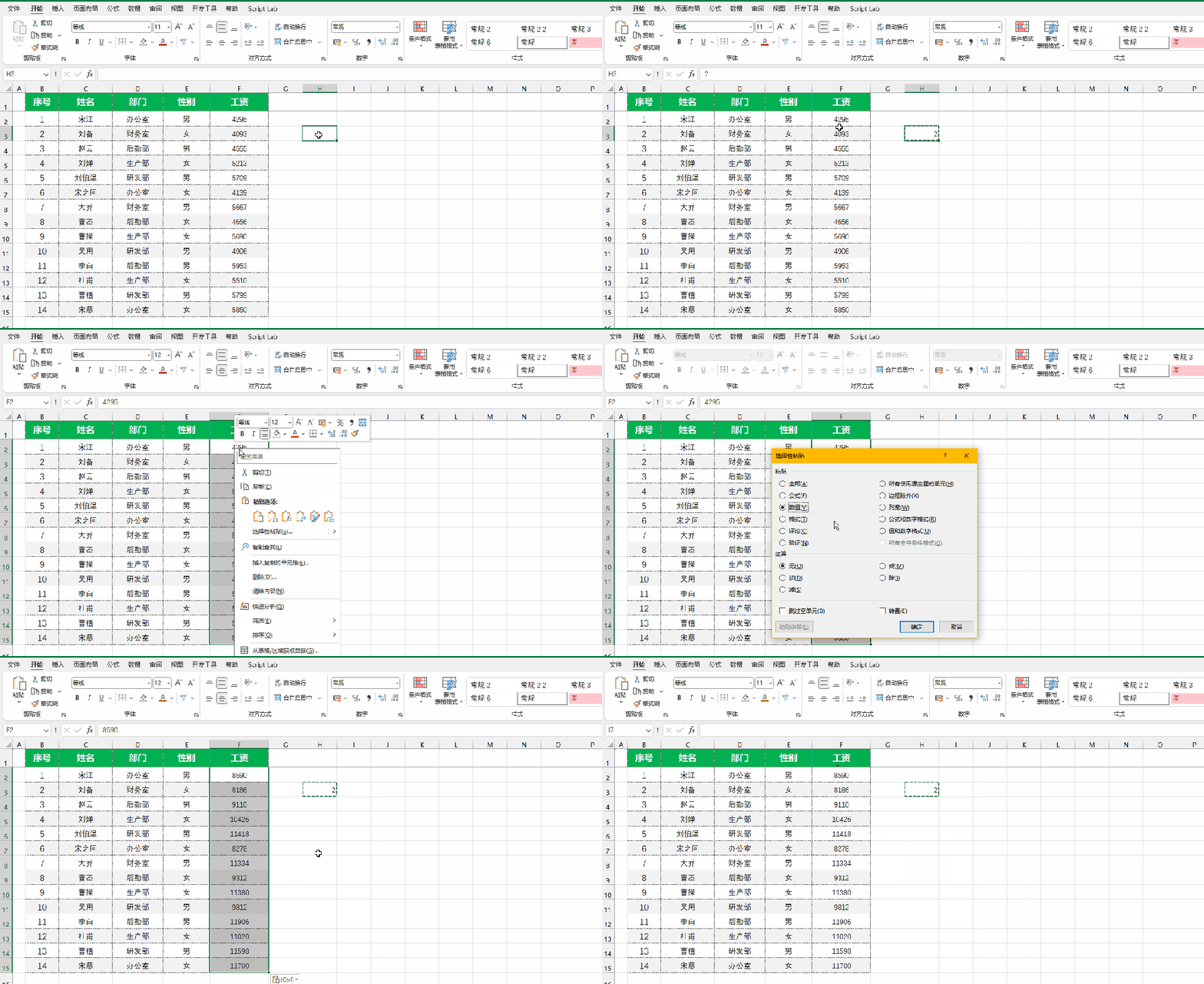
除了加和减,这个方法还能搞定批量乘、除,比如数据换算、打折计算,同样好用!
- 批量乘(比如所有商品打9折):空白单元格输入「0.9」→ 复制 → 选中数据 → 选择性粘贴 → 运算「乘」→ 确定;
- 批量除(比如万元转元,统一÷10000):空白单元格输入「10000」→ 复制 → 选中数据 → 选择性粘贴 → 运算「除」→ 确定;
四、提醒
- 只改数值,不改格式:如果辅助单元格有特殊格式(比如加粗、变色),粘贴时先选「数值」,再选运算,避免格式混乱