PPT速成指南|美观+便捷!告别熬夜加工!
- 2026-11-08 09:02:17
谁懂啊家人们!🤯
小组汇报、课程展示、路演答辩,哪一个能离得开PPT?
每次做PPT都陷入两难:想做得好看吸睛,却对着空白页面无从下手,调配色、排布局能耗一下午;想快速搞定交差,做出来的PPT又杂乱无章,满屏大段文字,老师看了摇头,同学看了犯困。
作为过来人,踩过无数PPT的坑,终于总结出一套「大学生专属PPT技巧」——不用懂复杂设计,不用熬夜抠细节,既能快速出片,又能颜值在线,新手也能轻松拿捏,赶紧码住备用!
✨ 先避坑!大学生做PPT的3个致命误区
很多人做PPT费时又不好看,其实是一开始就踩了坑,先把这些误区避开,能省一半时间!
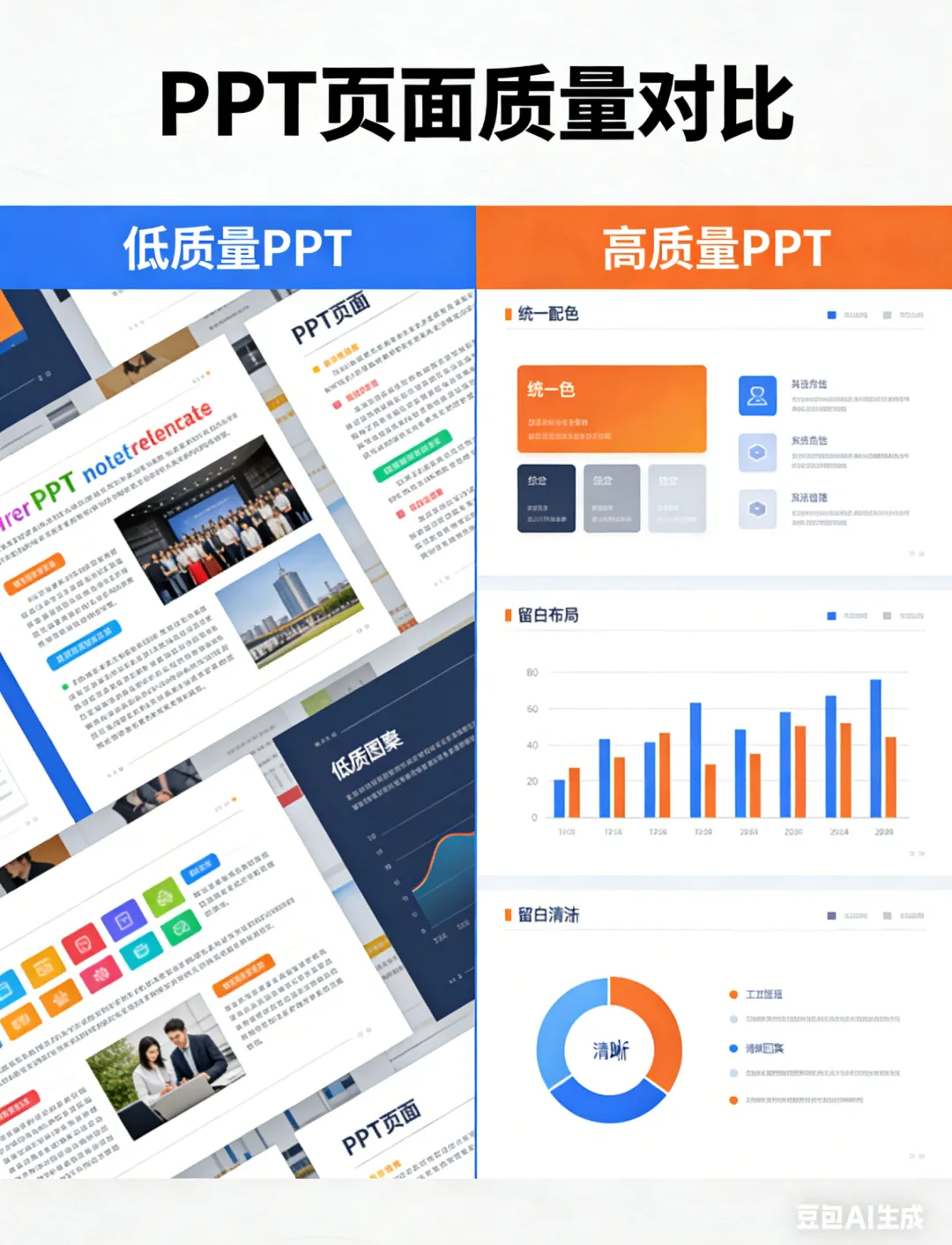
❌ 文字堆砌:把Word文档直接复制粘贴,满屏文字密密麻麻,谁看谁走神
❌ 配色混乱:红配绿、蓝配橙,各种高饱和颜色堆一起,视觉冲击拉满但审美下线
❌ 盲目加特效:每页都加花哨的切换动画、音效,反而分散注意力,显得很杂乱
记住:
PPT的核心是「辅助展示」,
不是「炫技」,
简洁、清晰、有重点,就是最好的审美!
不用从零开始设计,
掌握这3步,
半小时就能做出拿得出手的PPT,
再也不用熬夜赶工~
01
选对模板,省时又不出错
新手最省时的办法,就是直接套用模板!
但不是随便找个模板就用,选对模板才能事半功倍,还能避免撞款。
♥ ♥ ♥
✅ 推荐模板渠道(大学生免费可用):
①OfficePLUS:微软官方模板库,风格简洁专业,适配课程汇报、答辩,直接在PPT里就能调用,无需额外下载
②优品PPT、51PPT模板:免费模板超多,分类清晰(学术、简约、清新、商务),按需筛选,下载后直接替换内容即可
③Canva可画:在线制作,自带海量模板和素材,拖拽式操作,不用安装软件,适合新手快速出片,还能协同编辑,小组作业超方便
💡小技巧:
套用模板时,不要随便修改原有的字体和配色,替换文字、图片即可,避免破坏整体风格,节省调整时间。如果后期想统一修改字体,直接在「开始」栏找到「替换字体」,一键替换整份PPT的字体,不用逐页修改~
02
排版+配色,简单几步拉满颜值
模板只是基础,简单调整排版和配色,就能让PPT质感翻倍,重点是「简单、统一、有重点」,不用搞复杂设计。
♥ ♥ ♥
▫️ 排版技巧(核心:留白+对齐)
留白:页面空白至少占30%,不要把内容塞满,比如单页只放1个核心观点+1张图片/图表,远比堆满文字更有说服力
对齐:所有元素(文字、图片、文本框)统一左对齐、居中对齐或右对齐,不要混合对齐,右键画布调出「网格和参考线」,辅助对齐更规整
模块化:把内容按逻辑拆分成不同模块,用留白、分割线或色块分隔,比如「标题区+内容区+图表区」,观众能快速抓住重点
▫️ 配色技巧(核心:少而精)
配色不用复杂,记住「不超过3种颜色」
①学术汇报/答辩:黑白灰+1种主色(蓝色、灰色、深绿色)
②课程展示/小组作业:浅色系(米白、浅蓝、浅粉)+1种辅助色
③万能公式:主色(70%)+辅助色(25%)+点缀色(5%),主色决定整体风格,辅助色区分模块,点缀色强调重点
❌ 避坑提醒:
拒绝高饱和度红配绿、蓝配橙,也不要用浅色文字配浅色背景(比如黄字白底),看不清还显廉价;新手可以用Adobe Color、千通彩色库,直接选用现成的配色方案,省心又好看。
03
巧用工具+快捷键,效率翻倍
掌握几个小工具和快捷键,能节省大量时间,不用反复点击、调整,新手也能快速上手!
♥ ♥ ♥
▫️ 必备快捷键(每天用,记熟不踩坑)
Ctrl+D:快速复制对象,精准对齐,比Ctrl+C+Ctrl+V更高效
F5:全屏放映,随时预览效果;Alt+F5:演讲者视图,可私密查看备注和倒计时
Ctrl+S:及时保存,避免做了半天的PPT丢失(血的教训!)
F4:快速重复上一步操作,比如复制一个形状后,按F4就能等距复制多个
▫️ 实用工具/插件
格式刷:双击格式刷图标,可连续应用样式到多个对象,不用反复调整字体、颜色
iSlide插件:一键优化排版、调用图示库,还能实现图形矩阵、三维旋转,复杂排版也能快速搞定
幻灯片母版:点击「视图」→「幻灯片母版」,统一设置LOGO、页码、背景,修改一次,所有页面同步更新,不用逐页调整
AI生成工具:Canva、Wepik等平台,输入主题或大纲,就能自动生成PPT,后续只需微调内容,赶工救急超好用

其实做PPT真的不用那么难,对于大学生来说,「便捷」和「美观」缺一不可——选对模板省时间,做好排版和配色提颜值,巧用工具和快捷键提效率。
不用追求完美,也不用学复杂的设计技巧,掌握以上方法,就能快速做出颜值在线、逻辑清晰的PPT,告别熬夜赶工,把更多时间花在内容准备上,汇报、答辩才能更出彩!