办公新手指南——Excel数据透视表
- 2026-11-07 01:18:21
办公新手指南——Excel数据透视表还在一个个输入函数公式自己手动分类数据吗?今天火火给大家分享一个Excel技能——数据透视表。 它能帮我们将乱七八糟的表格数据自动分类,算账,它能灵活的交叉分析,还能自动对日期或数值进行分组,最后用数据透视图进行更加直观的可视化展示。 🔧 上手操作,首先要做好准备数据: 1. 表格必须有标题行(比如"月份""商品""销售额") 2. 不要有空白格或合并单元格 3. 数据要连续不能断 4.数字不能是文本格式 第1️⃣ 步 选中数据区域 → 点击【插入】→【数据透视表】 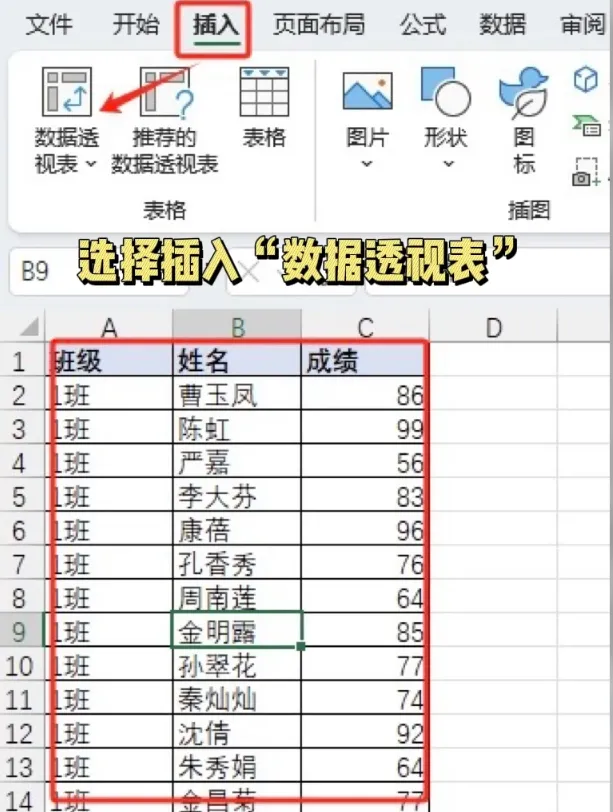
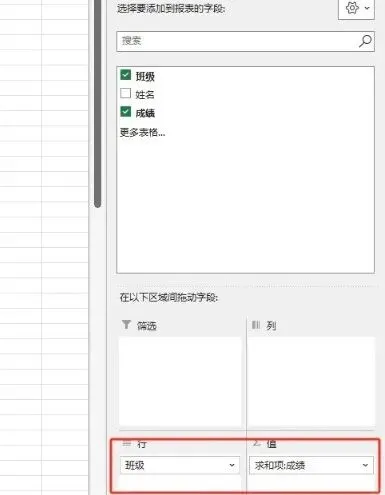
第2️⃣步 右边弹窗把字段拖到对应区域: ✔️ 行:竖着分类(比如按月份/商品) ✔️ 列:横着分类(比如按地区) ✔️ 值:要计算的数(自动求和/计数) 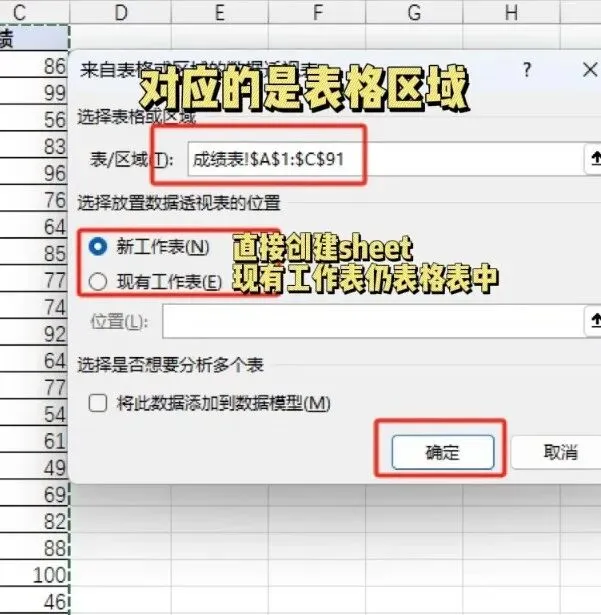
第3️⃣步 右键点数字 →【值汇总依据】改计算方式 (总和/平均/最大最小都能选) 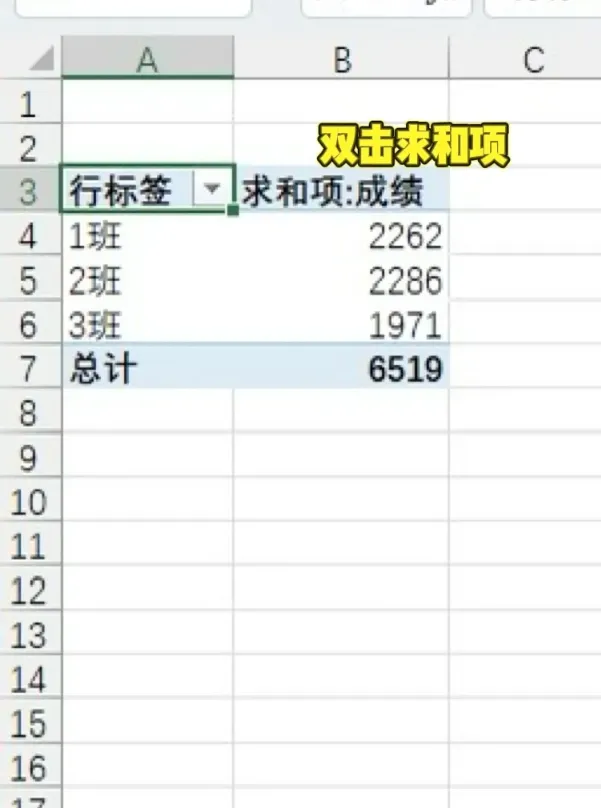
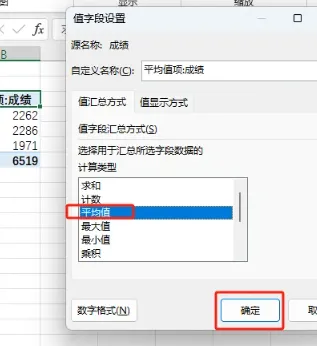
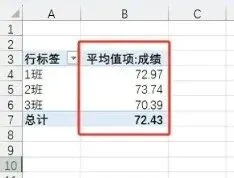
第4️⃣步 设计 → 选个好看的样式(瞬间变高级报表) 💡 数据透视表的常用场景有: ▫️ 销售数据:快速看各区域/各月的销量冠军 ▫️ 记账统计:分类汇总衣食住行开支 ▫️ 活动名单:统计各部门参与人数 ✨ 小技巧: 双击汇总数字能看详细数据源,把日期拖到行区域会自动按月/季度分组 快上手试试吧!数据透视表就好比一个智能分类计算机,简单拖拽就能出结果,比你自己手动算快百倍,记得存好这个笔记别找不到了。 #Excel#Excel函数#数据透视表#数据分析#Excel技巧
本文来自网友投稿或网络内容,如有侵犯您的权益请联系我们删除,联系邮箱:wyl860211@qq.com 。

