看过来!PPT里玩出花样的“箭头”
- 2026-11-04 19:12:40
看过来!PPT里玩出花样的“箭头”
你知道PPT里的基础形状 可以千变万化吗 这些是不是你看到的箭头呢 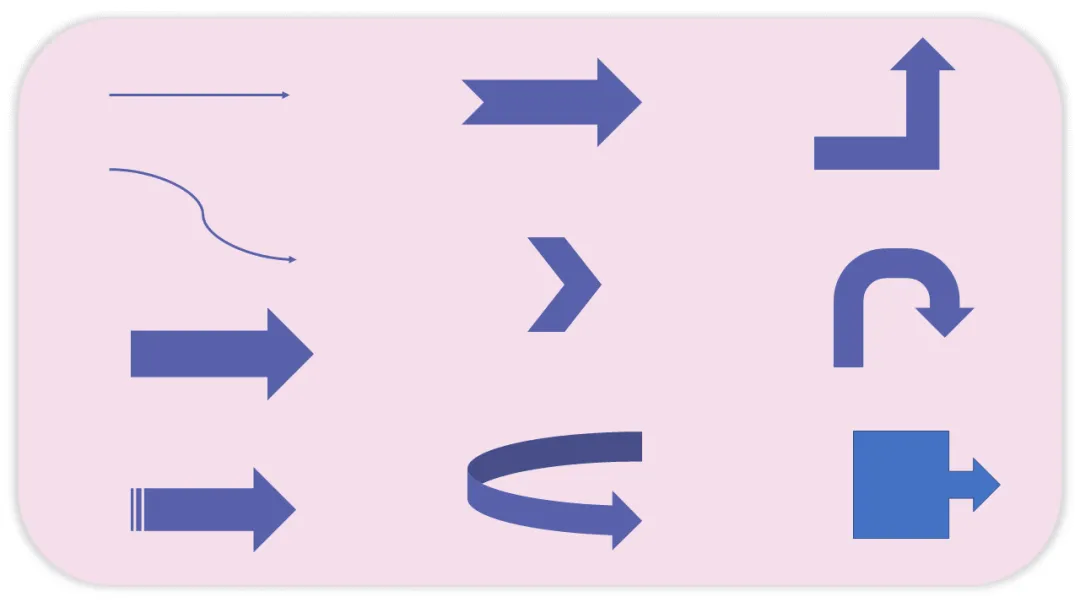
简单的指向性箭头 单调且乏味 当然 配合小图标或合理的排版 也可以为你的PPT增色不少 但想要你的PPT更加高级和个性化 就不得不从箭头入手 用简单的方式把箭头“复杂化” 当这些形状不断做加减法 你知道会得到什么样的图形吗 下面我们一起来欣赏一下吧 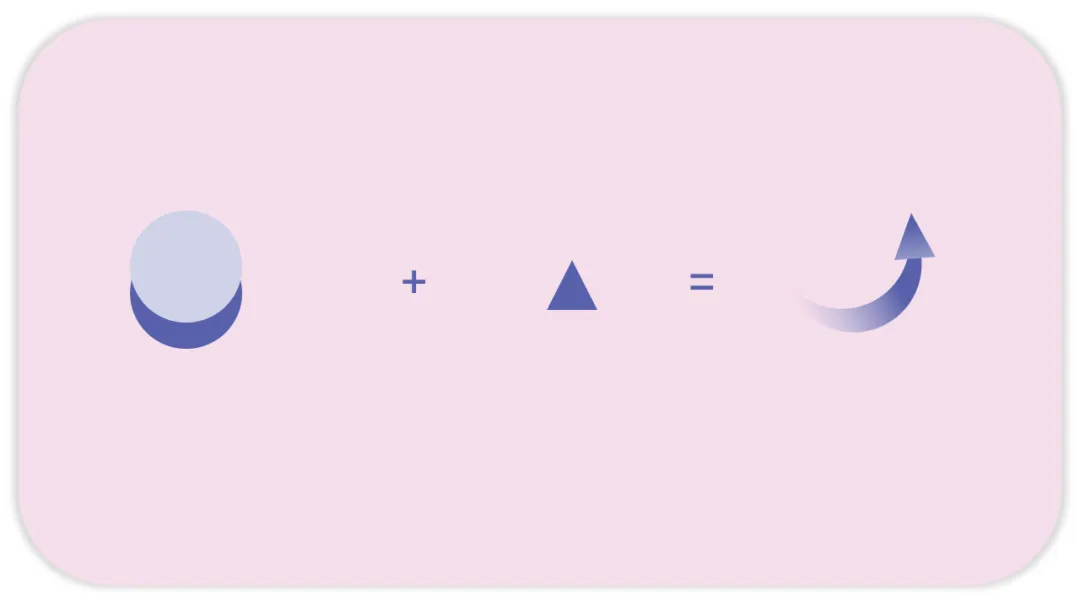
用圆形剪切调整渐变色 叠加同样渐变的三角形 一个向上的趋势图标就做好了 当然 旋转方向也可以是向下的趋势 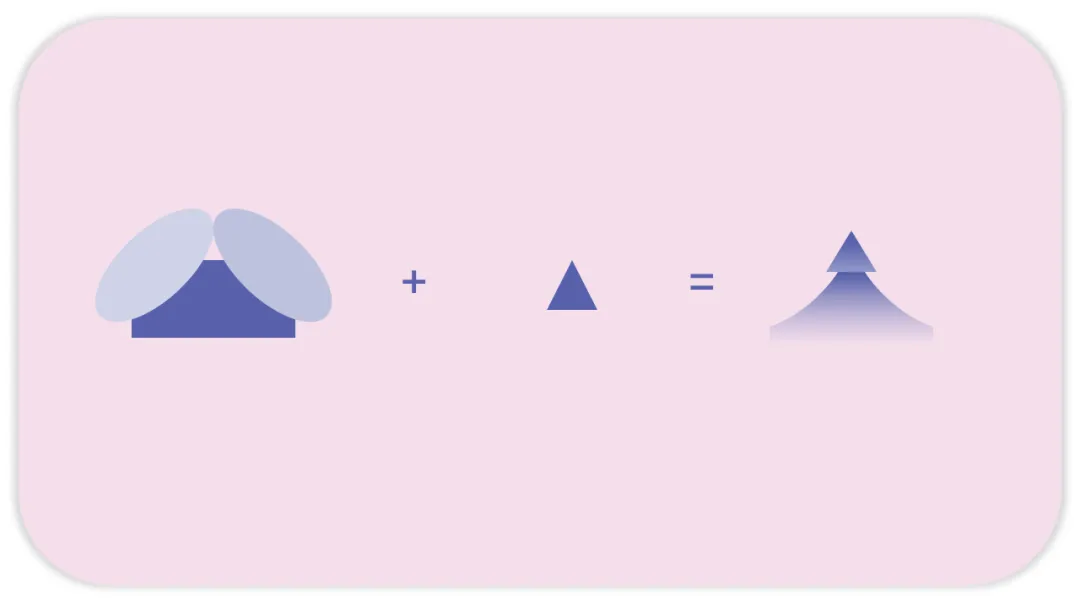
一个矩形 被两个椭圆剪切 和三角形结合 调整渐变色 新的箭头又产生啦 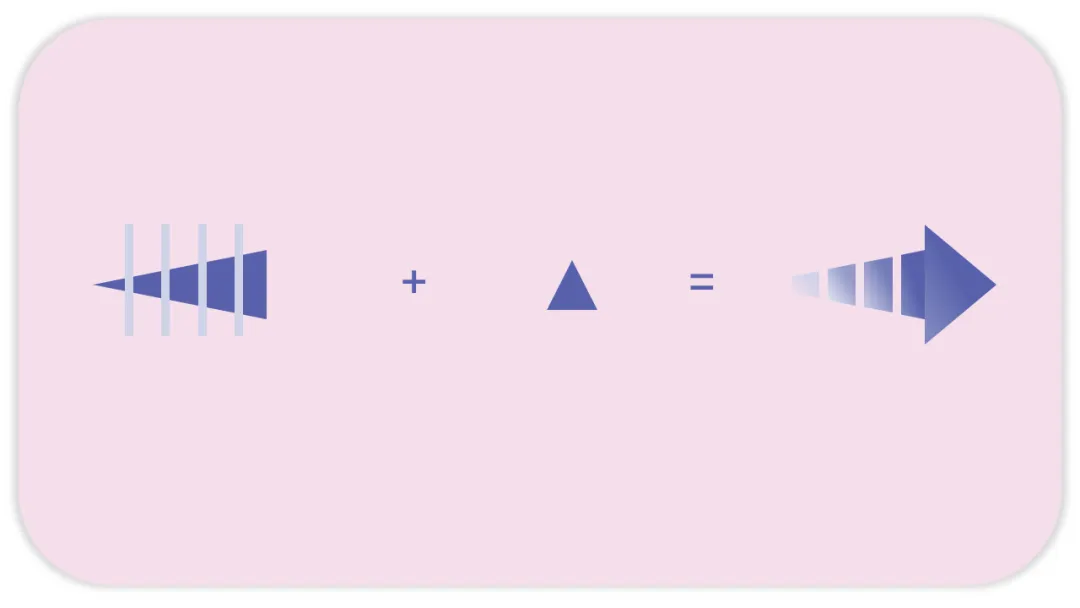
一个三角形被多个矩形剪切 和三角形结合 又是一个特别的箭头 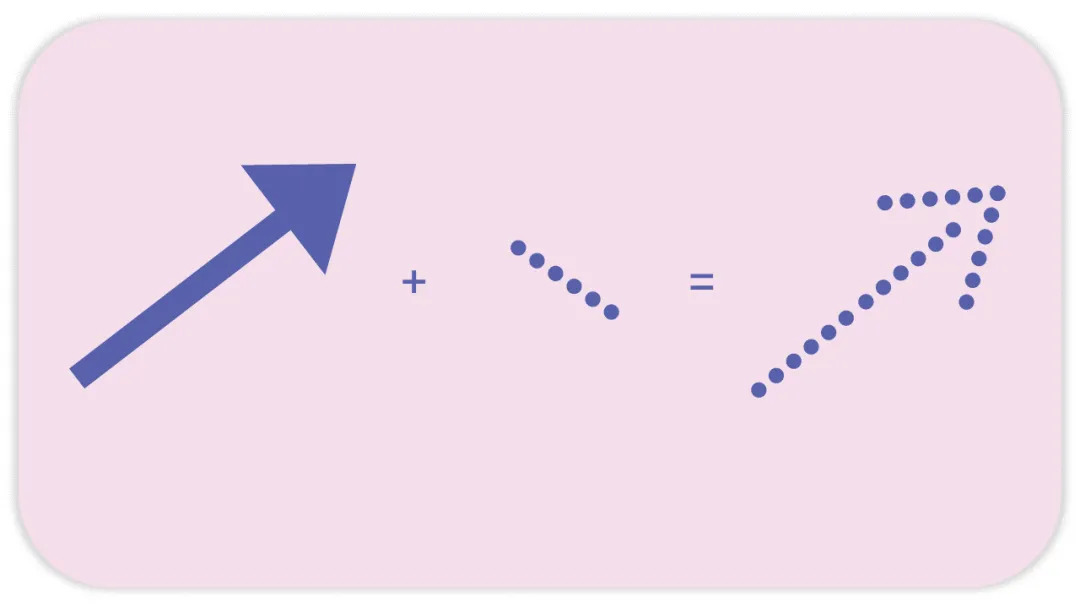
这个箭头看着复杂吗? 其实很简单 插入圆点复制多个 或文本框输入多个“.” 调整方向 摆放成箭头的形式即可 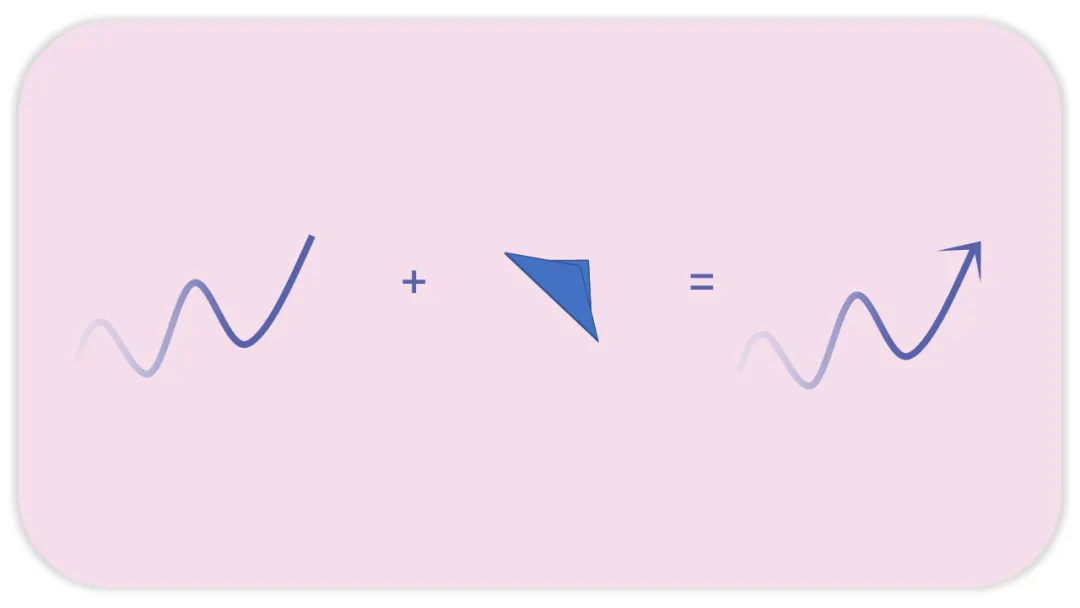
两个三角形居中对齐 布尔运算剪切得到箭头 和一段弧形结合 一个有动感的箭头就做好了 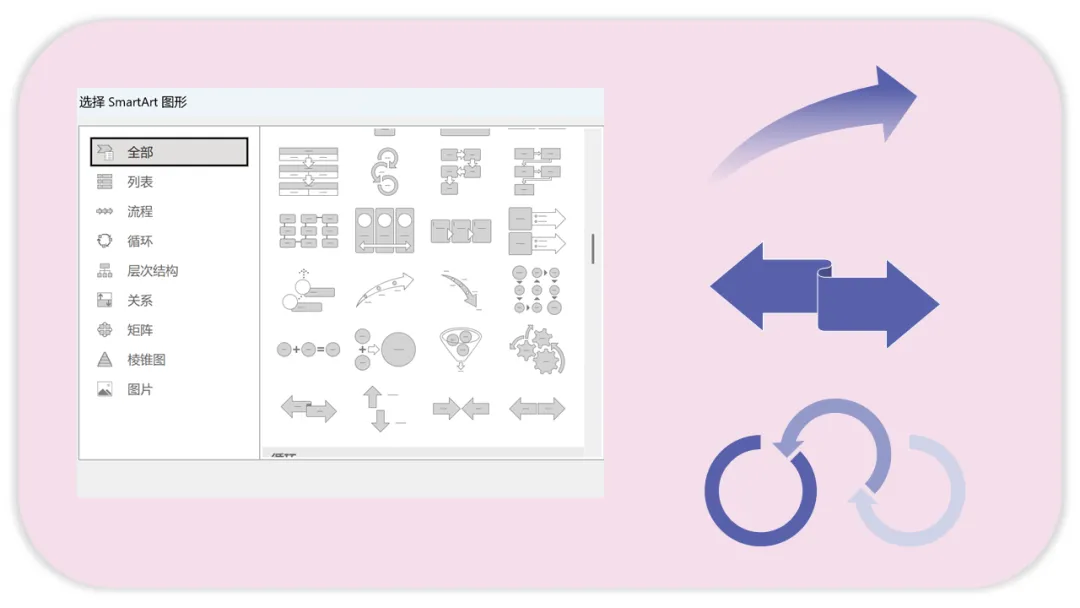
当然 还有一些箭头藏在smartart图形里 向上的趋势箭头 双头箭头和圆环箭头 只要插入smartart就可以得到 (有点过于简单了) (所以偷偷混个字数)
单独看这些箭头是不是觉得一般? 不知道怎么运用呢? 那不妨继续往下看 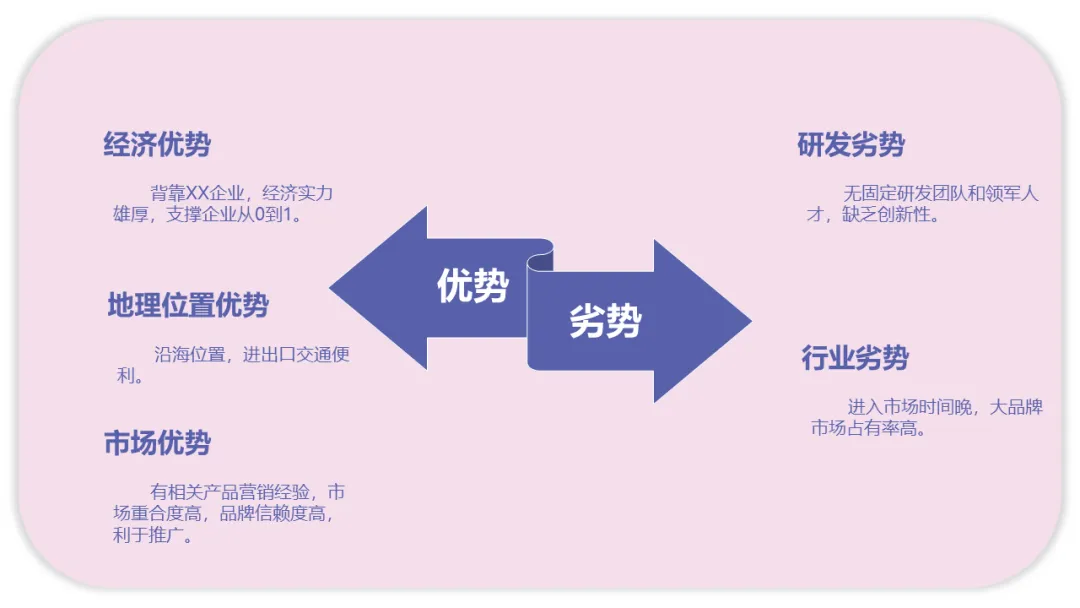 双头箭头的使用如图
插入文字两方对比 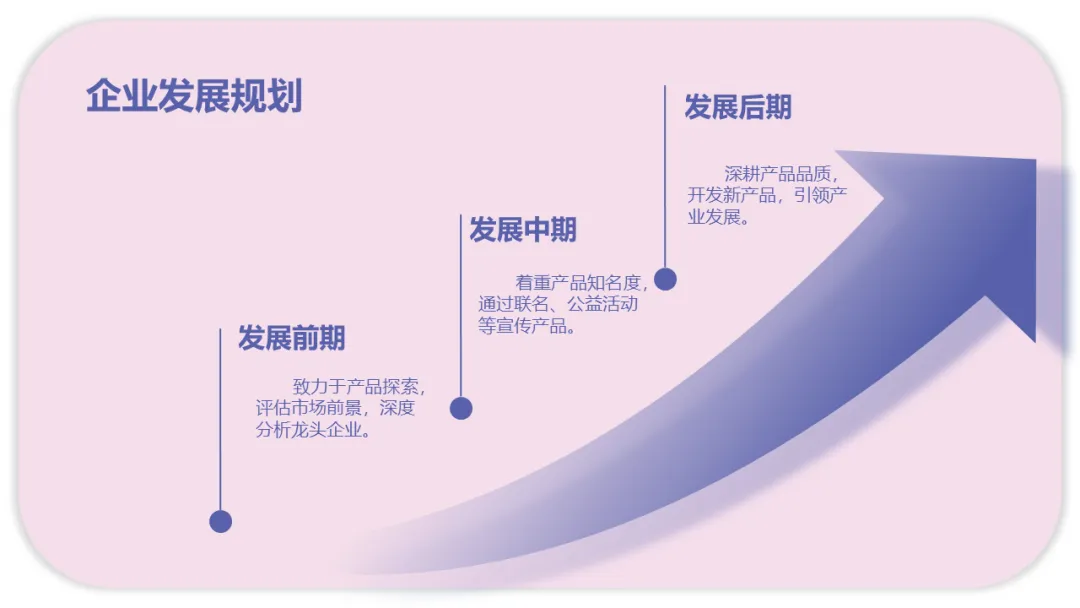
表示趋势和的箭头可以当时间轴用 箭头的运用方式多种多样 可以用于时间轴 也可以用于数据的趋势说明 亦或是标注重点 装饰画面、划分内容 当然 更多用法等大家一起来开发啦~ 全篇ending (该技能过于简单了哈哈哈) 期待简单的技巧 能让小伙伴们做出人人夸赞的PPT 最后,努力更新ing,喜欢的小伙伴欢迎点赞,收藏,转发。 最后的最后,祝大家在春日的阳光里,肆意绽放!
双头箭头的使用如图
本文来自网友投稿或网络内容,如有侵犯您的权益请联系我们删除,联系邮箱:wyl860211@qq.com 。

