Excel 排序新手必学 5 个技巧,不用复杂函数,零基础一秒搞定
很多职场人用 Excel 整理数据,一提到排序就只会点「升序 / 降序」,遇到带合并单元格的表格、按颜色排序、多条件排序,就彻底懵了,只能手动一行行挪,熬半天都弄不完,还特别容易出错。
其实不用死磕复杂函数,学会这 5 个新手也能秒会的排序技巧,10 秒就能搞定别人半小时的工作量,效率直接翻倍,再也不用为整理数据加班。
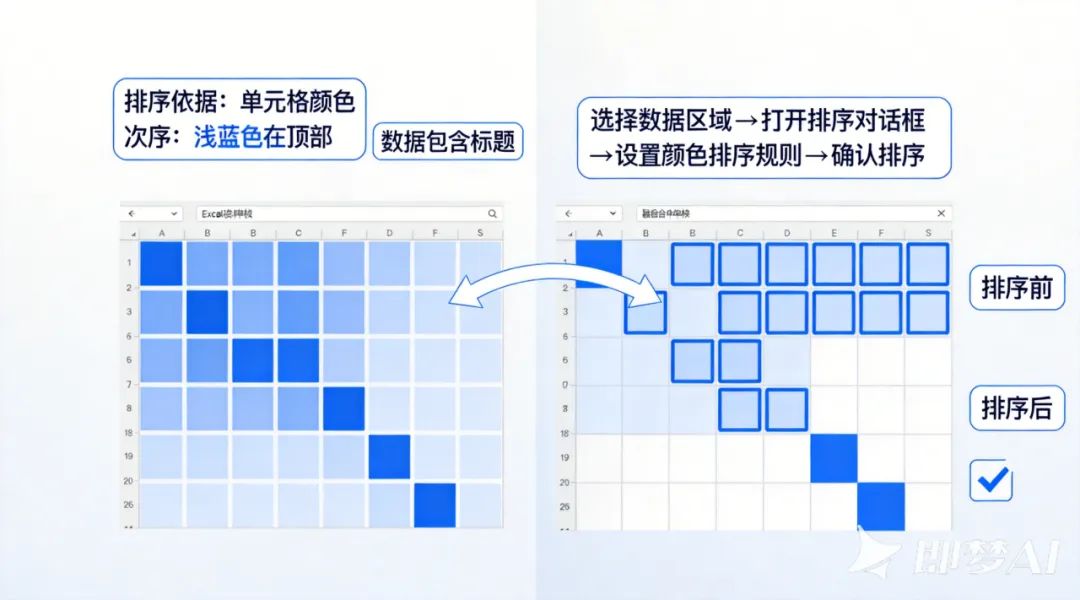
表格里用不同颜色标注了重点数据、异常数据,想把同颜色的内容排在一起,手动筛选特别费时间。
用这个方法,一键按颜色精准排序:
选中你要排序的表格数据区域
点击顶部菜单栏的「数据」,找到「排序」按钮
主要关键字选你要排序的列,排序依据选「单元格颜色」,然后选择你要排在最前面的颜色
点击「添加条件」,依次设置其他颜色的排序顺序,点击确定,一秒把同颜色的内容全部归类排好
✅ 避坑提醒:一定要选中整个数据区域再排序,不要只选中单列,不然会出现列内容错位、数据混乱的情况,造成不可逆的错误。
带合并单元格的表格,直接点排序就会提示 “单元格大小不一致”,很多人只能先拆分合并单元格,排好序再重新合并,特别麻烦。
用这个方法,不用拆分合并单元格,一键就能精准排序:
选中所有带合并单元格的列,注意要和合并单元格的范围完全一致
点击「开始」菜单栏里的「合并后居中」,先拆分所有合并单元格
按下Ctrl+G打开定位窗口,点击「定位条件」,选择「空值」,点击确定
输入公式=↑,按下Ctrl+Enter批量填充,把空白单元格补全内容
选中整个数据区域,按正常流程排序,排好后再重新合并单元格即可
✅ 避坑提醒:操作前一定要先备份原表格,防止操作失误丢失数据,排序前一定要确保所有行的内容都补全,不会出现错位。
想先按部门排序,同一个部门里再按销售额从高到低排序,很多人只会先排部门,再一个个部门单独排销售额,特别费时间。
用多条件排序,一键就能搞定:
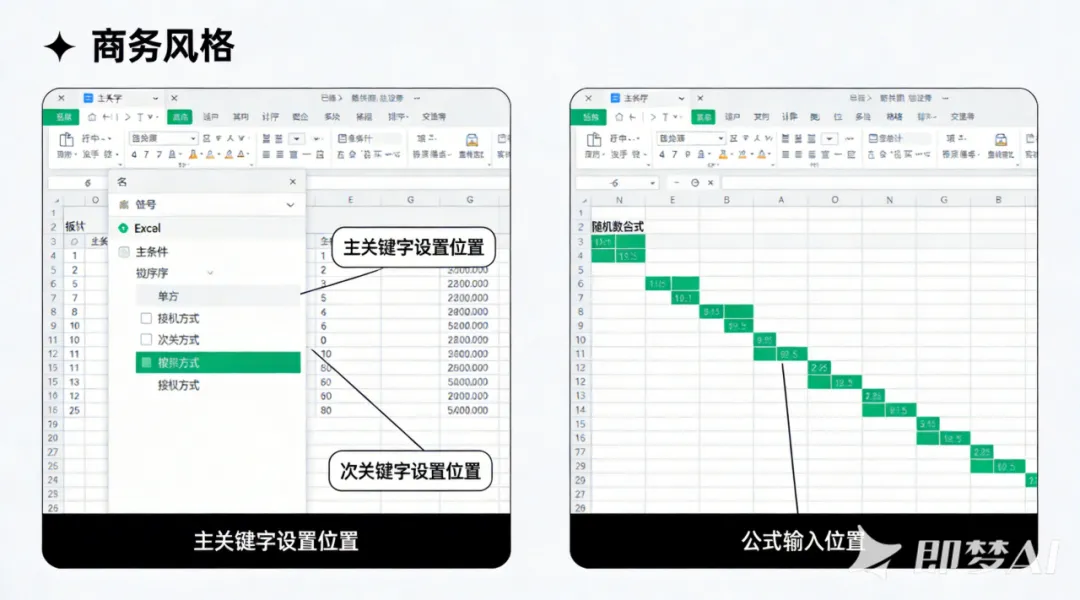
选中整个数据区域,点击「数据」→「排序」
主要关键字选「部门」,次序选「升序」
点击「添加条件」,次要关键字选「销售额」,次序选「降序」
还可以继续添加条件,设置完成后点击确定,一秒完成多维度精准排序
✅ 避坑提醒:排序的优先级是从上到下,最上面的主要关键字优先级最高,一定要把大的分类维度放在上面,细分维度放在下面,排序结果才会正确。
一键打印指定页码,不用一键按自定义顺序排序,不按拼音 / 数字乱排翻文档删内容
想按职位高低、月份、城市优先级排序,直接升序降序总会乱,比如总经理排到了员工后面,手动排序又太费时间。
用自定义序列排序,一键按你想要的顺序排:
点击「文件」→「选项」→「高级」,拉到最下面找到「编辑自定义列表」
输入你想要的排序顺序,比如「总经理,经理,主管,员工」,用英文逗号分隔,点击「添加」→「确定」
选中数据区域,点击「数据」→「排序」,主要关键字选对应的列,次序选「自定义序列」
选中你刚添加的序列,点击确定,表格会立刻按你设定的顺序精准排序
✅ 避坑提醒:自定义序列里的内容,一定要和表格里的内容完全一致,不能有错别字、多空格,不然 Excel 会识别不出来,无法正确排序。
做人员分组、随机抽签、随机抽查的时候,想把表格里的内容随机打乱顺序,手动排序特别容易重复,不公平。
用这个方法,一键真正随机打乱排序:
在表格旁边新增一列,命名为「随机数」
在第一个单元格输入公式=RAND(),按下回车,会生成一个 0-1 之间的随机数
鼠标放在单元格右下角,下拉填充公式,给所有行都生成随机数
选中「随机数」列,点击「升序 / 降序」,整个表格的内容会跟着随机数一起彻底打乱,每次排序都会生成新的随机顺序
✅ 避坑提醒:RAND()函数会每次表格改动都自动刷新,打乱顺序后,要把随机数列复制,右键「选择性粘贴」→「数值」,把公式固定住,不然顺序会一直变。
其实 Excel 排序一点都不难,不用学复杂的函数,把这几个基础技巧记牢,就能搞定职场里 90% 的数据排序需求,再也不用手动一行行挪数据、熬夜整理表格。
觉得有用的话,记得点赞、在看,分享给身边需要的同事朋友。
你平时用 Excel 整理数据最常踩什么坑?评论区留言告诉我,我下期专门出教程教你。