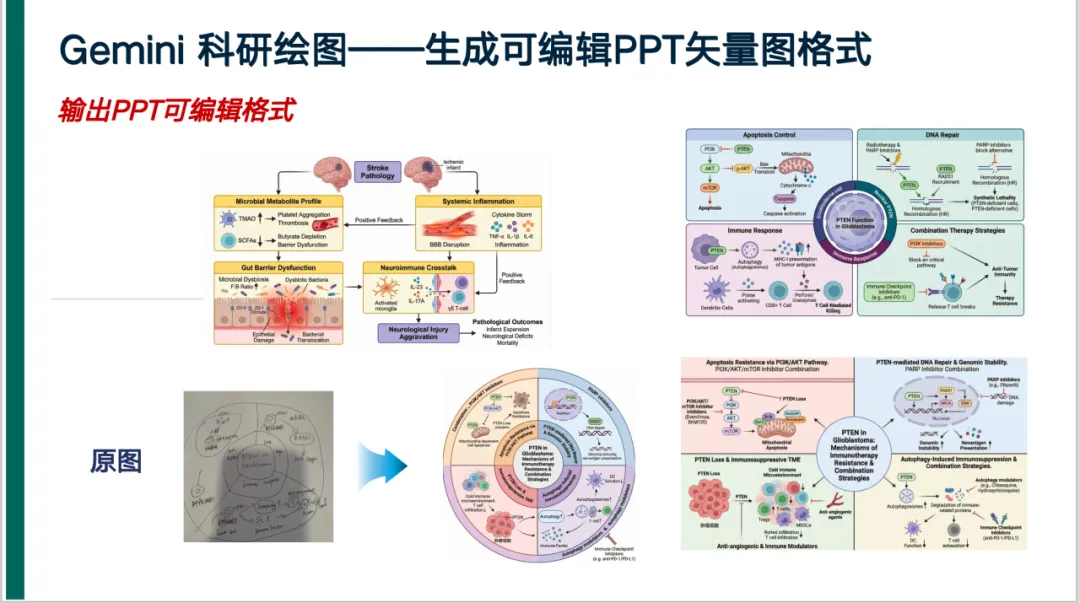
没想到又断更了几个月,最近和团队的小伙伴开发了一个非常强的功能,直接将Gemini 3 绘制的科研插图转换为PPT可编辑的文件,这个效果我们开发测试了很久,终于现在可以上线,来和大家一起看看效果!
去年十一月gemini 3 发布后引爆了科研绘图,但全网所有AI绘图输出的都是像图,也就是无法二次编辑且清晰度不够,我们也收到很多小伙伴的反馈,这段时间我们也收到了很多小伙伴的反馈,所以做了这个新功能:“banana2转svg/ppt矢量图”
小编AI网站搭载各类满血原生模型gpt cladue gemini grok等不限次深度使用,联系V:hejin22n
站点地址:ai.hejingpt.com
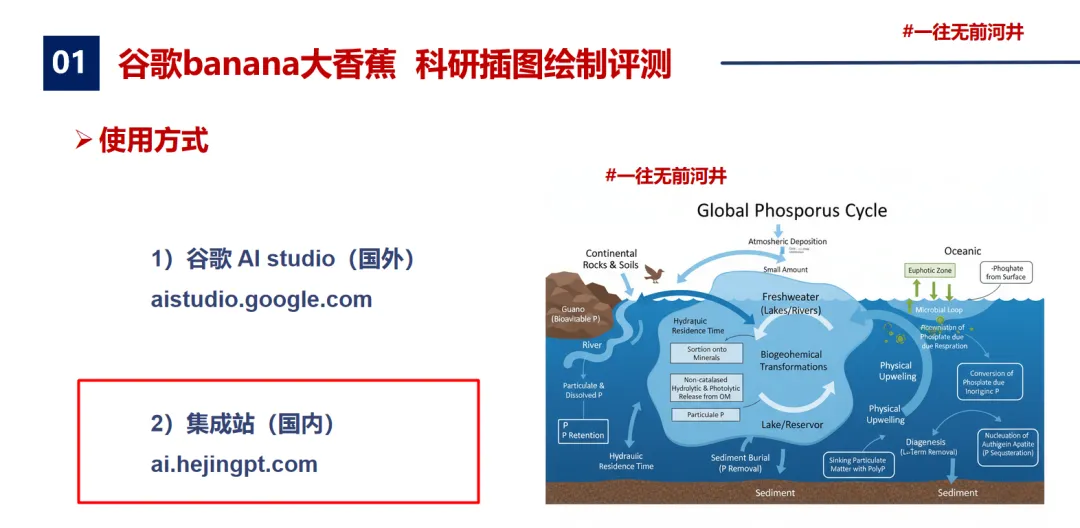
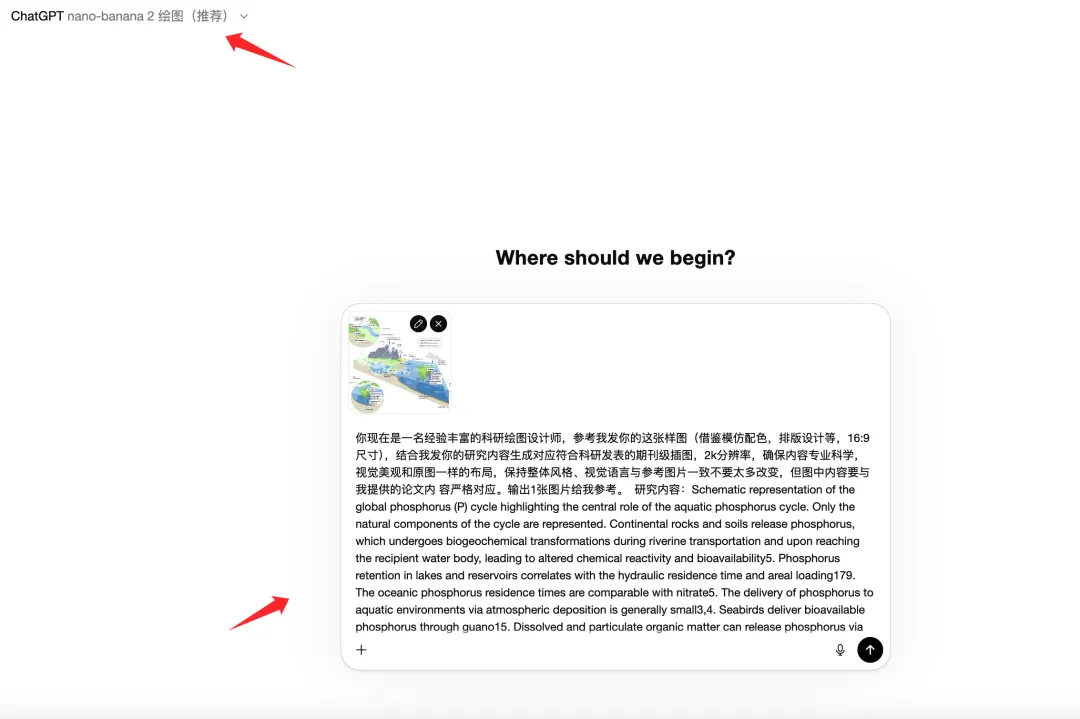
关于banana2画图模型的使用方法之前讲过,不多赘述,需要的同学可以直接在国内访问我的个人网站,推文和视频中演示的这两个模型都是接在该站点。
1️⃣ 全模型AI网站
站点地址:ai.hejingpt.com
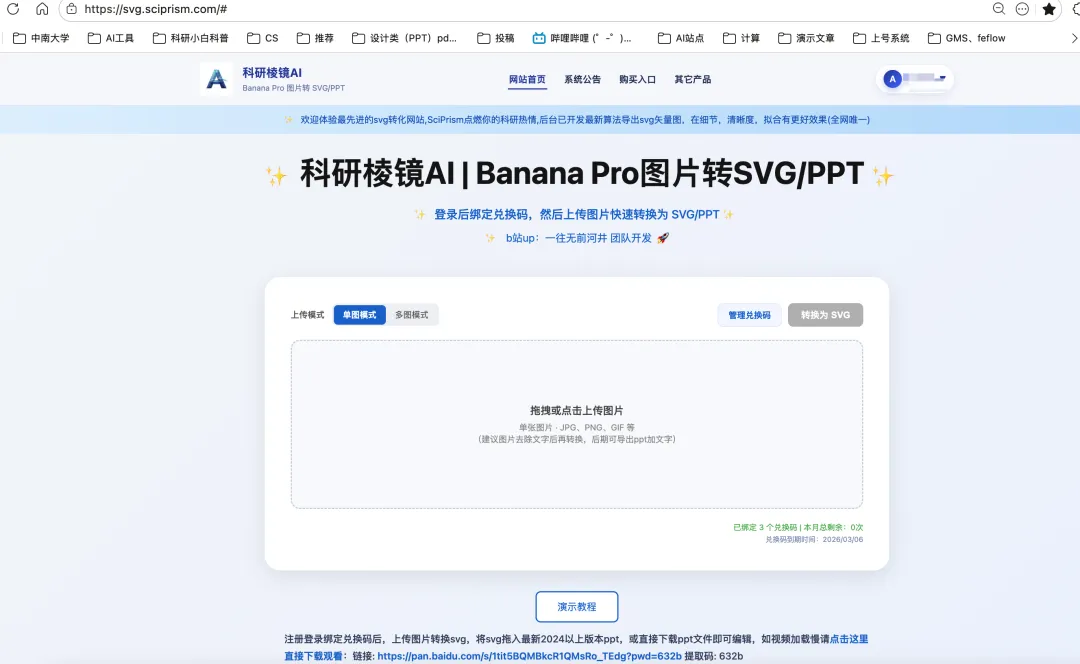
2️⃣ svg转化网站
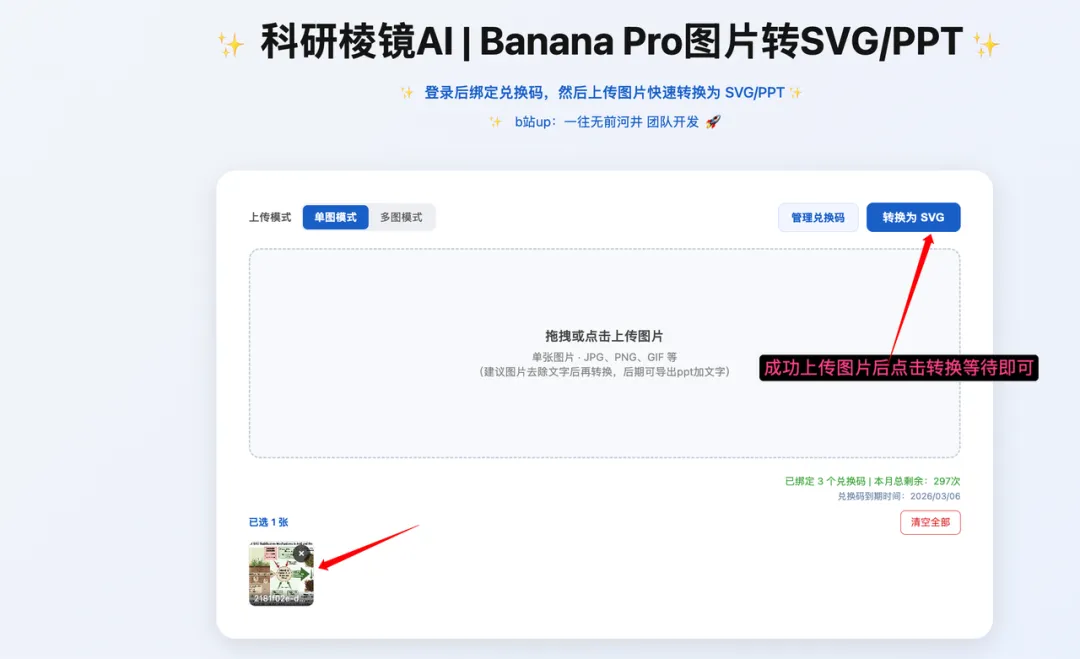
站点地址:svg.sciprism.com
案例演示:
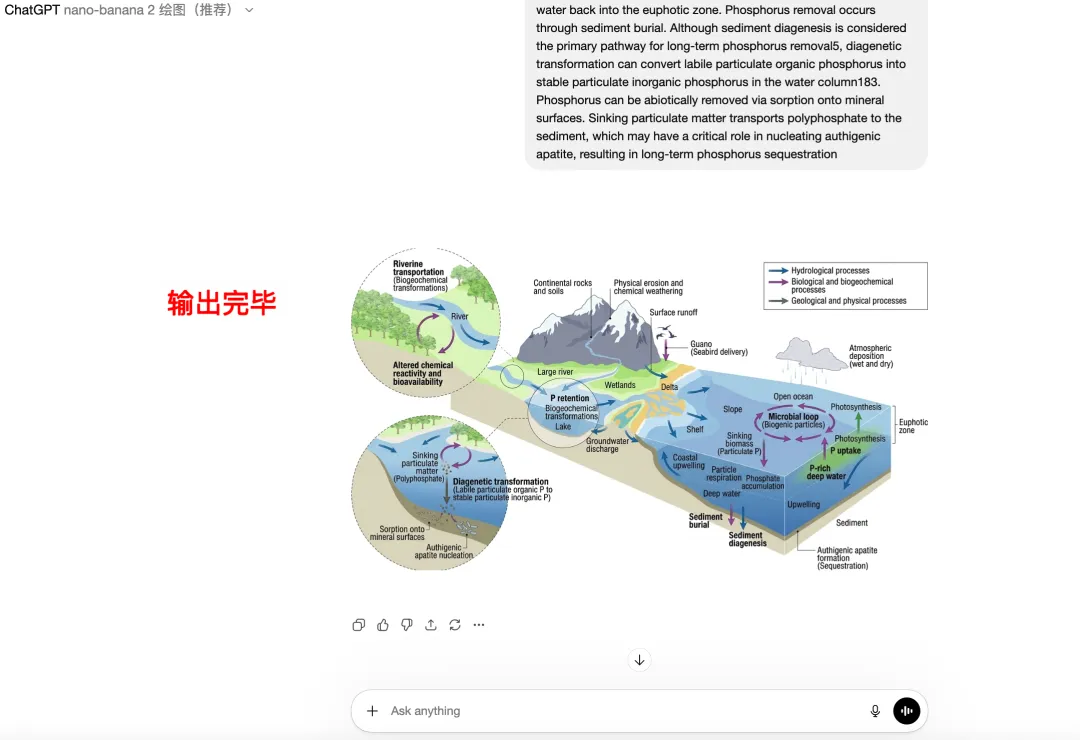
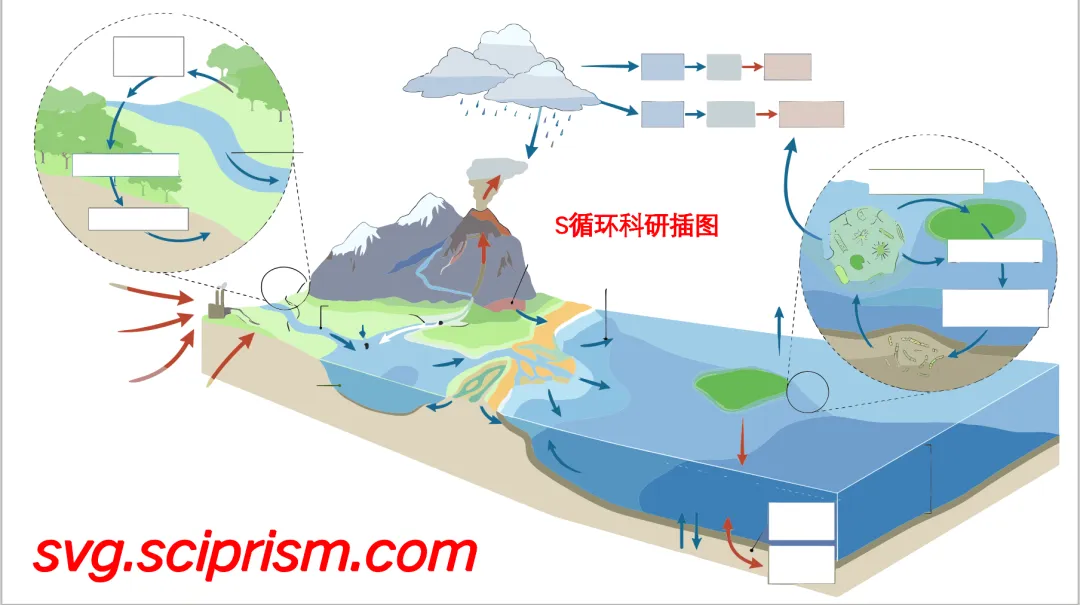
取自《nature reviews microbiology》子刊上的一篇综述文章——The microbial phosphorus cycle in aquatic ecosystems
关于全球磷(P)循环的示意图,水生磷循环的核心作用。
输入指令:
生成的效果图非常精美,但还无法直接应用与顶刊论文中,最好后期再二次编辑转换美化一下,增加自己的原创度,于是我们打开svg转换网站:站点地址:svg.sciprism.com
打开我们官网后,上传刚刚生成的科研插图
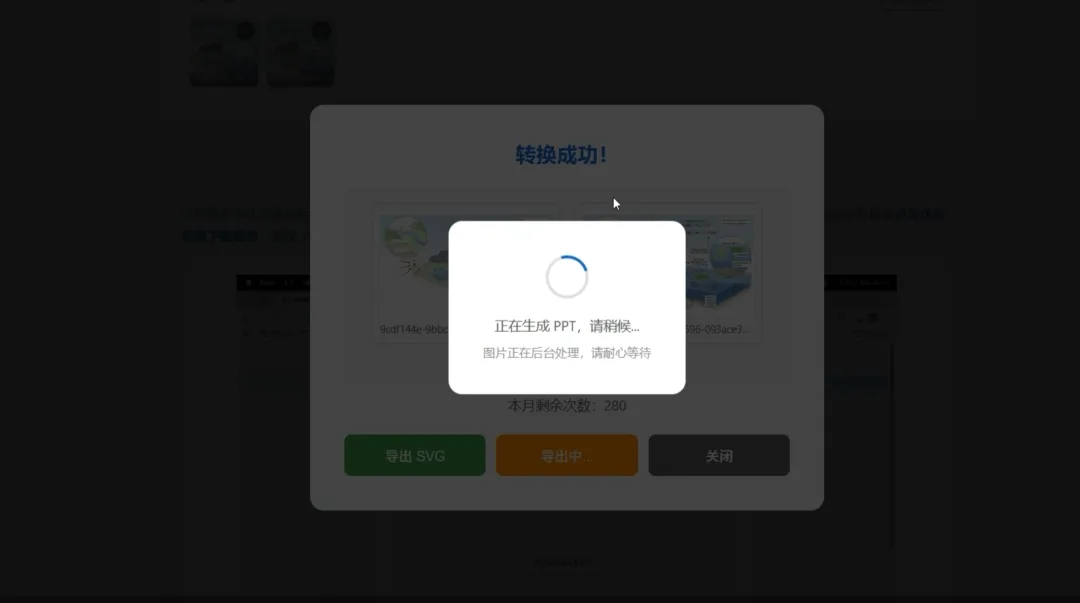
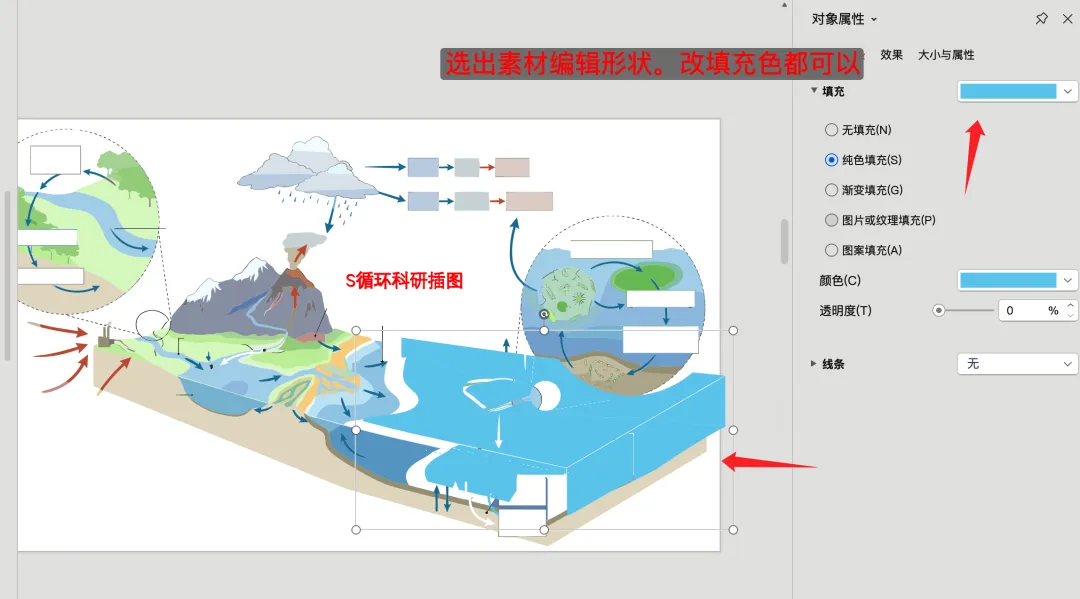
开始转换,并直接生成PPT文件图像:
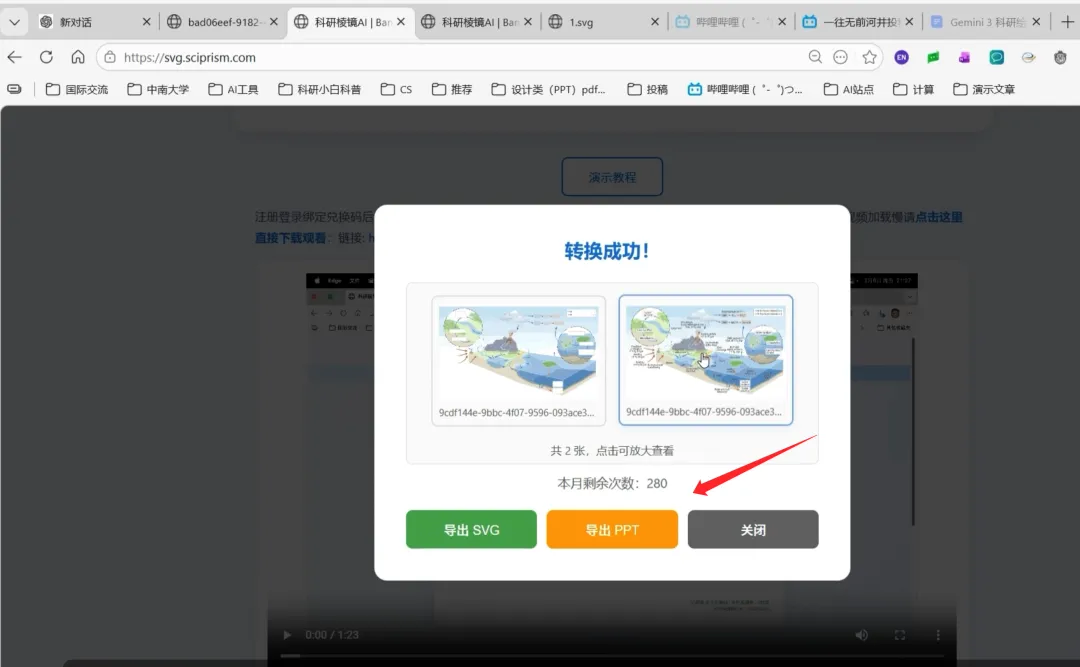
直接导出为ppt文件下载:
全网首个支持导出为ppt直接编辑的网站,且还原度效果全网最好,ppt编辑美化大法
从效果图里可以直接看到,转换后的内容不是一张静态图片,而是完整可编辑的 PPT 元素。
你可以像编辑普通 PPT 一样,直接选中、组合、改形状、换颜色、调布局,基本不需要额外学习成本。
这对小白用户尤其友好:不需要会专业设计工具,只要会用 PPT,就能自己改图。
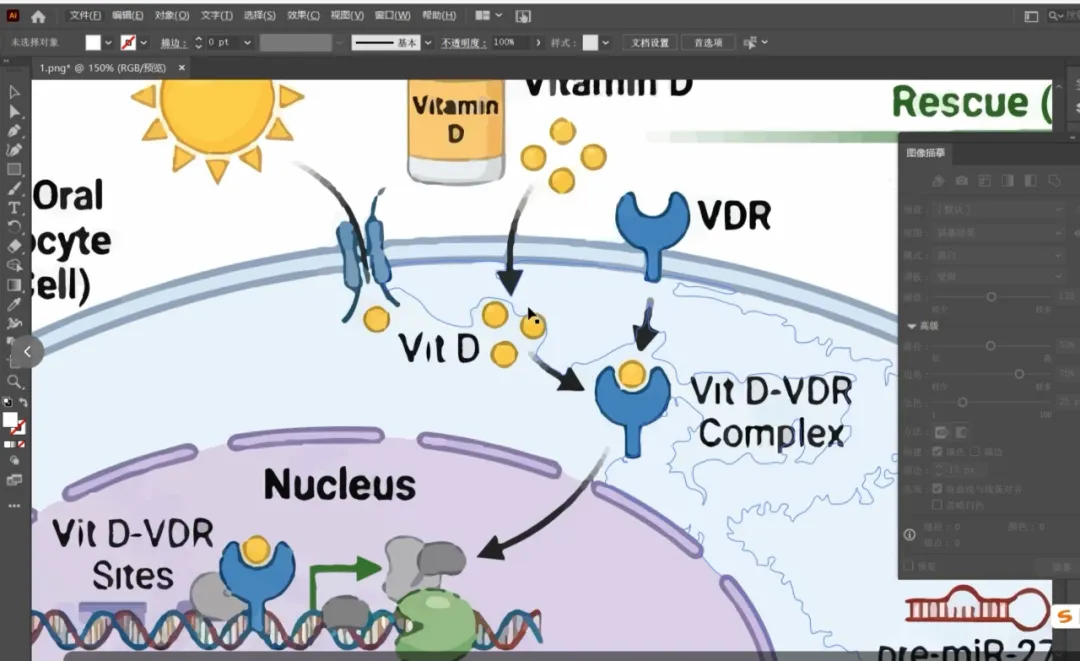
目前很多博主都推荐过用 Adobe Illustrator 的图像描摹 来把图片转成 SVG,我自己也实际测试过不少次。
但真实体验下来,这种方案在科研插图场景里其实有几个很明显的问题:元素容易变形,文字转换后也常常会失真、发糊。下面这张图就是一个比较典型的效果。
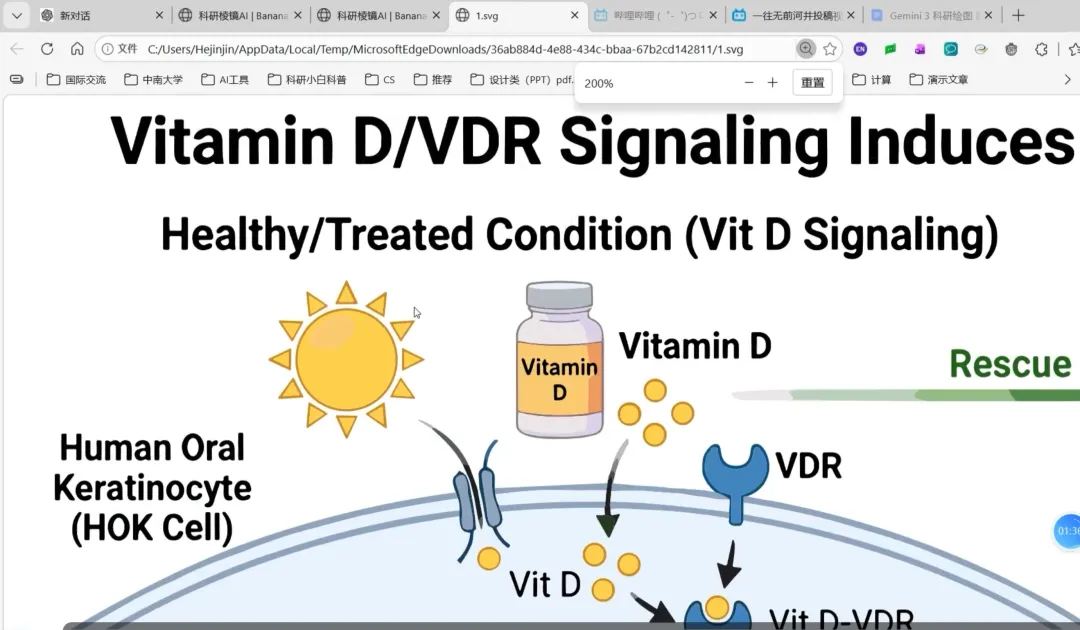
而我们的功能,转换后的效果如下图:字体放大依然高清无损,图像整体还原度也非常接近原图,且支持导出为 SVG 和 PPT 两种格式。
目前我们的后台已采用最新算法导出svg矢量图,在细节,清晰度,拟合有更好效果,还原效果全网领先,但不足也很明显,转换后文字是无法编辑的,建议大家去除文字后的图像再进行转换,然后用ppt直接加文字即可!
后面我也会更新文字可编辑版ppt格式技巧!
如果你也经常遇到“AI 画得出来,但没法改、没法用”的问题,欢迎来试试。
下期大家想看什么方向的插图绘制呢?请留言!
小编个人网站持续更新AI辅助科研,本文和之前所有的提示词和指令技巧完整版均附在该网站文档中,
文档不售卖,对小编付费社群成员开放,或者购买本站会员服务即可解锁:ai.hejingpt.com
集成官网ChatGPT5.4,gemini,claude,grok等多种付费模型不限次深度使用,一键切换,使用简单,后台轮换账号达到不限制使用次数!
以及推文演示的banan2模型
助力科研首选!感兴趣可扫下面的图片:
详细介绍请看:https://wievf29s6ca.feishu.cn/docx/LfFPd4vN5ohxHVxaF49cYdUUnWr
(博主做自媒体经常需要录素材,以及有时候学术用途,经常需要深度使用就是用的这个网站项目,不限次gpt plus使用次数)
我是河井,985硕,AI工具深度使用者,全网20w+粉丝,坚信科研不靠蛮力靠巧劲。🔬专注分享:✅ 硬核科研技巧(文献速读/实验设计/科研绘图)✅ AI工具实测(秒杀官网卡顿的神器们)✅ 效率开挂指南(从读文献到发顶刊的捷径)🚀关注我,用AI和科学方法,把科研周期缩短50%!(点击主页→ 解锁更多技巧→同名b站视频演示)
原创不易,欢迎大家点个关注在看,将持续更新‘’科研‘’小技巧