📊 Excel 最常用操作:插入行
「Excel 怎么插入行」之所以搜索量超高,是因为几乎所有动态表格都需要频繁调整结构。不管是新增一笔收支记录,还是给小计行留出空位,掌握高效插入行的方法都至关重要。
但随着表格越来越复杂,简单插一行都可能出问题:单元格引用错乱、格式丢失、数据类型不匹配…… 一不小心就要返工。
🔧 方法一:传统手动插入行
如果只是偶尔简单调整,Excel 自带几种手动方式,常规步骤如下:
- 1.定位位置:
- 2.选中整行:
- 3.右键插入:
- 4.功能区操作:
- 或在「开始」选项卡→「单元格」组→「插入」→「插入工作表行」
- 5.快捷键:
- 更快的方式是按
Shift+空格 选中整行,再按 Ctrl++ 插入 - 6.统一格式:
- 7.检查公式:
痛点很明显:全程都在关注软件操作,而非数据本身。如果要按固定间隔批量插行,简直是枯燥又耗时的重复劳动。
🤖 方法二:匡优数言一键智能方案
面对大数据量或复杂排版需求,没必要浪费时间点来点去。匡优数言支持用自然语言管理表格布局,把 5 分钟的操作压缩到 5 秒。
✅ 为什么更好用
📝 具体操作
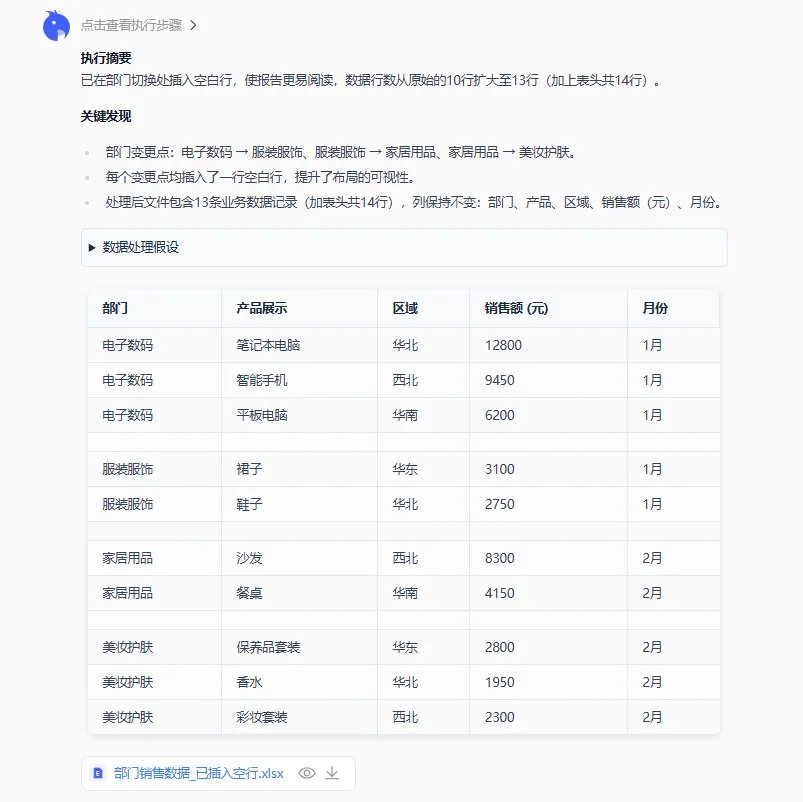
在销售列最后一条记录下方插入 5 行或者每遇到部门名称变化就插入一空行
4:根据需求继续调优结果(如调整格式或过滤数据),直到满意后即可导出下载。
❓ 常见问题解答
1. 怎么一次性插入多行?
手动:选中和要插入数量相同的行,右键插入。用 AI:直接说「在底部插入 20 行」即可。
2. 插入行会破坏 VLOOKUP 公式吗?
如果 VLOOKUP 用的是固定索引,插行一般不会出错,但插列就会。而匡优数言在调整结构时,会自动保留所有数据关联关系,公式不会乱。
3. 怎么让新行和上面格式保持一致?
Excel 默认会继承上方格式,失效时只能手动用格式刷。匡优数言会自动统一格式,同步修复数据类型不匹配问题。
💡 别再疯狂点鼠标,用指令高效办公
现代办公效率,不在于点鼠标多快,而在于工具用得多聪明。无论是整理杂乱数据,还是简单排版,匡优数言都能帮你消除技术门槛,专注数据本身。
🚀 轻松掌握 Excel 高效排版体验对话式数据管理,效率提升不止一倍立即免费使用匡优数言:https://dash.rowspeak.ai/