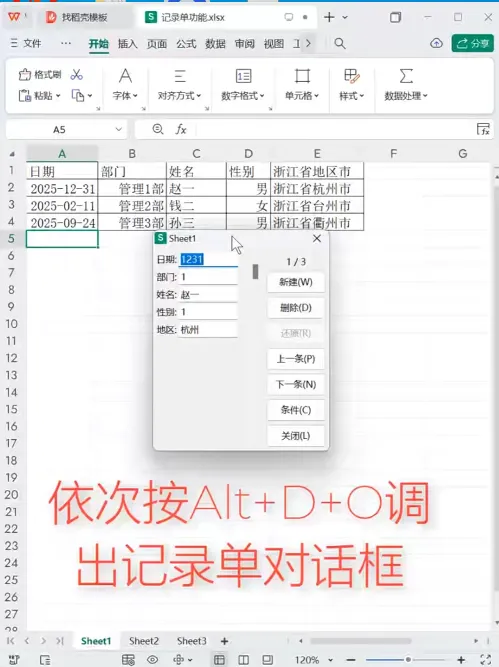
在Excel中录入多条手工数据时,大家是不是常遇到这些问题:看差行、误改已有数据、来回切换单元格麻烦?之前我们已经分享过「自定义格式」的用法,今天再给大家搭配一个实用技巧——记录单功能,两者结合,手工录入效率直接翻倍,操作还特别简单!
第一步:定位单元格,调出记录单
先将鼠标定位到需要录入数据的表格区域(任意单元格均可,建议定位到表头下方第一行),然后依次按下快捷键:ALT+D+O。
按下后,会直接弹出「记录单」对话框,此时表格中已有的一行数据,会自动显示在对话框里,清晰明了,不用再盯着表格逐列核对。
核心快捷键提醒:调出记录单请依次按 ALT+D+O,切换数据行按 Enter键,切换单元格按 Tab键
第二步:切换/录入数据,高效不出错
1. 按住「Enter键」,即可快速切换到下一行数据,对话框右上角会显示当前是“第X条/共X条”,再也不用担心看差行;
2. 继续按「Enter键」,依次切换到需要录入数据的行,直到空白行(新录入行);
3. 以录入第四行为例,直接在对话框中填写对应内容,操作更便捷:
日期:如4月5号,直接录入「0405」(适配表格自定义格式,无需手动输入斜杠);
按「Tab键」快速切换到下一个单元格(部门),直接输入对应内容(如“管理四部”);
继续按「Tab键」切换到姓名、性别、地区,依次录入:姓名手工输入,性别按规则录入(女输2、男输1),地区直接输入对应简称即可;
所有内容录入完成后,按下「Enter键」,数据会自动保存到表格对应行中。
为什么推荐用这个方法?
用「记录单」录入数据,核心优势就是高效且不易出错:
✅ 不用来回盯着表格逐列切换,对话框集中显示单条数据,避免看差行;
✅ 录入时仅操作当前单条数据,不会误触、改动表格中已有的其他数据;
✅ 搭配之前讲的自定义格式,录入更快捷(如日期、性别简化录入),大幅减少手工录入的工作量。
下次录入多条手工数据时,不妨试试「自定义格式+记录单」的组合,亲测比直接在表格中逐行录入更省心,赶紧动手试试吧~