EXCEL|Power Query的多条件查询数据
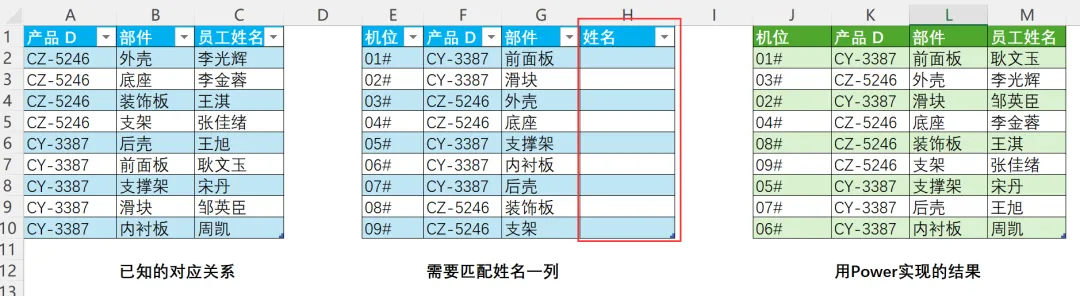
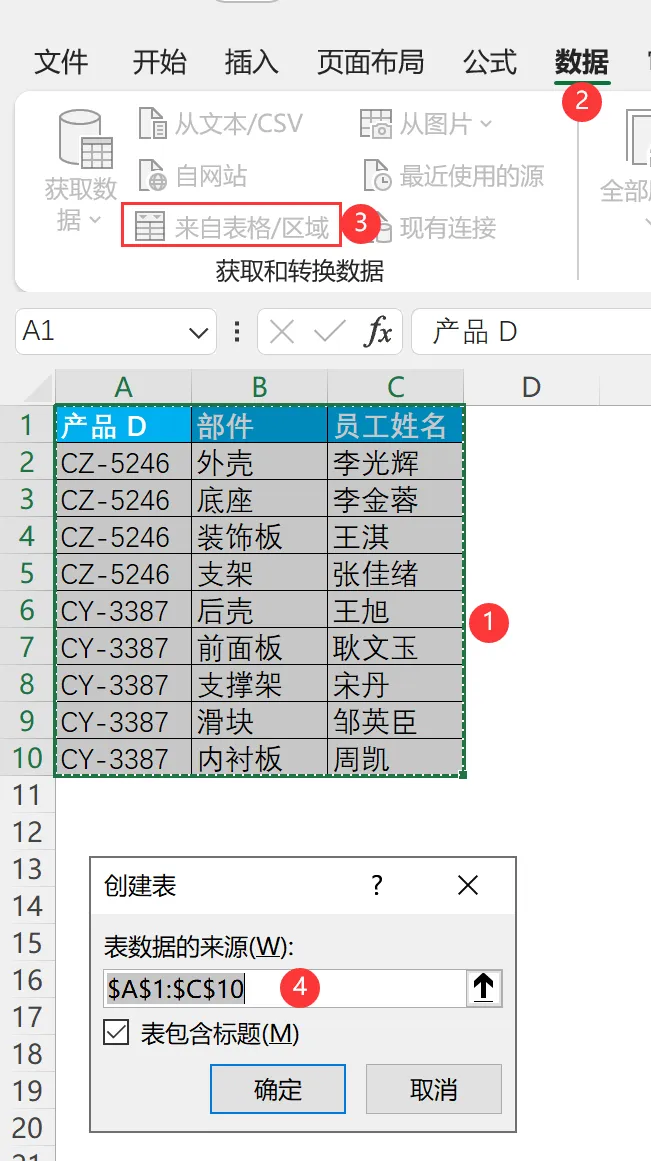
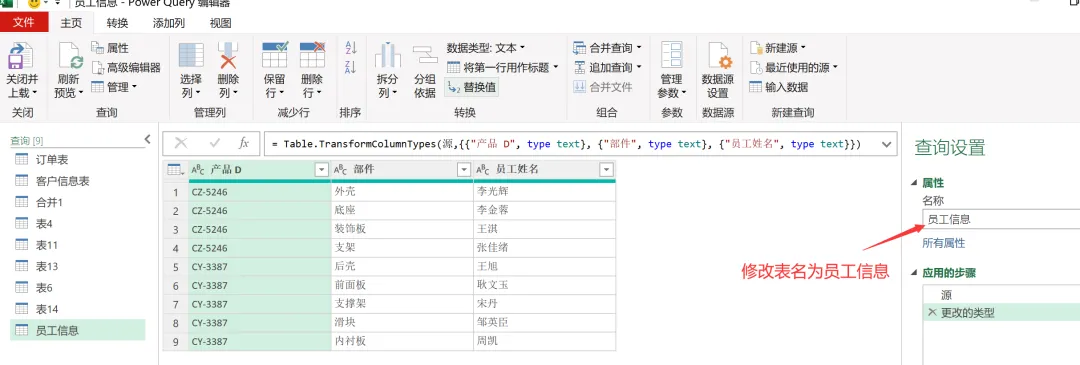
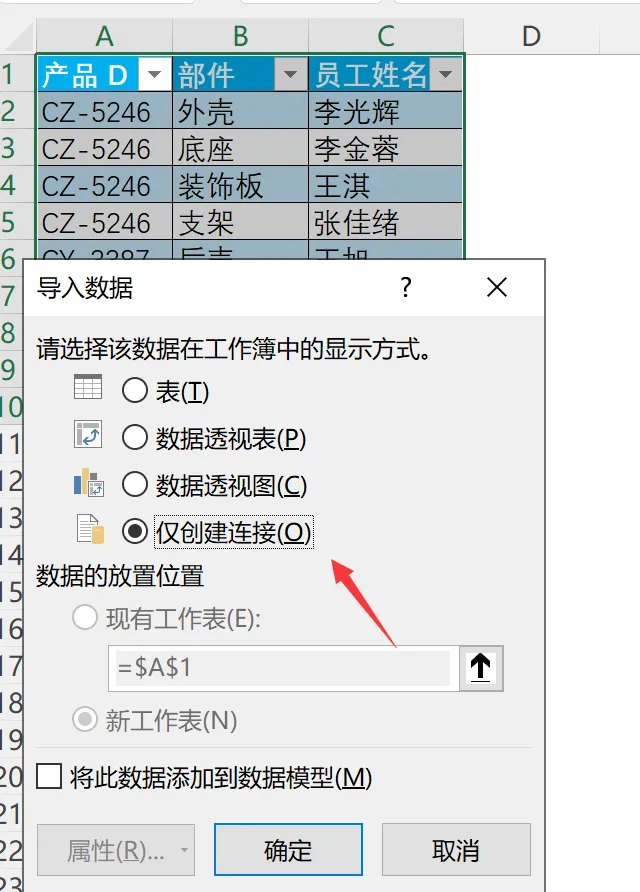
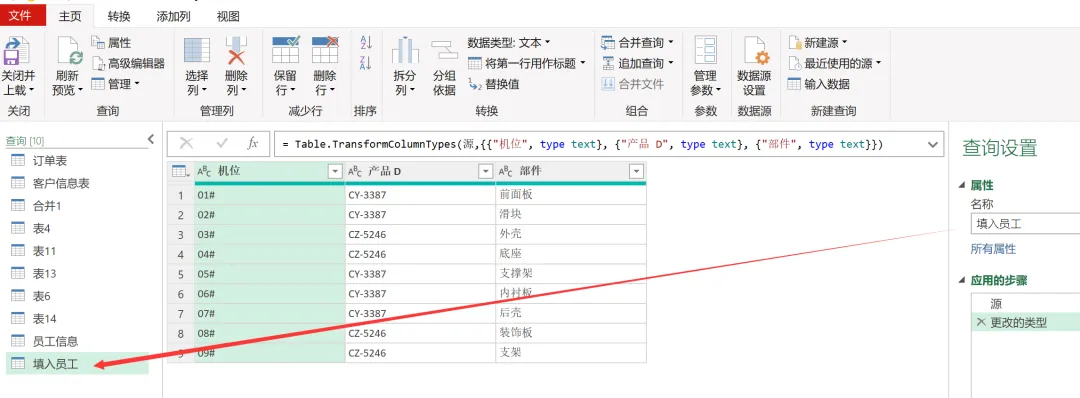
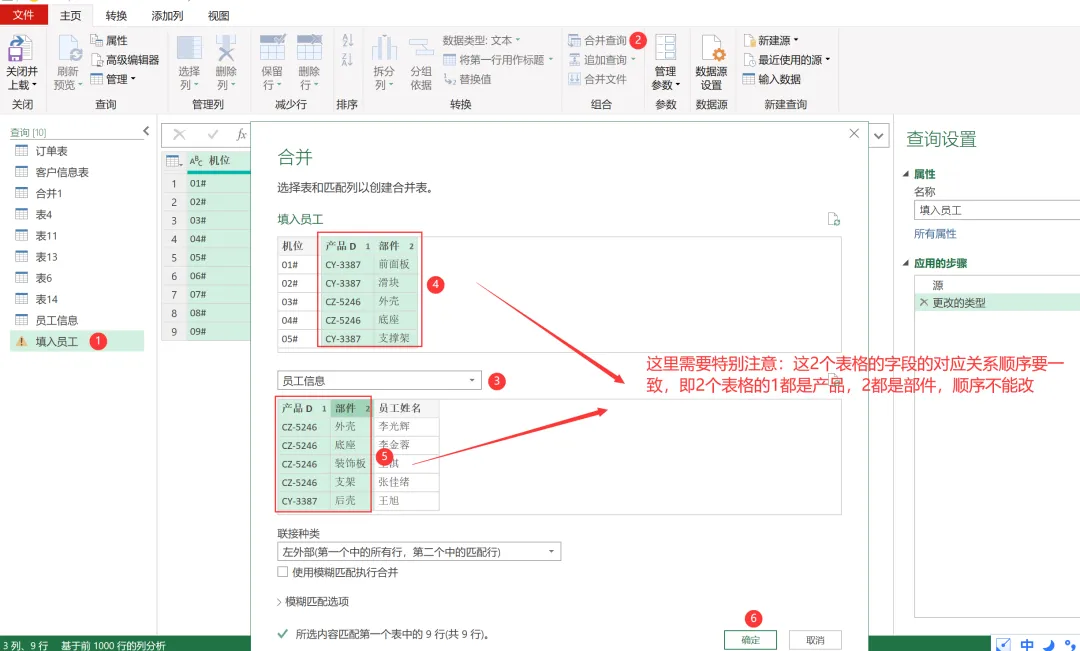
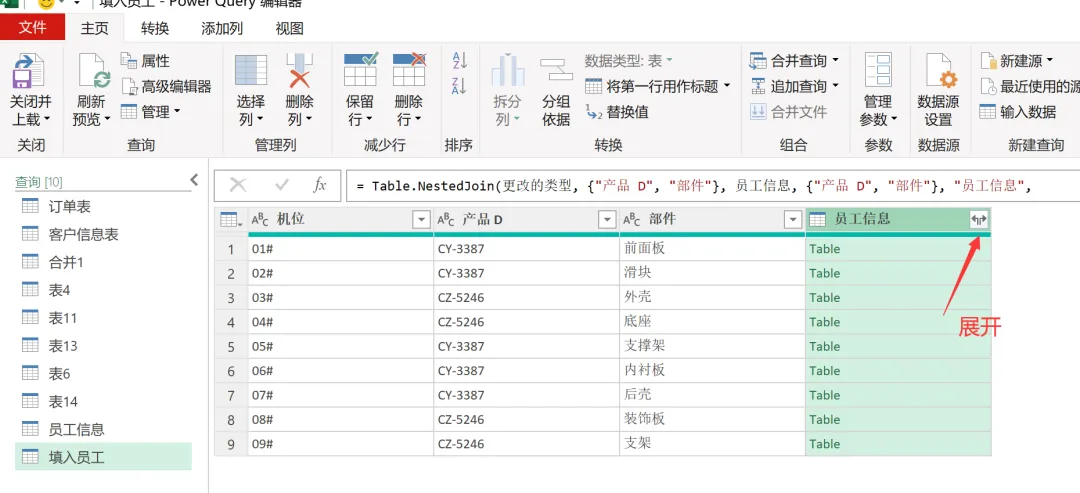
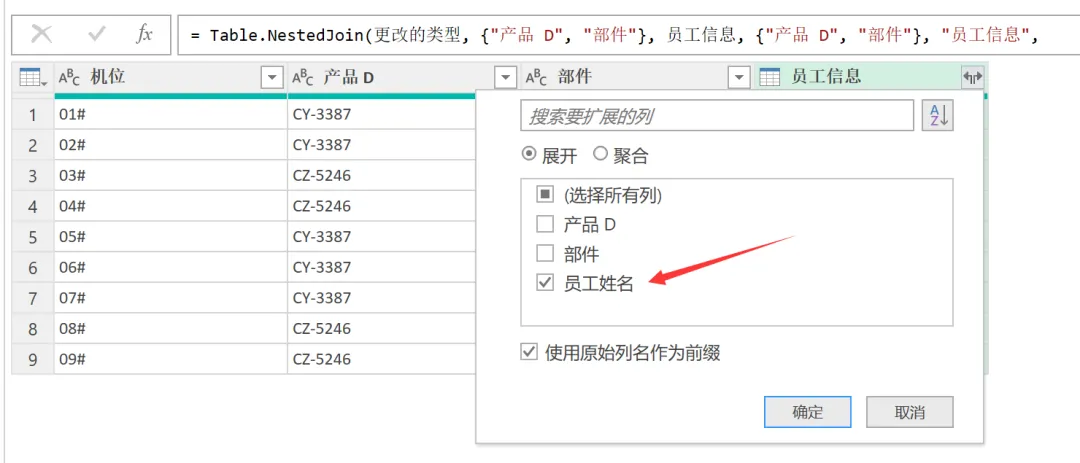
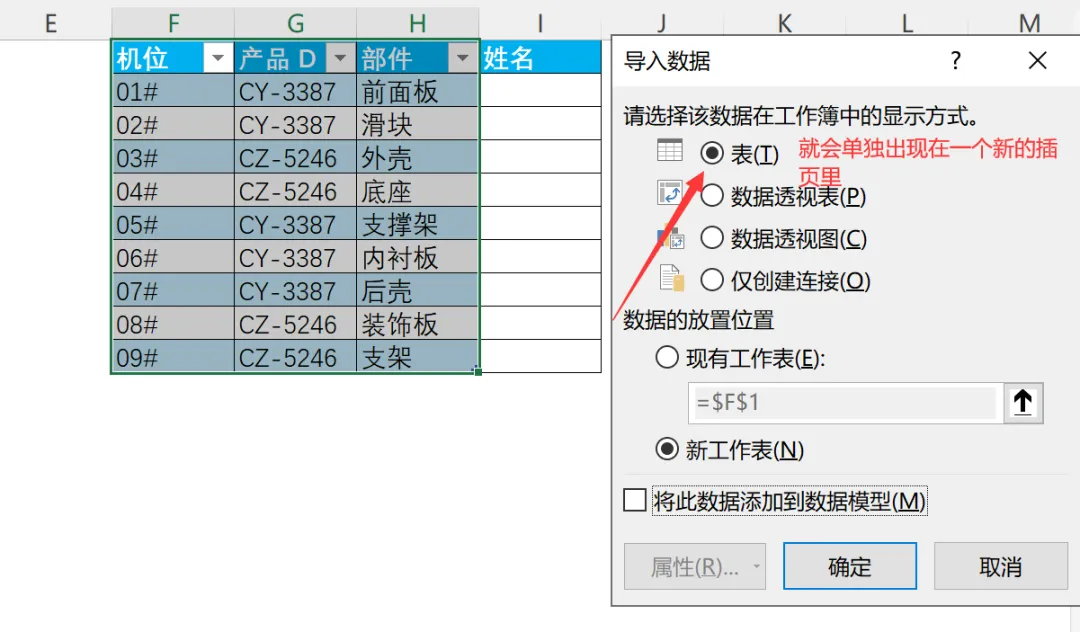
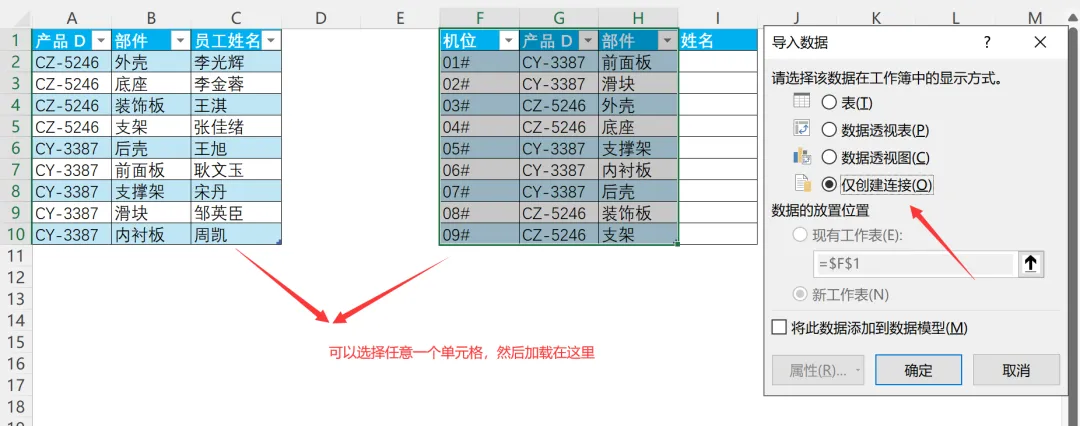
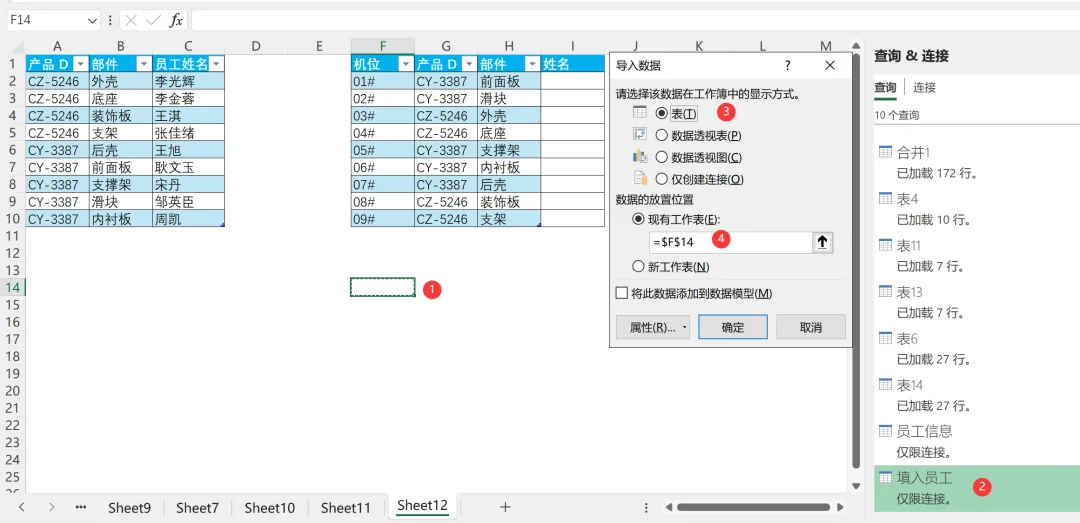
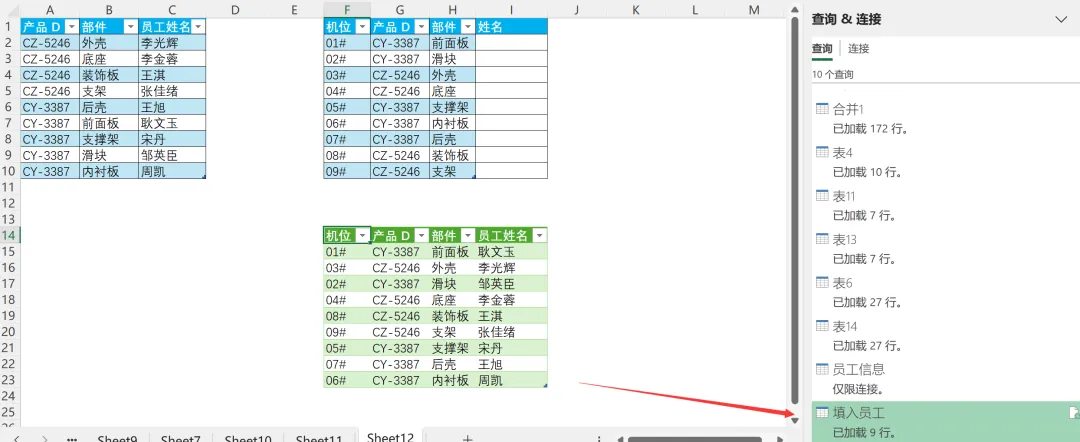
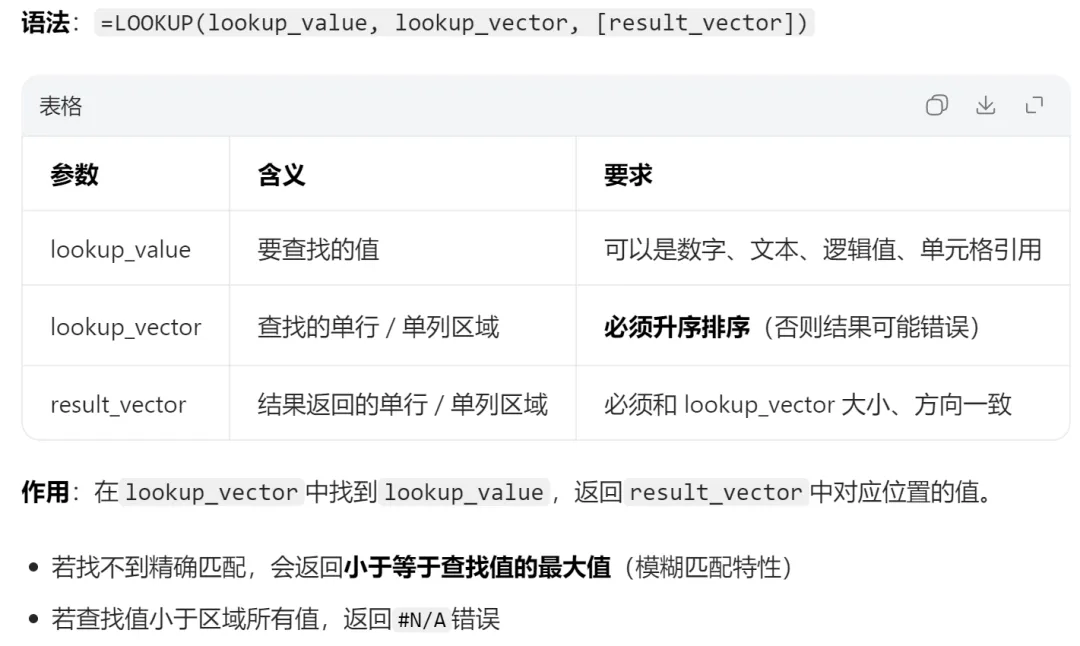
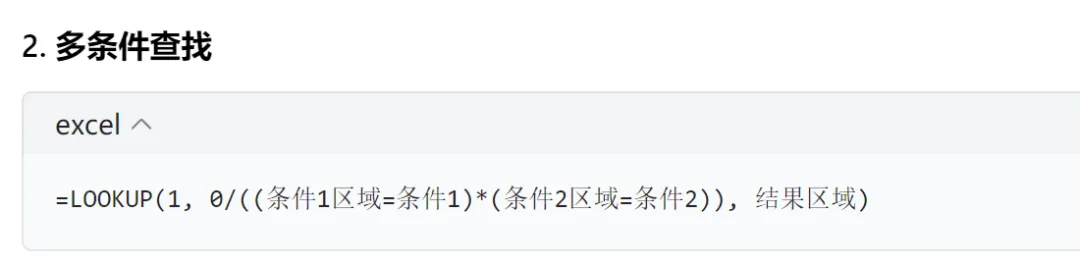
我们在平时的工作中,要实现单条件查询很容易,直接使用Vlookup就能实现。但是当遇到两个或多个条件查询时,比较方便的就是使用Power Query的函数。举一个例子来看下。根据下图左边表格的对应关系,我们如何能快速在右表中根据产品和部件匹配到员工的名字。当然,最快的方法就是丢给AI,不用怀疑,它秒给。如果不用AI,用Power Query该如何实现呢?1)选择已知的表格内容,然后进行如下操作。这基本是进入Power Query世界的必经之路。2)在设置区修改下表格名称为员工信息。在左边查询区马上显示出来。4)选择需要匹配姓名的表,重复上面步骤1)和步骤2)操作。修改名称后的结果如下图。5)下面一步是比较关键的。这个时候,不能也直接关闭上传了。而是要开始2个表格的关系匹配。选择填入员工的表格,然后选择合并查询,然后弹出以下界面,进行以下设置。6)出现下面的结果。然后点击这个左右箭头,然后展开,展开的结果里有3个字段信息,有2个字段跟Table左边的内容是重复的,所以咱们不选,只选员工姓名。7)结果如下。这个时候,模型就算初步建好了。还是之前的习惯。如果想这个模型显示在新插页里,就选择表;如果想模型显示在源数据表格里,就选择仅创建连接。8)因为我们是想看演示结果,表格内容又比较少,咱们就选择加载在同一个插页里看效果吧。记住:这里导入的时候,就要选择表了。9)效果就出来了,如下图。加载好后右边设置区里对应表格的显示结果由仅限连接更改为已加载X行。从今天开始,只要时间允许,我都会先操作一遍,然后用自己更简洁,易懂的语言来分享给大家。我看书里说用Lookup函数也可以实现。所以找了下Lookup函数的用法。因为平时用Vlookup和Xlookup函数比较多,所以就没有怎么关注Lookup这个函数了。大家可以看下下面的介绍。