PPT不要再用灰色色块,太脏了!
- 2026-11-02 15:02:53
PPT不要再用灰色色块,太脏了!发送【1】领取秋叶独家精美 PPT 模板 
做 PPT 时,我们经常用色块来划分页面模块、作为文字容器,从而让 PPT 看上去结构清晰、重点突出。 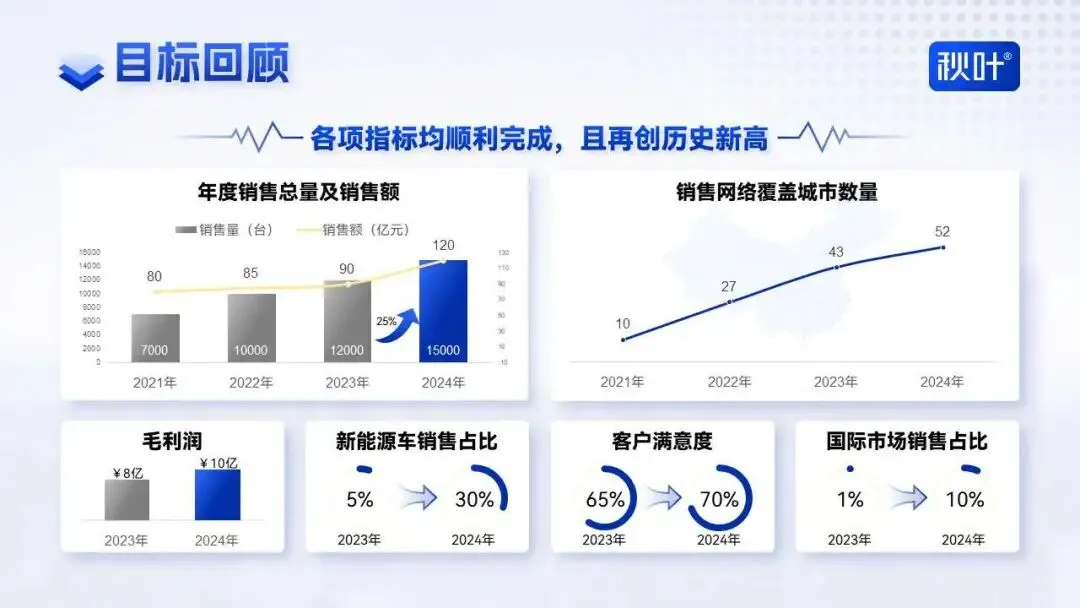
▲秋叶 PPT 学员&签约设计师作品 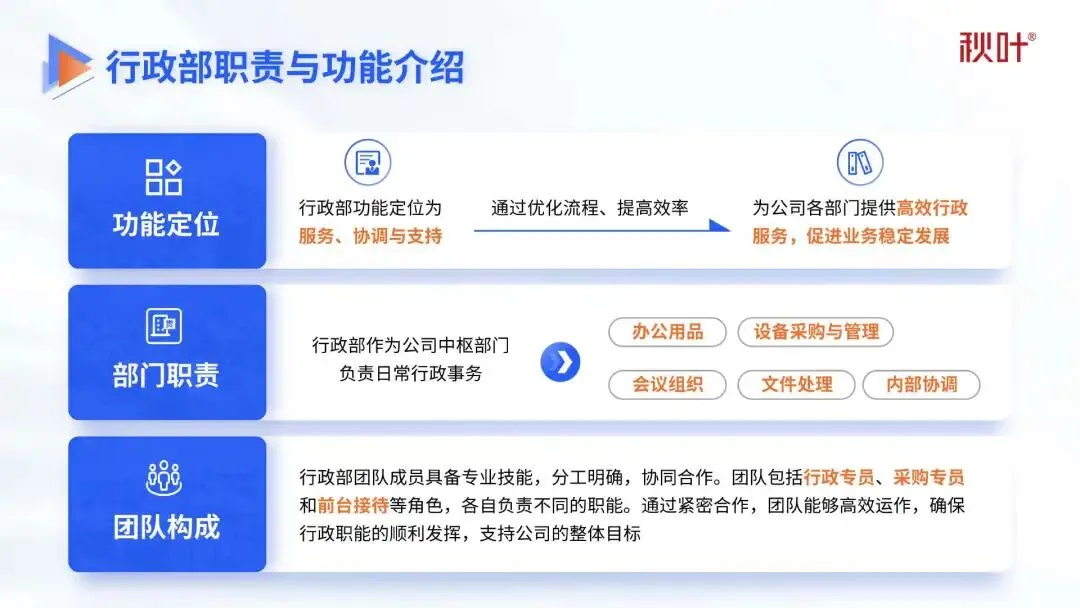
▲秋叶 PPT 学员&兼职设计师作品 但很多人不知道如何加色块,又听说黑白灰是百搭色,于是就有了下面这些 PPT 页面: 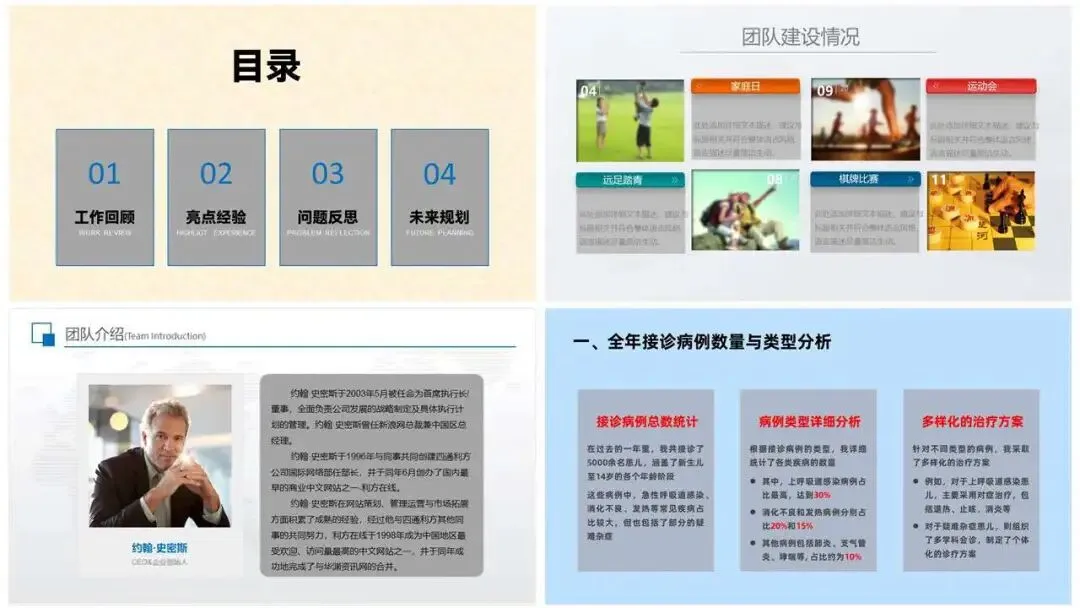
这些灰块块不仅让页面看起来脏脏的,有些连上面的文字都糊作一团,堪称灾难现场。 今天就来教大家 3 招色块秘籍,让你的 PPT 秒变高大上! 
比如这一页 PPT,很常见对吧,但灰色色块很不 OK。 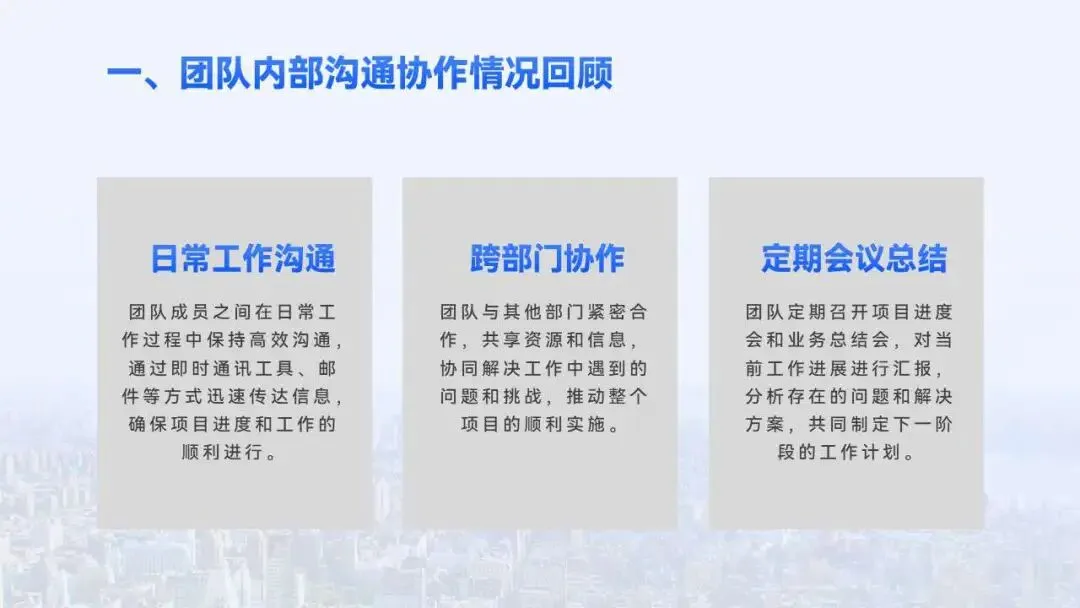
最简单的一招,不知道换成什么颜色时,那就选白色! 只需要将灰色色块换成白色,瞬间清爽了不少。 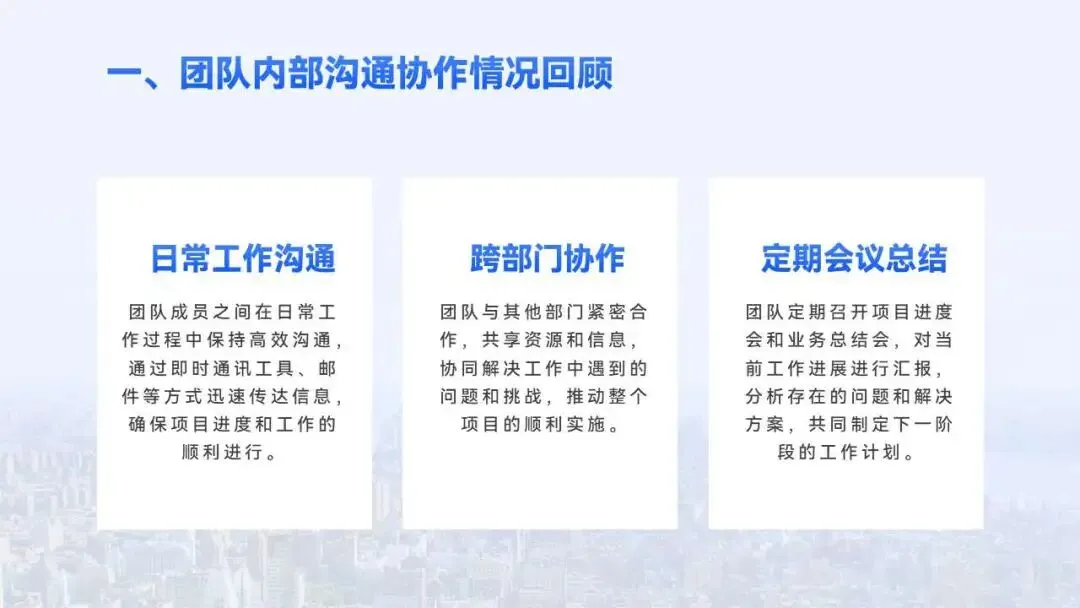
如果你想让色块更明显、更有设计感,可以换个圆角的矩形,再加点阴影: 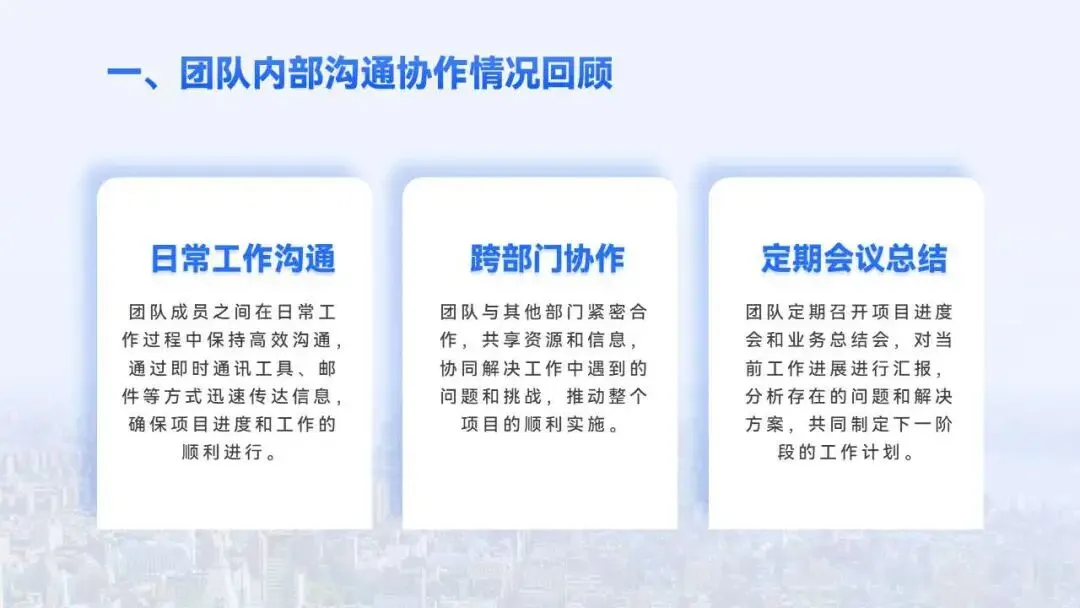
最后给色块加一些可视化图标、线条等装饰,再调整下文字细节,这页 PPT 是不是就好看多了? 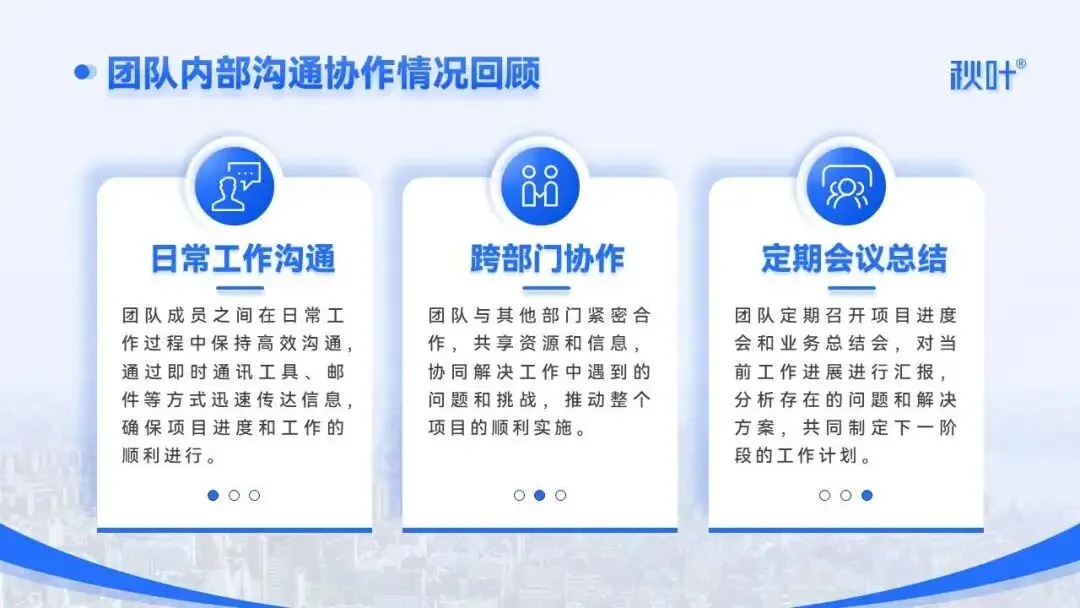
▲秋叶 PPT 学员&兼职设计师作品 你还可以调整色块的透明度,这样纯白色块就变成了渐变半透明色块,看起来更轻盈: 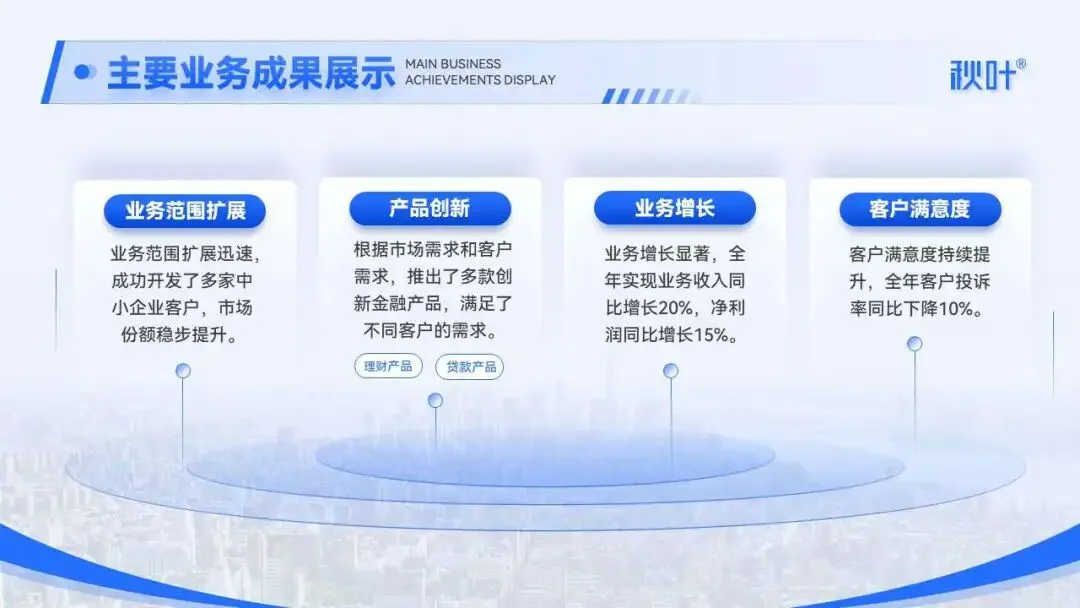
▲秋叶 PPT 学员&兼职设计师作品 学会了吗? 
说完白色色块,下面我们来看点进阶的! 
如果页面是浅色背景,你也可以试试将灰色色块换成彩色的,文字颜色也记得统一。 以这个页面为例。 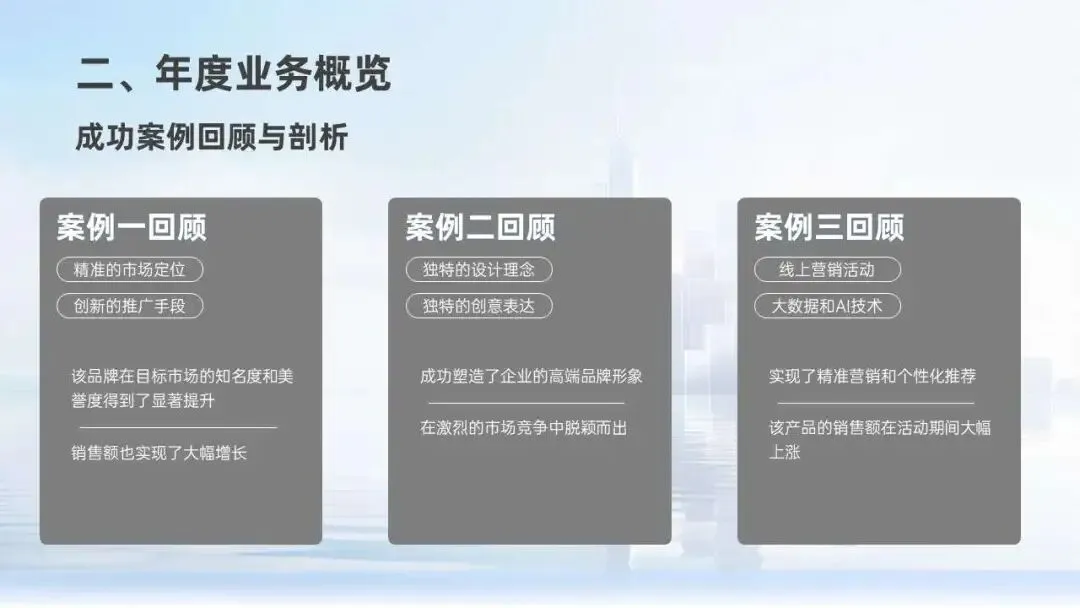
将灰色色块换成深蓝渐变,是不是瞬间更有视觉冲击力了? 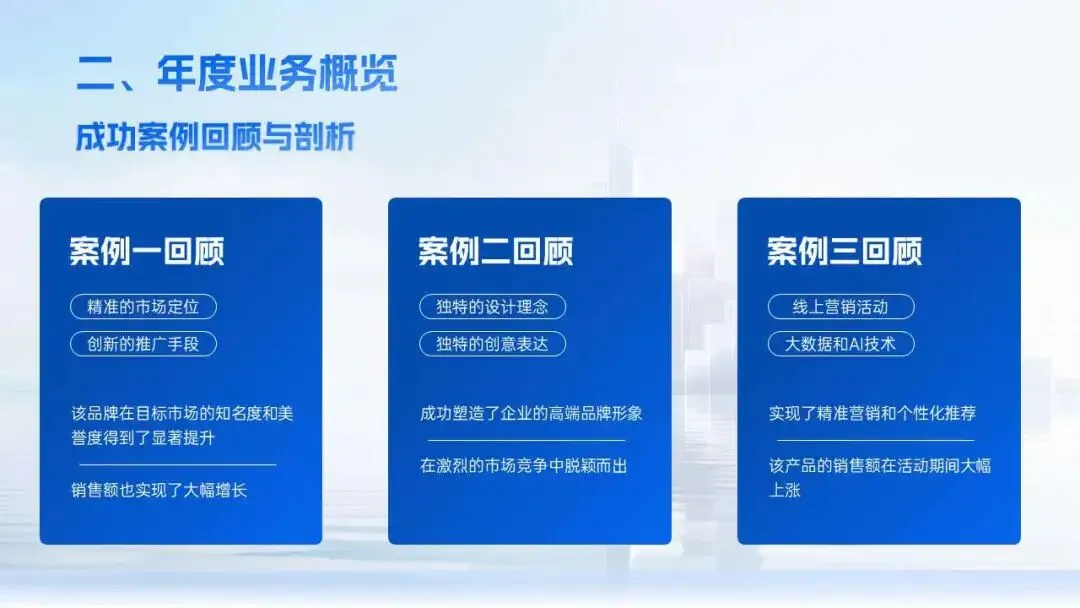
同样再加一些图标,内容页比较空的地方也可以加上,让页面呈现更完整。 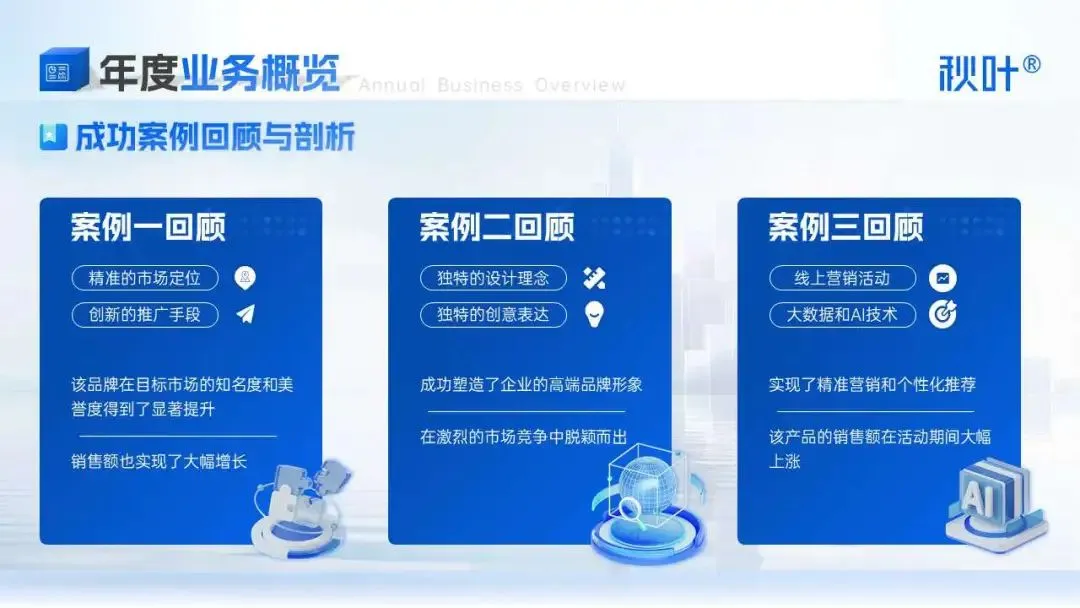
▲秋叶 PPT 学员&兼职设计师作品 再来看一个有图片的案例。 这页 PPT 中因为加了图片,文字的吸引力被弱化了许多。 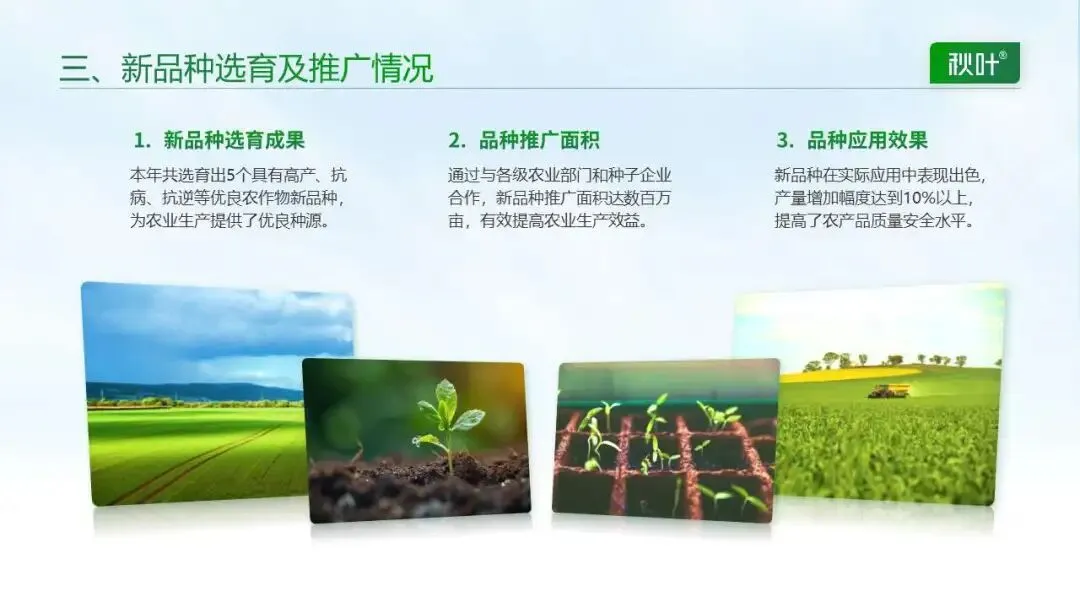
我们在文字下方加一个绿色的平行四边形,再调整成错位排版,文字看起来是不是比刚才突出了? 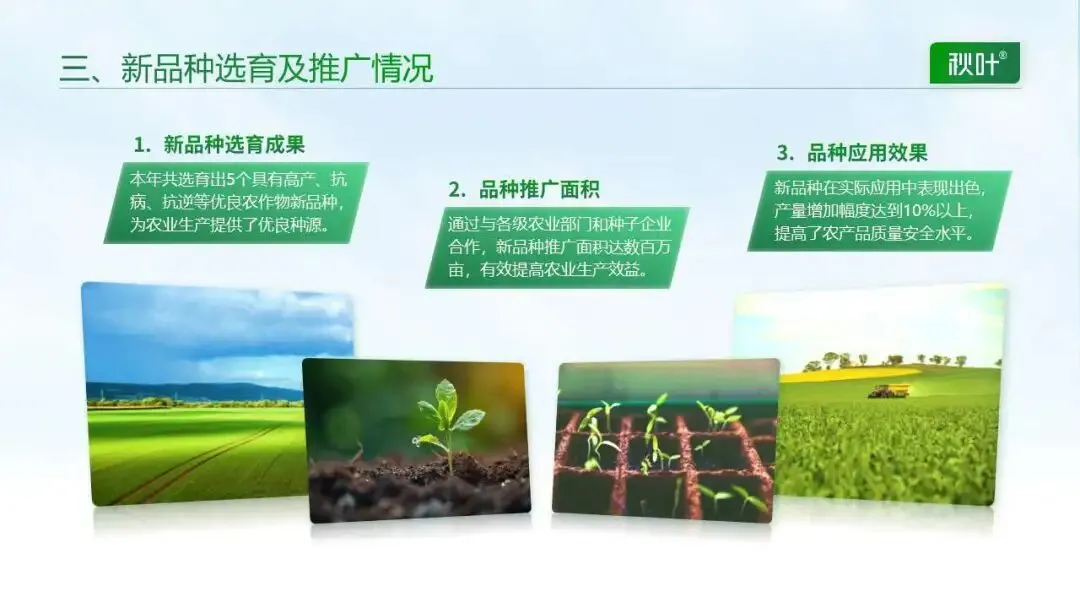
最后再加上图标、线条等视觉化元素,这页 PPT 就美化完成了。 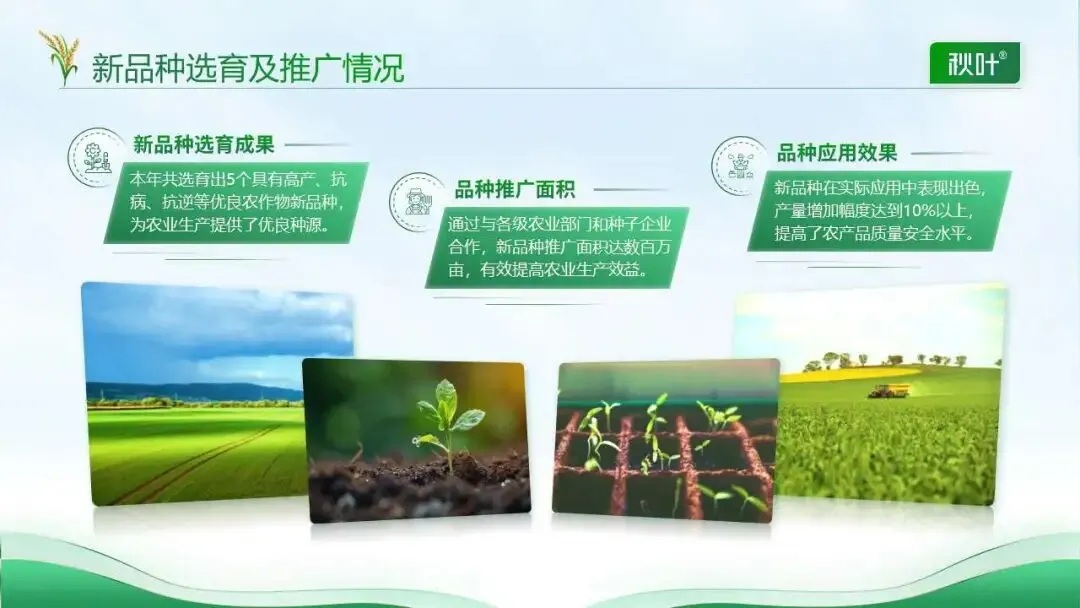
▲秋叶 PPT 学员&兼职设计师作品 当然,以上两种方法并不是只能二选一,组合一下也可以变出很多花样。 比如只把小标题用彩色色块,正文内容还是用白色色块。 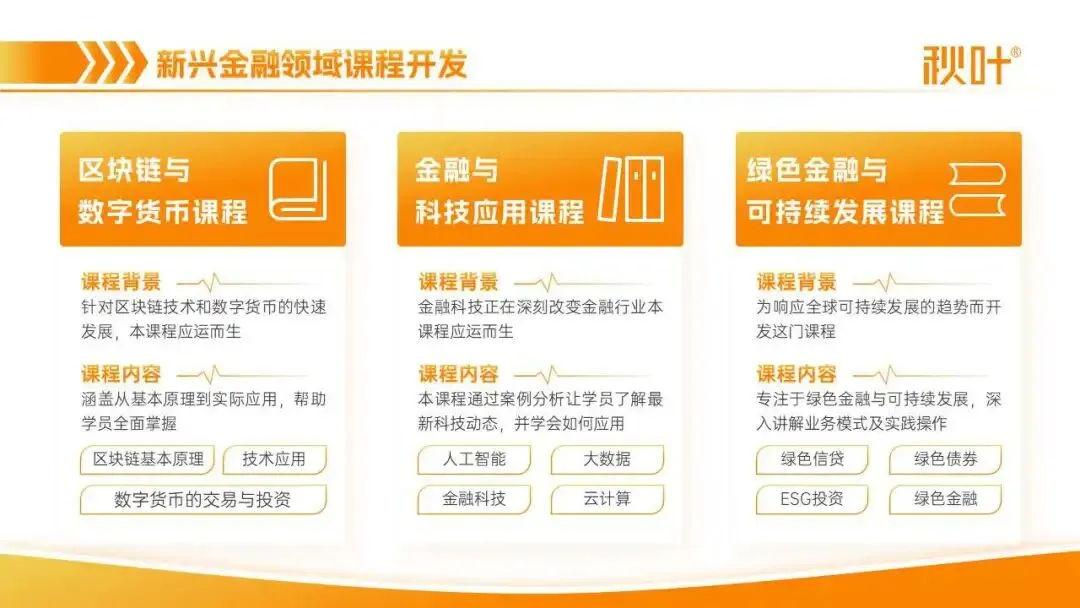
▲秋叶 PPT 学员&兼职设计师作品 或者用彩色色块+白色色块组合,做成这样的小卡片: 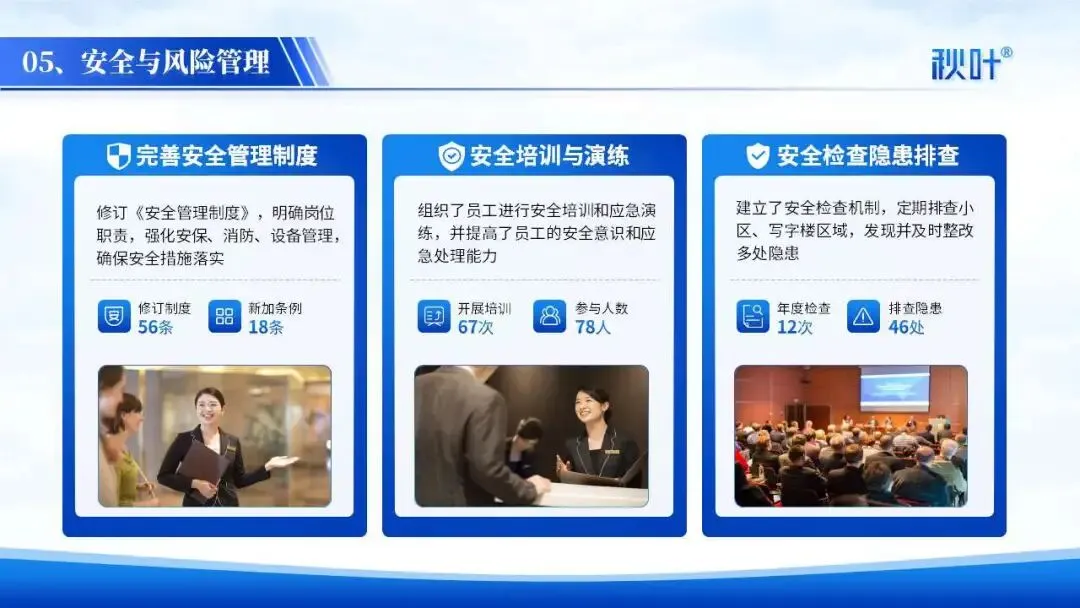
▲秋叶 PPT 学员&兼职设计师作品 还可以用白色色块+渐变绿色色块做出信封样式: 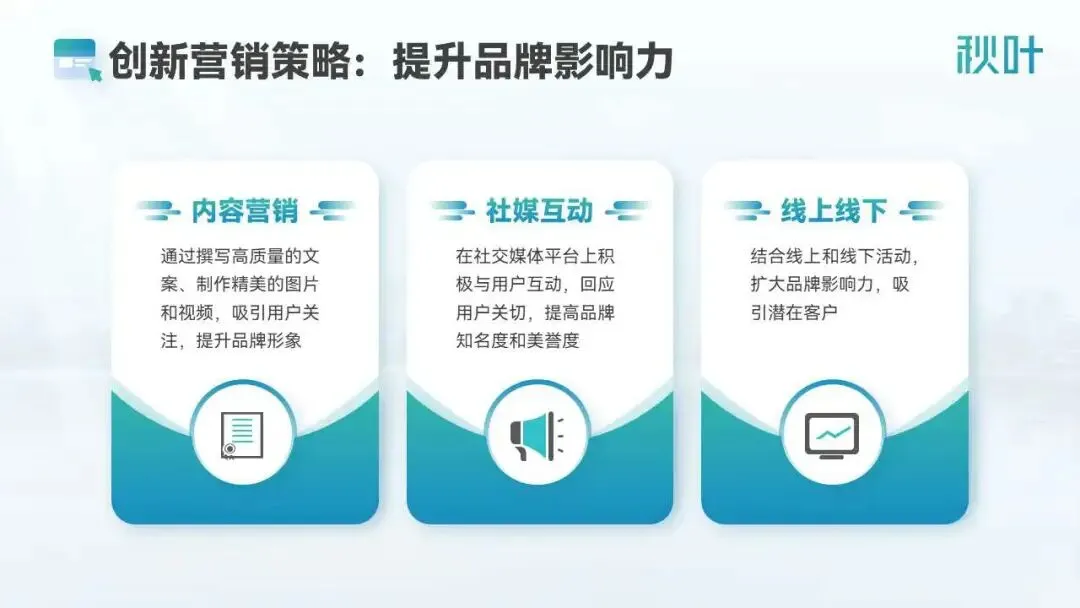
▲秋叶 PPT 学员&兼职设计师作品 是不是比单纯的色块更有创意呢~ 好了,继续进阶,教大家如何制作高级感满满的毛玻璃色块。 
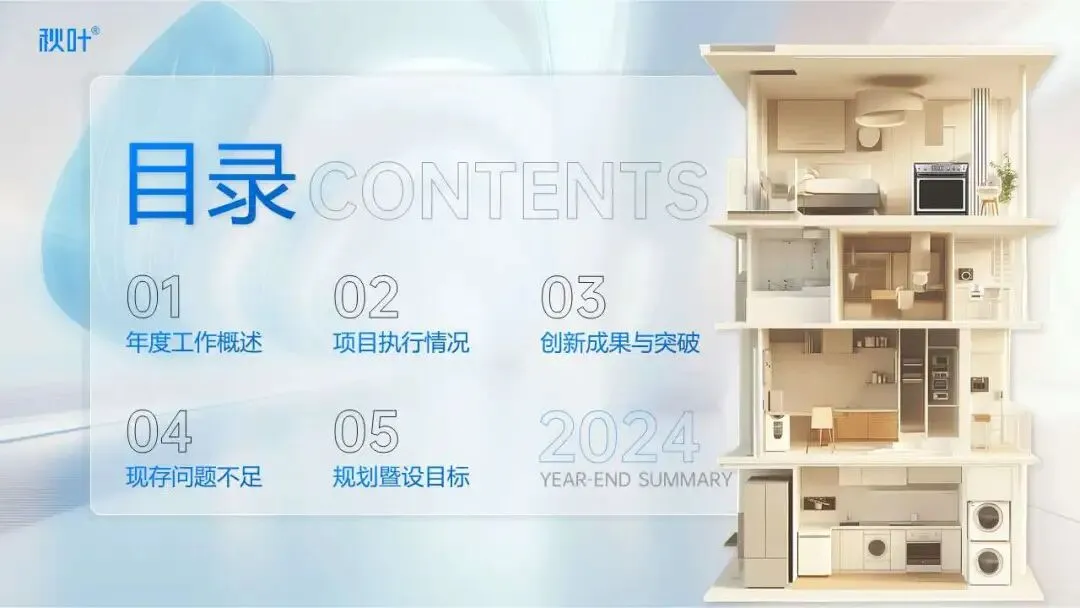
这种设计圈流行的效果,有种磨砂玻璃质感,我们称之为「毛玻璃效果」,透着简约、朦胧的美感。 
那 PPT 如何制作这种毛玻璃效果呢? 可以通过幻灯片背景填充来制作,我们以这张图片为例: 
第一步,把图片复制一份,然后选中复制出来的图片,点击【图片格式】-【艺术效果】-【虚化】,调整虚化半径后,我们可以得到这样一张图。 
第二步,按【Ctrl+X】剪切这张图片,然后右键【设置背景格式】-【填充】-【图片或纹理填充】-【剪切板】,就将这张图填充到背景里了。 
第三步,将清晰的图片放到画布上面,然后插入一个圆角矩形,并设置为【幻灯片背景填充】。 
最后,我们只需要放上对应的文字,一页具有毛玻璃质感的 PPT 也就搞定了! 
▲ 秋叶 PPT 签约作者 @三石 作品 而且,你还可以随意改动毛玻璃效果的位置,超级方便。 
学会这个方法,你也可以把 PPT 中的色块做出高级感! 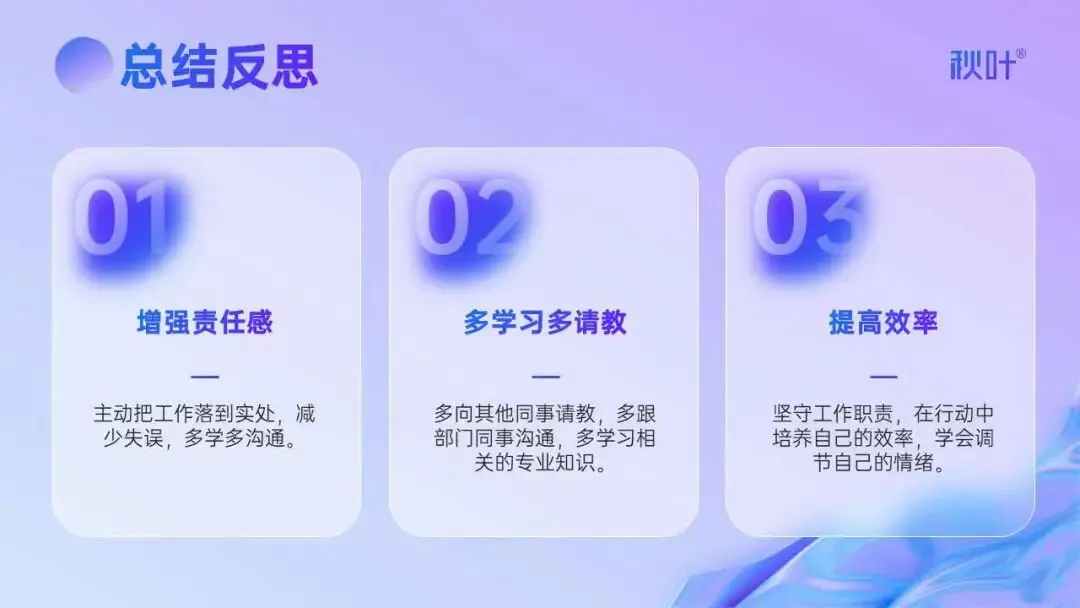
▲秋叶 PPT 学员&兼职设计师作品 以上就是今天的干货啦,一共教了大家白色色块、彩色色块、毛玻璃色块三种方式。 你学会了吗?快去动手试试吧~ 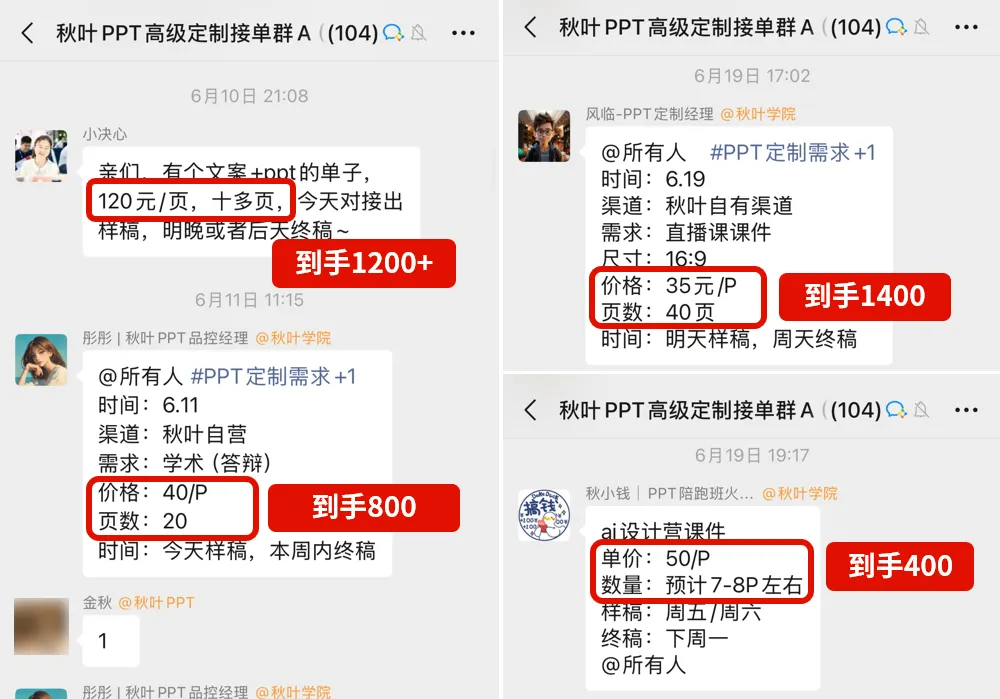

👀 油价又涨了!不开车居然也是受害者?看了这份PPT,真的细思极恐! 3小时→30分钟:我用AI做PPT,太爽了(附提示词) 《浪姐7》开播,最强黑马竟是她?我给曾沛慈做了一份PPT,美炸了! ❤ 关注公众号【秋叶 PPT】 发送关键词【1】 免费领取秋叶独家精美 PPT 模板 ↓↓↓ 
学好 PPT 有啥用? 戳【阅读原文】 看秋叶家的学员们,用 PPT 干了哪些“好事”! ↓↓↓
点击👆关注【秋叶AIPPT】
作者:花花
编辑:花花
白色色块
像这样实用酷炫的 PPT 技巧在《秋叶 PPT 3 天实战营》还有很多,想学的朋友速来~
名师带学+在线直播
作业实操+助教答疑
原价 99 元
今天限时免费
👇👇👇
学习打卡还能领取
彩色色块
毛玻璃色块
如果你还想学更多实用 PPT 技巧,提升 PPT 制作效率,甚至用 PPT 接单赚钱……
那就扫码来《秋叶 PPT 3 天实战营》体验一下,和我们一起提升 PPT 能力吧~
名师带学+在线直播
作业实操+助教答疑
原价 99 元
今天限时免费
👇👇👇
学习打卡还能领取
本文来自网友投稿或网络内容,如有侵犯您的权益请联系我们删除,联系邮箱:wyl860211@qq.com 。

